
面对电脑里日益增多的文档、照片和项目资料,仅仅依靠“手动拖拽复制”来备份,不仅效率低,而且常会因为一时疏忽而漏掉关键文件。一旦硬盘故障或误删,再想找回就非常折腾了。所以,学会如何实现数据的定时备份,让电脑在指定时间自动把重要文件复制到安全位置,才是省心省力的正确思路。
这篇文章我就把自己用过的几套方案整理出来,从系统自带工具到第三方专业软件,操作难度各不相同,你可以根据自己的实际情况来选。
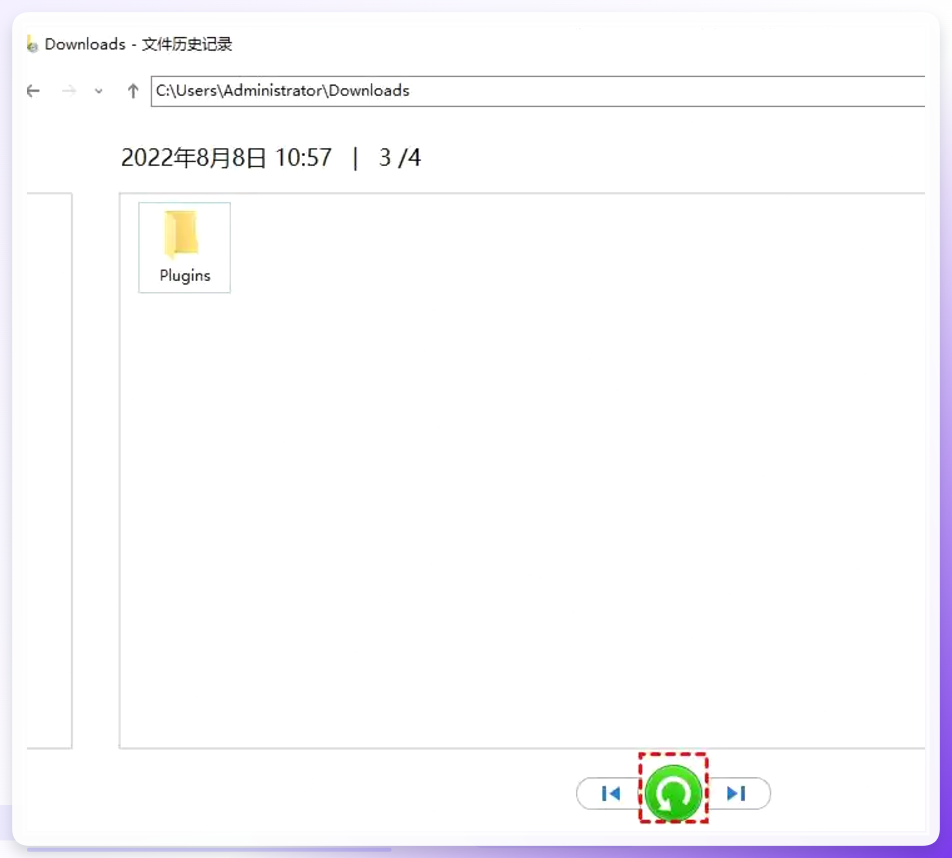
 ### 方法一:Windows系统自带的“文件历史记录”(适合基础需求)
具体操作步骤:
准备一块闲置的移动硬盘或U盘,连接到电脑上。
打开“设置 → 更新和安全 → 备份”,点击“添加驱动器”,选择刚才连接的外部存储设备。
点击“更多选项”,在“备份我的文件”下拉菜单里把频率调整为“每1小时”或“每10分钟”,按你自己的需求来。
在“保留我的备份”中设置版本保存时长,比如“保留1年”,也可以根据自己情况调整。同时还可以添加需要备份的特定文件夹,或排除不需要的目录。
设置完成后,系统就会在后台静默运行,按照你设定的时间间隔自动保存文件副本。
 ### 方法二:汇帮数据备份软件——设置简单,可实时监控(推荐给不想折腾的用户)
它的优势在于步骤直观,不需要看复杂的说明文档,跟着界面提示一步步走就能建好任务。
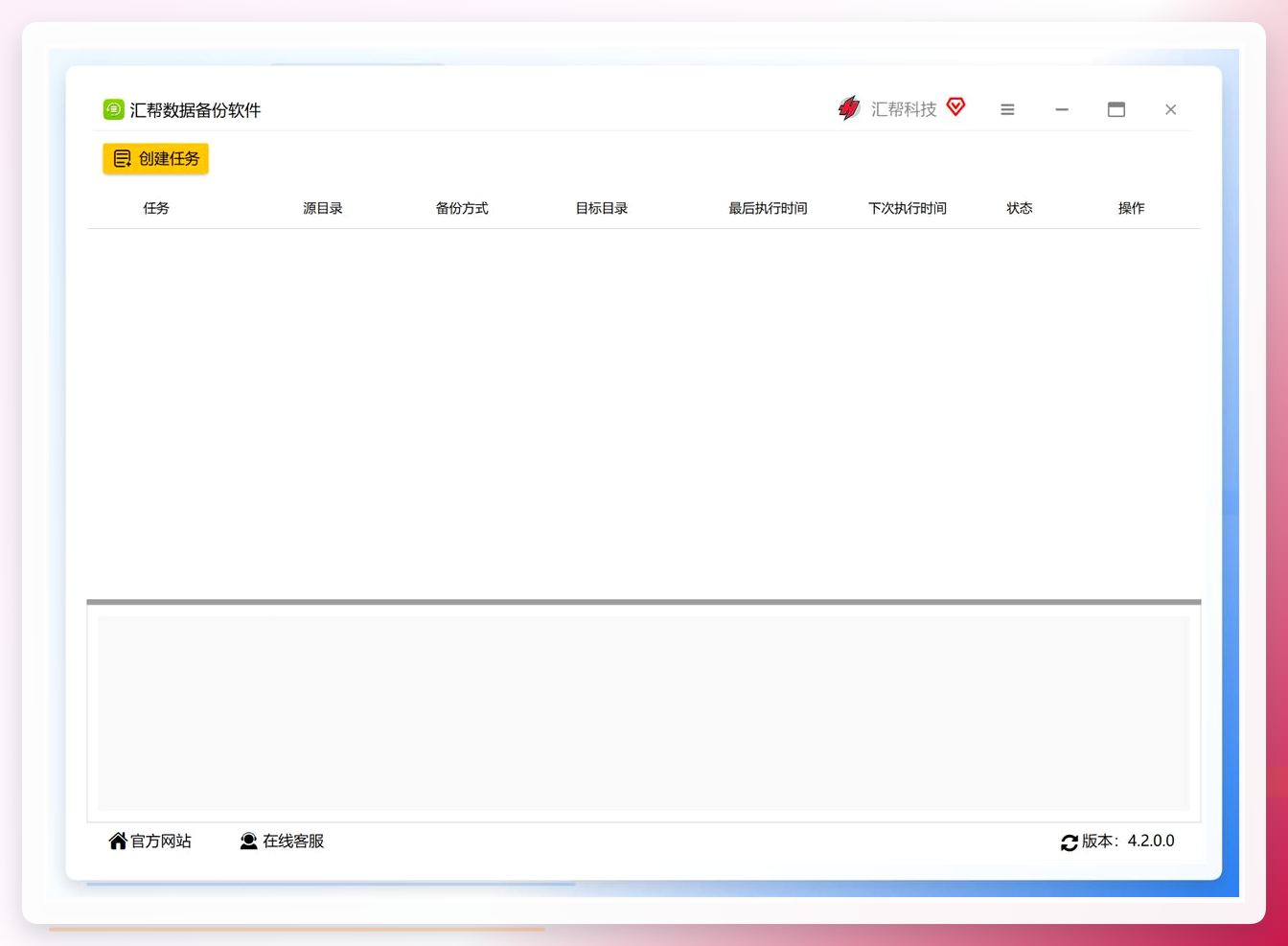
第一步:下载安装并创建任务。 将“汇帮数据备份软件”下载安装到电脑中。运行后,可见其界面非常简洁,功能选项一目了然。
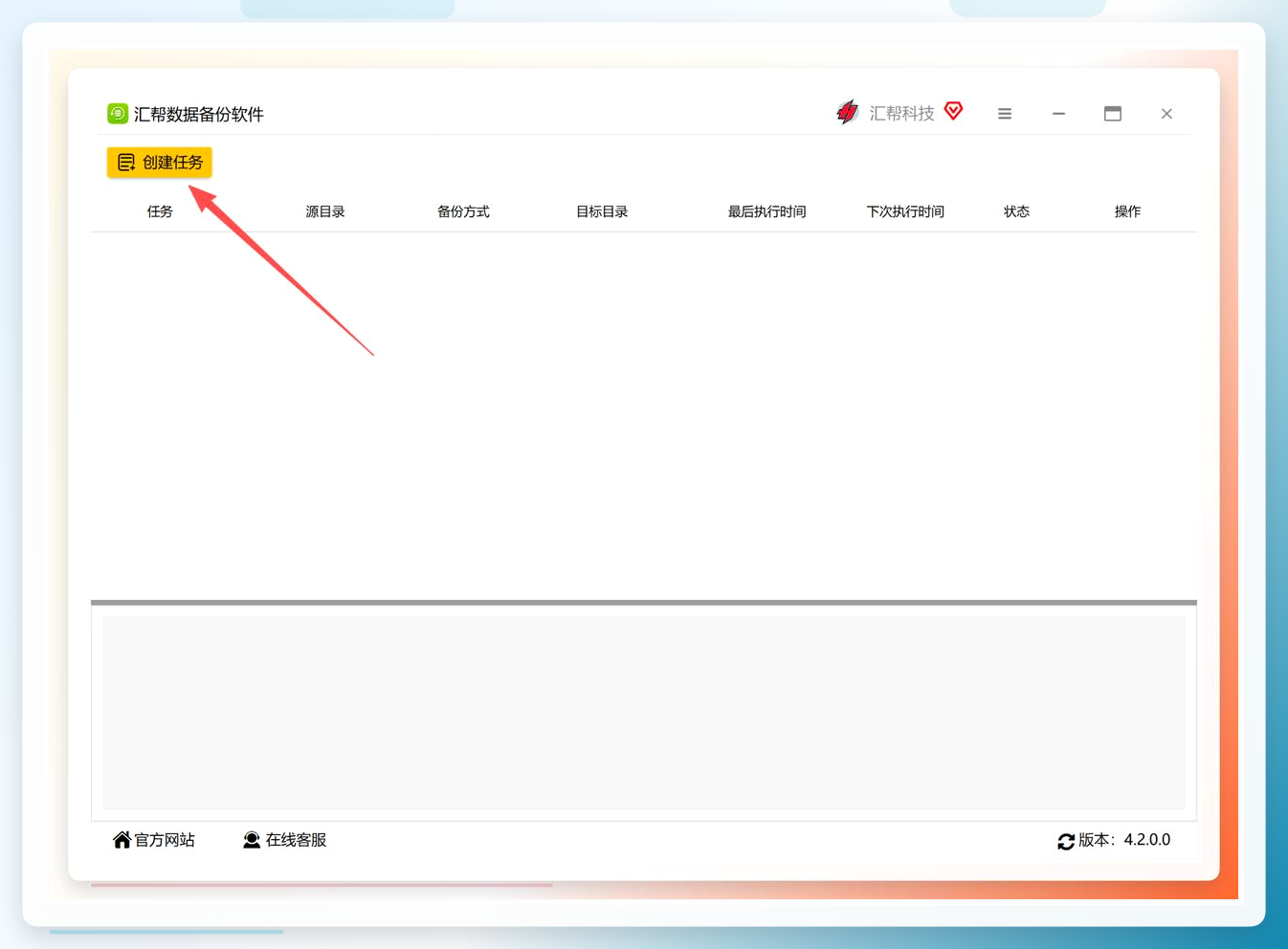
 在界面左上角找到并点击“创建任务”按钮,系统会弹出新建任务的配置窗口。
 第二步:设置任务名称与执行方式。 在弹框中先设置“任务名称”,建议按照备份用途命名,例如“工作文档实时备份”或“设计素材自动同步”,方便日后区分与管理。
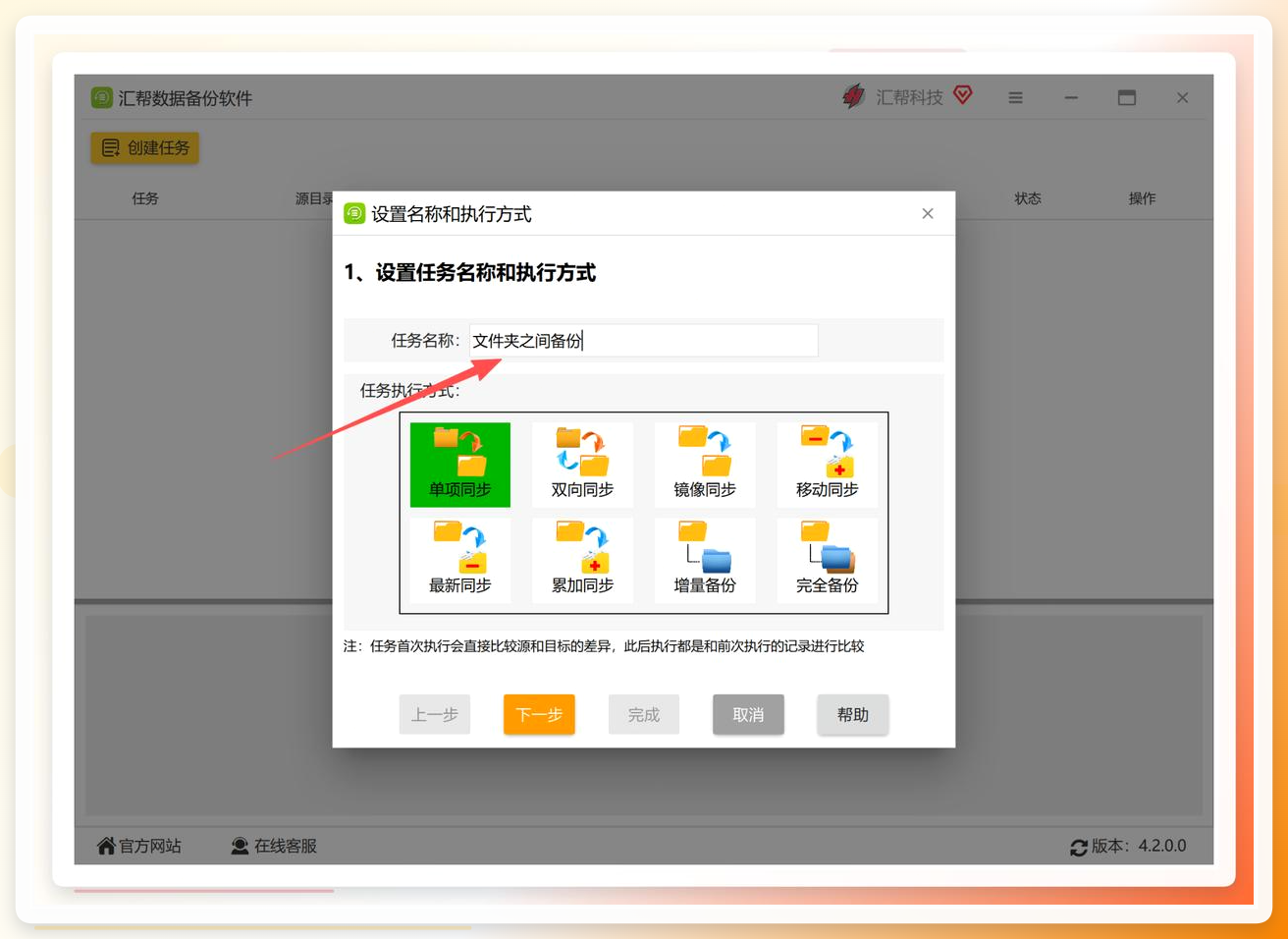 任务执行方式提供“实时监控”“单项同步”“双向同步”等多种选项,每种类型下方均有功能说明。此处选择“单项同步”,即仅将源文件夹内容备份到目标文件夹,反之目标文件夹的变更不会反向同步到源文件夹,适合“源数据受保护、仅增量归档”的场景。
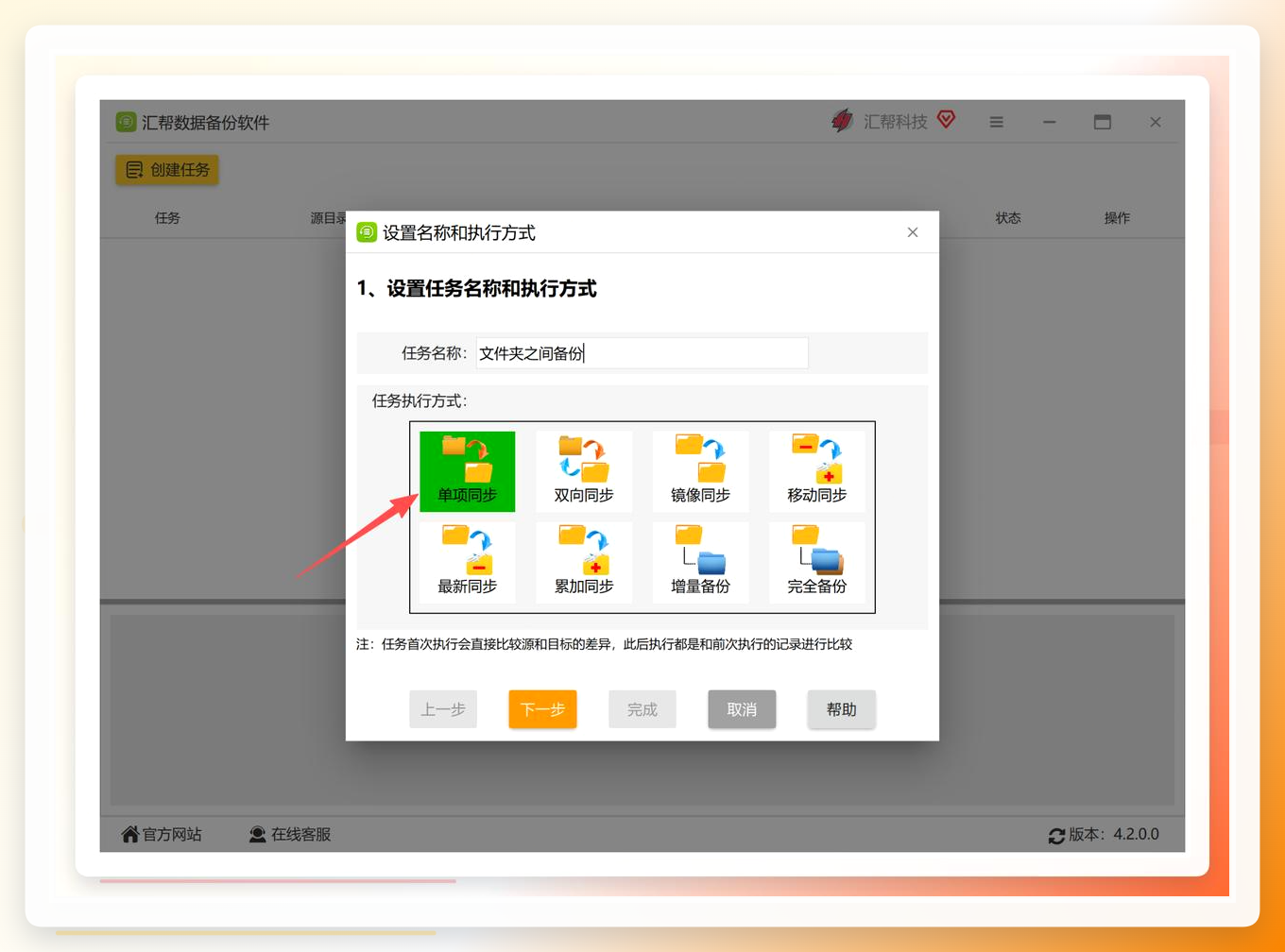 第三步:指定源文件夹和目标文件夹。 因为备份的是本地文件,在“源文件夹类型”处选择“本机目录或者共享目录”,然后点击“下一步”按钮继续。
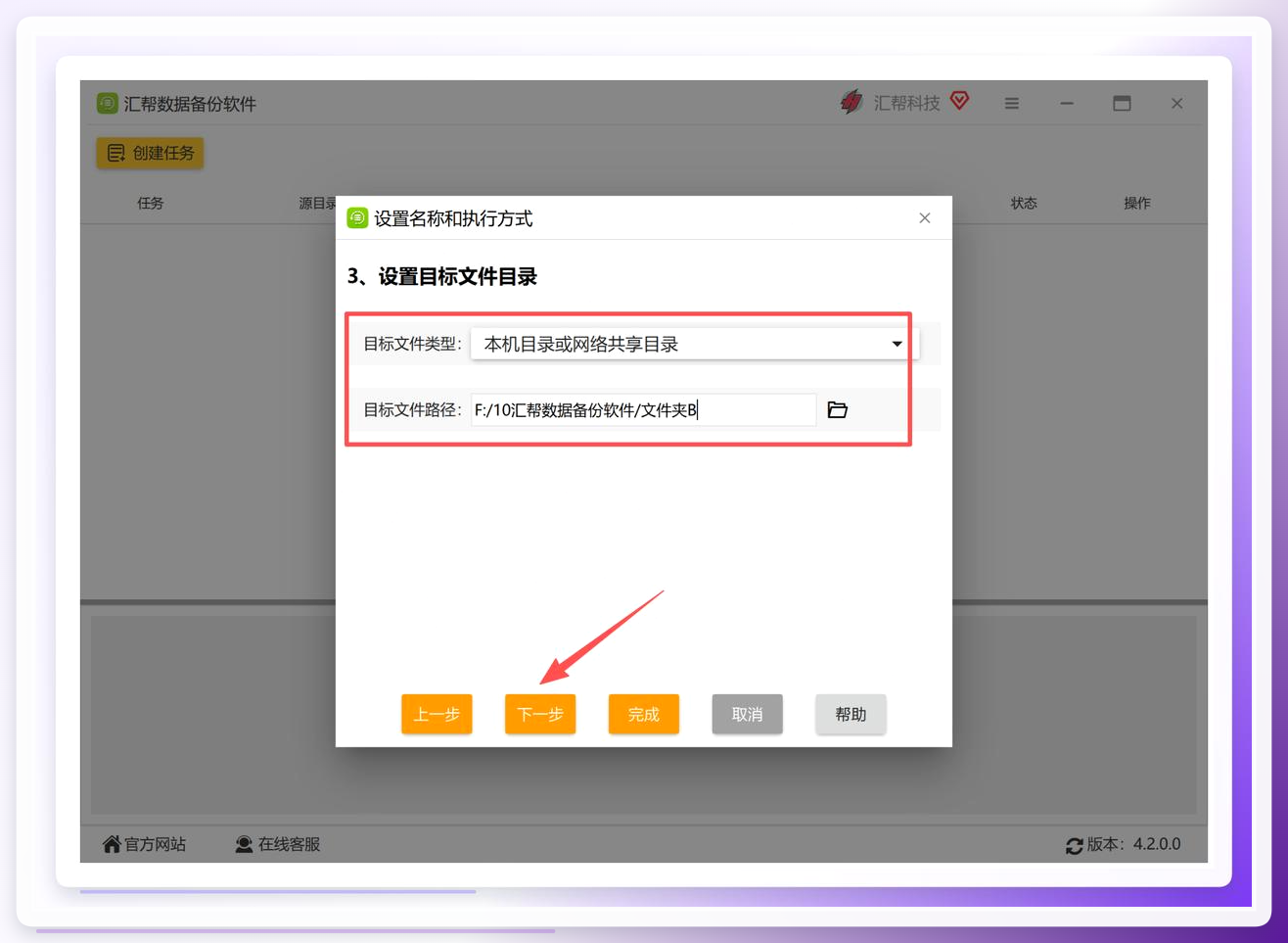
 按同样方式设置目标文件夹的类型与所在位置,点击“下一步”。此目标文件夹即接收备份副本的最终存储位置。
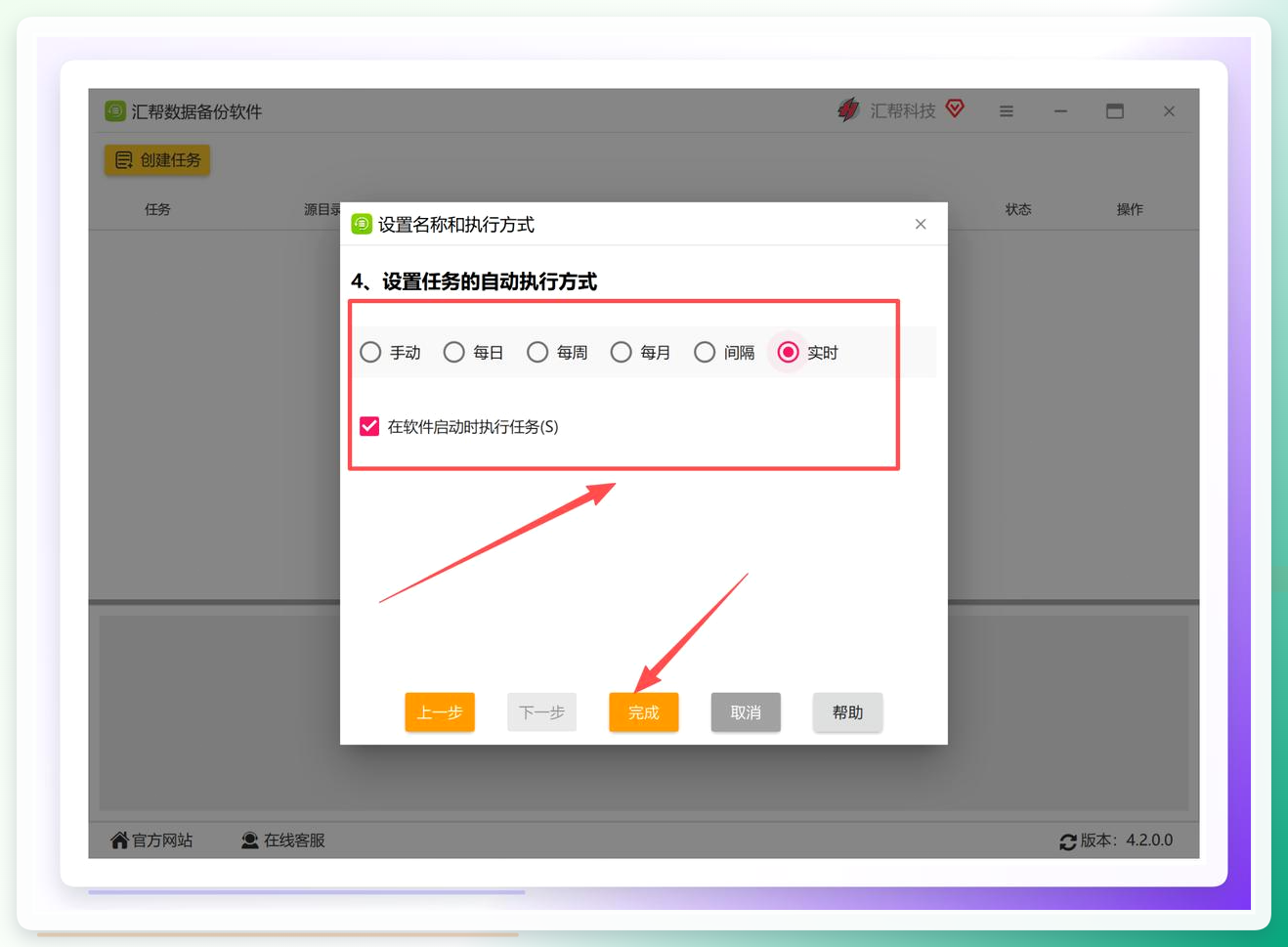
 第四步:把“手动”换成“实时”。 勾选任务执行频率,这里有“手动、每日、每周”等选项。要实现真正自动化的数据保护,这里选择“实时”——一旦源文件夹内出现文件新增、修改或删除,软件会立即将变动同步至目标文件夹。点击“完成”即可生效。
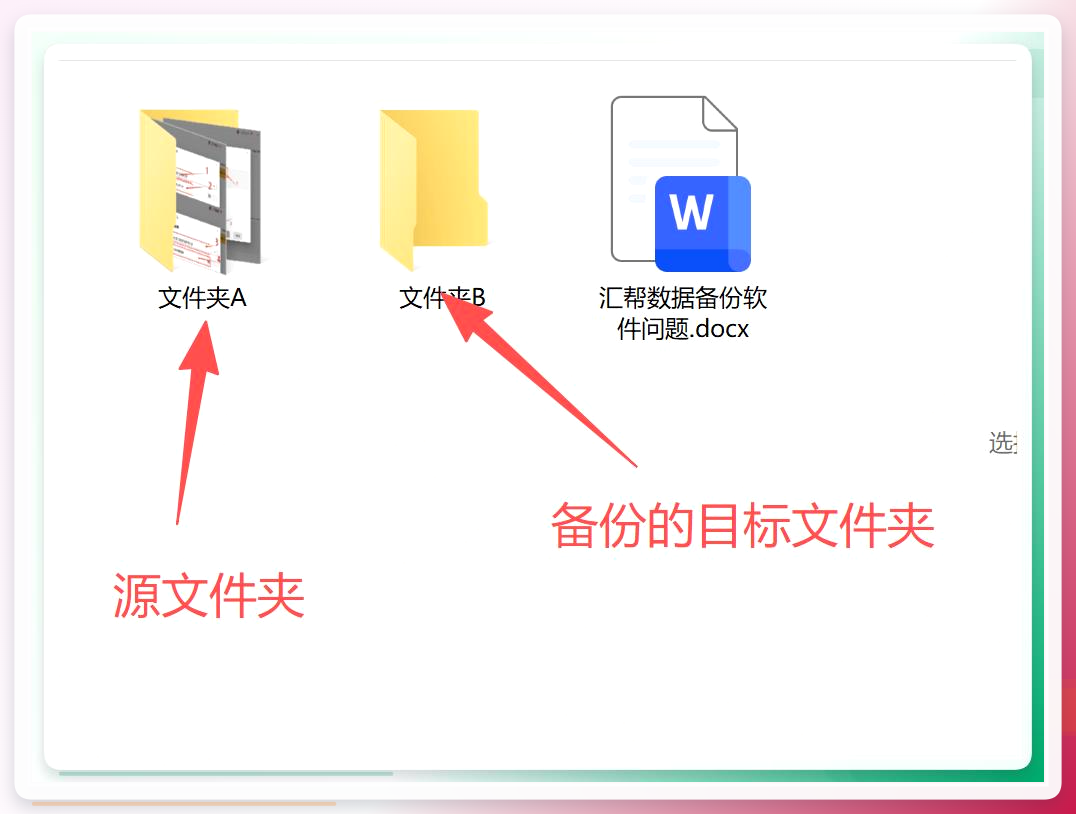
 第五步:验证备份是否正常。 配置完成后,可以看到源文件夹A中存在若干文件,而目标文件夹B是空的,这正是验证备份效果的最佳起点。
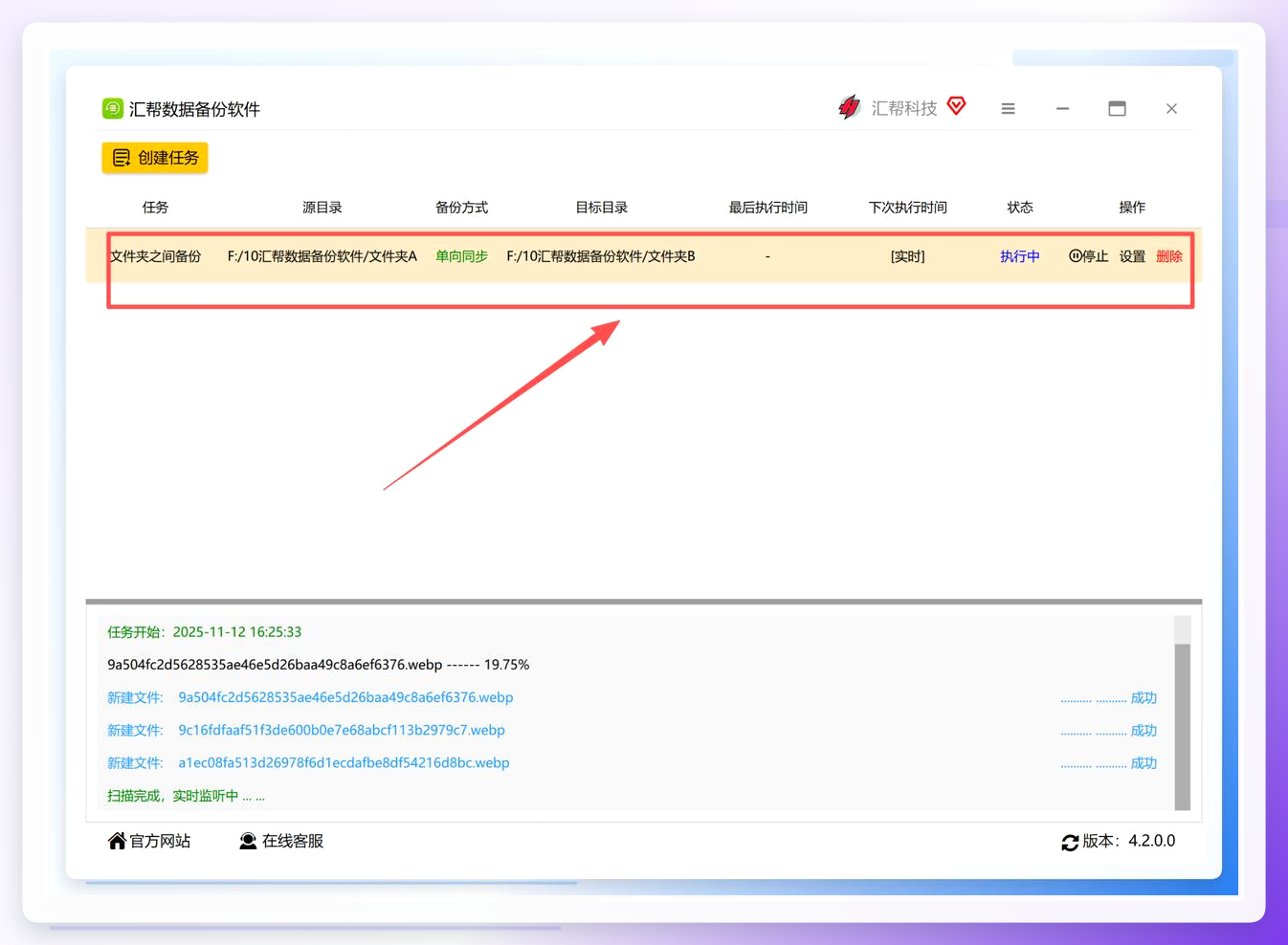
 任务创建后,软件主页的“任务列表”中会显示这条实时备份任务。用户可随时对其执行“开始”或“停止”操作,灵活掌控备份进程。
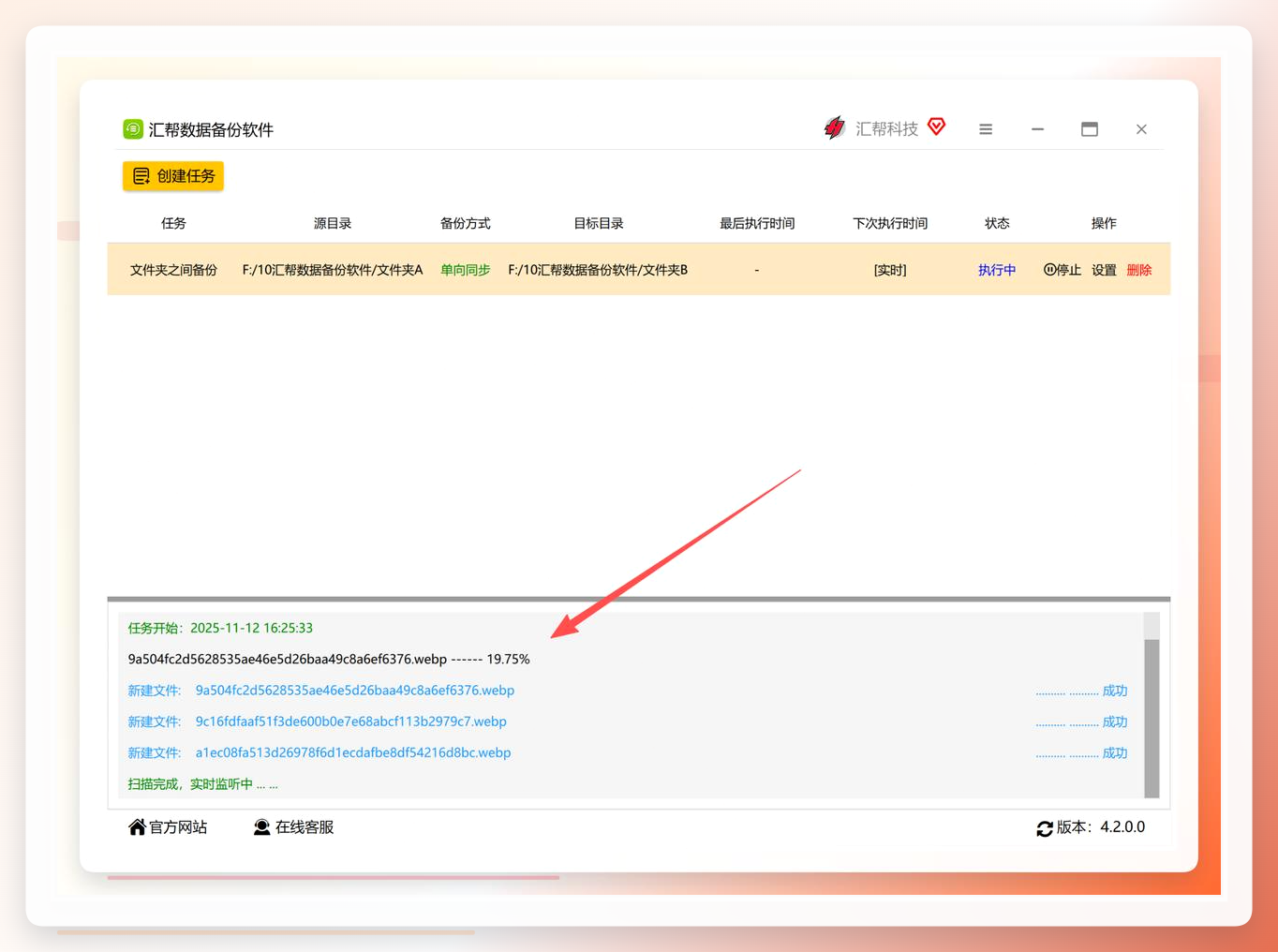
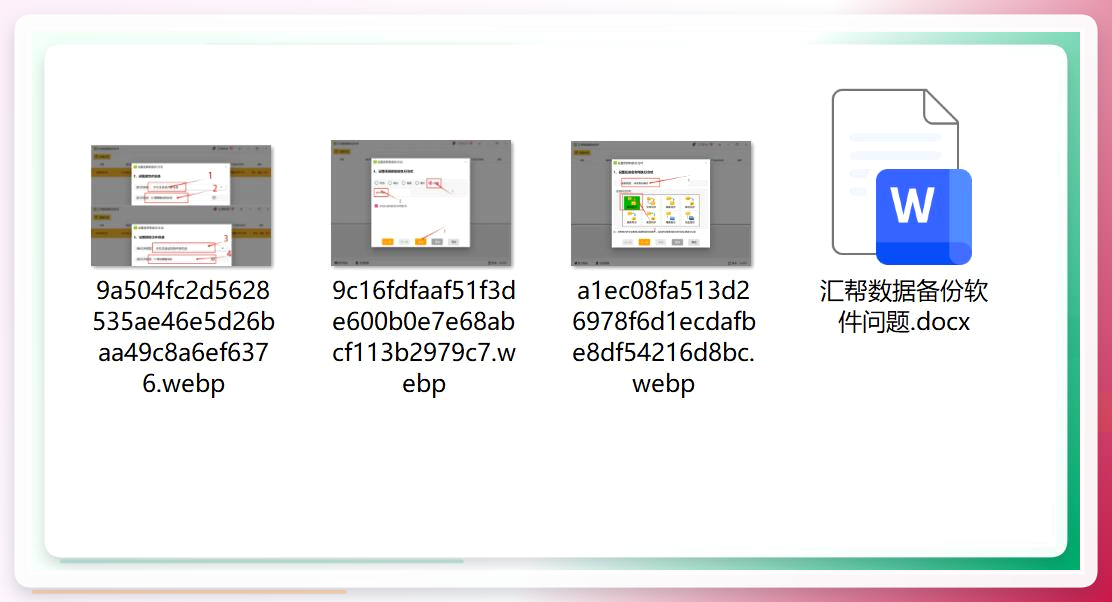
 软件底部会实时展示当前文件备份的进度与状态,方便用户追溯。备份完成后,目标文件夹B中已完整存储了源文件夹A中的所有文件。
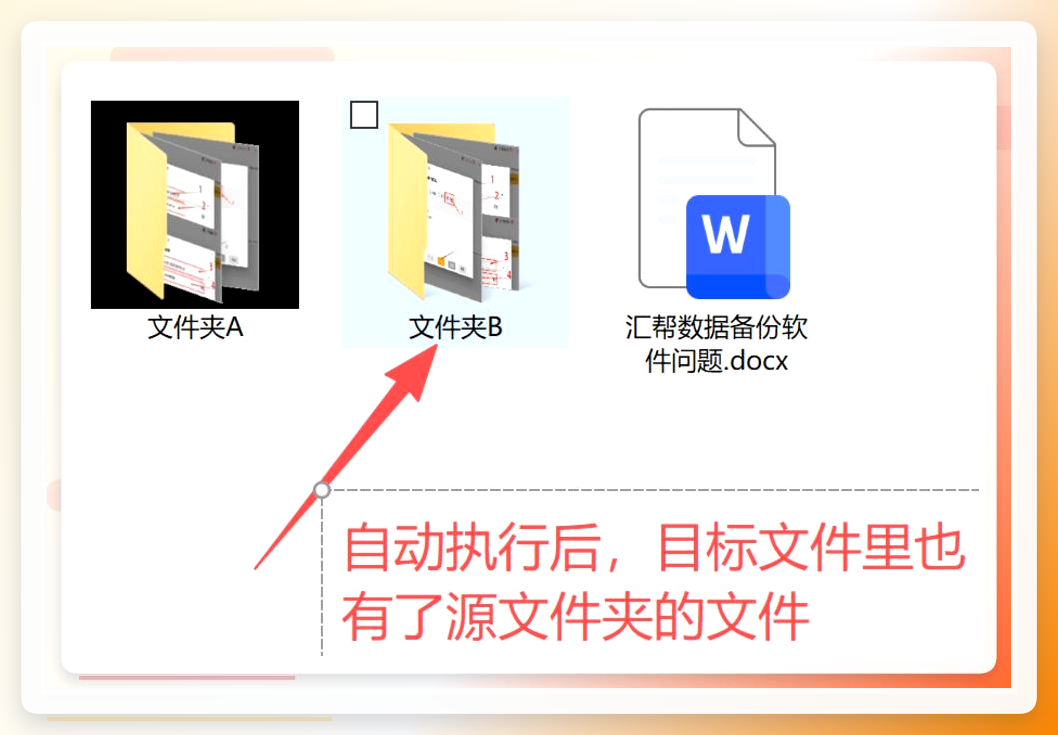 进一步验证实时性:当再次向源文件夹A添加新的数据文件时,软件会新增数据,无需手动触发任何指令。
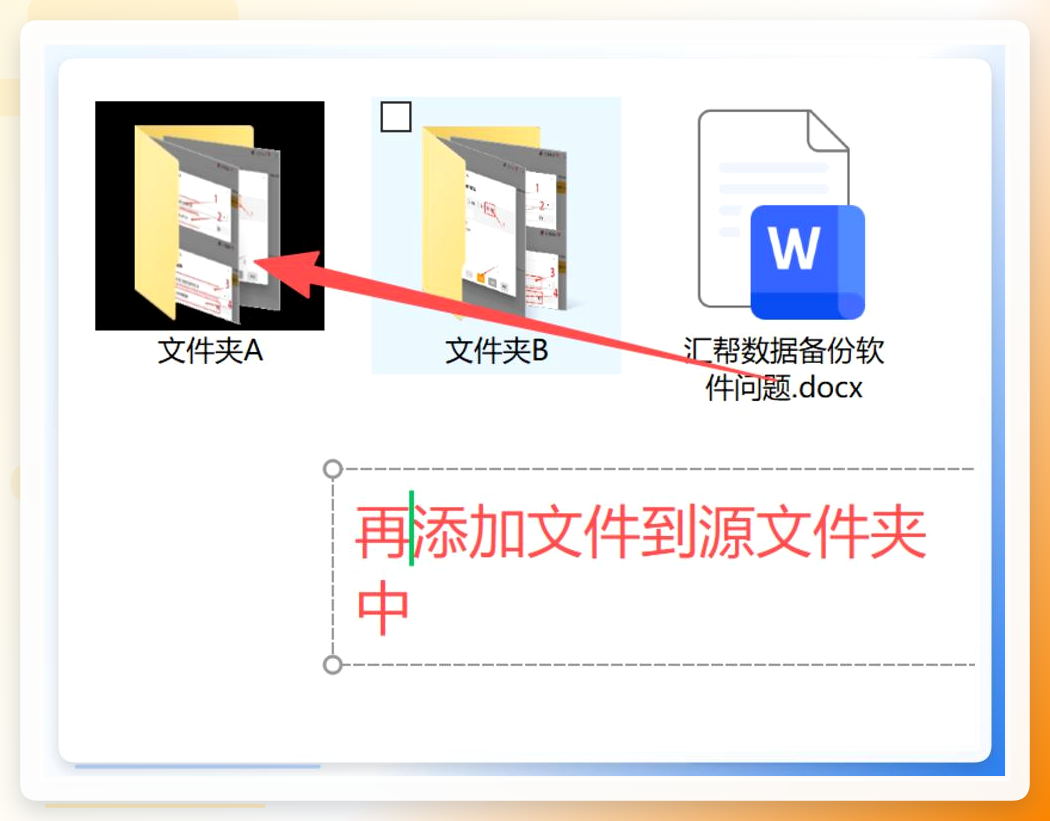
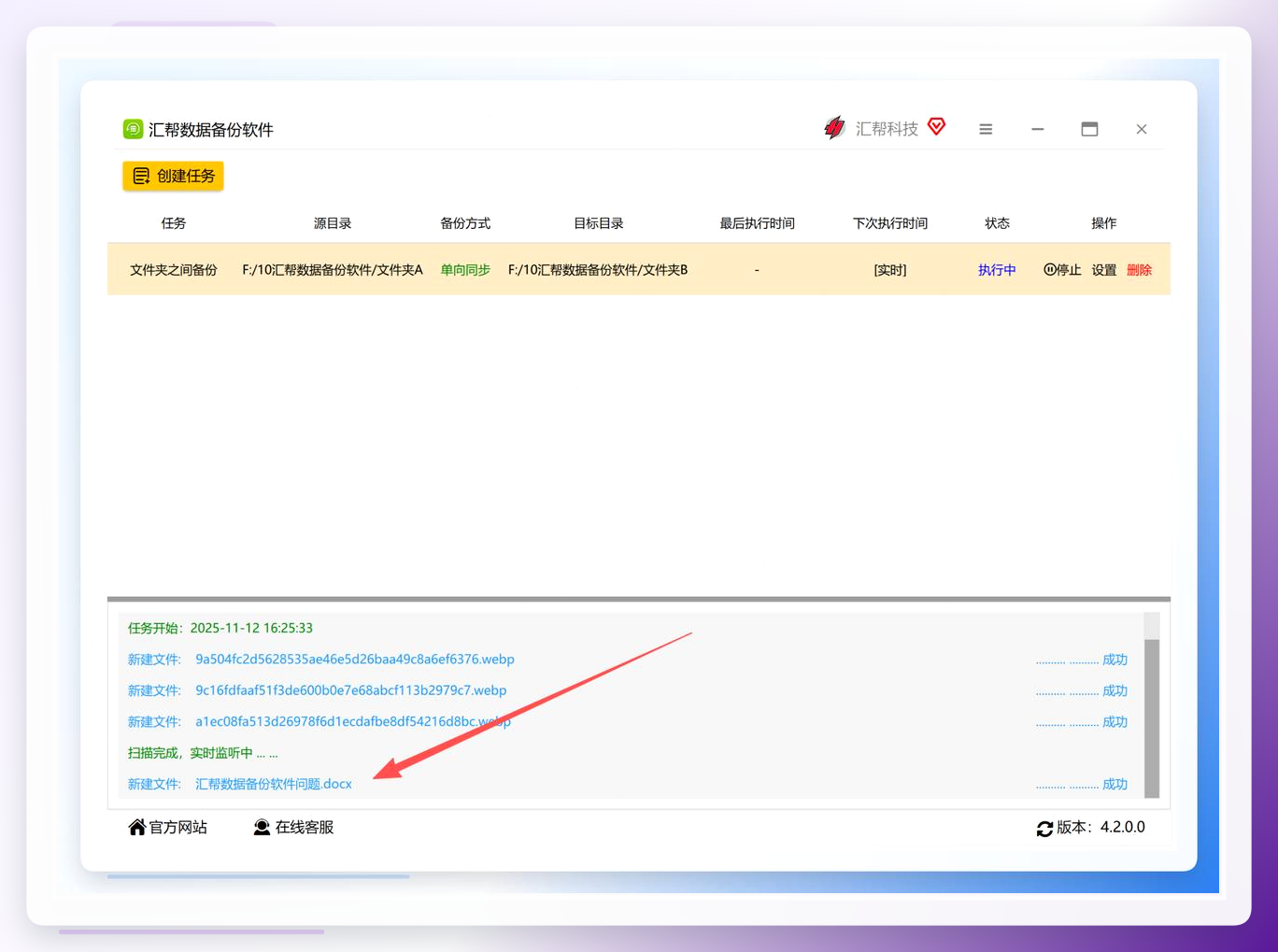 待同步完成,目标文件夹内已包含刚添加的新文件,与源文件夹完全保持一致。整个过程无需人工介入,真正做到了“实时”。
 ### 方法三:Robocopy命令行方案(适合熟悉电脑的进阶用户)
如果你经常用命令行,那么Robocopy是一个效率很高的免费方案。它是Windows自带的多功能文件复制工具,结合任务计划程序就能实现定时备份。
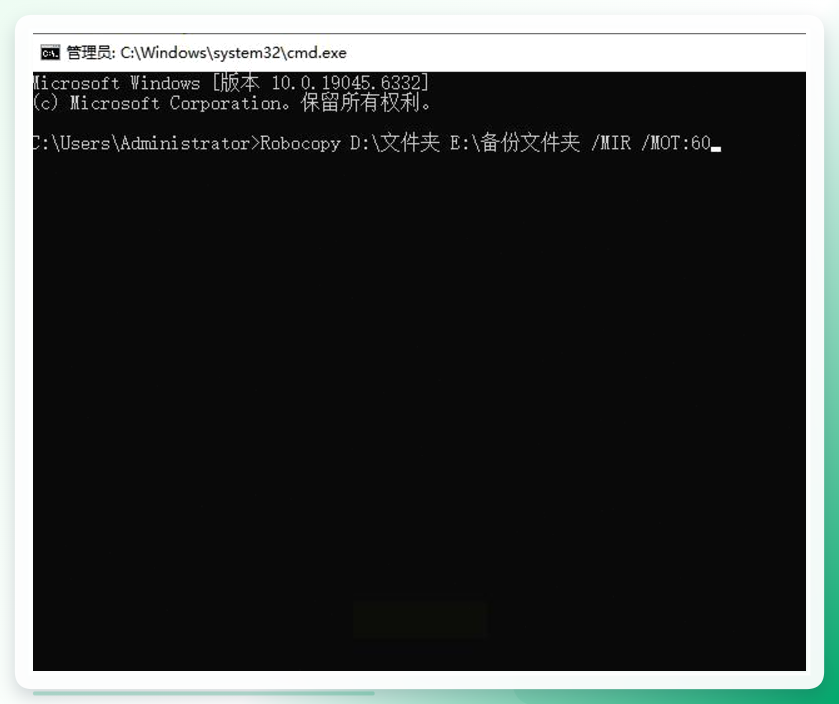
按Win+R键,输入cmd,回车打开命令行窗口。
输入备份命令,基本格式为:Robocopy 源路径 目标路径 /MIR /MOT:间隔时间。例如Robocopy D:\项目文件 E:\备份文件 /MIR /MOT:1440,表示每1440分钟(一天)检查一次源文件夹变化并镜像复制。
按回车后,系统会显示复制进度。
再按Win+R输入taskschd.msc,打开任务计划程序,创建基本任务,触发器设为每天固定时间,操作中在“程序/脚本”选cmd.exe,并在“添加参数”中输入对应的Robocopy命令即可。
 ### 方法四:使用Disksync软件设置计划备份
Disksync也是一款比较成熟的文件同步工具,操作上比较直观,适合想通过图形界面实现定时备份的用户。
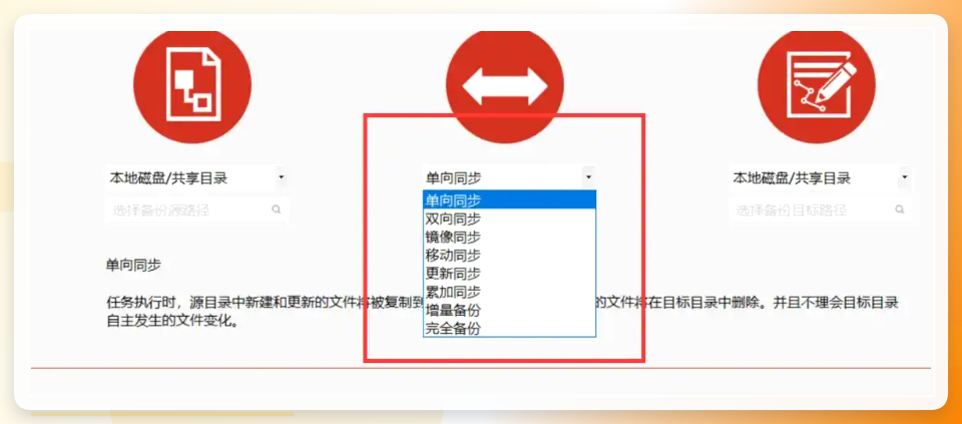
打开Disksync软件,在主界面点击“创建任务”。
选择源文件夹,也就是你要备份的目录;再选择目标文件夹,可以是本机其他分区或外部硬盘。
同步模式建议选“单向同步”,避免目标位置的变更影响源数据。
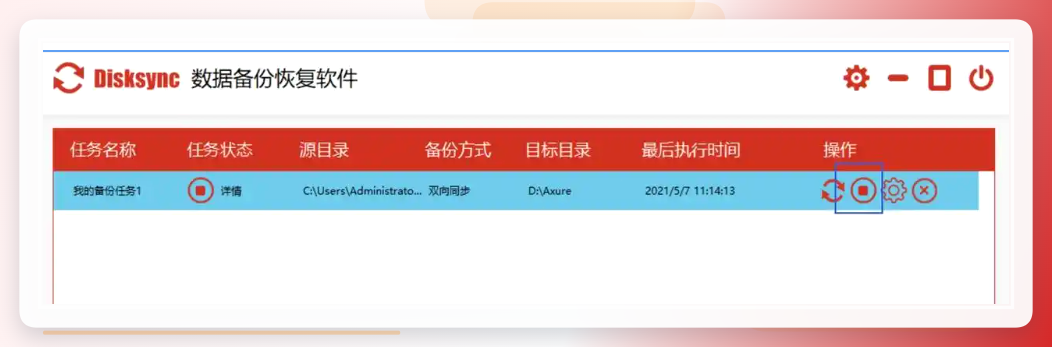
点击“计划”选项卡,设置备份频率,如每天、每周,或指定一个具体时间点,然后保存任务。
回到主界面点击“开始”,软件就会按计划执行备份,并记录每次任务的执行状态。
 ### 方法五:Acronis True Image(集成勒索软件防护的商业方案)
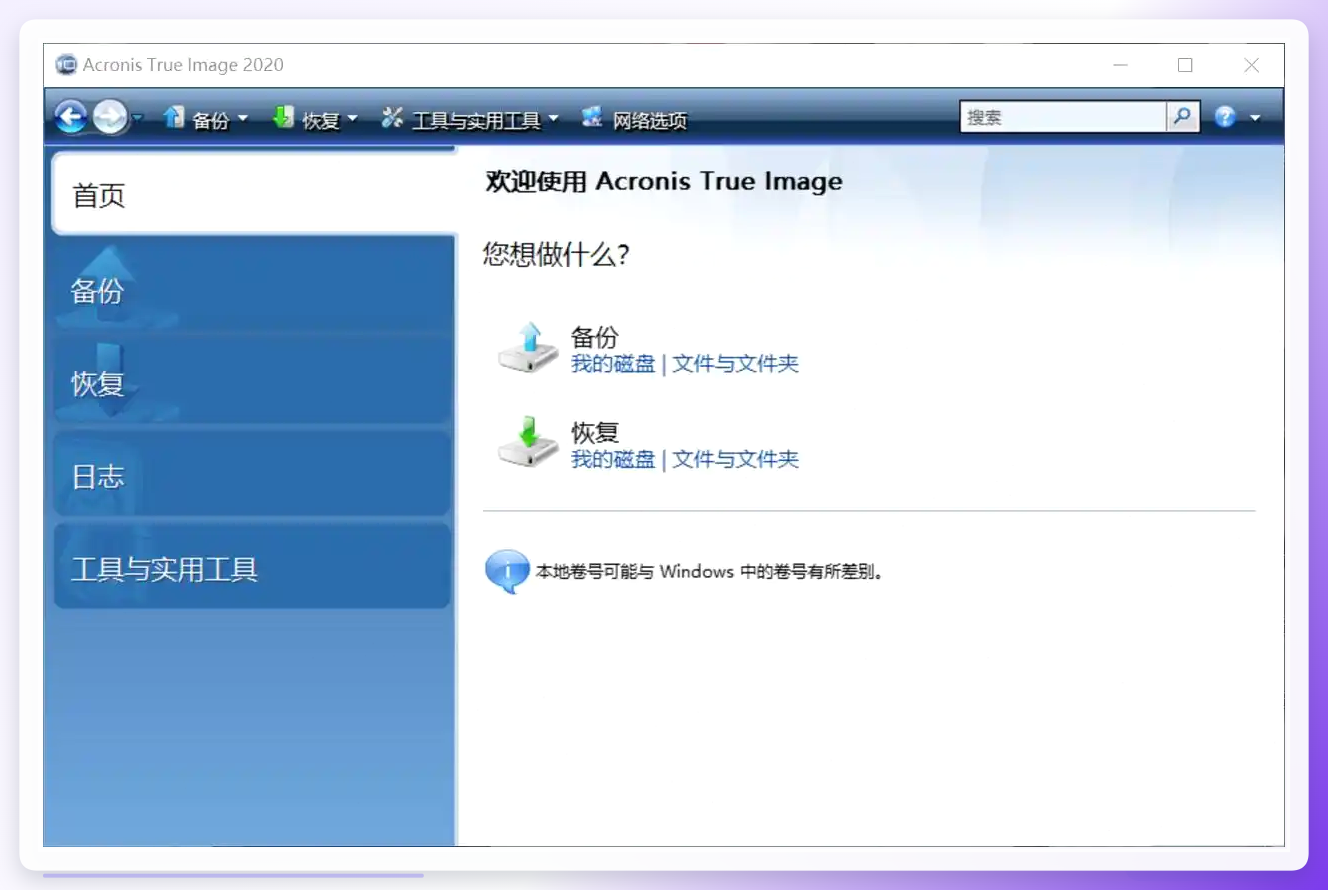
在电脑处于开机状态的时候,它可以检测到勒索软件试图加密你的文件,并且立即进行阻止。目前,它的界面比较友好,恢复选项也颇为多样,虽说需要付费,但为重要数据增加一道防线,整体来说还是很划算的。
 ### 方法六:云盘自动同步(适合多设备协同办公)
以常见的云盘为例,在电脑客户端里开启“同步空间”或“自动备份”选项,指定一个本地文件夹,之后只要该目录下的文件有变动,客户端会实时上传到云端。它的优势在于不占用本地额外硬盘空间,而且换电脑后数据也能随时拉取。不过需要留意云盘容量和上传速度的限制,重要的大文件建议搭配本地备份一起使用,双保险更放心。
方法七:FreeFileSync(开源免费的定时同步工具)
它支持源文件夹与目标文件夹的双向同步、镜像同步等模式。具体使用方法是:下载安装后,在界面左右两侧分别选择“源文件夹”和“目标文件夹”,点击“比较”按钮预览差异文件,再通过“同步”按钮手动执行。要实现定时备份,可以借助它的批处理作业功能,将同步配置保存为批处理文件,然后用Windows任务计划程序定时调用这个批处理,即可实现无人值守的自动备份。
关于如何实现数据的定时备份,没有一套方案是放之四海而皆准的。系统自带功能适合基础用户,云盘适合在线协同,而汇帮数据备份软件、Disksync、傲梅这类第三方工具则在自动化程度和功能性上更强。
我的建议是:先区分你的数据重要程度,再选择对应的备份策略——核心工作文件可以用软件做实时本地备份,同时搭配云盘做异地容灾。毕竟,只有真正把备份跑起来,心里才踏实。
