
为什么要学文件实时备份?
在数字化时代,我们每天都在产生大量重要数据:学生党做的作业草稿、办公族的项目方案、摄影爱好者的旅行照片、设计师的创意素材……这些数据一旦丢失,损失可能无法估量。比如:辛辛苦苦写了3天的策划案,还没来得及保存就遇到电脑死机;旅行时拍的几百G珍贵视频,不小心被误删找不到;企业的客户资料、财务数据因硬盘损坏彻底消失……
实时备份就像给文件买了“双重保险”,能在文件被修改、删除、损坏的瞬间自动复制一份到安全位置,彻底杜绝数据丢失的风险。学会这几个方法,让你的文件安全无忧,工作生活更踏实!
还在担心数据丢失风险?这方法让备份超简单

方法一:用「汇帮数据备份软件」实现本地文件夹实时同步
1. 下载安装软件
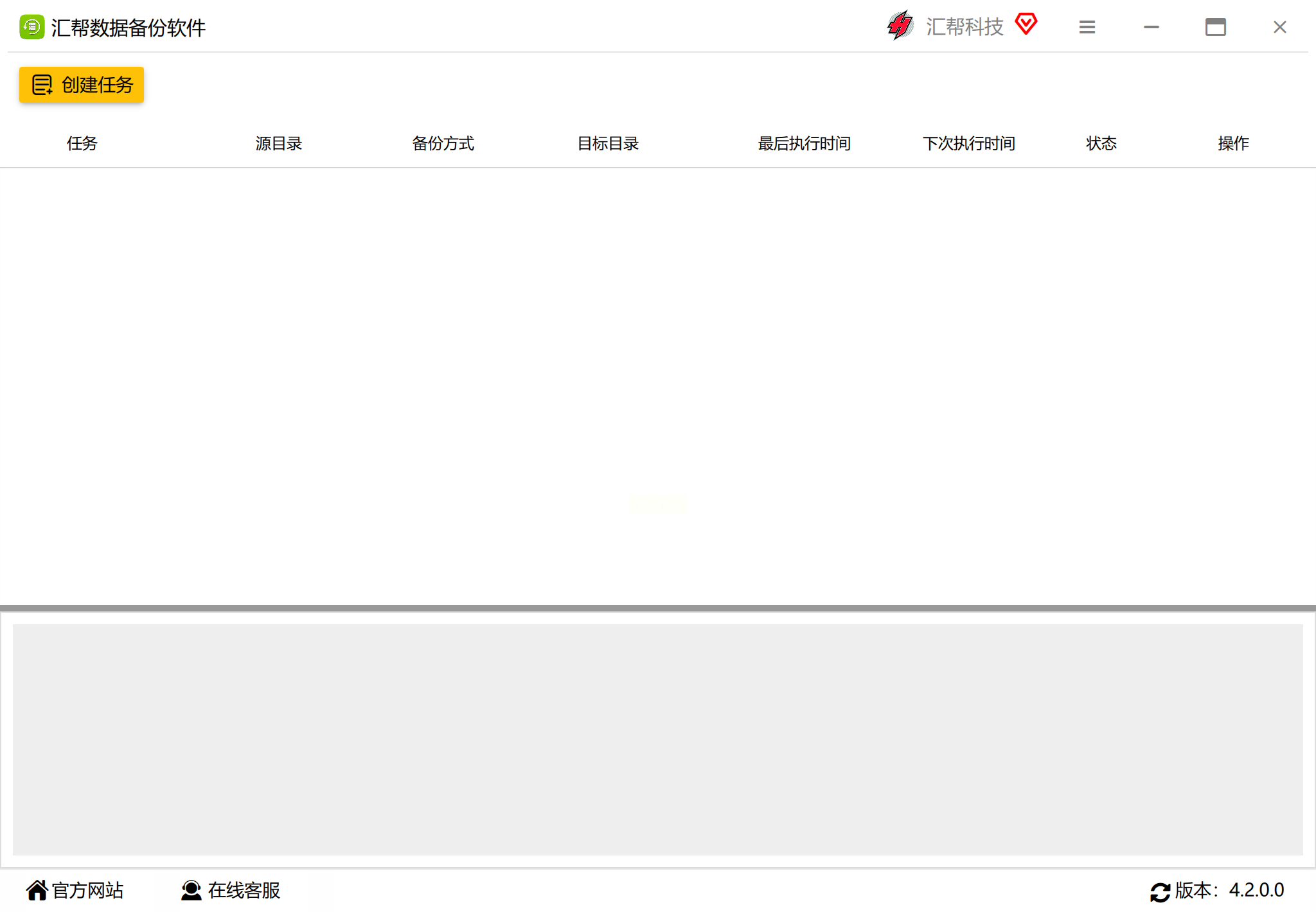
去官网下载「汇帮数据备份软件」,安装时按照提示完成操作(默认路径即可,新手别改复杂设置)。安装完成后双击图标打开软件,界面会显示简洁的主菜单。
2. 创建备份任务
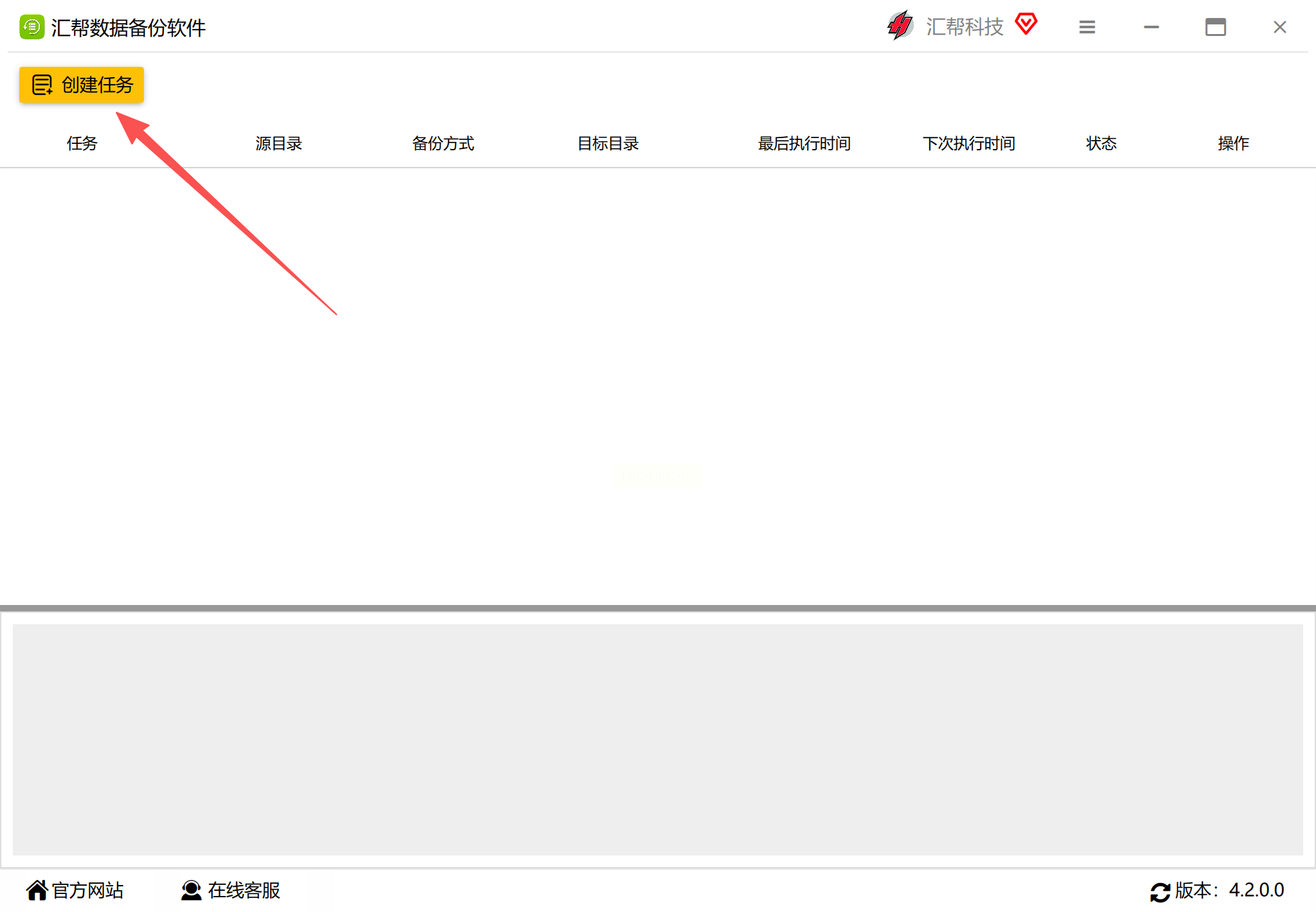
点击左上角「创建任务」按钮,弹出设置窗口。先给任务起个名字(比如“工作文档备份”),方便以后区分不同任务。
3. 选择同步类型
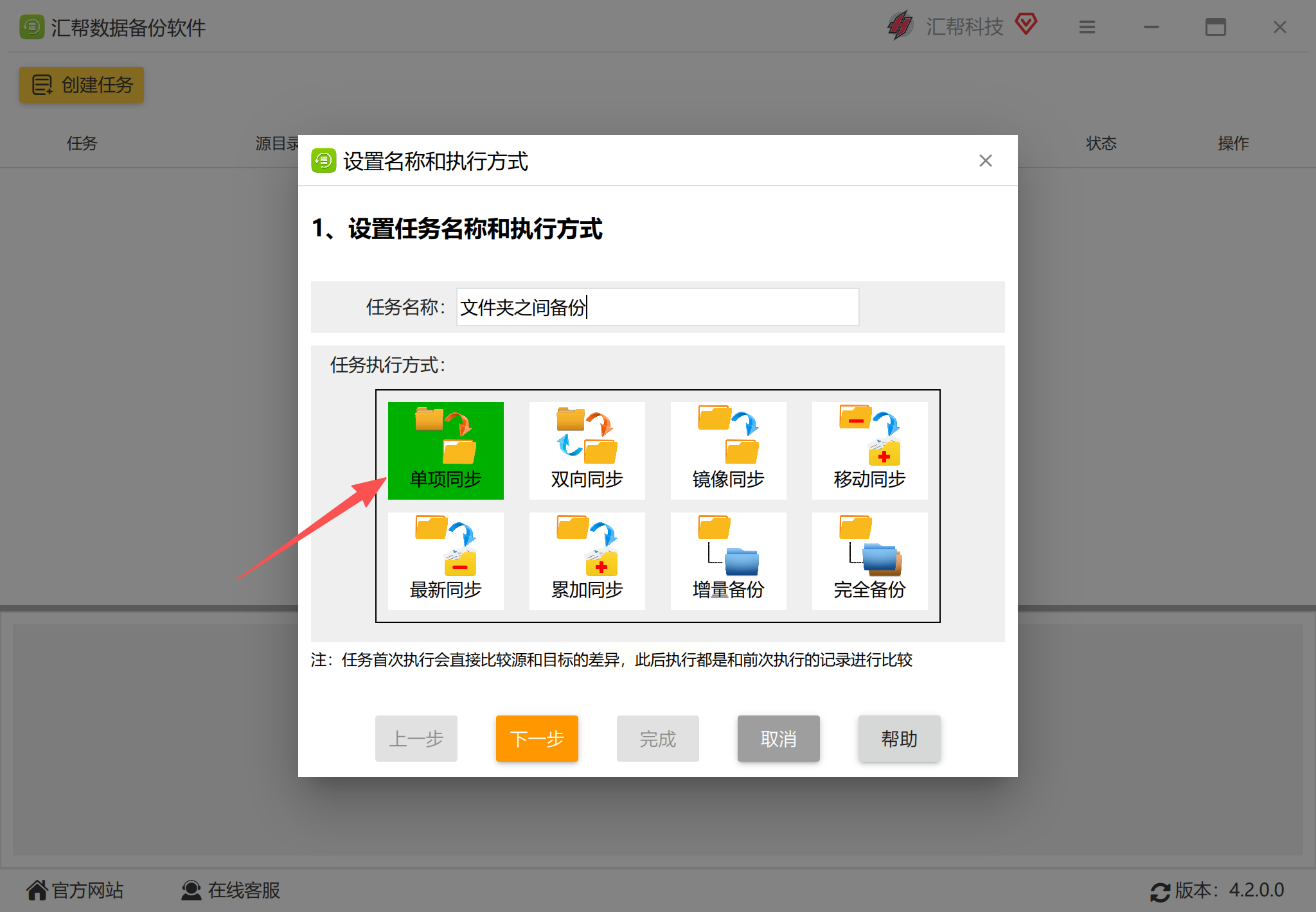
在“同步类型”里,新手选「单项同步」最稳妥——就是“源文件夹→目标文件夹”单向复制,目标文件夹的文件变化不会反推到源文件夹。如果想双向同步(比如两个文件夹互相更新),可以选“双向同步”。
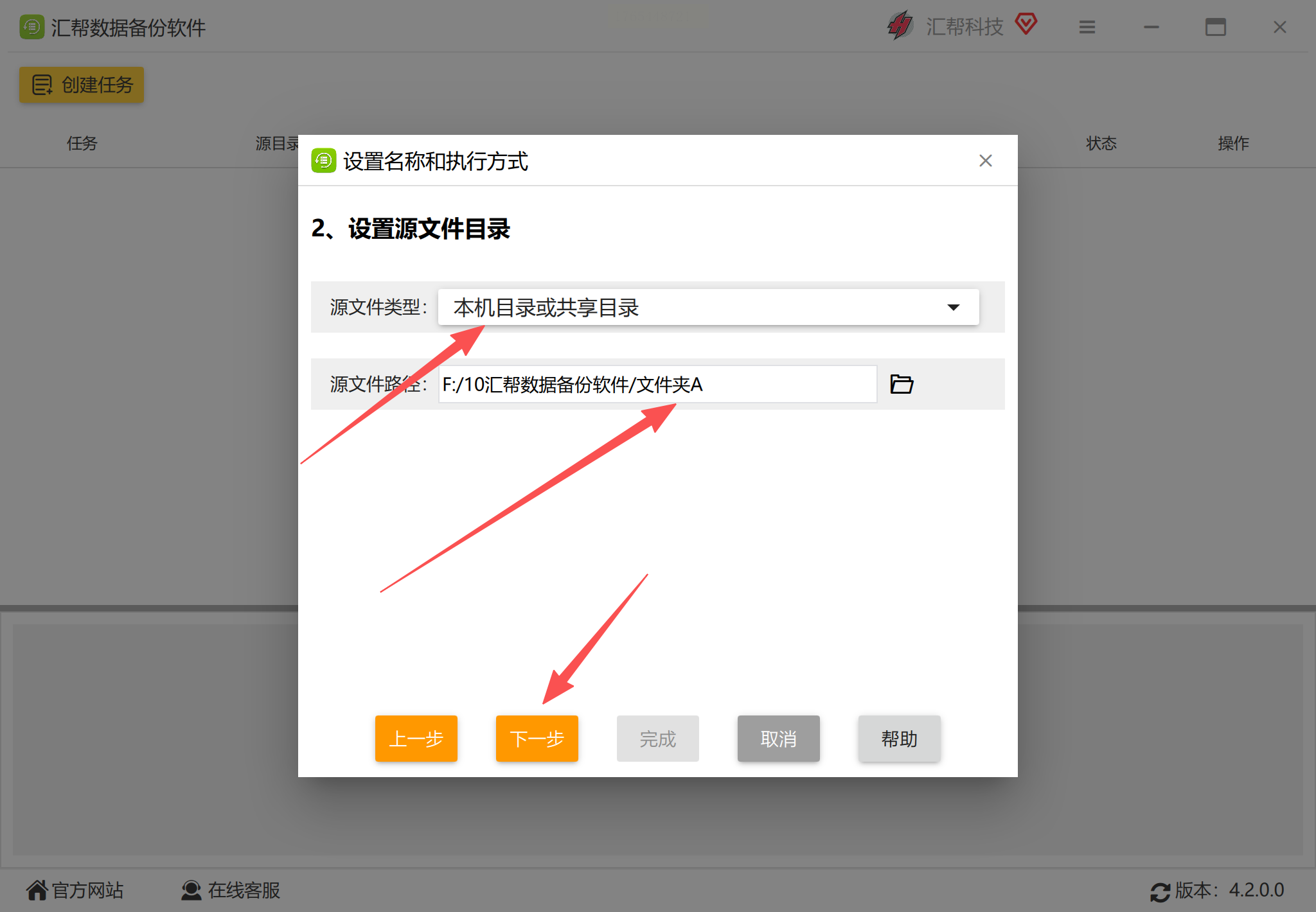
4. 设置源文件夹
点击“源文件夹”旁的「浏览」,选择你要备份的文件夹(比如“我的文档/设计稿”),类型选“本机目录”。
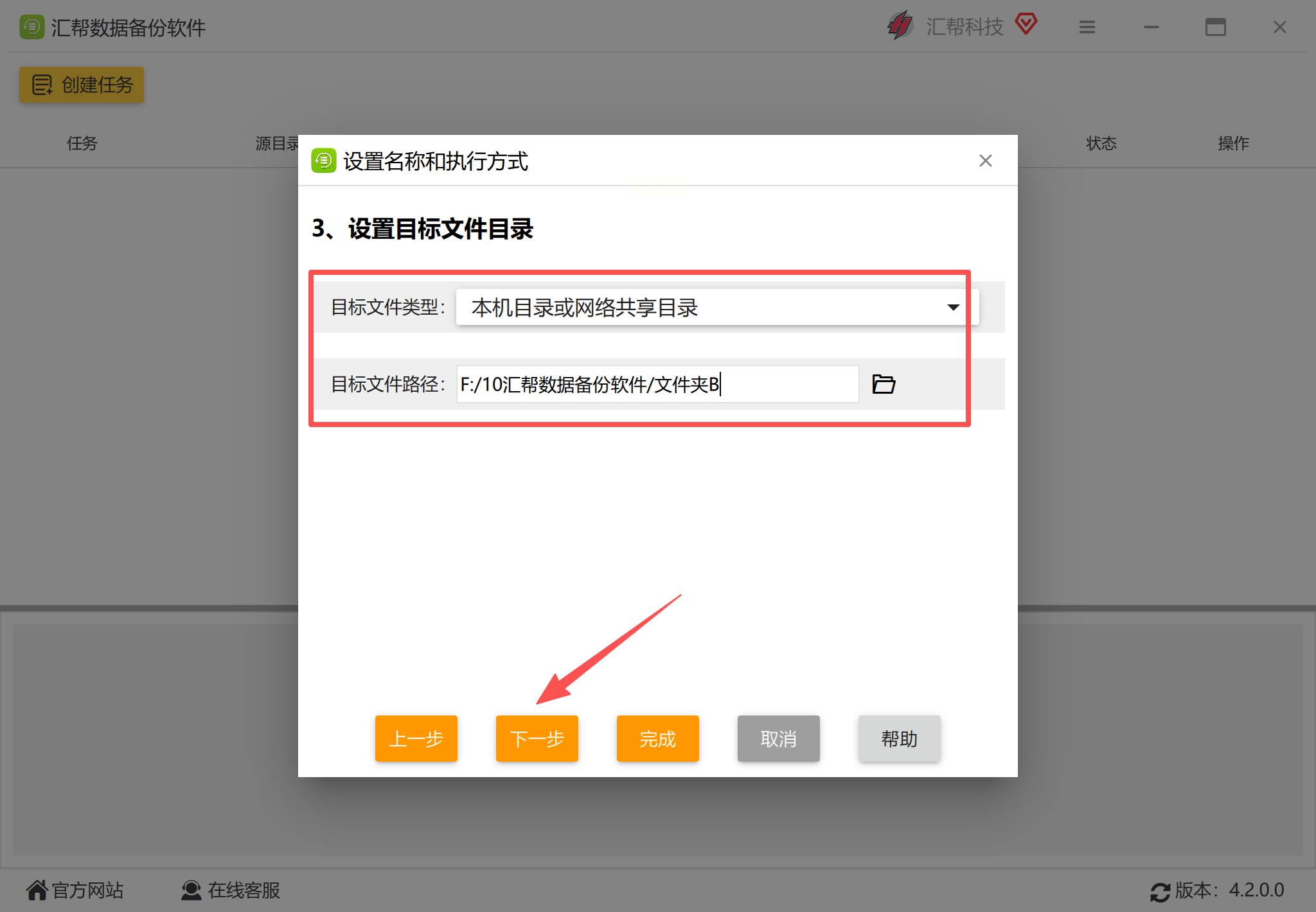
5. 设置目标文件夹
同样点击「浏览」,选一个安全的位置(比如外接硬盘、D盘新文件夹“备份设计稿”),确保空间足够,然后点「下一步」。
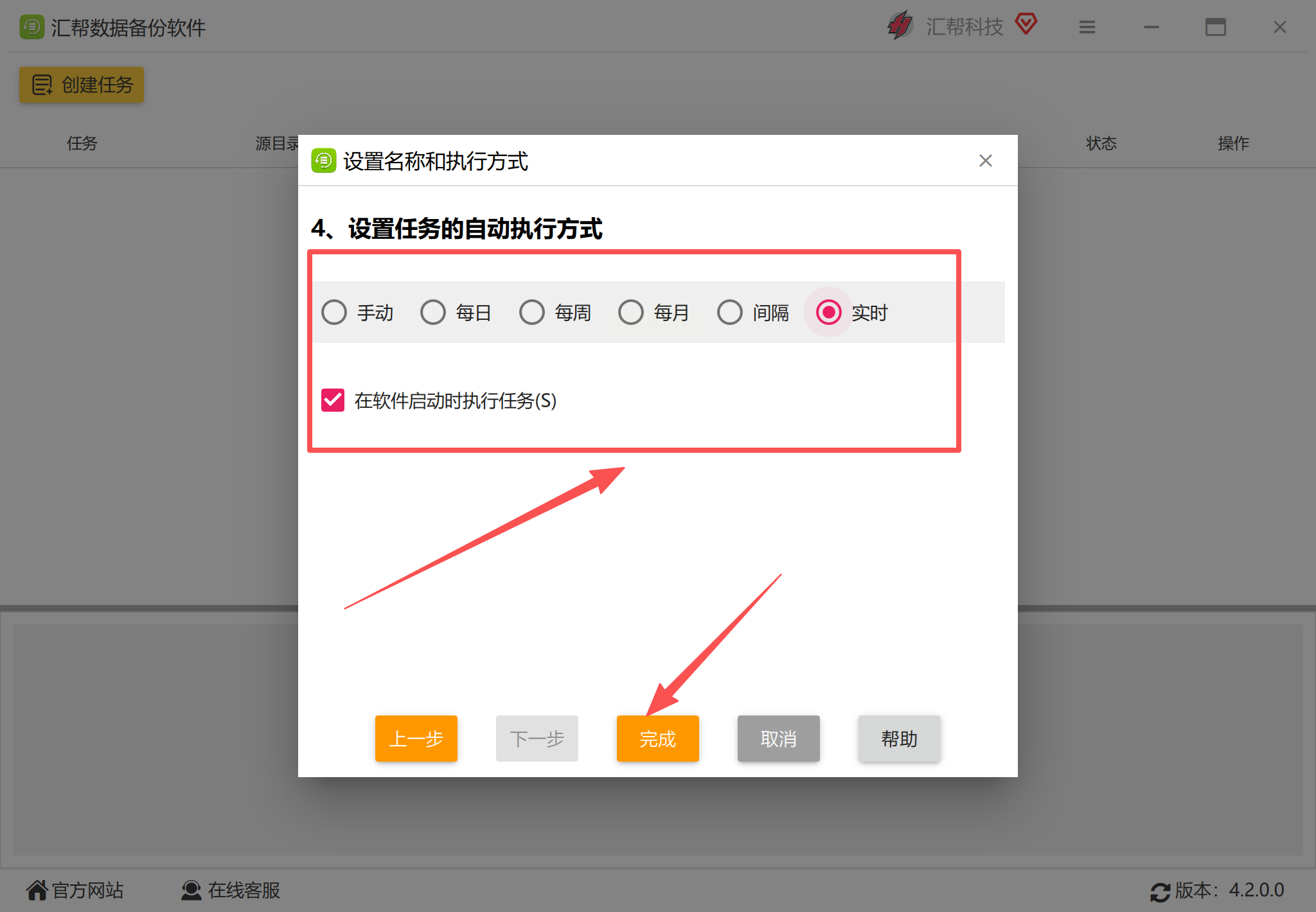
6. 开启实时同步
在“自动执行方式”里,选「实时」选项(关键!),这样文件有任何变化都会立即同步到目标文件夹。其他选项(手动、每日、每周)适合不急需实时更新的场景。
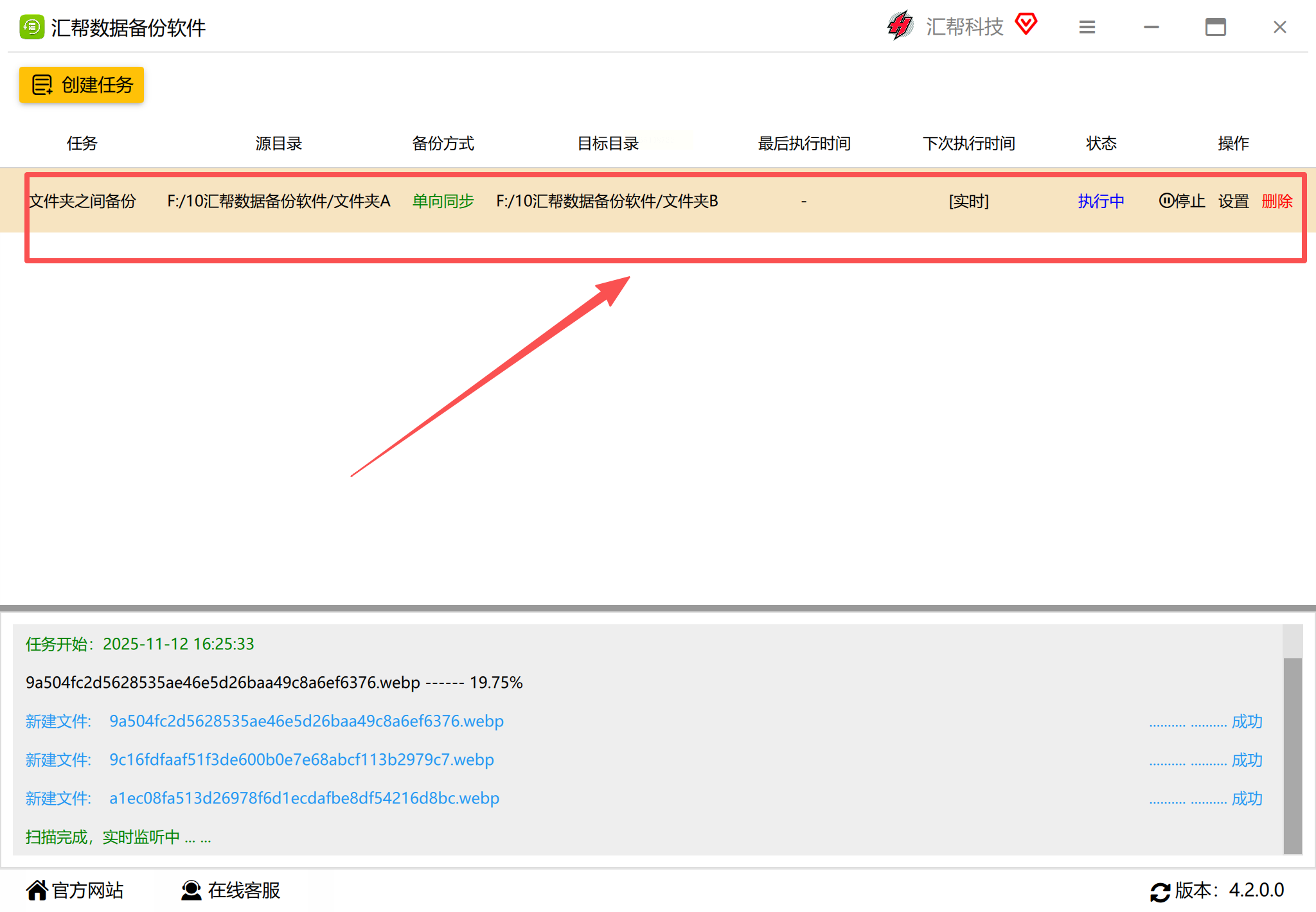
7. 启动并测试
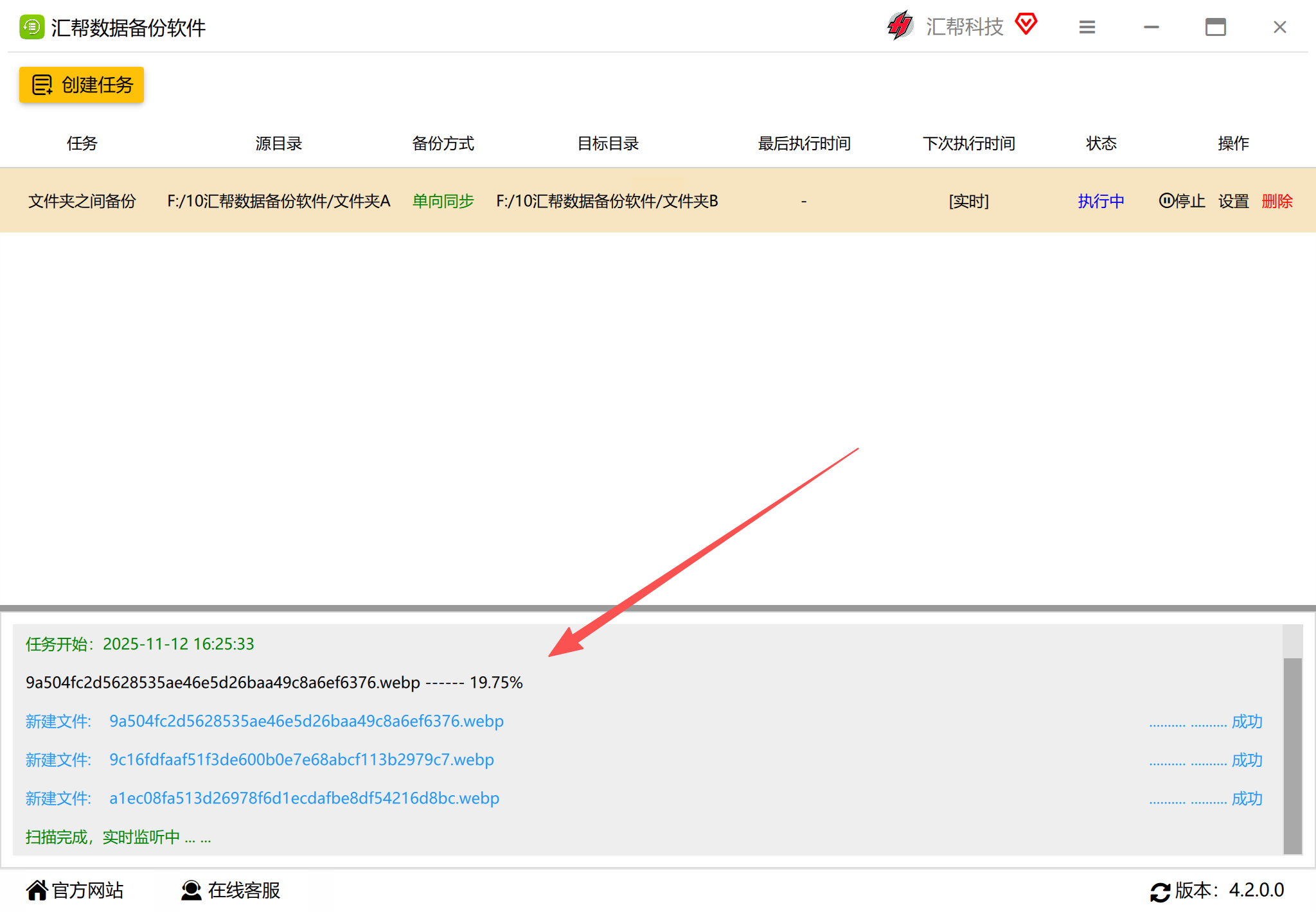
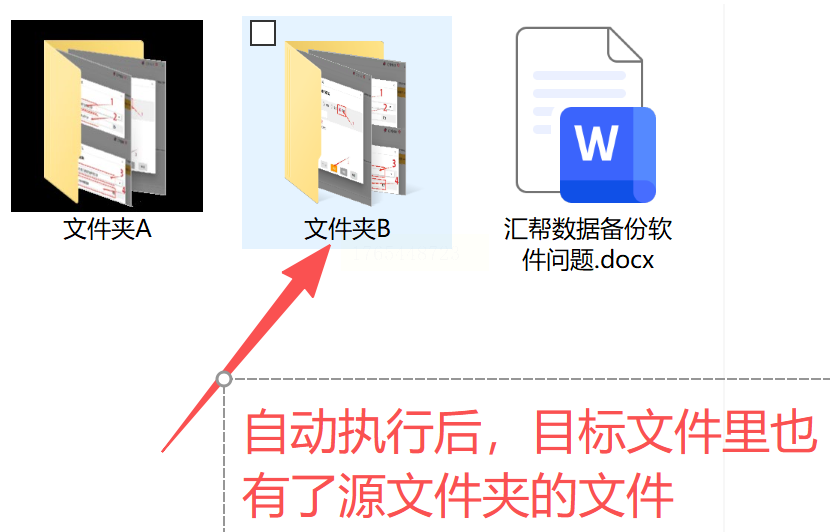
点击「完成」后,软件会生成一个任务列表。此时打开源文件夹,放入一个测试文件(比如“测试.txt”),软件会立刻显示“备份中”,目标文件夹也会自动出现这个文件。
8. 后续操作
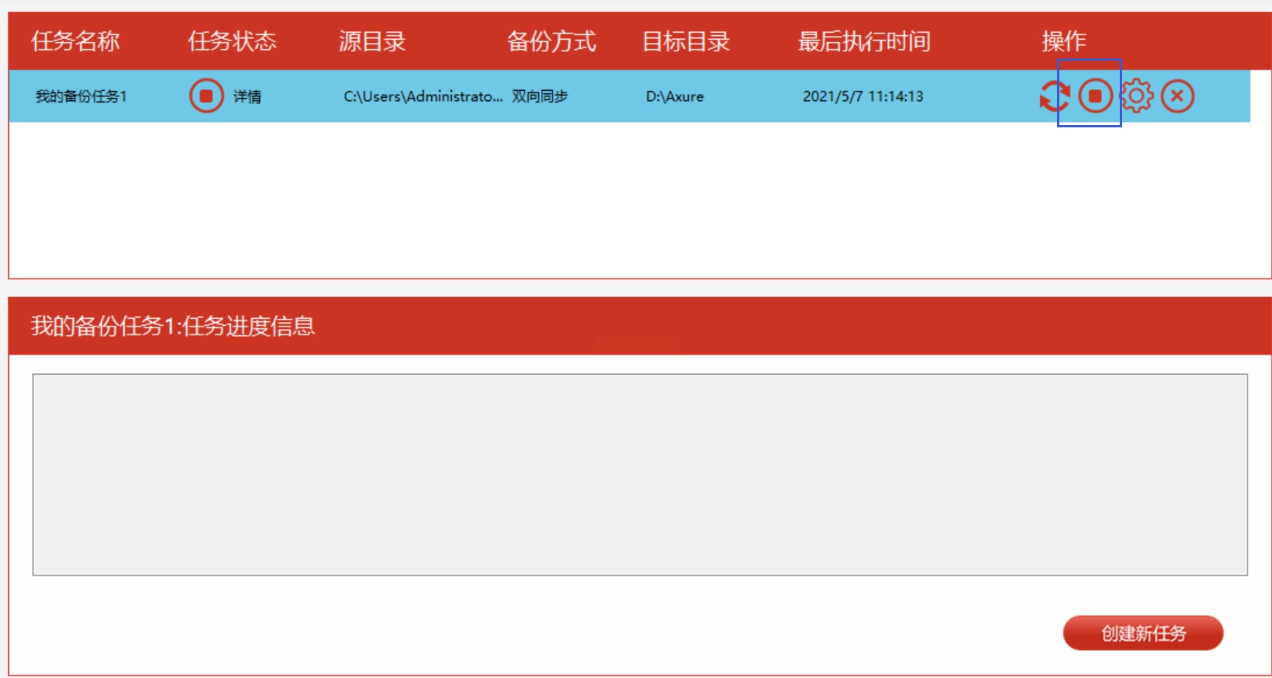
之后你对源文件夹做任何修改(新增、删除、改名),软件都会实时同步到目标文件夹。如果需要暂停,直接在任务列表点「停止」;想调整设置,点「编辑」按钮重新修改。
方法二:用「小蜜盒备份」工具实现本地+云端双备份
1. 打开软件并进入备份功能
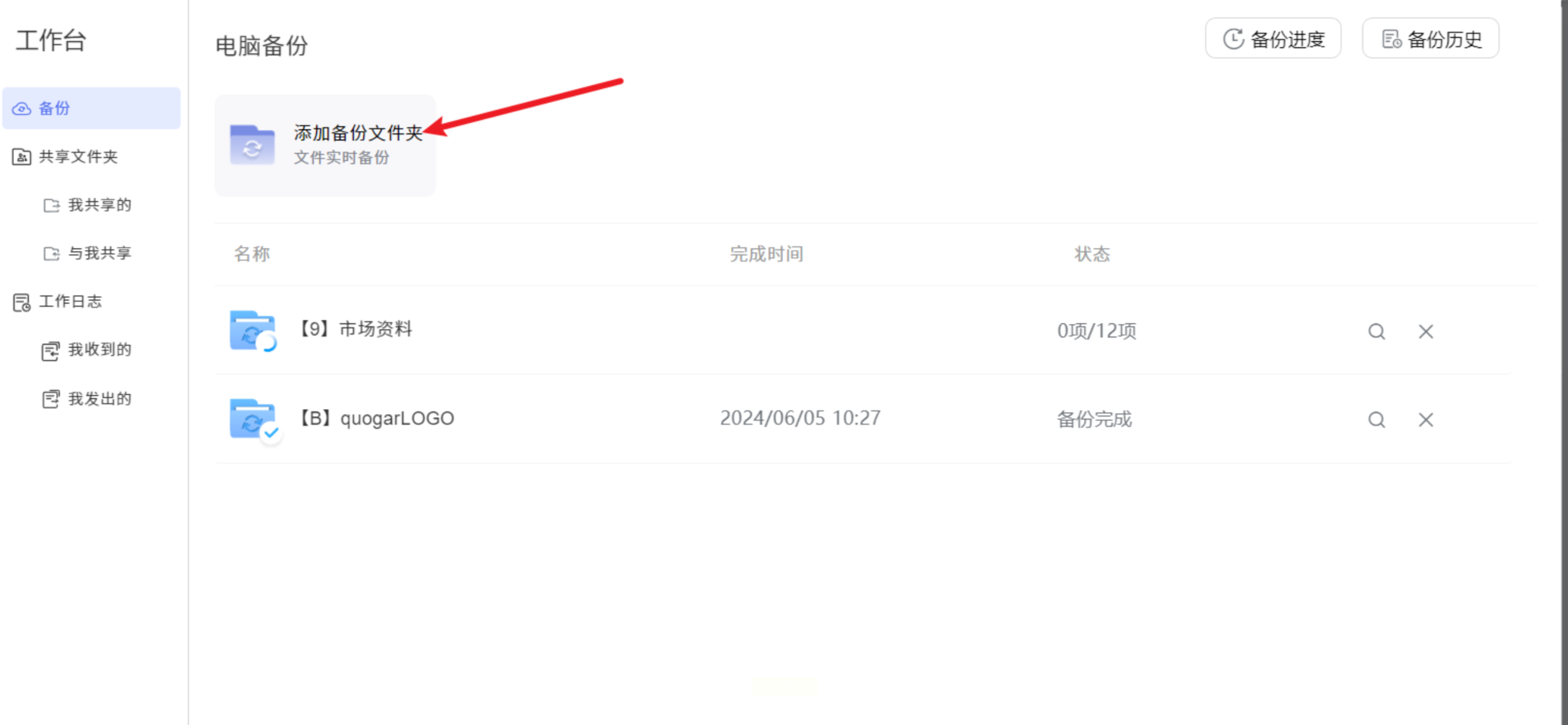
安装完成后打开「小蜜盒备份」,在工作台首页找到「备份」选项卡,点击进入备份界面。
2. 添加本地文件夹
点击「添加备份文件夹」,从本地硬盘选择要备份的文件夹(比如“我的照片/旅行相册”),也可以直接拖文件夹到窗口里。
3. 选择云端存储位置
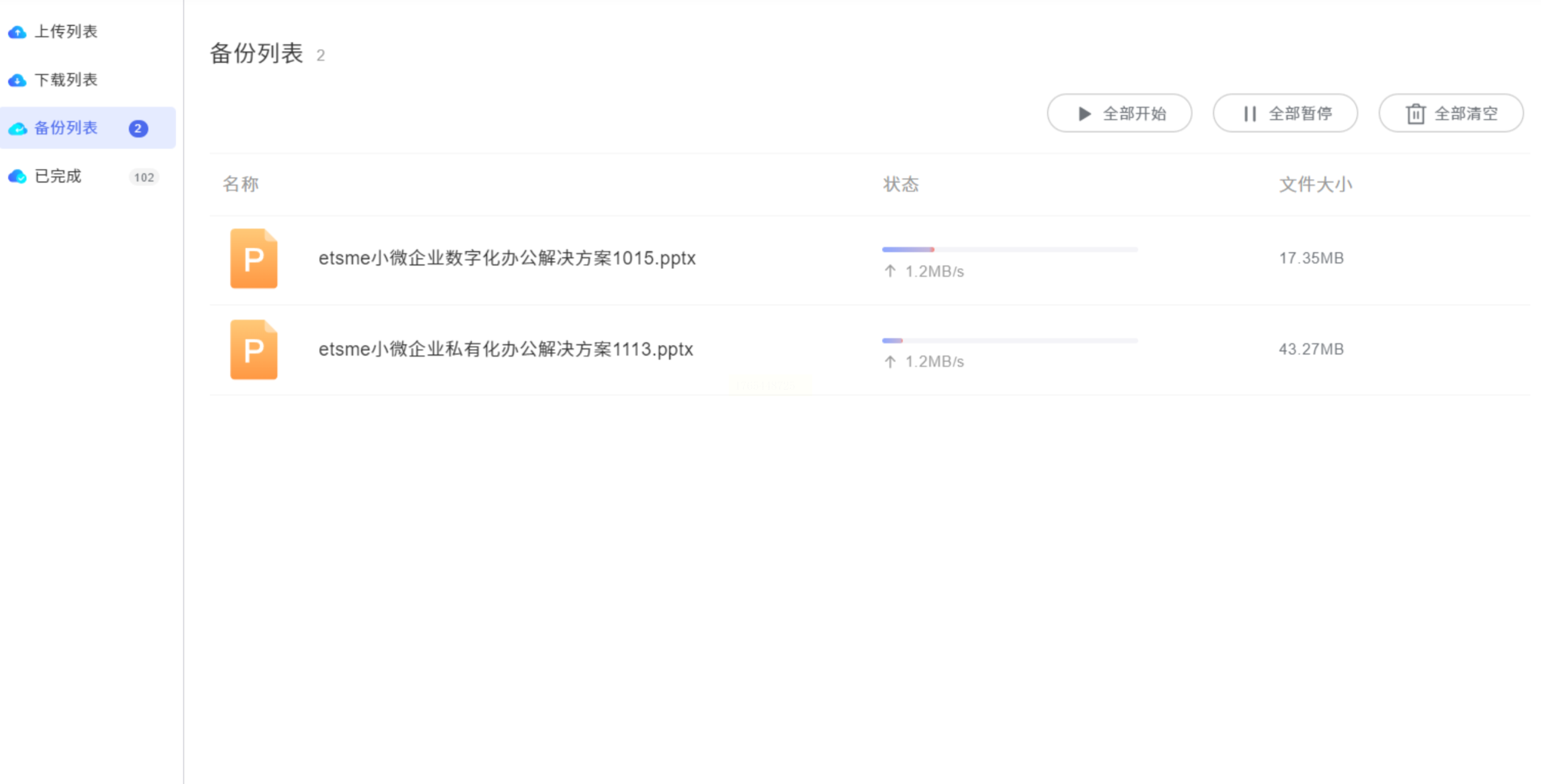
软件会自动选择云端空间(比如“小蜜盒云盘”),确认空间足够后点击「开始备份」。
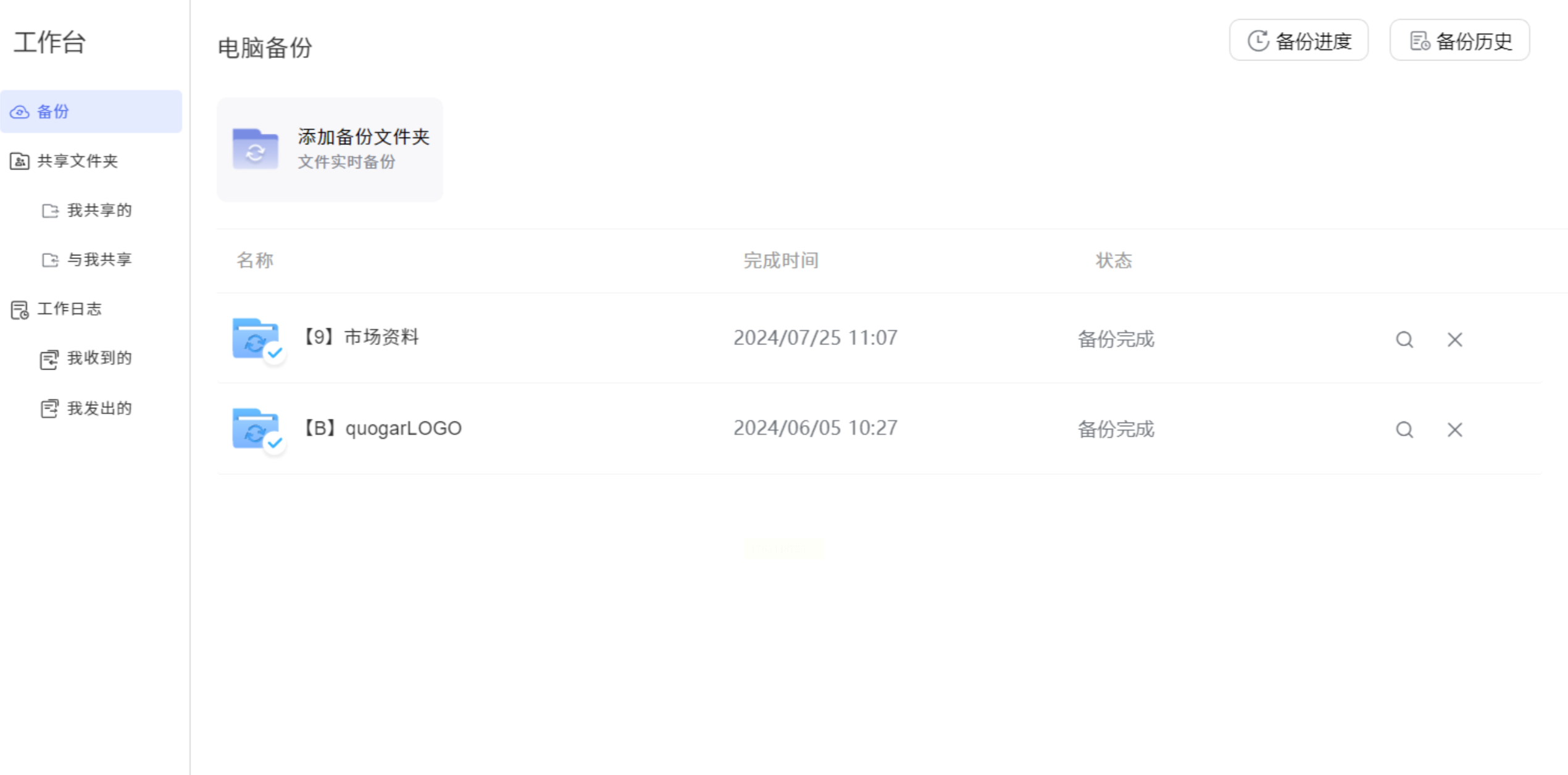
4. 实时同步验证
此时你可以最小化软件,去本地文件夹里新增一张照片,观察云端是否自动更新。如果看到“正在上传”提示,说明实时同步生效了。
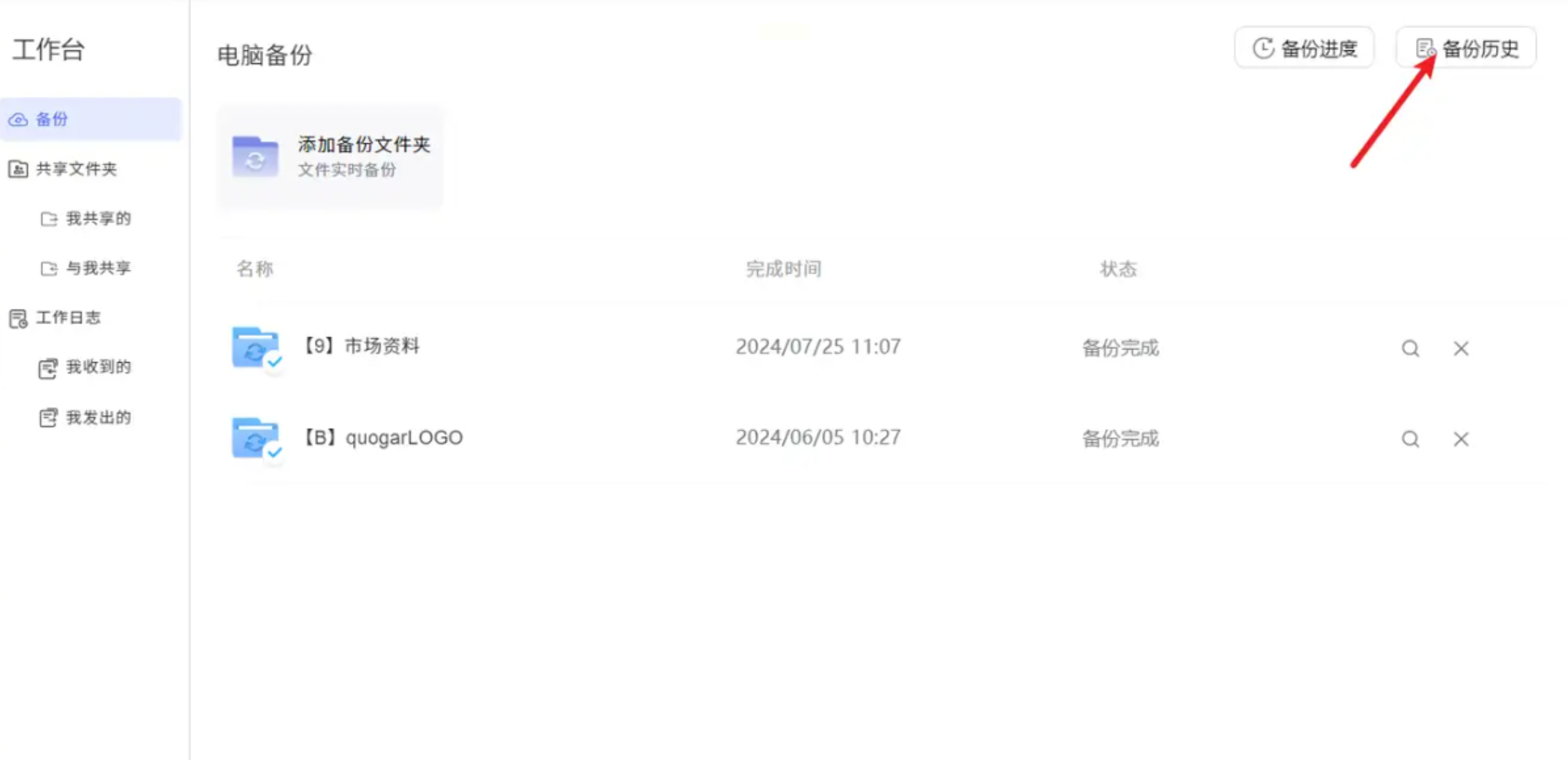
5. 查看备份历史
右上角有「备份历史」按钮,点击后能看到所有文件的备份记录,包括时间、文件大小、修改内容等,误删文件时直接从历史记录里恢复。
方法三:用「Disksync」软件实现文件增量备份
1. 运行软件并新建任务
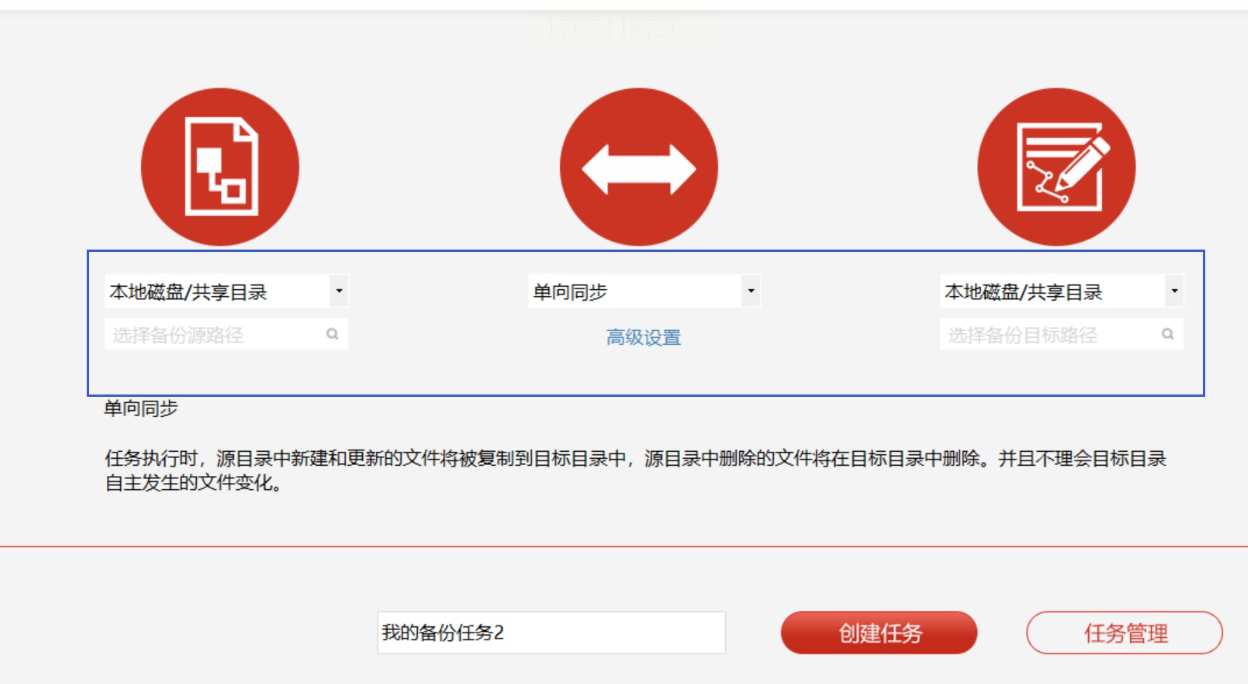
打开「Disksync」,点击左上角「新建任务」,输入任务名(比如“系统盘重要文件备份”)。
2. 设置源和目标路径
点击「源路径」选择要备份的系统文件夹(比如“C:\Users\用户名\AppData”),「目标路径」选非系统盘(比如“E:\备份数据”),防止系统盘出问题影响备份。
3. 选择增量备份模式
在“备份模式”里选「增量备份」(默认可能是全量,新手注意改成增量!),这样只复制变化的文件,速度快还省空间。
4. 开启实时监控
勾选「实时监控」选项,软件会在后台默默监听文件变化。此时你修改源文件里的内容,比如改一个Word文档,Disksync会立即复制修改后的版本到目标文件夹。
5. 设置定时检查(可选)
如果担心实时监控耗电,可以在「高级设置」里加个“每小时检查一次”,确保文件没有遗漏更新。
学会实时备份,就像给数据上了“安全锁”,让你再也不用害怕意外丢失文件。刚开始选最简单的方法(比如汇帮软件的本地同步),熟练后再尝试更复杂的规则。数据安全,从养成实时备份的习惯开始!
