
今天我就跟你好好聊聊数据备份同步这件事。说白了,就是让你的文件在各个设备、各个地方都能保持最新状态,随时随地都能拿到手。这篇文章就是你的实用指南,我会详细讲解几种不同的同步方法,一步步拆开揉碎了说给你听。
最后还会提醒你一些关键的注意事项,比如同步前一定要检查哪些设置,怎么避免常见坑。目的就一个,让你彻底告别文件混乱的困扰,把数据安全稳稳抓在自己手里。好,咱们现在就开始。

方法一:使用汇帮数据备份软件进行双向同步(基础版)
软件名称:汇帮数据备份软件
下载地址:https://www.huibang168.com/download/3oH5Y4j6bRc8
具体步骤:
1. 找到你电脑上安装好的“汇帮数据备份软件”,双击打开它。软件主界面看起来挺清爽的,你一眼就能看到左上角有个“创建任务”的按钮,对,就是它,点一下。
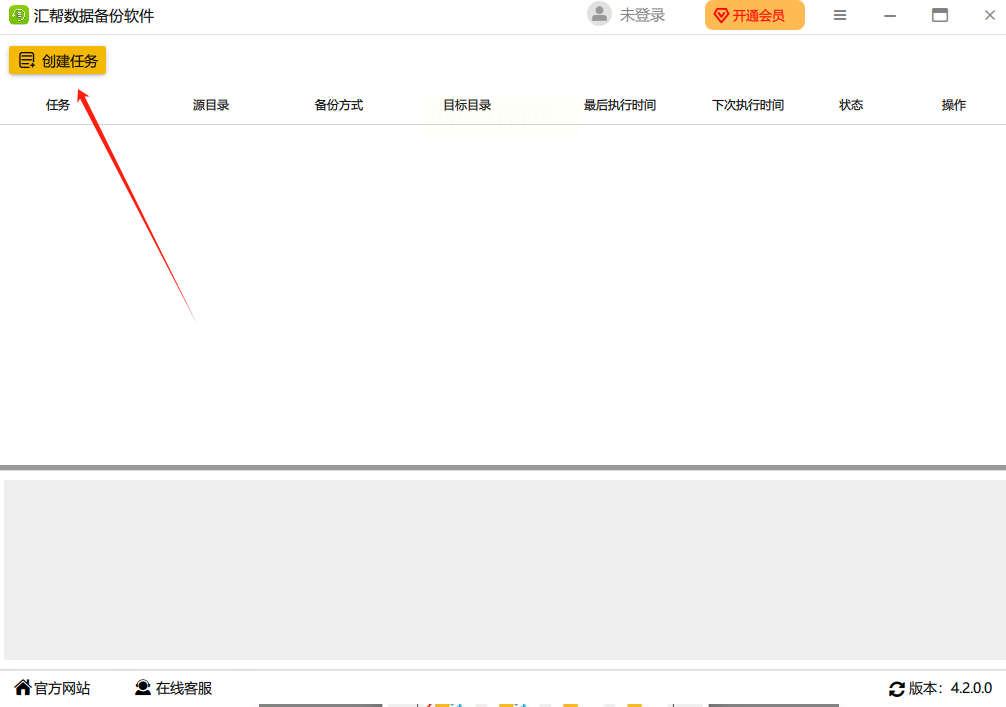
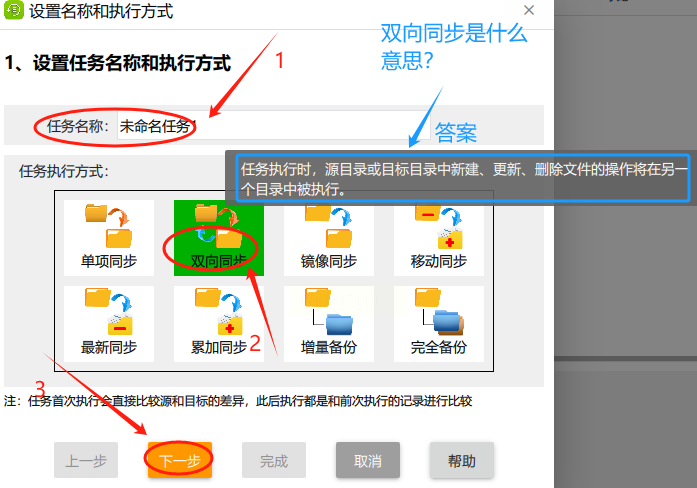
2. 点完“创建任务”,会弹出一个新窗口。第一步,给这个同步任务起个名字。比如“工作文档同步”或者“家庭照片备份”,这样以后好找。这个名字随你心情,不写也行。
3. 接下来是关键一步,选“任务执行方式”。软件提供了好多选项,单向同步、双向同步、增量备份等等。咱们现在要用的就是“双向同步”,在列表里找到它,选中。
4. 名字和方式都选好了,点击窗口右下角的“下一步”按钮。
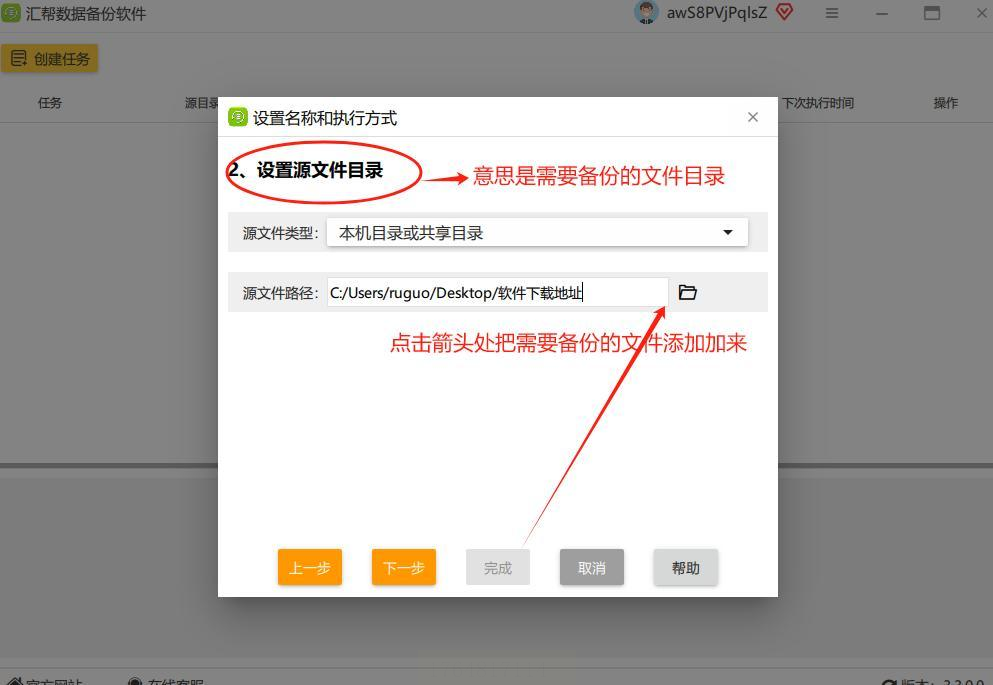
5. 现在要设置“源”了。什么是“源”?就是你想要被同步的那个原始文件夹。点击“源文件路径”旁边的按钮,就像在电脑上找文件一样,浏览并选中你的那个文件夹。比如,你选中的是桌面上的“重要项目”文件夹。
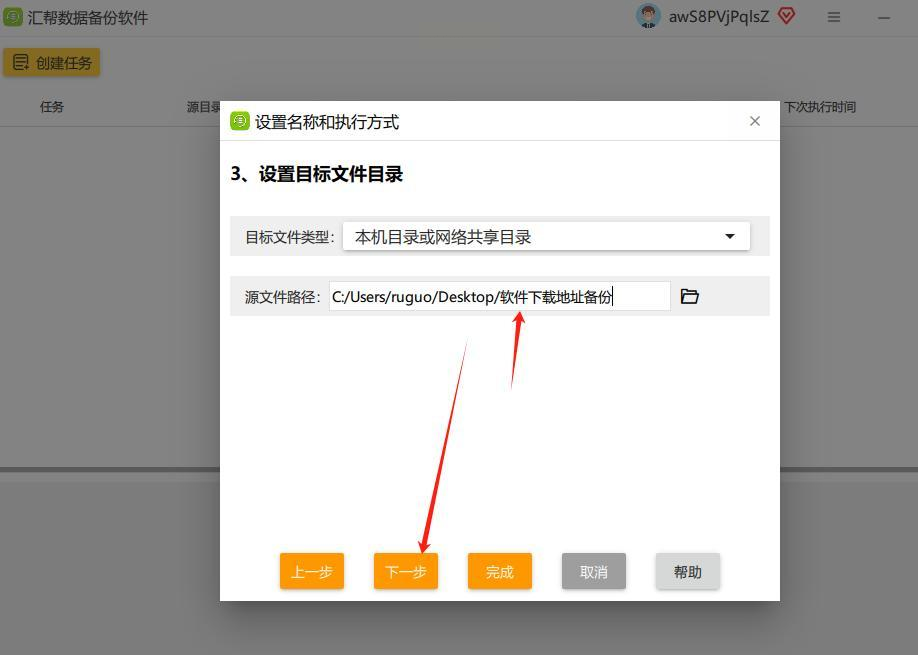
6. 选好“源”,再设置“目标”。“目标”就是文件要被同步到的那个地方。同样点击“目标文件路径”旁边的按钮去选择。这里目标可以是电脑上的另一个硬盘(比如D盘),也可以是插在电脑上的U盘或者移动硬盘。选一个你觉得安全、空间足够的地方。
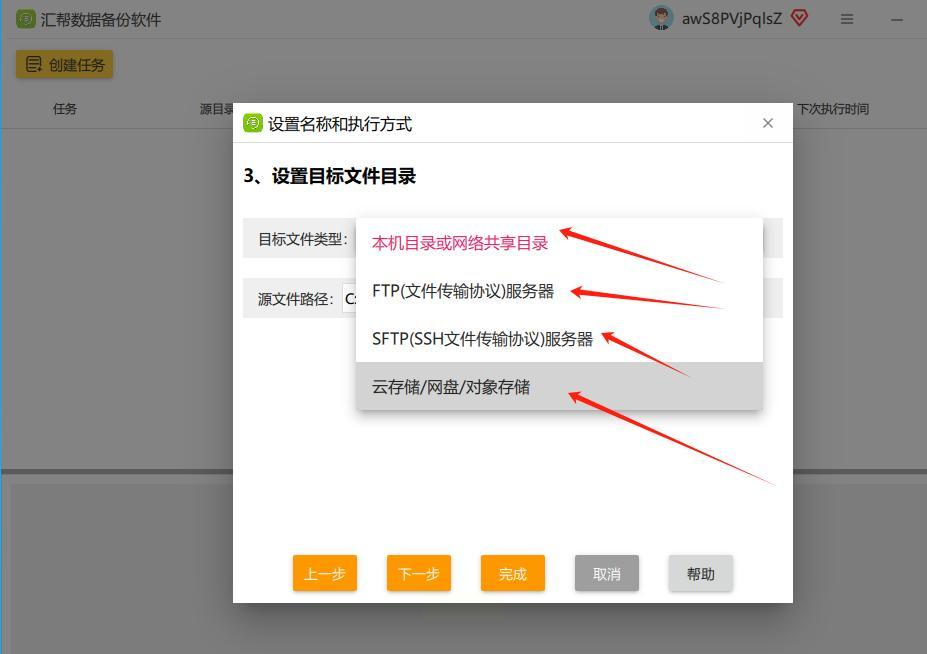
7. 源和目标都指定好了,再点“下一步”。
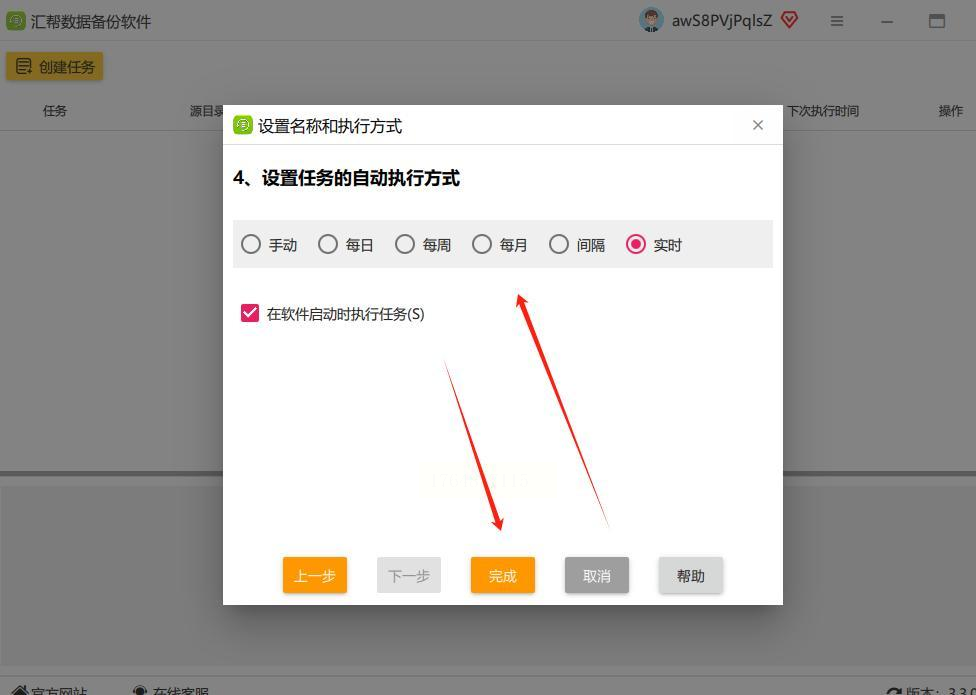
8. 这一步是设置自动执行计划,非常实用。你可以选择“手动”,意思就是每次想同步了,自己来点一下开始。但我更推荐你设置成自动的。比如选“每日”,然后设定一个时间,像晚上10点,这样每天电脑空闲时就自动帮你同步了,省心。当然,你也可以选“实时”,这样只要源文件夹里一有文件变动(比如新增或修改),软件就立刻启动同步,几乎没延迟。根据你的需要选一个。
9. 全部检查一遍,看看源文件夹和目标位置对不对,同步方式是不是“双向同步”,计划时间合不合适。确认没问题,就点击“完成”。
好了,一个最基本的双向同步任务就创建好了。软件会按照你的设置开始工作。你可以在主界面的任务列表里看到它,还能查看同步的状态和日志。
方法二:通过HBS3将NAS数据同步到百度网盘
具体步骤:
1. 在你的NAS设备的管理界面里,找到并打开“HBS 3”这个应用。它通常是一个备份和同步工具。
2. 进入HBS 3后,找“备份与恢复”相关的模块,里面会有“立即备份”或者“创建备份作业”的选项,点它。
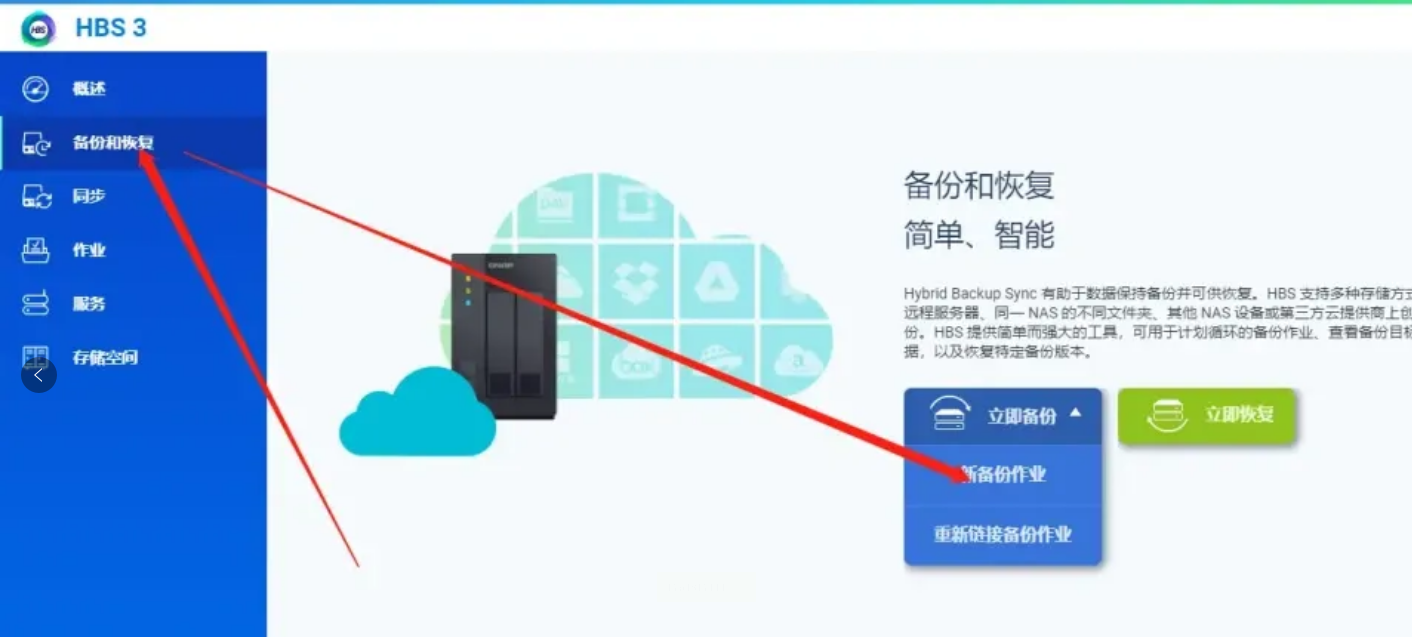
3. 系统会引导你创建一个新的备份任务。第一步,选择“源”,也就是你要从NAS里备份哪些东西出去。在NAS的文件列表里,勾选上你想要备份的文件夹。比如说,你有一个叫“家庭影像库”的文件夹,里面全是视频和照片,就选中它。
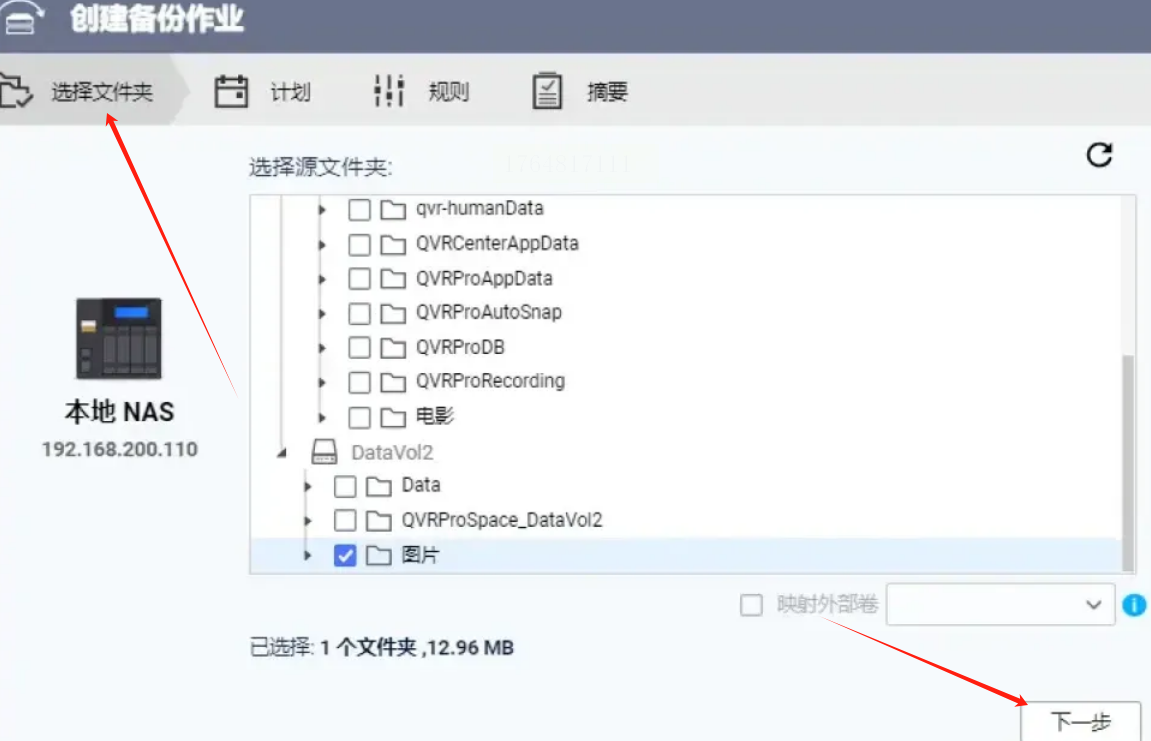
4. 选好源之后,点击“下一步”。现在要选择“目标”,也就是备份到哪儿。在目标存储位置列表里,找到“百度网盘”这个选项。如果这是你第一次使用,可能需要点击它进行授权和登录。
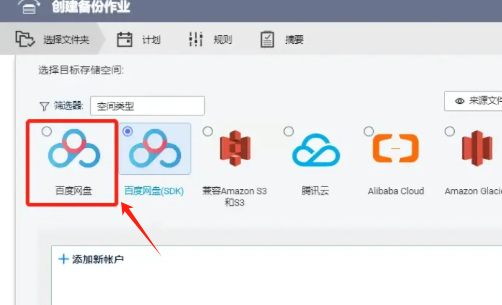
5. 点击“百度网盘”后,可能会跳转到百度网盘的授权页面。你用你的百度账号登录,并同意HBS 3访问你的网盘空间。授权成功后,会跳回HBS 3的界面。
6. 回到HBS 3,现在需要你在百度网盘上选择一个具体的文件夹作为备份目的地。你可以点击“选择”或“浏览”按钮。有时候可能显示为空,别急,你可以尝试点击类似“百度网盘根目录”的入口进去找,或者直接点击“创建”一个新文件夹,比如命名为“NAS备份”。
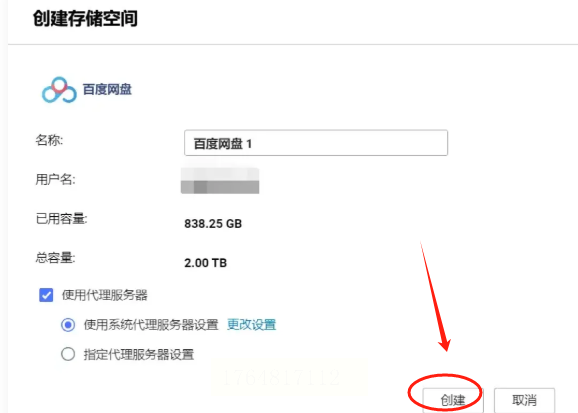
7. 选好或创建好百度网盘上的目标文件夹后,继续“下一步”。
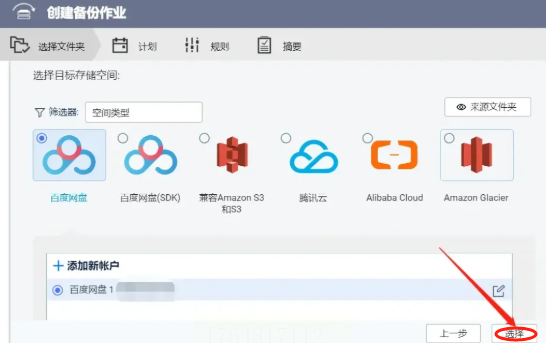
8. 接下来设置备份计划。你可以选择“立即执行一次”,也可以设置周期性的计划,比如每周日凌晨3点自动备份。按你的需求来选。如果暂时没想好,可以先选“无计划”,以后再来修改。
9. 最后,给这个备份任务起个名字,然后整体检查一下配置:源文件夹对不对,目标是不是指向了百度网盘里正确的位置。确认无误,点击“创建”或“完成”。
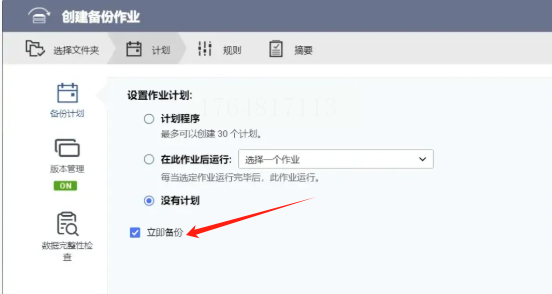
这样,你的NAS数据就会自动备份到百度网盘了。即使家里的NAS和设备同时出问题,云端还有一份备份,安全感十足。
方法三:设置智能筛选与过滤同步
详细步骤:
1. 在汇帮软件里创建新任务,前面选择“源”和“目标”的步骤和方法一是一样的。到了设置计划的步骤之前,或者高级设置里,留意找一个叫“过滤设置”、“文件筛选”或“高级选项”的标签页,点进去。
2. 这里面通常有两类规则:“包含规则”和“排除规则”。
* 包含规则:只同步符合规则的文件。比如,在“包含文件类型”里填入 `*.docx, *.xlsx, *.pptx`,那么就只有Word、Excel、PowerPoint文件会被同步,其他格式的都会被忽略。
* 排除规则:跳过符合规则的文件或文件夹。这个更常用。比如:
* 在“排除文件类型”里填入 `*.tmp, *.log, ~$*`,可以排除各种临时文件和日志文件。
* 在“排除文件夹”里填入 `Cache`, `Temp`, `Thumbs.db`,可以排除那些存放缓存、缩略图的文件夹。
* 你还可以设置“排除大于XX MB的文件”,比如排除所有大于500MB的视频文件,只同步小文件。
3. 设置好这些过滤条件后,再继续完成后续的计划和时间设置。这样创建出来的同步任务就“智能”多了,只搬运你真正需要的文件,节省时间和存储空间,也让同步列表更干净。
方法四:处理同步冲突与利用版本历史
处理冲突的步骤:
1. 好的同步软件在检测到冲突时(比如同一个文件在两个地方被不同修改),不会强行覆盖,而是会暂停并通知你。在汇帮软件的任务日志或通知中心里,你可能会看到“同步冲突”的警告。
2. 点击处理冲突,软件通常会给你几个选择:
* 保留源版本:用你设为“源”的那个文件夹里的文件,覆盖掉目标文件夹里的。
* 保留目标版本:反过来,用目标文件夹里的文件覆盖源的。
* 两个都保留:软件会把其中一个文件重命名(比如在文件名后加上“_冲突”和日期),然后把两个版本都保存下来。这样最安全,你可以自己打开两个文件,手动合并需要的内容。
3. 你可以根据实际情况选择如何处理。对于重要的协作文件,建议选择“两个都保留”,手动检查一下。
好了,一口气给你介绍了四种数据同步备份的方法,从最基础的双向同步,到结合NAS和网盘的混合备份,再到更精细的智能筛选和能救急的冲突处理与版本历史。希望你现在感觉心里有底多了。
我们来简单总结一下核心点:
* 双向同步是基石,让两个地方的文件保持一致,适合日常设备间同步。
* NAS+网盘备份提供了本地和云端双重保障,适合有NAS设备、对数据安全要求极高的用户。
* 智能筛选让你的同步任务更高效、更精准,只处理需要的文件。
* 冲突处理与版本历史是高级安全网,能应对意外操作和协作冲突,保证数据可追溯、可恢复。
在你摩拳擦掌开始设置之前,我还有几个非常重要的注意事项要提醒你,这都是经验之谈:
1. 第一次同步前,务必先备份! 尤其是当你打算在两个都有文件的文件夹之间进行“双向同步”时。先手动把重要文件拷贝一份到其他地方。因为同步逻辑一旦设错,可能会导致文件被意外覆盖或删除。先试运行一下,用小批量文件测试,确认效果符合预期,再应用到全部重要数据上。
2. 仔细理解“源”和“目标”。 这是所有同步操作的根基。特别是在使用单向同步或移动同步时,一定要清楚哪个文件夹是“主文件夹”(源),哪个是“接收文件夹”(目标),操作是不可逆的。
3. 合理利用“计划任务”,但别完全依赖。 设置自动同步非常省心,但记得定期(比如每个月)去检查一下同步日志,看看有没有失败的任务或冲突提示。自动化工具也可能因为网络问题、权限问题而出错,你需要保持一定的关注。
4. 版本历史功能会占用额外空间。 开启它虽然安全,但意味着软件要保存文件的多个旧版本,这会消耗更多的存储空间。你需要权衡一下,为重要的文件夹开启即可,并可以设置只保留最近7天或30天的版本,以节省空间。
5. 网络环境很重要。 涉及到云端同步(如百度网盘)或者局域网内NAS同步时,稳定的网络连接是关键。如果同步大文件,尽量选择网络空闲时段进行计划任务。
数据管理其实就是一个养成好习惯的过程。一开始花点时间把同步备份设置好,后面就能一劳永逸地享受整洁、安全、高效的文件环境了。希望这篇教程能真正帮到你。如果遇到具体问题,别慌,多看看软件的帮助文档,或者用小数据量多测试几次。祝你同步顺利,从此告别文件丢失的烦恼!
