
在数字化时代,文件同步备份已成为日常办公和生活的必备技能。无论是工作文档、家庭照片还是重要数据,都需要在多设备间保持一致。本文将介绍4种不同场景下的文件同步备份方案,从普通用户到进阶玩家都能找到适合自己的方法。从简单的图形化工具到灵活的批处理脚本,覆盖实时同步、定时备份、云存储等多种需求,帮助你高效管理文件,避免数据丢失风险。

文件同步备份常见使用场景包括:
- 办公场景:多人协作项目中,团队成员需要实时共享修改内容,避免版本混乱。
- 家庭场景:父母手机照片自动同步到家庭云盘,孩子也能随时查看成长记录。
- 数据安全:重要工作文件在本地和云端双重备份,防止硬盘损坏导致数据丢失。
- 设备迁移:更换新电脑时,无需手动复制文件,直接从同步工具恢复即可。
文件同步备份怎么弄?文件同步备份超简单!4款工具,新手也能秒上手
工具一:使用汇帮数据备份软件实现文件同步备份
操作步骤:
1. 软件安装与界面熟悉
安装完成后双击桌面图标启动软件。
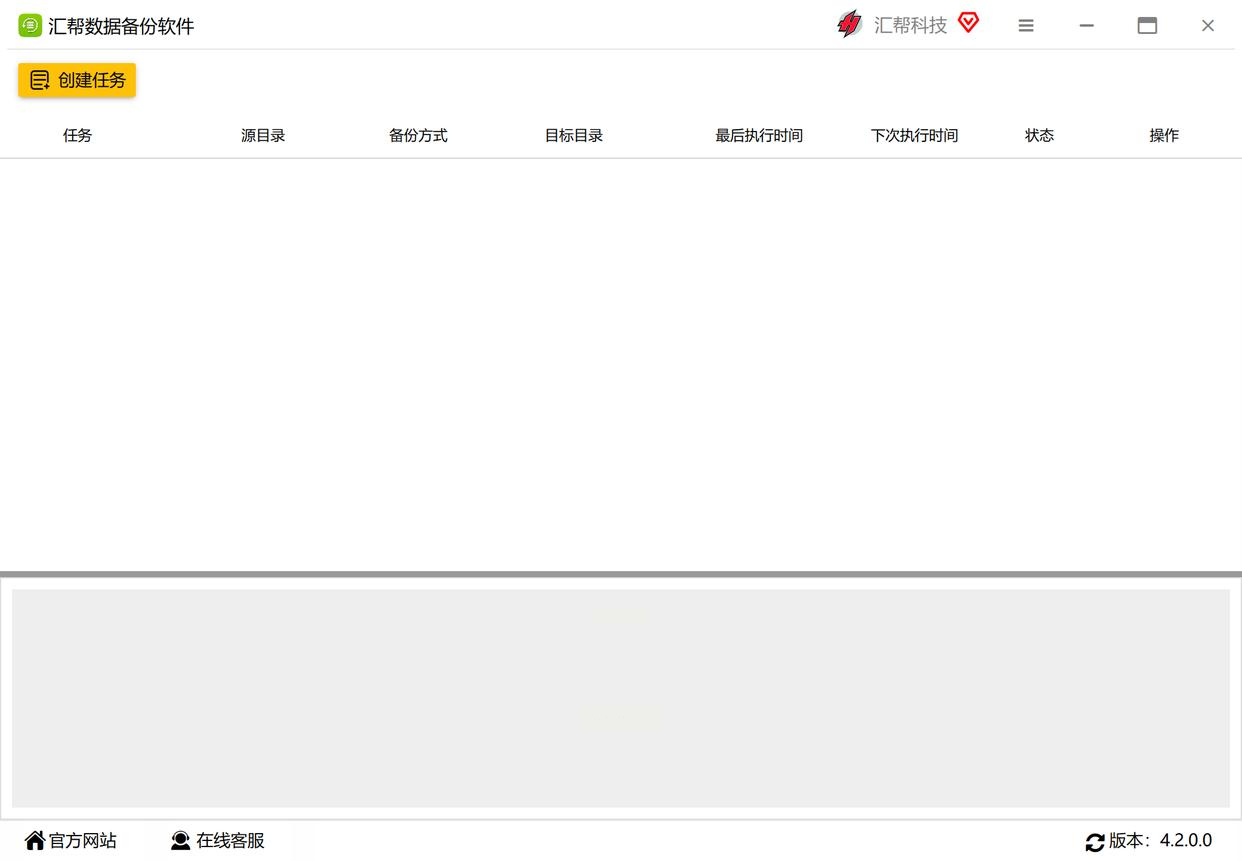
软件主界面分为四个区域:
- 任务管理区:显示已创建的同步任务列表
- 功能按钮区:包含新建任务、启动/暂停、删除等操作
- 进度显示区:实时展示当前同步任务的执行状态
- 设置面板:可调整软件参数和任务属性
2. 创建同步任务
点击左上角“创建任务”按钮,弹出任务设置向导窗口:
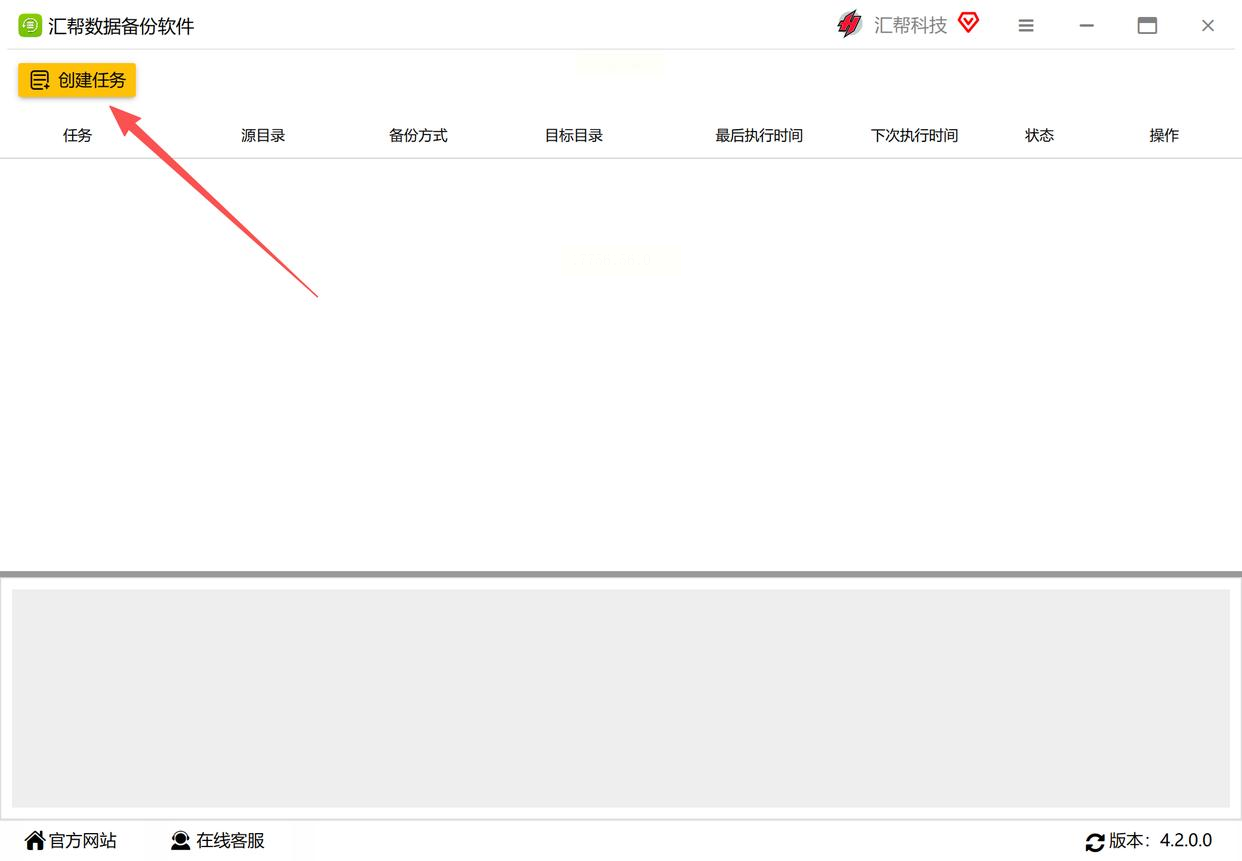
第一步:命名任务
在“任务名称”输入框中填写描述性名称,例如“工作文档同步”或“家庭照片备份”。名称需简洁明确,方便日后识别不同任务的用途。
第二步:选择同步方式
汇帮软件提供三种同步模式,选择时需根据实际需求判断:
- 单向同步:仅从源文件夹向目标文件夹传输文件,目标文件夹修改不影响源文件(如将C盘项目文件备份到D盘)
- 双向同步:双向更新,源文件夹新增/修改/删除文件时,目标文件夹同步更新(如团队共享文件夹,多人同时编辑)
- 镜像同步:严格一致,源文件夹删除文件后,目标文件夹自动删除对应文件(适合追求绝对一致性的场景)
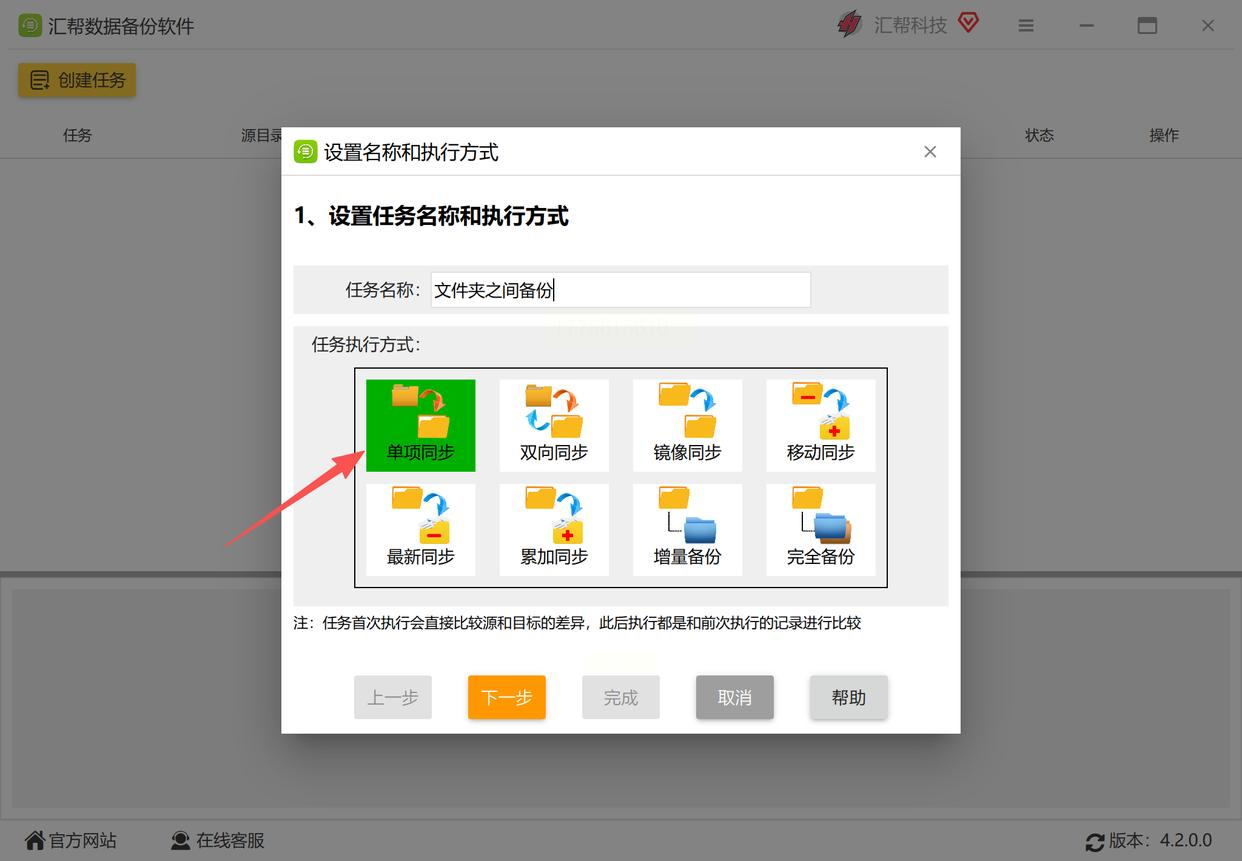
*小贴士*:初次使用建议选择“单向同步”,避免误操作导致目标文件夹文件被删除。
第三步:设置源文件夹和目标路径
- 源文件夹:点击“浏览”按钮,导航到需要同步的原始文件位置
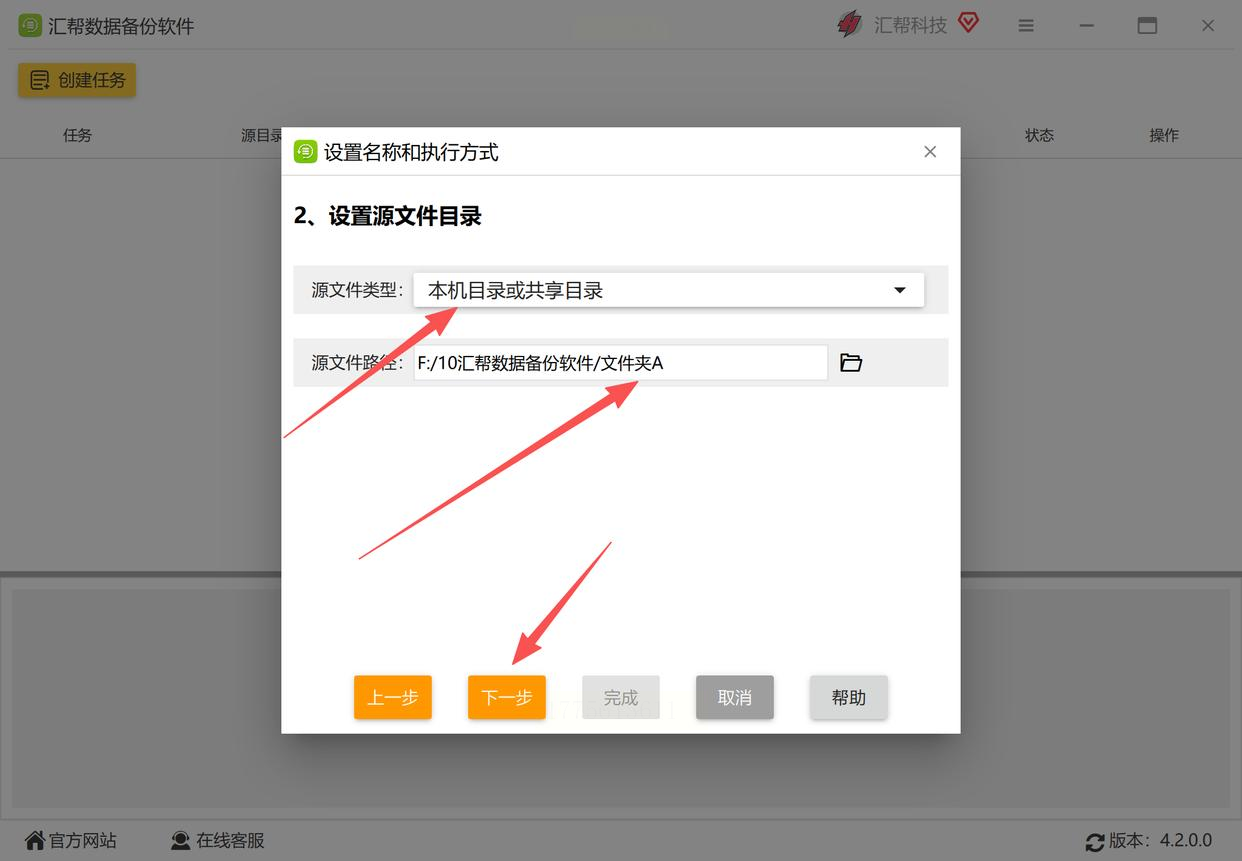
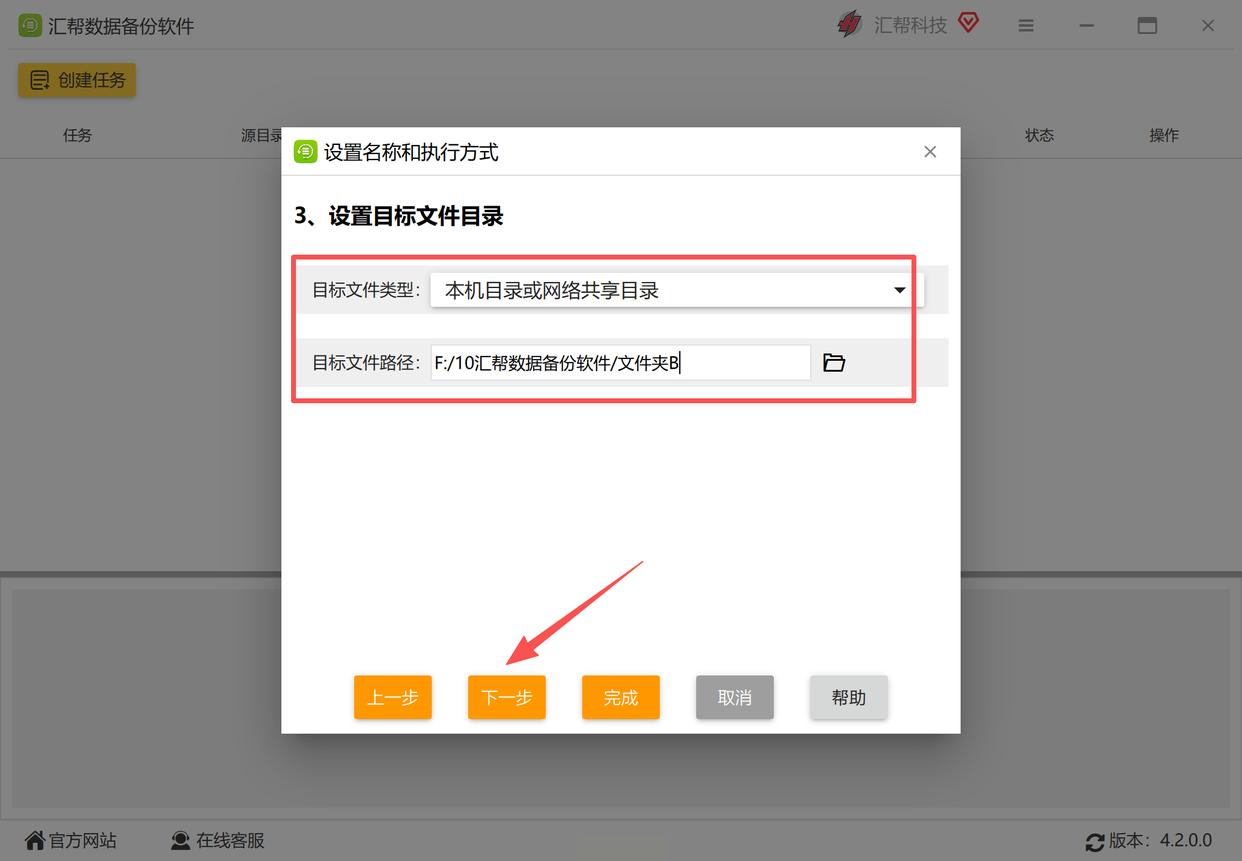
- 目标文件夹:可选择本地其他磁盘分区、外接U盘或移动硬盘,也支持网络共享路径
- 若目标路径是网络文件夹,需提前确认有权限访问,避免后续同步失败
设置完成后点击“下一步”。
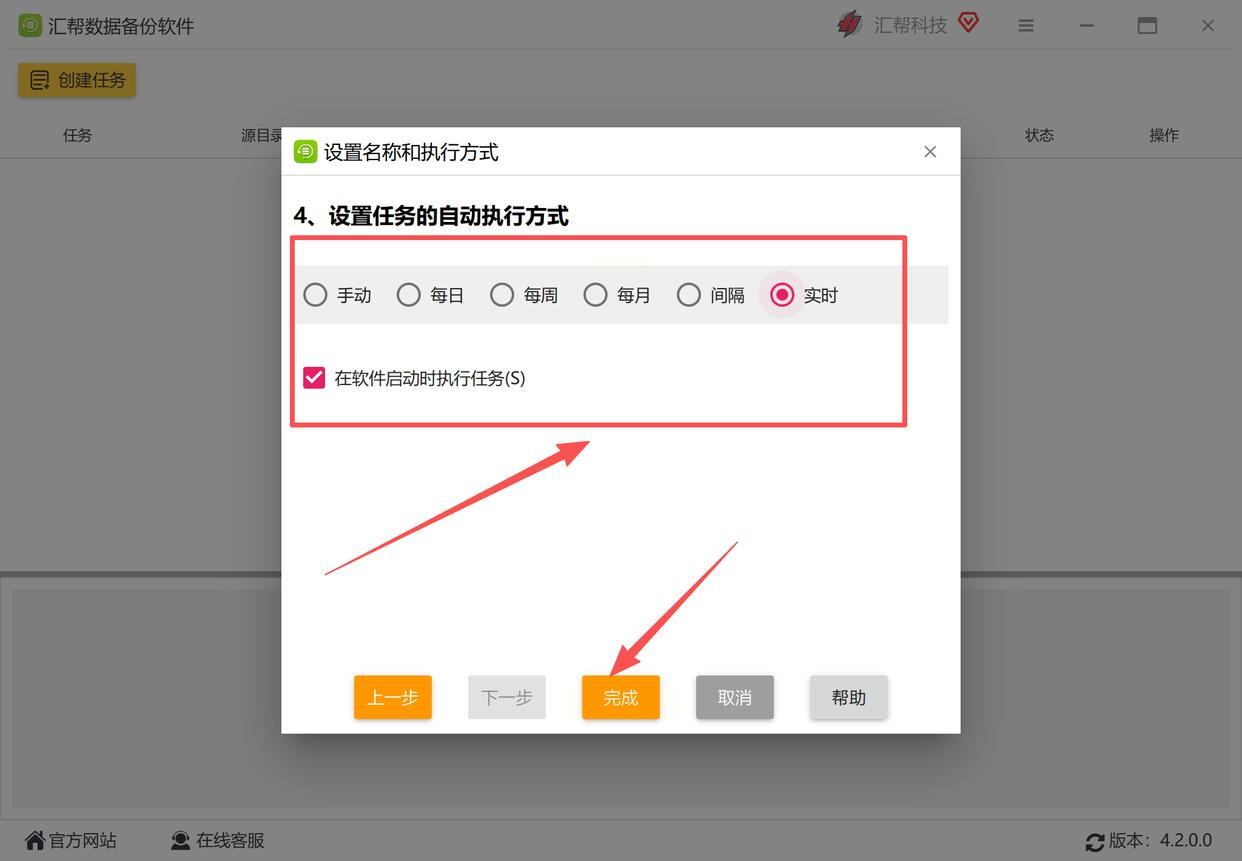
第四步:配置自动执行方式
这是实现自动同步的关键步骤:
- 实时同步:选择后,源文件夹任何文件变化(新增、修改、删除)都会立即触发同步(适合高频修改的文件,如正在编辑的文档)
- 定时同步:可设置每分钟、每小时或每天的固定时间点执行同步(适合不希望实时占用系统资源的场景)
- 手动触发:仅在需要时手动启动同步(适合重要文件的一次性备份)
*建议*:重要工作文件可选择“实时同步”确保数据安全,普通文档可选“每日凌晨2点”定时同步。
3. 启动与验证同步效果
点击“完成”后,任务会自动出现在任务列表中。点击“开始”按钮即可立即执行一次同步。
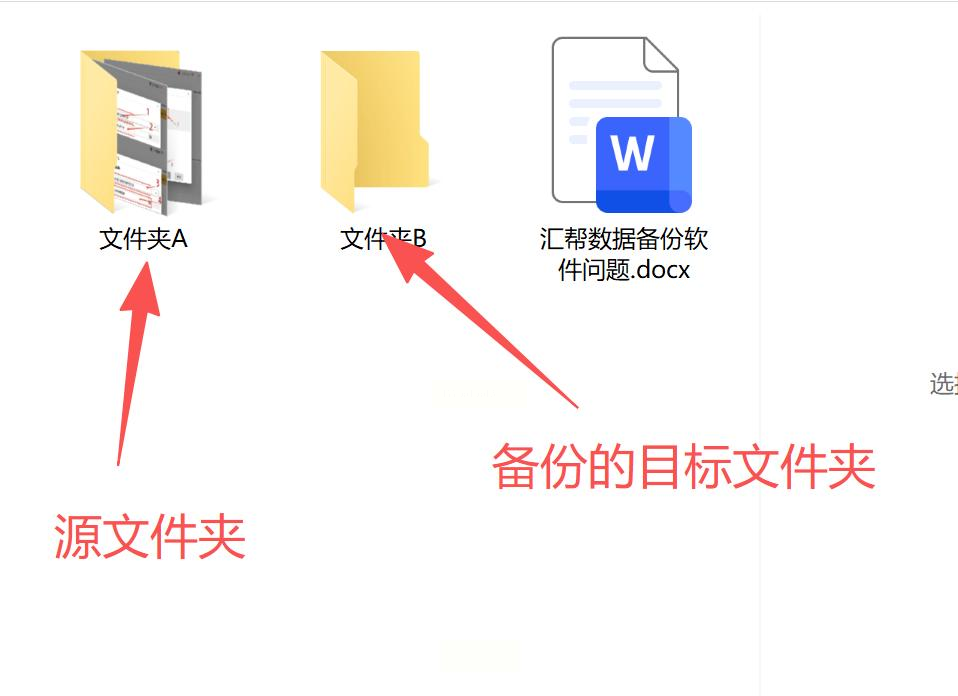
验证方法:
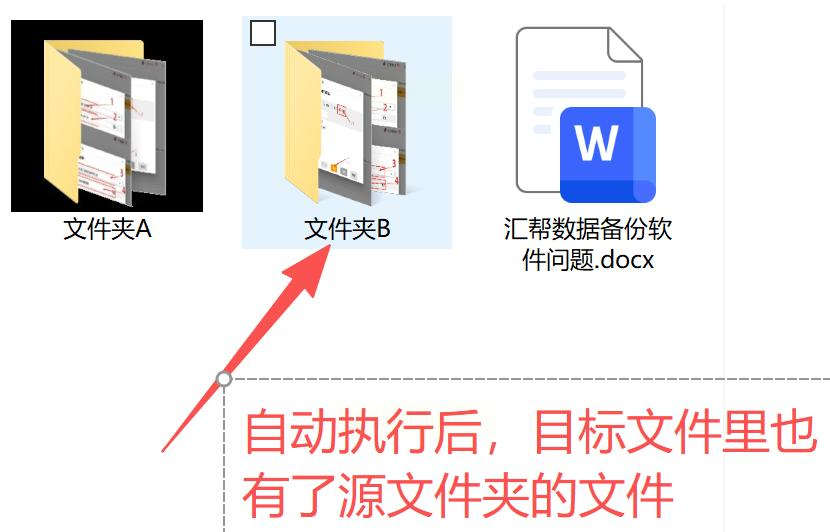
- 在源文件夹中新建一个名为“测试文件.txt”的文档,观察目标文件夹是否自动出现该文件
- 修改源文件夹中的文件内容,查看目标文件夹是否同步更新
- 删除源文件夹中的文件,确认目标文件夹也随之删除(若选择单向同步则不会删除)
方案二:使用Dropbox实现跨平台云文件同步备份
操作步骤:
1. 安装客户端
打开Dropbox。安装时选择“标准安装”,保持默认选项即可完成安装。
安装完成后,首次启动需登录账号,系统会自动创建一个“Dropbox”文件夹,所有放入此文件夹的文件将自动同步到云端并在其他设备中出现。
2. 基础同步设置
第一步:文件夹结构规划
在Dropbox文件夹中,按类型创建子文件夹,便于分类管理。
第二步:设置同步范围
打开Dropbox客户端设置,进入“同步”选项卡:
- 选择需要同步的文件夹
- 可取消勾选不常用文件夹以节省空间
- 调整同步速度限制
3. 多设备同步配置
Windows/Mac端:按上述步骤安装并设置后,手机端下载Dropbox App,登录同一账号,即可在手机相册中开启“自动上传”功能,或手动将文件拖入Dropbox文件夹。
手机端操作:
- 打开Dropbox App,点击右上角“+”号上传文件
- 进入“设置-相机上传”,开启“自动上传照片和视频”
- 在“设置-同步”中选择“仅WiFi环境下同步”,避免流量消耗
4. 团队协作与高级功能
若用于团队协作,可在网页端创建共享文件夹:
1. 进入Dropbox网页版,点击“共享”→“新建共享文件夹”
2. 输入团队成员邮箱,设置权限(查看/编辑/仅评论)
3. 所有成员修改内容会实时同步,系统自动生成版本历史
方案三:使用傲梅轻松备份实现定时自动文件同步备份
操作步骤:
1. 安装与界面熟悉
从傲梅官网下载安装包,安装过程中建议勾选“创建桌面快捷方式”,方便后续操作。启动软件后,主界面分为五大功能模块:
- 备份:系统备份、磁盘备份、分区备份
- 同步:基本同步、镜像同步、增量同步
- 克隆:磁盘克隆、分区克隆、系统迁移
- 恢复:从备份文件恢复数据
- 工具:任务计划、系统优化等
2. 创建同步任务
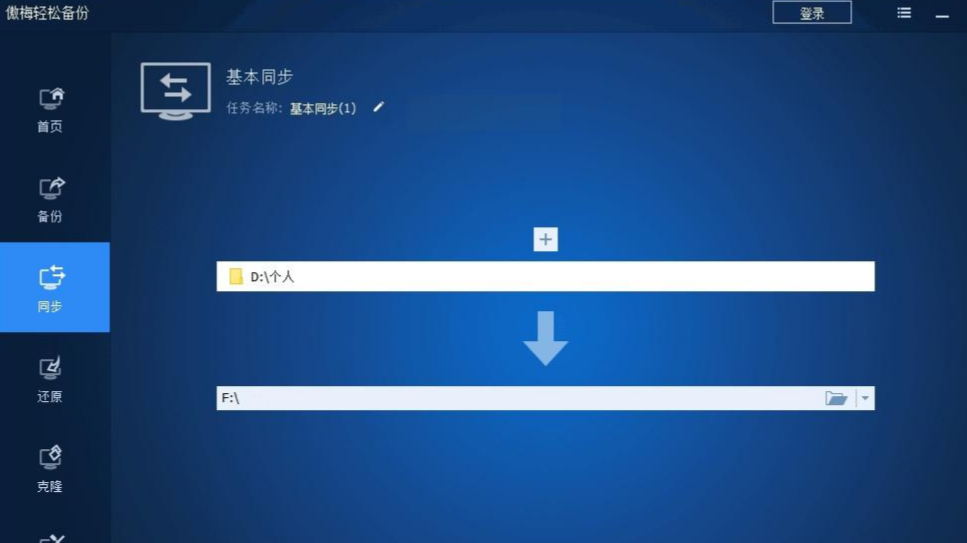
点击主界面“同步”→“基本同步”,进入任务创建向导:
第一步:添加源文件夹
点击“添加目录”按钮,选择需要同步的文件路径(可多选文件夹)。例如:
- 源文件夹1:“D:\我的设计”(设计素材)
- 源文件夹2:“E:\会议记录”(文档资料)
第二步:选择目标路径
目标路径可设置为:
- 本地另一个磁盘:如“F:\备份”
- 外接设备:插入U盘后,选择“可移动磁盘”
- 网络位置:如“\\家庭NAS\共享文件夹”(需提前设置网络共享权限)
*小贴士*:目标路径建议选择与源文件夹不同物理位置的存储设备,提高数据冗余安全性。
第三步:设置定时任务
点击“定时任务”按钮,可配置以下同步频率:
- 每日/每周/每月:设置固定时间执行同步
- 触发事件:当电脑启动、插入特定U盘或系统休眠时触发同步
- USB插入时:外接移动硬盘插入后自动同步(适合定期备份U盘内容)
第四步:完成任务设置
确认所有参数无误后,点击“开始同步”,任务将立即执行首次同步。后续会按设置的频率自动运行。
方案四:使用文件资源管理器+批处理脚本实现极简文件同步备份
操作步骤:
1. 编写批处理脚本
第一步:新建批处理文件
打开记事本(Windows系统),输入以下代码(需根据实际路径修改):
```batch
@echo off
set "source=D:\我的文档" // 源文件夹路径,替换为你的实际路径
set "dest=E:\备份文件夹" // 目标文件夹路径,替换为你的实际路径
xcopy "%source%\*.*" "%dest%\*.*" /s /e /h /r /y /i
echo 同步完成,按任意键退出...
pause
```
代码解释:
- `@echo off`:隐藏命令执行过程
- `set`:定义源文件夹和目标文件夹路径
- `xcopy`:Windows自带的文件复制命令,参数含义:
- `/s`:复制子文件夹(不包含空文件夹)
- `/e`:复制空文件夹
- `/h`:包含隐藏文件和系统文件
- `/r`:覆盖只读文件
- `/y`:不提示覆盖确认
- `/i`:如果目标不存在则创建目录
第二步:保存文件
点击“文件”→“另存为”,选择“保存类型”为“所有文件”,文件名输入“backup.bat”(后缀必须为.bat),保存位置建议选择桌面。
2. 测试脚本有效性
双击生成的“backup.bat”文件,观察命令窗口执行过程。若提示“1个文件复制成功”,说明脚本运行正常。
3. 设置定时执行(可选)
通过Windows任务计划程序实现自动执行:
1. 按`Win+R`输入“taskschd.msc”打开任务计划程序
2. 点击“创建基本任务”,输入任务名称(如“文件自动备份”)
3. 触发器设置:选择“每日”并设置时间(如每天凌晨2点)
4. 操作设置:选择“启动程序”,点击“浏览”找到刚才保存的.bat文件
5. 点击“完成”,系统将按计划自动执行备份脚本
4. 验证与优化
- 手动验证:修改源文件夹中的文件,检查目标文件夹是否同步更新
- 脚本优化:如需排除特定文件类型,在xcopy后添加过滤参数:
```batch
xcopy "%source%\*.*" "%dest%\*.*" /s /e /h /r /y /i /exclude:exclude.txt
```
其中exclude.txt需包含要排除的文件路径(每行一个),如:
```
*.tmp
*.log
D:\我的文档\临时文件
```
实际操作注意事项
1. 路径一致性:无论选择哪种工具,源文件夹和目标文件夹路径必须填写正确,避免因路径错误导致同步失败。
2. 权限设置:网络共享文件夹需确认用户权限,避免“拒绝访问”错误;外接硬盘需格式化为NTFS格式(Windows)或APFS格式(Mac)。
3. 备份频率:重要文件建议“实时+每日”双重备份;非重要文件可设置“每周”或“每月”一次。
4. 存储空间规划:云存储工具需定期清理冗余文件,避免空间不足;本地备份需预留至少20%的可用空间。
5. 测试验证:每次设置新任务后,建议手动测试一次同步效果,确保文件完整复制。
文件同步备份工具的选择,关键在于平衡易用性和功能性。对于普通用户,推荐优先使用汇帮数据备份软件或Dropbox,它们能快速上手且满足大部分需求;对于追求极致精简的用户,批处理脚本是不错的选择;对于需要批量处理和高级功能的场景,傲梅轻松备份更合适。
数据安全是数字时代的核心竞争力,养成定期备份的习惯能为你节省大量时间和精力。记住
