
为什么需要实时备份文件?
在日常工作和生活中,我们的电脑里存着太多重要数据了——可能是你熬了几个通宵写的项目方案,也可能是全家出游的珍贵照片和视频,甚至是企业的客户资料和财务报表。这些数据一旦丢失,后果可大可小:轻则重新整理资料浪费时间,重则影响工作进度、造成经济损失,对个人来说更是无法弥补的遗憾。
手动备份文件又麻烦又容易忘记,尤其是当文件处于高频修改状态时,很难做到及时更新。所以,实时自动备份就成了保护数据安全的关键。这里就来总结分享几个同步文件夹数据,文件实时备份的方法。
怎么自动同步两个文件夹内容?轻松实现文件备份小技巧

方法一:用汇帮数据备份软件实现实时同步,适合普通的用户,不需要太多的技能就能操作
软件名称:汇帮数据备份软件
下载地址:https://www.huibang168.com/download/3oH5Y4j6bRc8
步骤1:下载安装软件
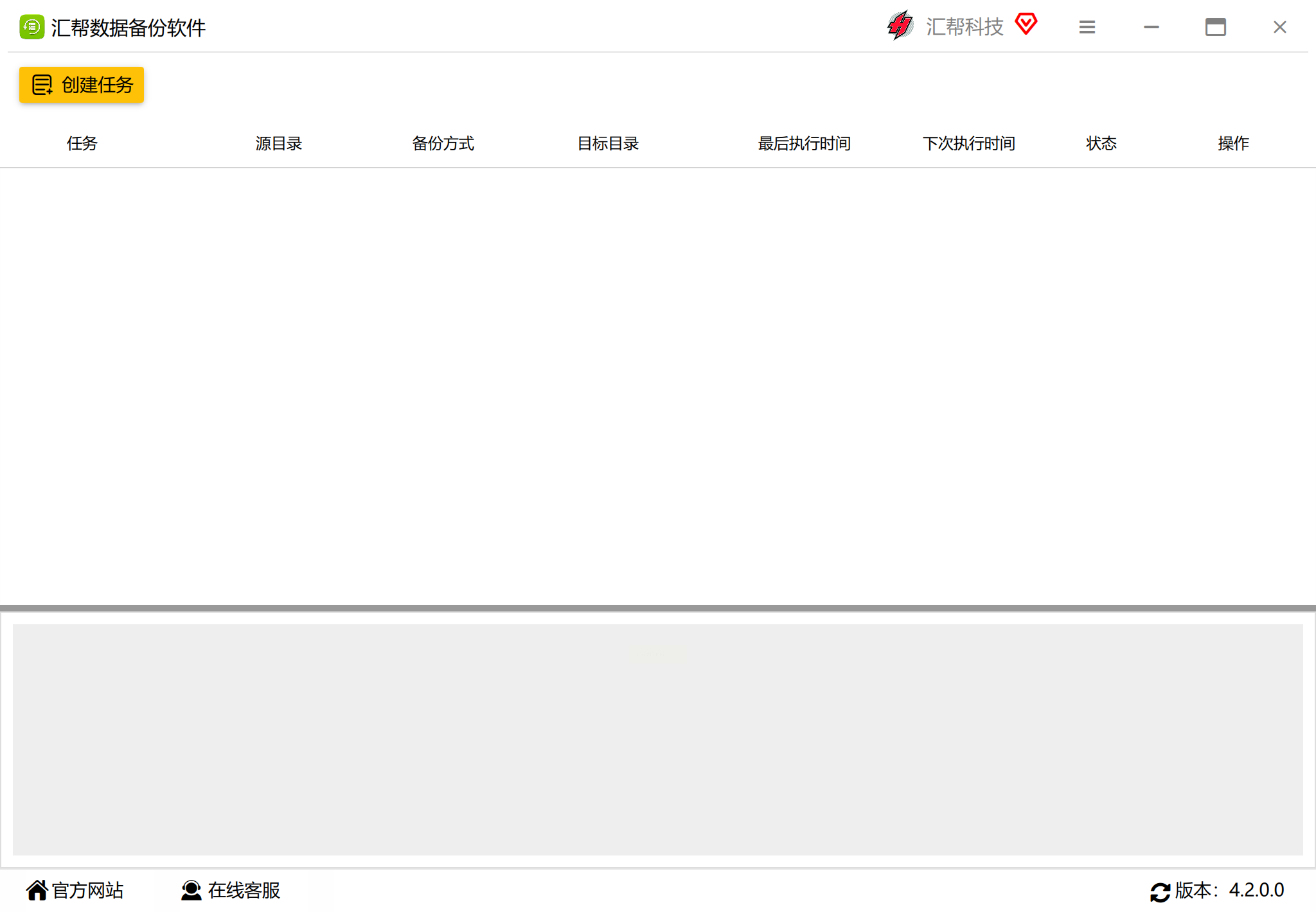
先去汇帮官网下载软件安装包(认准官方渠道哦),按照提示完成安装。安装完成后打开软件,界面会很简洁,一眼就能看到主要功能区。
步骤2:创建备份任务
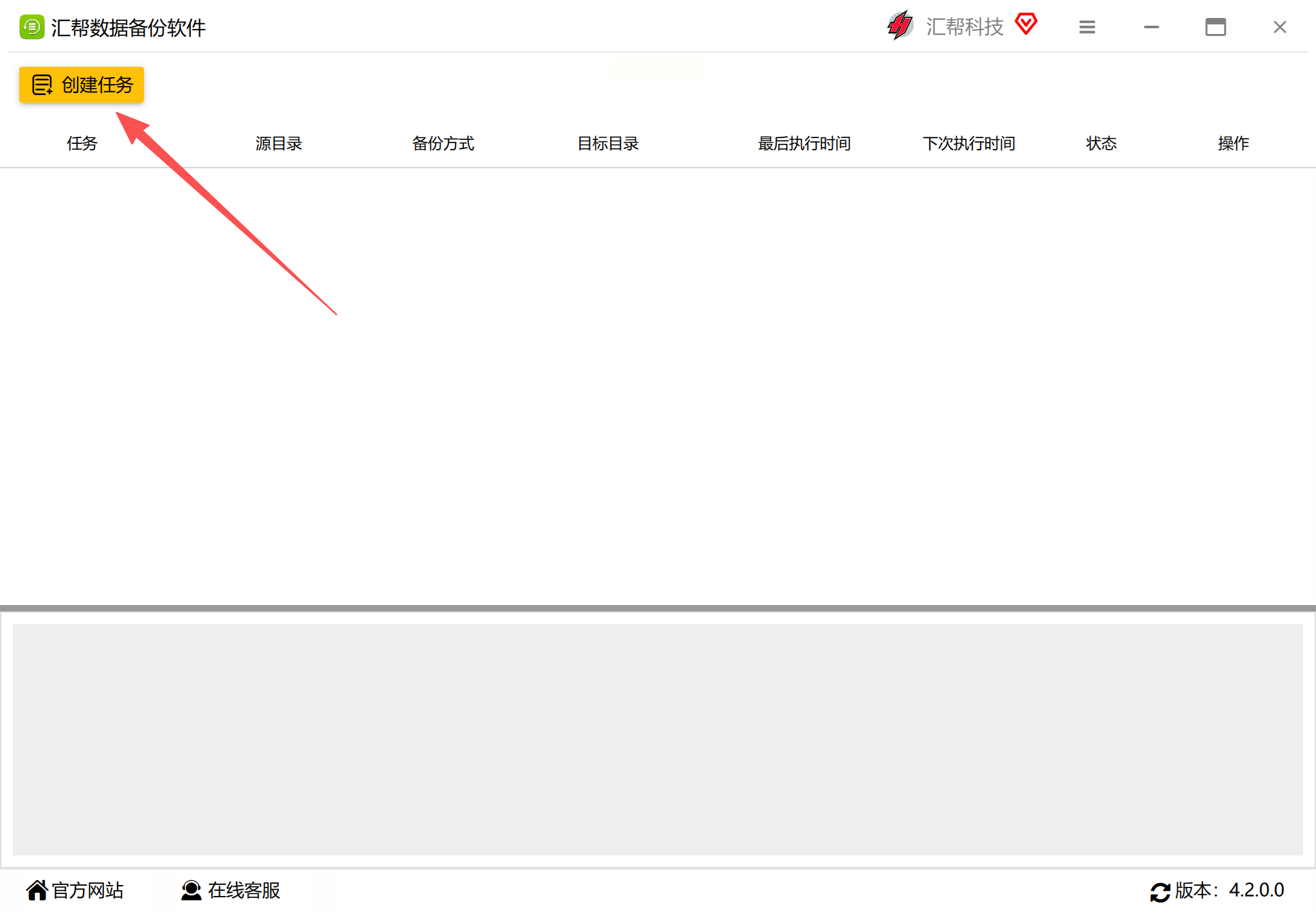
在界面左上角找到“创建任务”按钮,点击后会弹出一个设置窗口。这里先给你的备份任务起个名字,比如“工作文件备份”或“家庭照片同步”,这样以后方便区分不同的备份任务。
步骤3:选择同步类型
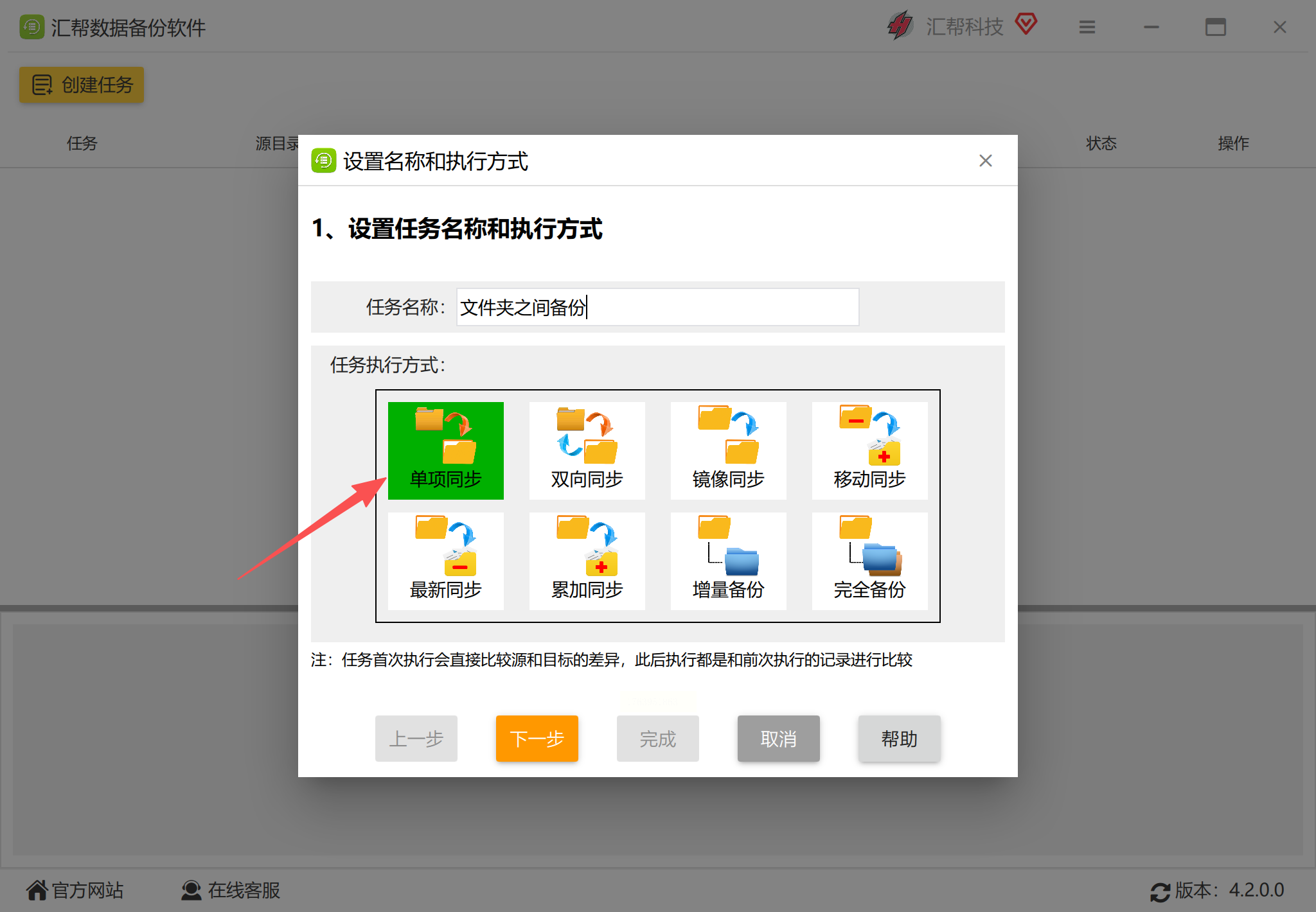
接下来是选择同步方式,软件提供了三种常见类型:
- 单项同步:只从源文件夹向目标文件夹备份,目标文件夹里的文件变化不会影响源文件夹(比如把工作文件从C盘备份到D盘)。
- 双向同步:两边文件夹会互相更新,源文件夹新增文件,目标文件夹也会同步;目标文件夹删除文件,源文件夹也会同步(适合需要双向保持一致的场景)。
- 镜像同步:严格保持两边文件夹完全一致,源文件夹删除的文件,目标文件夹也会删除;目标文件夹新增的文件,源文件夹也会新增(适合需要完全一致的场景)。
根据你的需求选就行,比如平时只需要单向备份到外接硬盘,选“单项同步”最稳妥。
步骤4:设置源文件夹和目标文件夹
- 源文件夹:就是你要备份的原始文件所在位置。点击“浏览”,找到目标文件夹(比如“我的文档\项目方案”),类型选“本机目录或者共享目录”(如果是网络共享文件夹也可以选)。
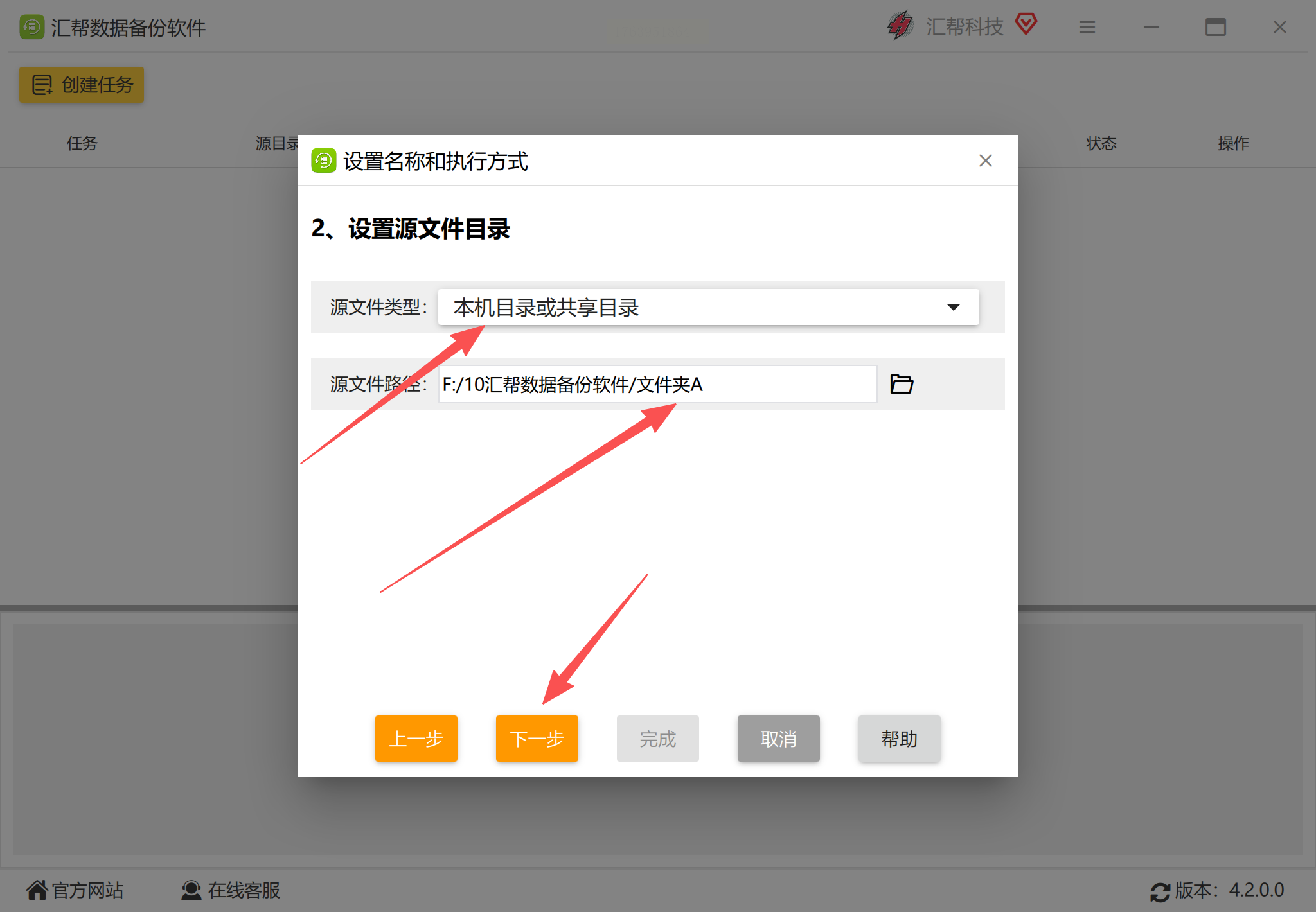
- 目标文件夹:可以是本地另一个硬盘分区(比如E盘),也可以是外接U盘或移动硬盘。同样点击“浏览”选择路径,然后点“下一步”。
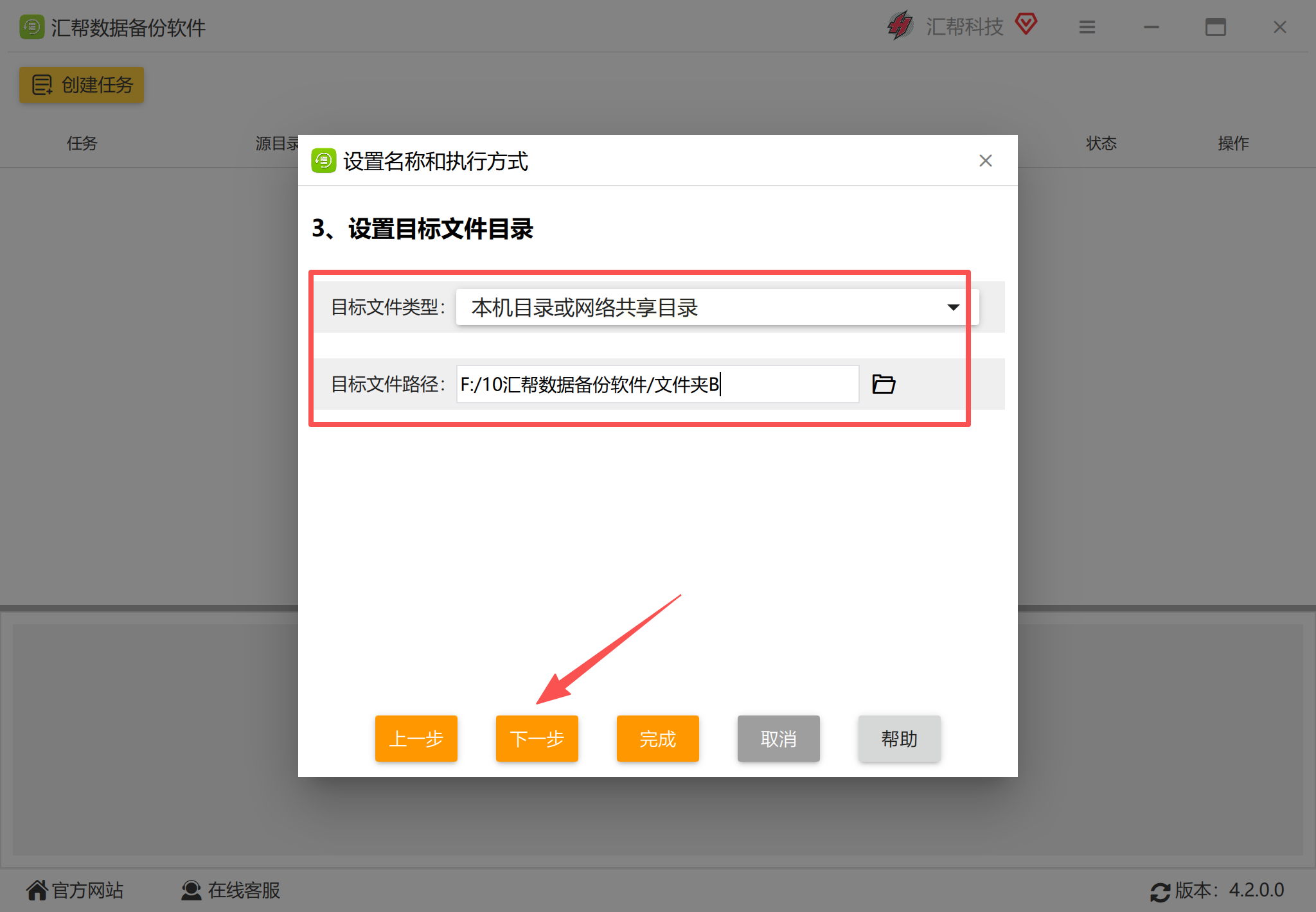
步骤5:开启实时备份
在“自动执行方式”里,选择“实时”选项——这样只要源文件夹的文件有任何变化(新增、修改、删除),软件就会立刻同步到目标文件夹。如果担心占用太多资源,也可以选“每分钟”“每小时”等其他频率,但“实时”是最保险的。
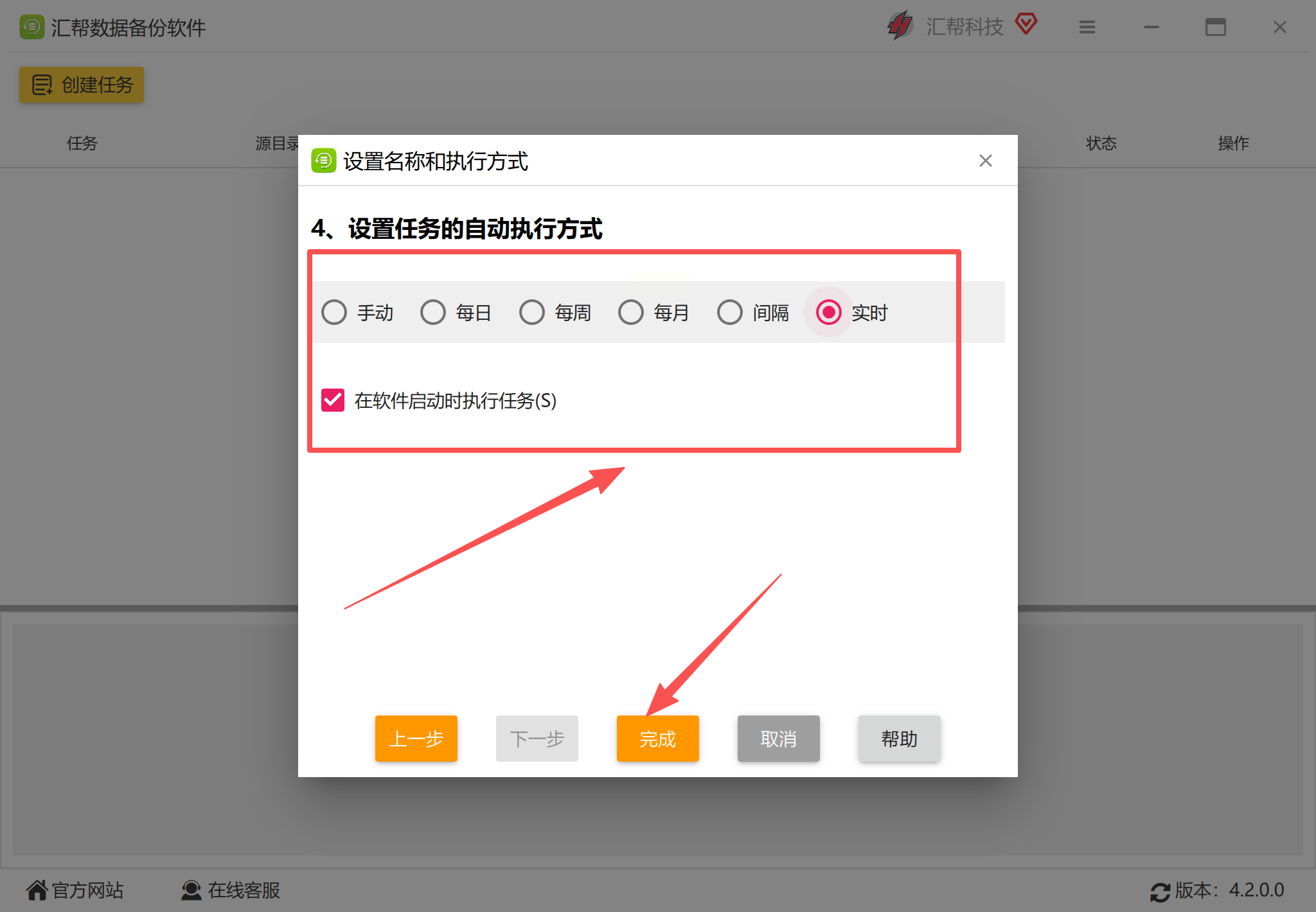
设置完成后点击“完成”,任务就创建好了。此时你可以在软件界面的任务列表里看到刚创建的任务,点击“开始”按钮就能立即启动一次备份。
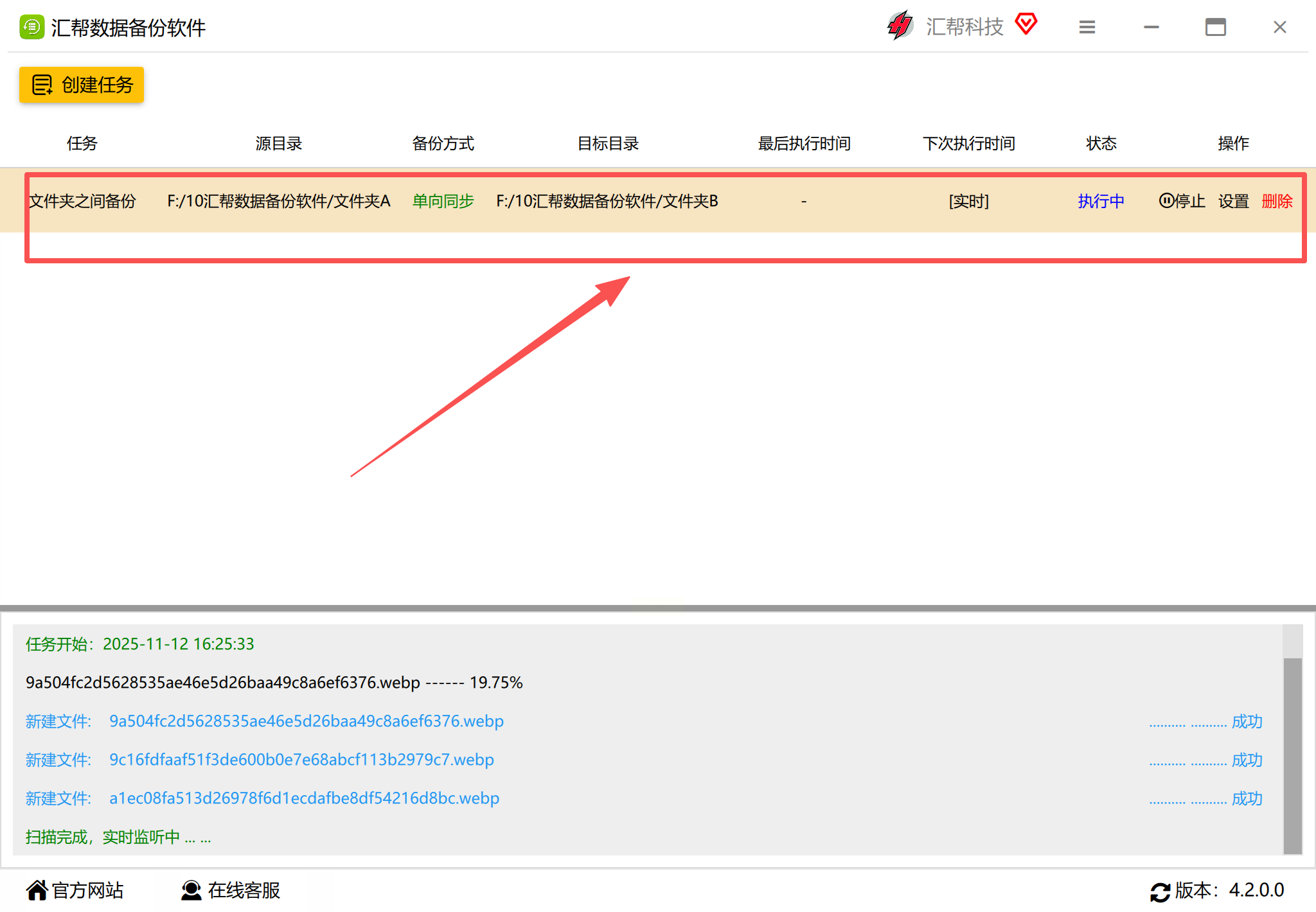
效果验证
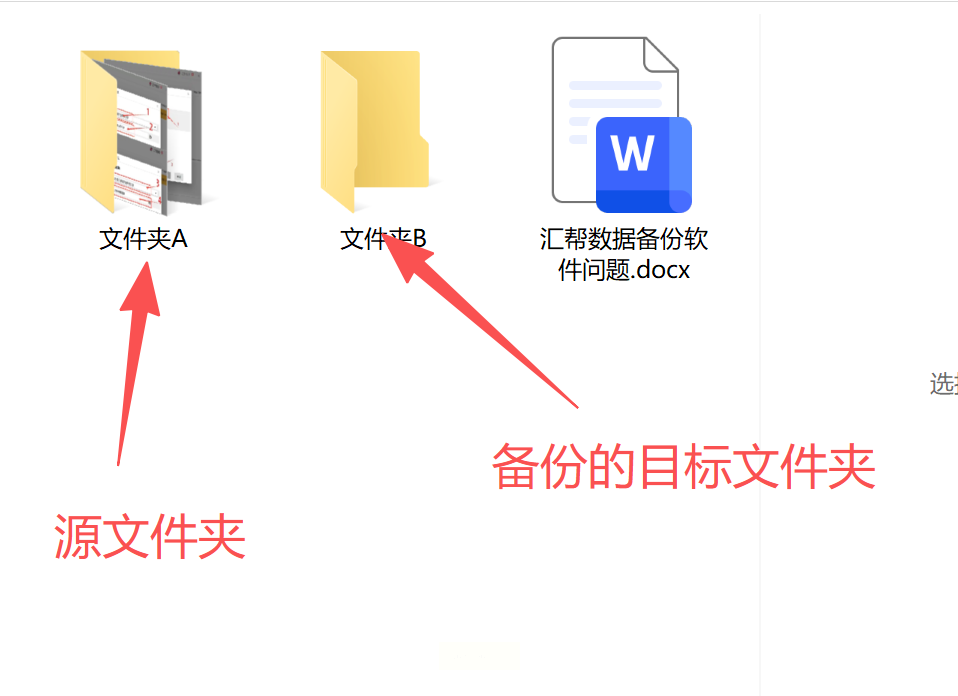
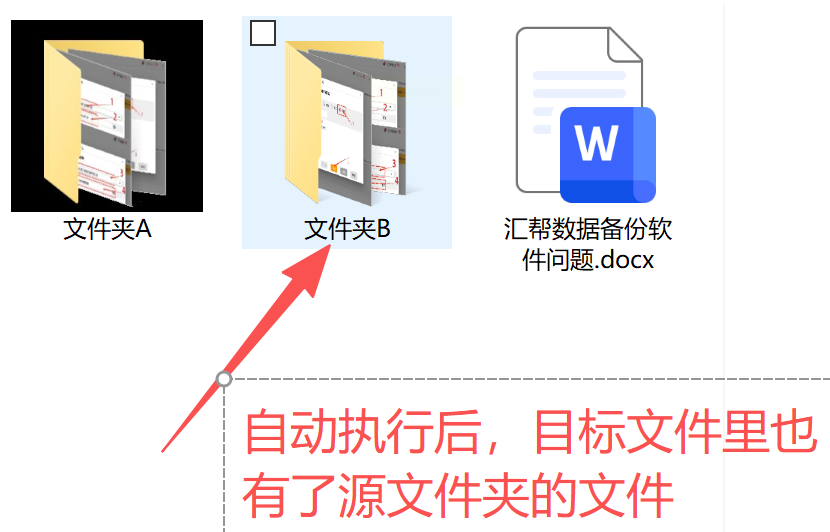
假设你在源文件夹A里放了一个名为“方案1.docx”的文件,目标文件夹B里此时是空的。点击开始后,目标文件夹B会立刻出现这个文件。如果你再往源文件夹A里新增一个文件“会议记录.pdf”,几秒钟后目标文件夹B也会自动出现这个文件——这就是实时备份的效果!
方法二:用Windows自带的“文件历史记录”(适合Windows 10/11用户)
如果你用的是Windows系统,其实不用额外安装软件,系统自带的“文件历史记录”就能实现实时备份。这个功能就像系统自带的“数据保镖”,设置简单又免费,非常适合不想折腾第三方软件的用户。
准备工作
先把一个外接硬盘或U盘插上电脑(容量至少要能存下你需要备份的文件哦,比如存照片建议至少100GB以上)。
步骤1:打开备份设置
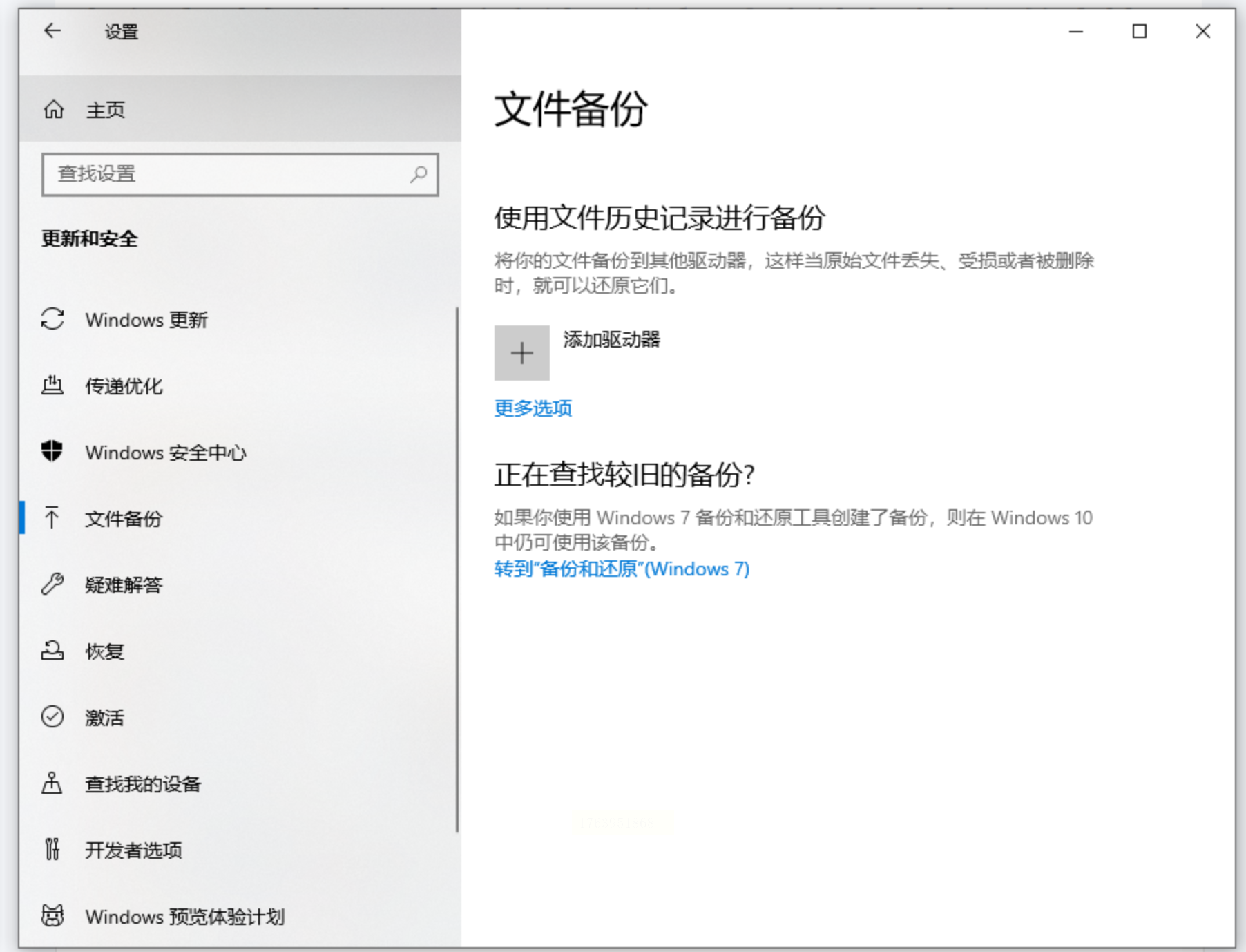
- Windows 10:右键点击“开始”菜单,选择“设置”→“更新和安全”→“备份”。
- Windows 11:点击“开始”→“设置”→“系统”→“备份”。
步骤2:添加备份设备
在“备份你的文件”部分,点击“添加驱动器”,选择你刚才插上的外接硬盘或U盘。系统会自动识别并显示在列表里,点击它就完成了连接。
步骤3:开启实时备份
在设置界面里找到“自动备份我的文件”,把开关打开。下方可以设置备份频率,比如“每10分钟”“每小时”(建议选“每10分钟”,频率越高备份越及时,但不要选“每天”,太慢了)。
效果验证
此时系统会自动开始备份。你可以打开“文件资源管理器”,在左侧找到“此电脑”,然后右键点击外接硬盘,选择“属性”→“工具”→“检查文件系统”,就能看到系统最近备份的时间。如果此时你在“文档”文件夹里新建一个Word文档,系统会在10分钟内自动把它备份到外接硬盘里。
注意:这个方法只能实现本地备份,无法直接同步到云端,适合家里或公司用外接硬盘长期存储的场景。
方法三:用文件资源管理器+批处理脚本(适合进阶用户,免费且灵活)
如果你是熟悉电脑操作的进阶用户,还可以用Windows的批处理脚本实现更灵活的备份。这个方法需要写一个简单的命令行脚本,但不需要安装任何软件,适合追求极简和高效的用户。
步骤1:新建批处理文件
1. 打开记事本,输入以下代码(这里以备份D盘到E盘为例,需要替换成你的源文件夹和目标文件夹):
```batch
@echo off
xcopy "D:\源文件夹" "E:\目标文件夹" /s /e /h /y
exit
```
- `/s`:复制所有子文件夹(包括空文件夹)
- `/e`:强制复制所有子文件夹,即使是空的
- `/h`:复制隐藏文件和系统文件
- `/y`:覆盖目标文件时不提示确认
2. 点击“文件”→“另存为”,文件类型选“所有文件”,文件名后缀改为`.bat`(比如“backup.bat”),保存到一个固定位置(比如桌面)。
步骤2:设置定时执行
1. 按`Win+R`打开运行窗口,输入`taskschd.msc`打开任务计划程序。
2. 点击“创建基本任务”,按提示设置任务名称(比如“文件定时备份”)。
3. 在“触发器”里选择“每日”或“每周”,并设置时间(比如每天早上8点),也可以选择“启动时”触发(适合实时备份,只要电脑开机就运行脚本)。
4. 在“操作”里选择“启动程序”,然后浏览到刚才保存的`.bat`文件,点击“完成”。
这样每次触发时,批处理脚本就会自动执行`xcopy`命令,完成文件复制。不过这个方法需要一定的命令行知识,适合有基础的用户使用。
注意事项:
1. 备份频率要合理:如果是重要的工作文件,建议实时备份;如果是普通文档,可以每天或每小时备份一次。
2. 目标文件夹要独立:不要把备份文件夹放在同一个硬盘分区(比如C盘备份到D盘,D盘备份到C盘),这样硬盘损坏会导致两个备份一起丢失。
3. 定期检查备份效果:比如每周手动打开备份文件夹,确认文件是否完整,有没有遗漏。
4. 注意隐私安全:如果备份文件包含重要隐私信息(如财务数据),建议使用加密工具(如汇帮软件支持设置密码,或云盘开启密码保护)。
5. 外接设备别“裸奔”:U盘或移动硬盘要设置写保护,防止意外删除文件;重要数据可以多备份一份到不同类型的存储设备(比如硬盘+云盘)。
数据安全就像空气,平时感觉不到重要,一旦丢失就追悔莫及。学会以上方法后,记得结合自己的实际情况设置备份策略,让你的文件永远“有备无患”!
