
谈到电脑文件如何实时备份,多数人的第一反应是手动复制粘贴:新建文件夹、筛选文件、粘贴、等待……如果文件量大,中途一旦弹窗报错或误触关闭,全部操作功亏一篑。这种完全依赖人工的备份方式,效率极低且不具备连续性。电脑文件如何实时备份,本质上是要求系统或软件能在文件变动的同时自动完成拷贝,不需要人工干预。今天直接给出6种可行方案,并把最省心的第4种——借助“汇帮数据备份软件”实现自动化实时备份,作为核心方法详细拆解。
 ### 电脑文件如何实时备份:汇帮数据备份软件实操(核心方案)
这里以“汇帮数据备份软件”为例,演示如何从一个文件夹自动实时备份到另一个文件夹。整个过程只需配置一次,后续无需人工干预。
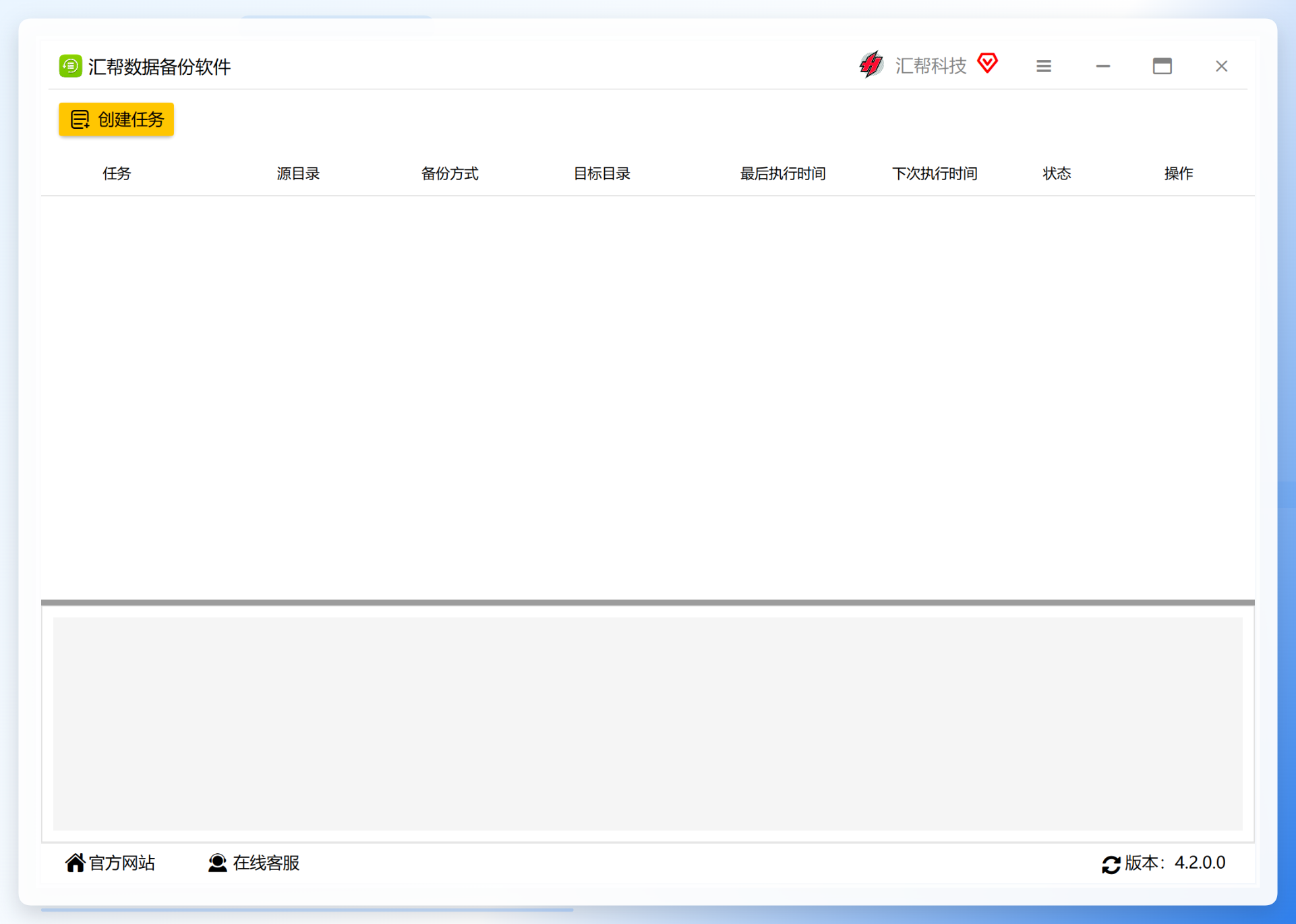
将“汇帮数据备份软件”下载安装到电脑中。运行后,可见其界面非常简洁,功能选项一目了然。
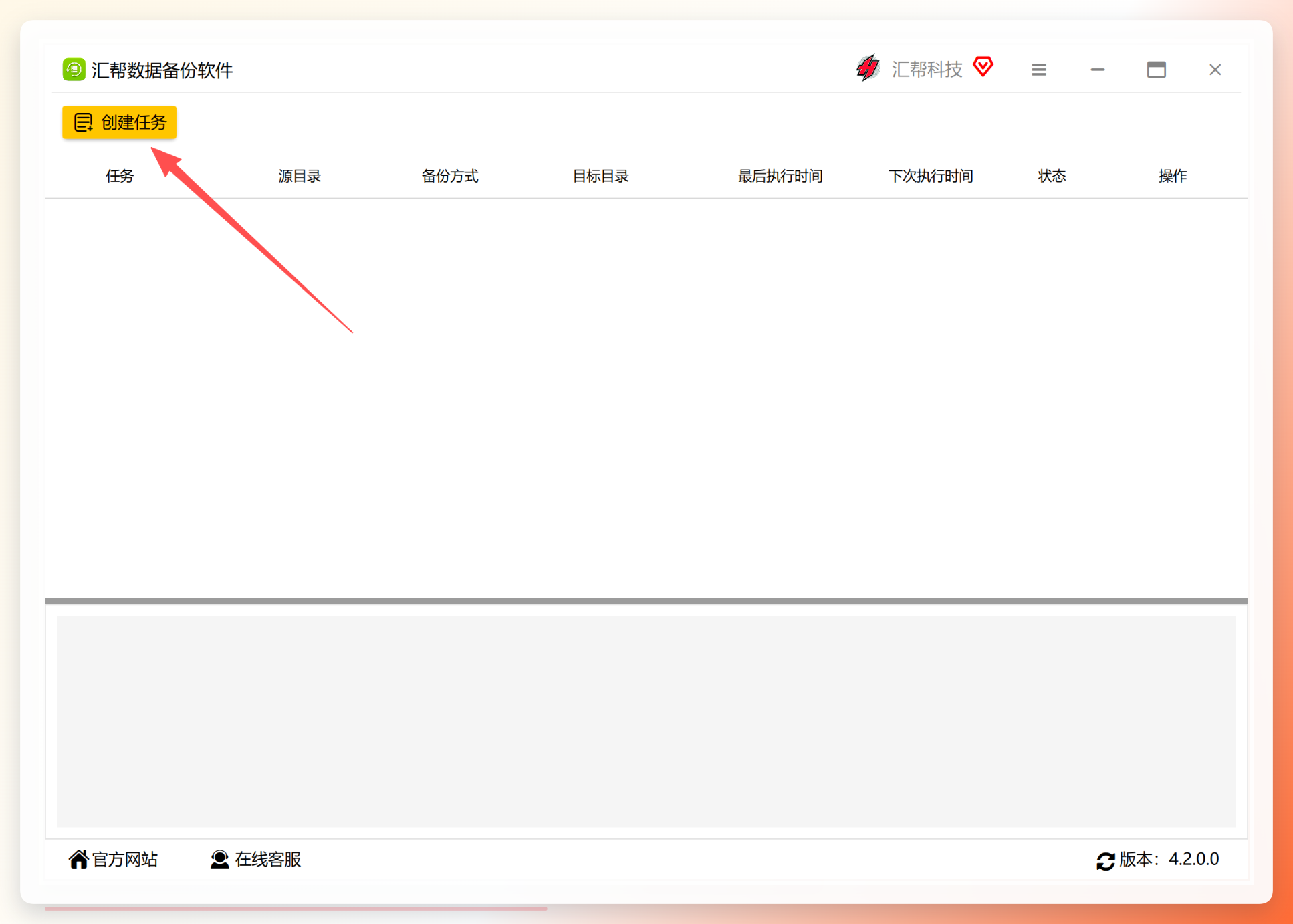
 在界面左上角找到并点击“创建任务”按钮,系统会弹出新建任务的配置窗口。
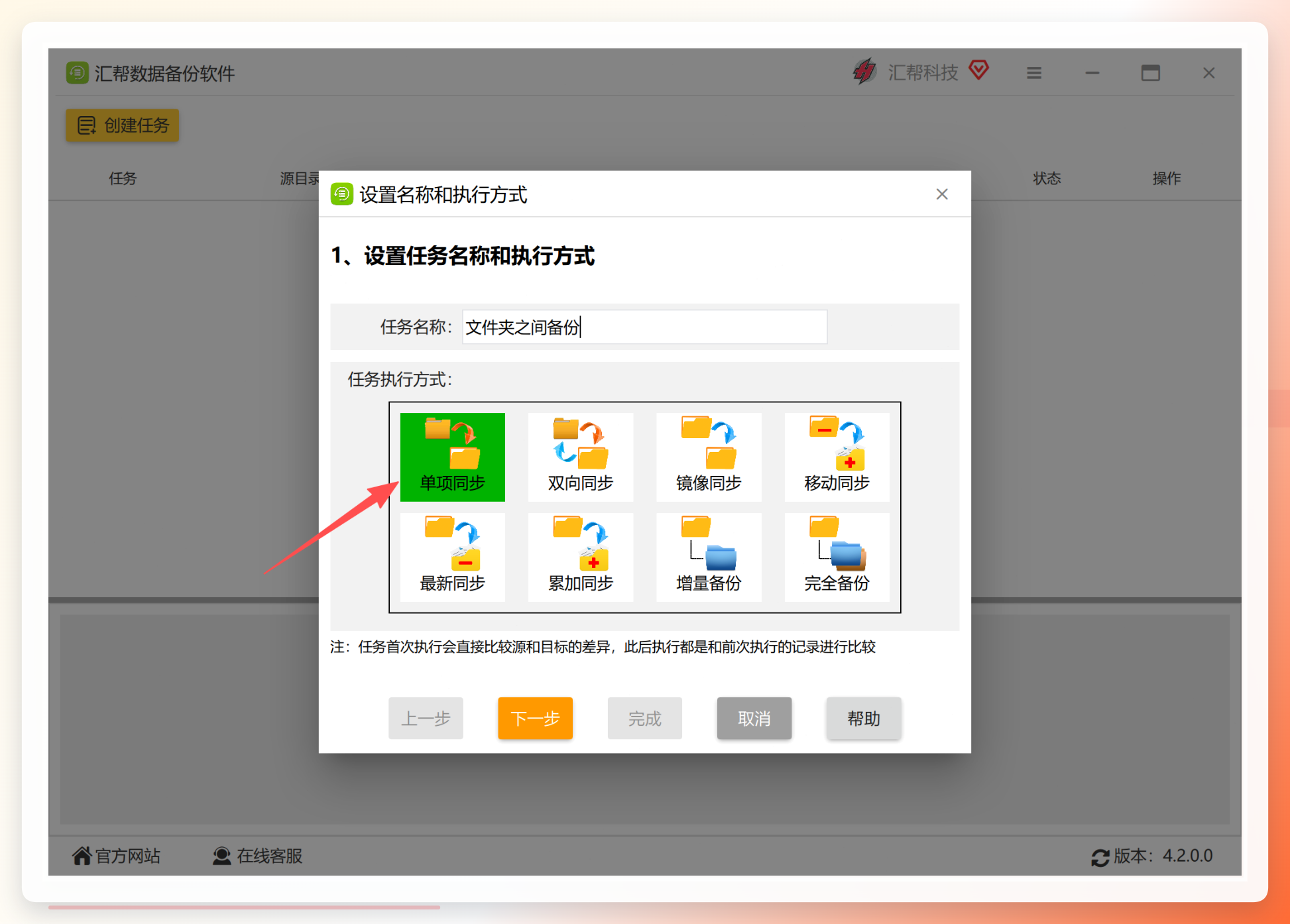
 在弹框中先设置“任务名称”,建议按照备份用途命名,例如“工作文档实时备份”或“设计素材自动同步”,方便日后区分与管理。
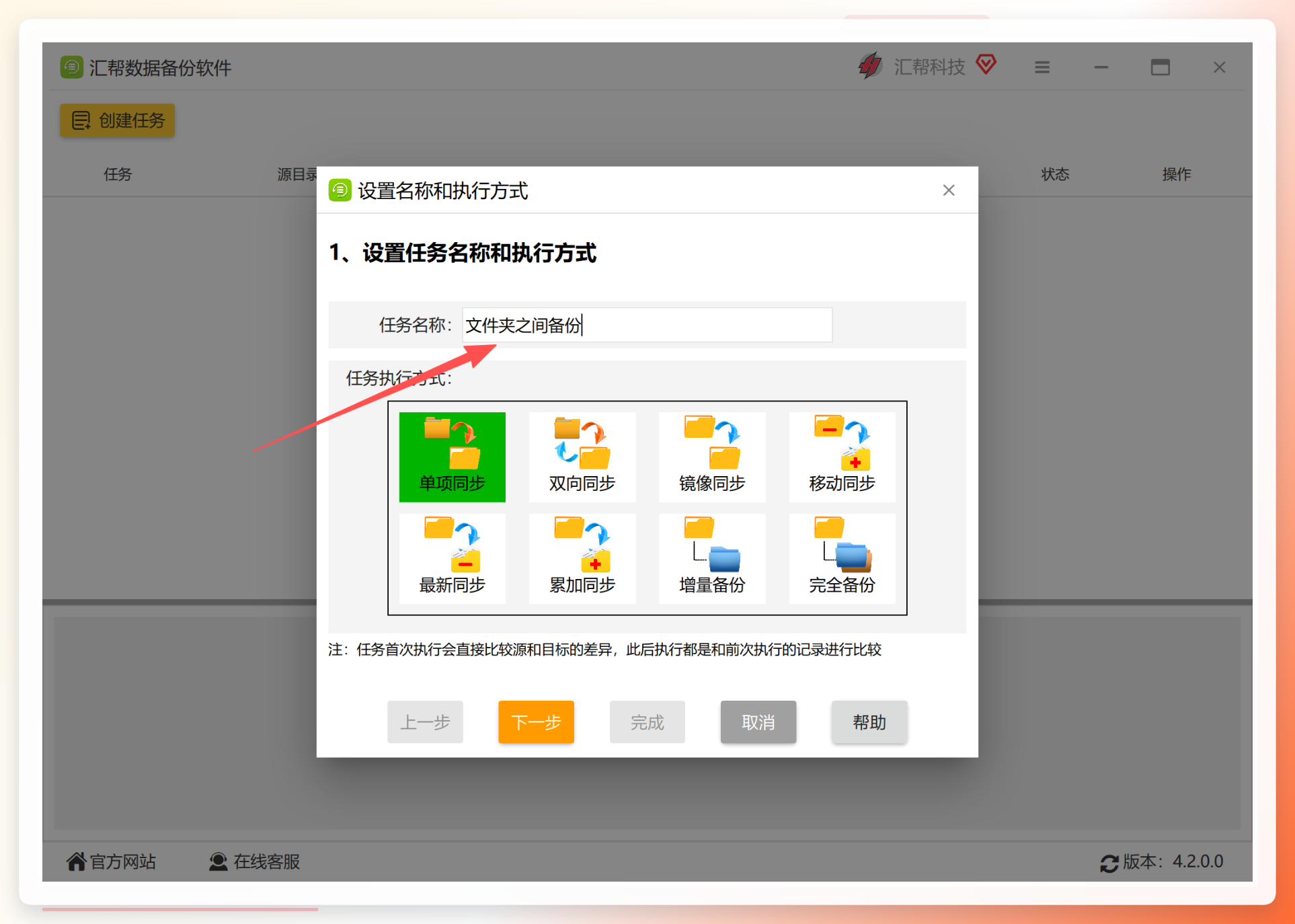 任务执行方式提供多种选项,包括等,每种类型下方均有功能说明。此处选择“单项同步”,即仅将源文件夹内容备份到目标文件夹,反之目标文件夹的变更不会反向同步到源文件夹,适合“源数据受保护、仅增量归档”的场景。
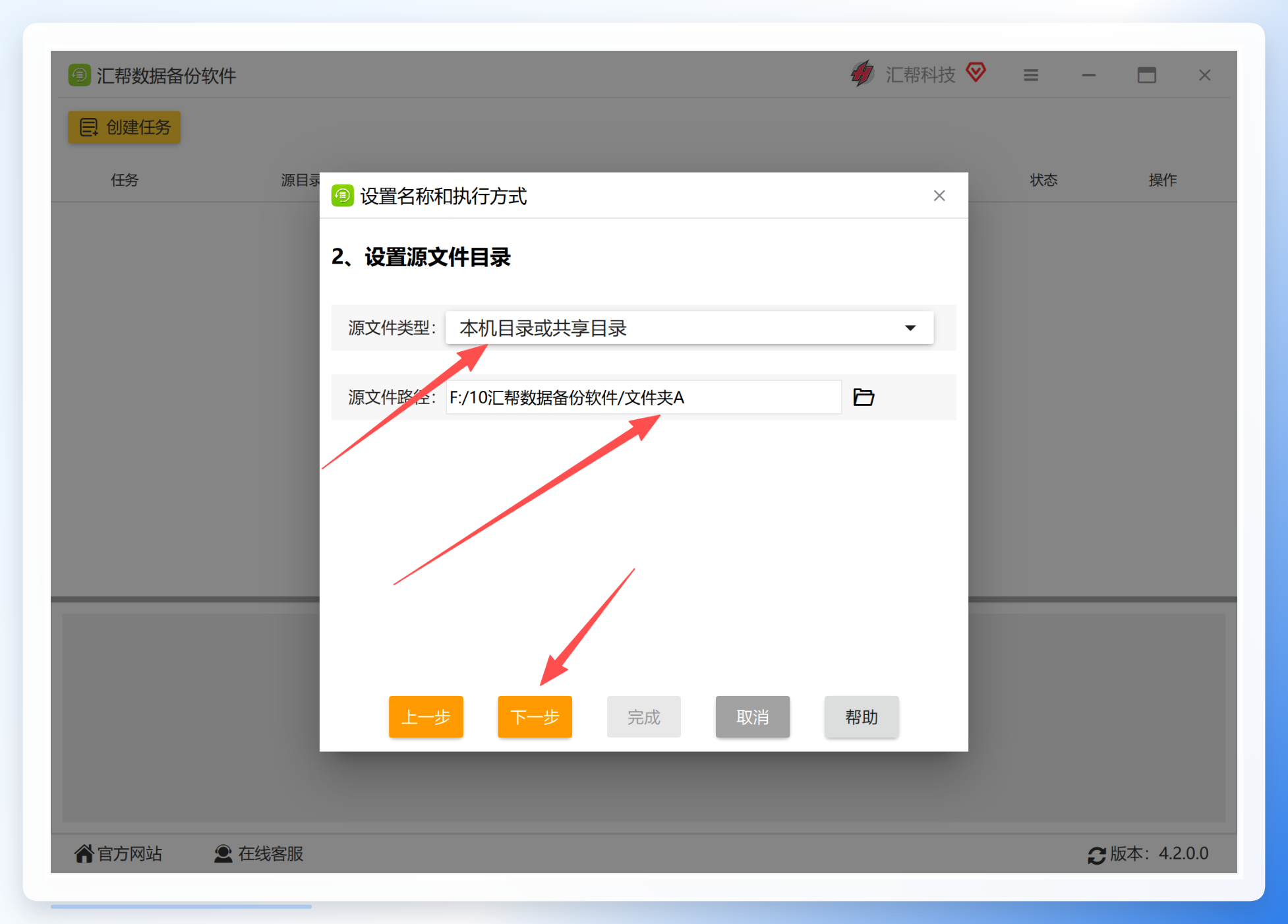
 因为备份的是本地文件,在“源文件夹类型”处选择“本机目录或者共享目录”,然后点击“下一步”按钮继续。
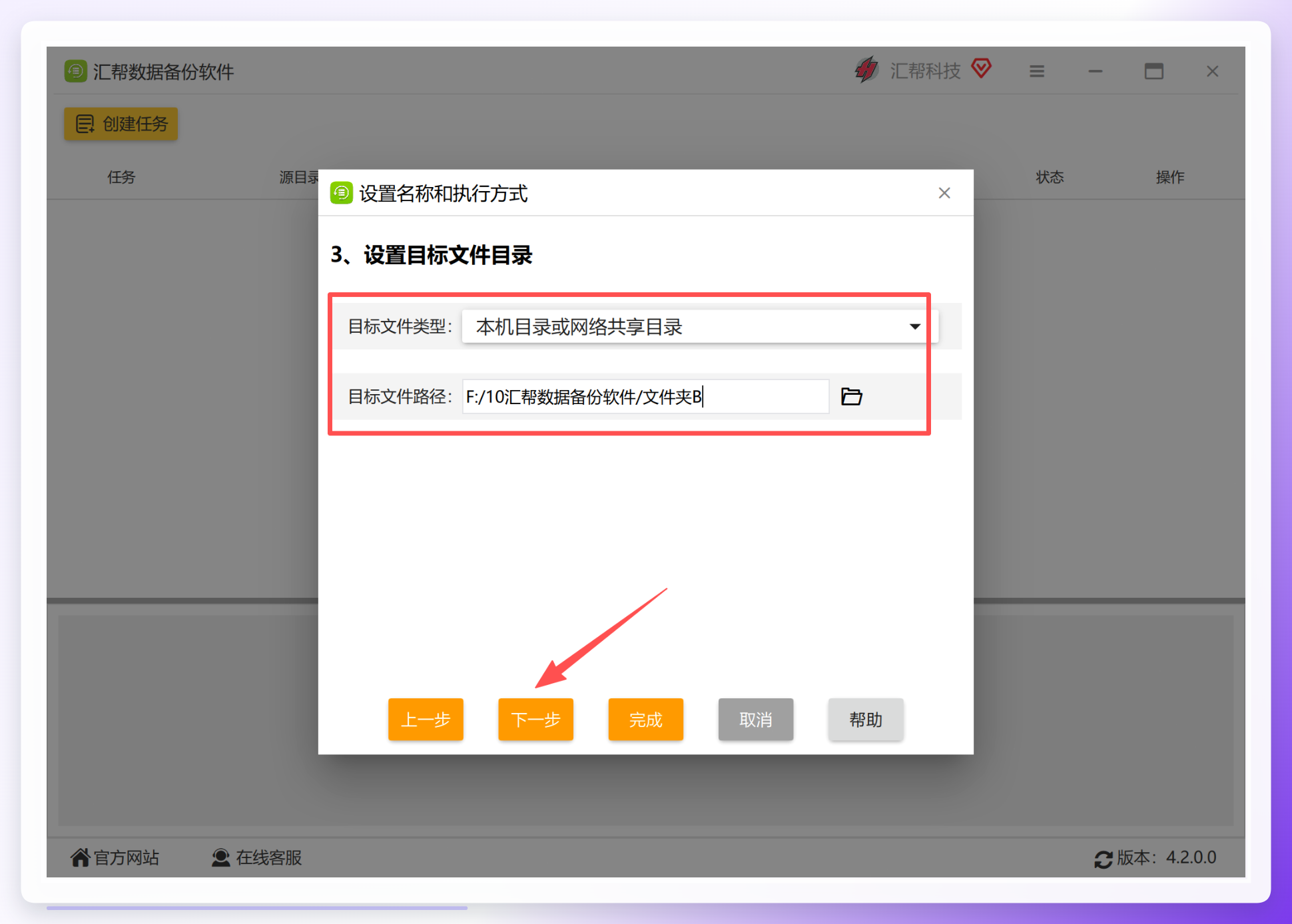
 按同样方式设置目标文件夹的类型与所在位置,点击“下一步”。此目标文件夹即接收备份副本的最终存储位置。
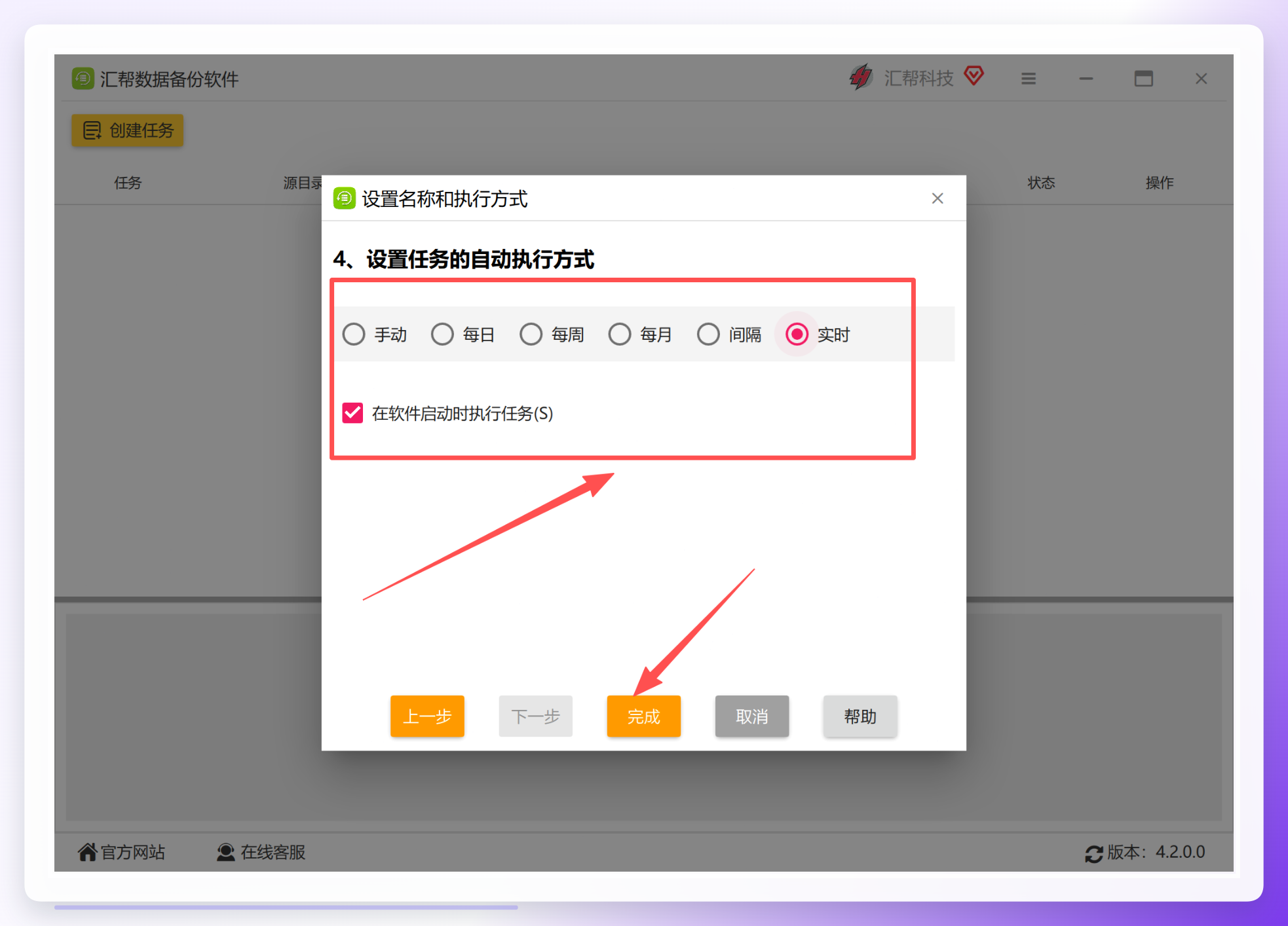
 勾选任务执行频率,这里有“手动、每日、每周”等选项。要实现真正自动化的数据保护,这里选择“实时”——一旦源文件夹内出现文件新增、修改或删除,软件会立即将变动同步至目标文件夹。点击“完成”即可生效。
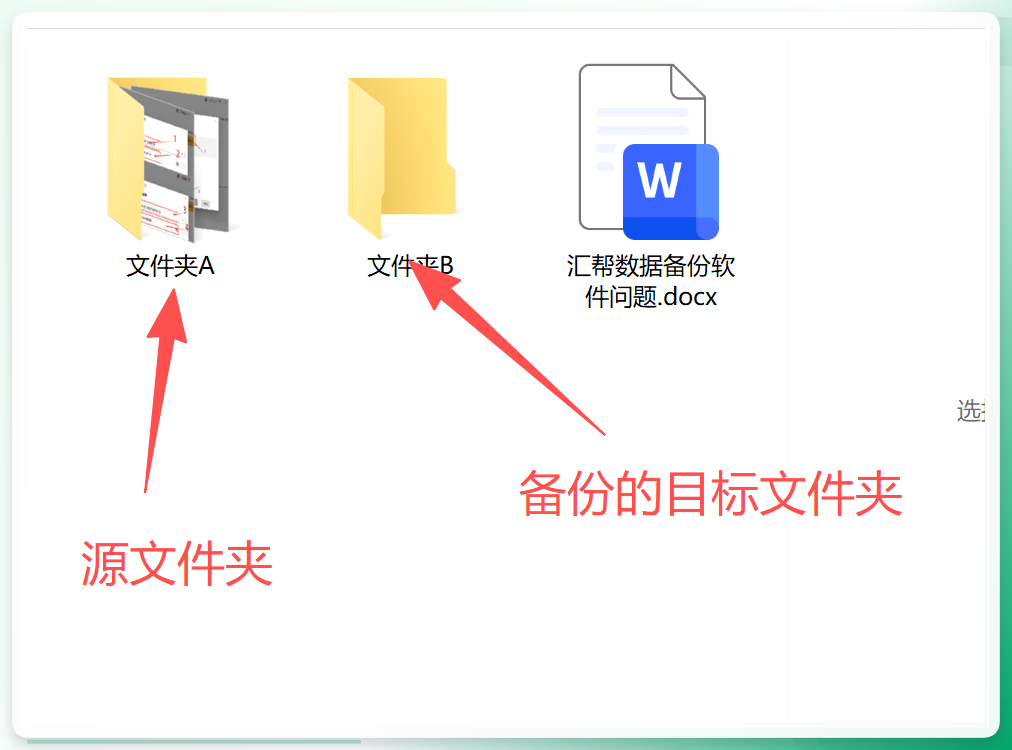
 配置完成后,可以看到源文件夹A中存在若干文件,而目标文件夹B是空的,这正是验证备份效果的最佳起点。
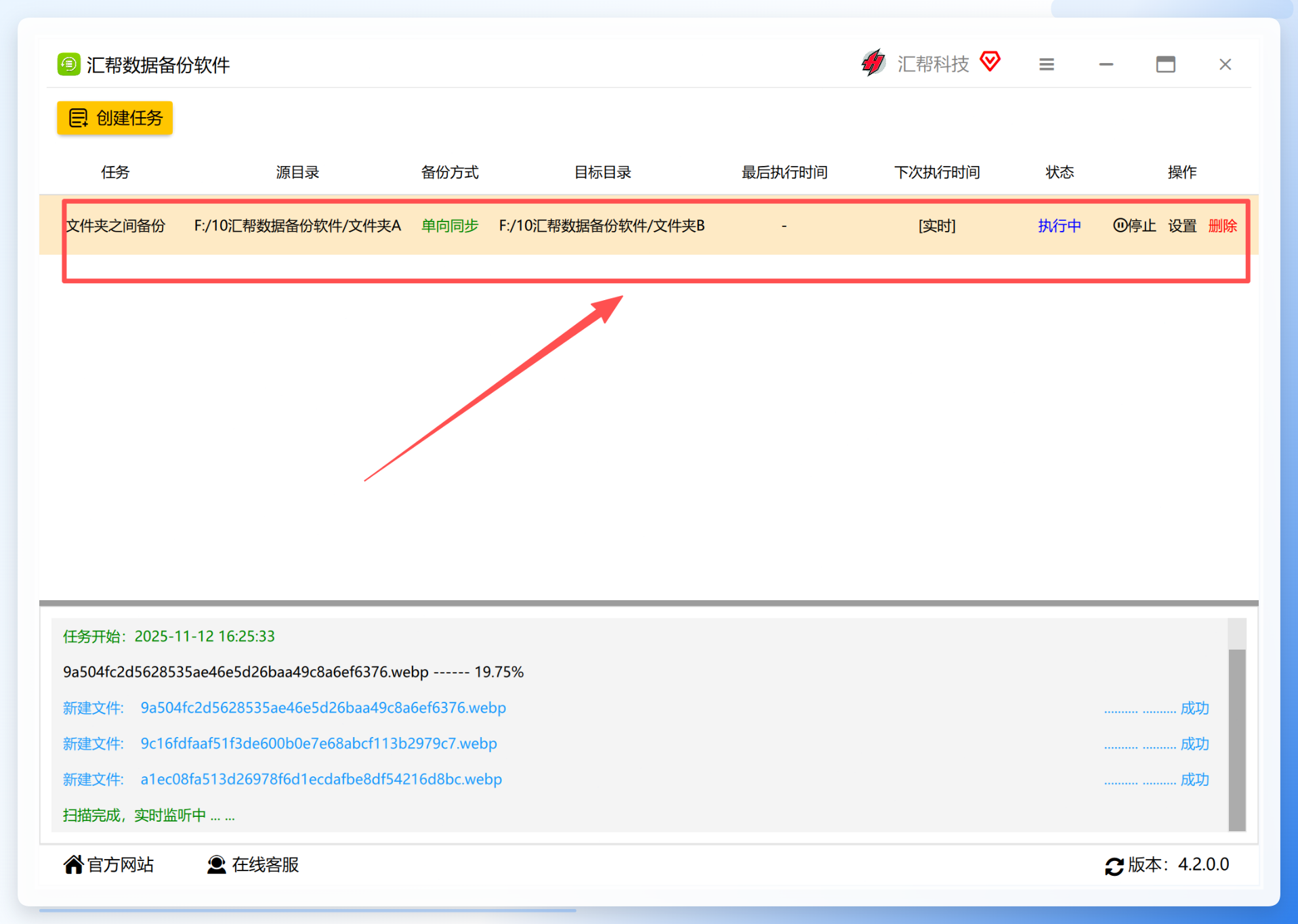
 任务创建后,软件主页的“任务列表”中会显示这条实时备份任务。用户可随时对其执行“开始”或“停止”操作,灵活掌控备份进程。
 软件底部会实时展示当前文件备份的进度与状态,方便用户追溯。备份完成后,目标文件夹B中已完整存储了源文件夹A中的所有文件。
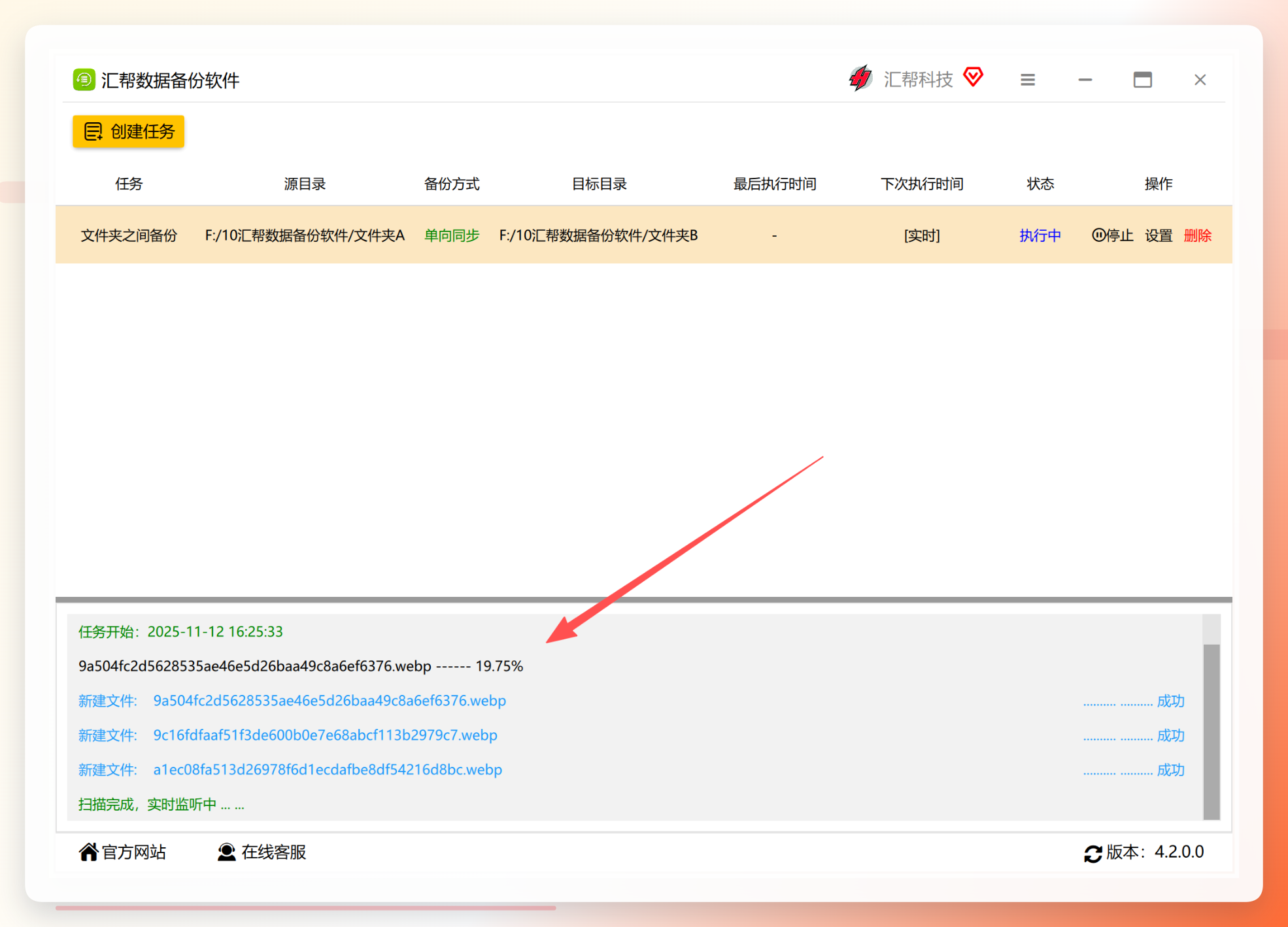
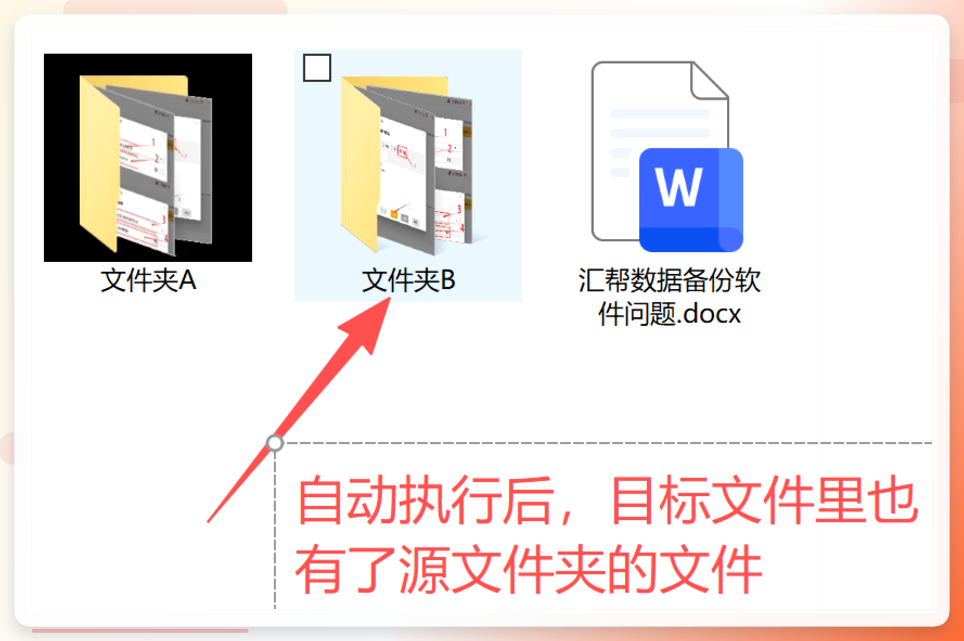 进一步验证实时性:当再次向源文件夹A添加新的数据文件时,软件会新增数据,无需手动触发任何指令。
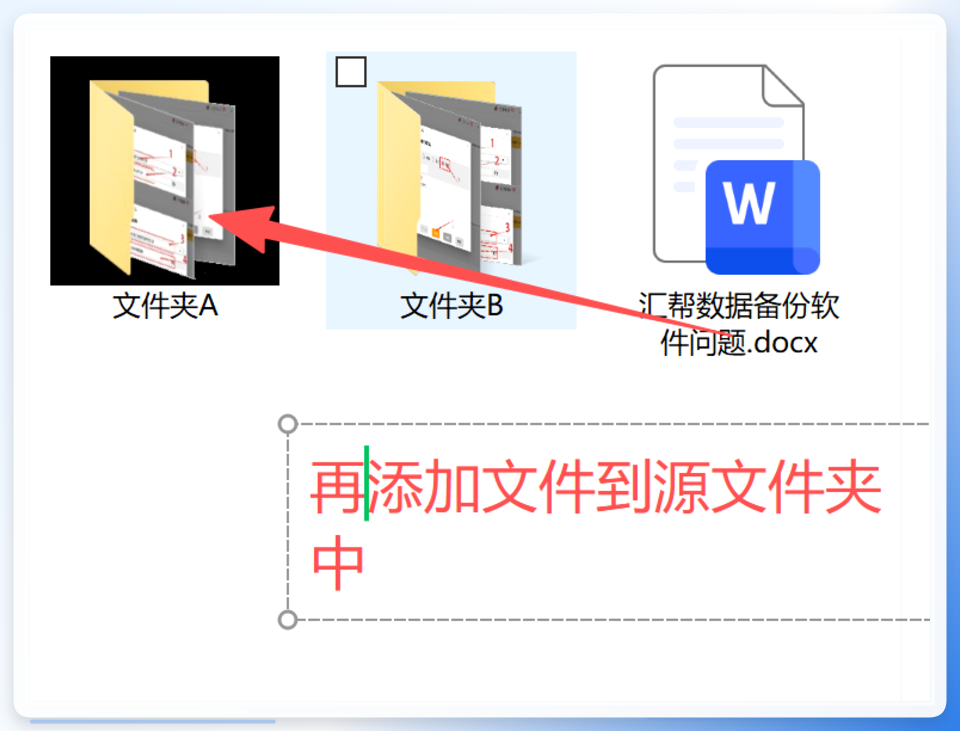
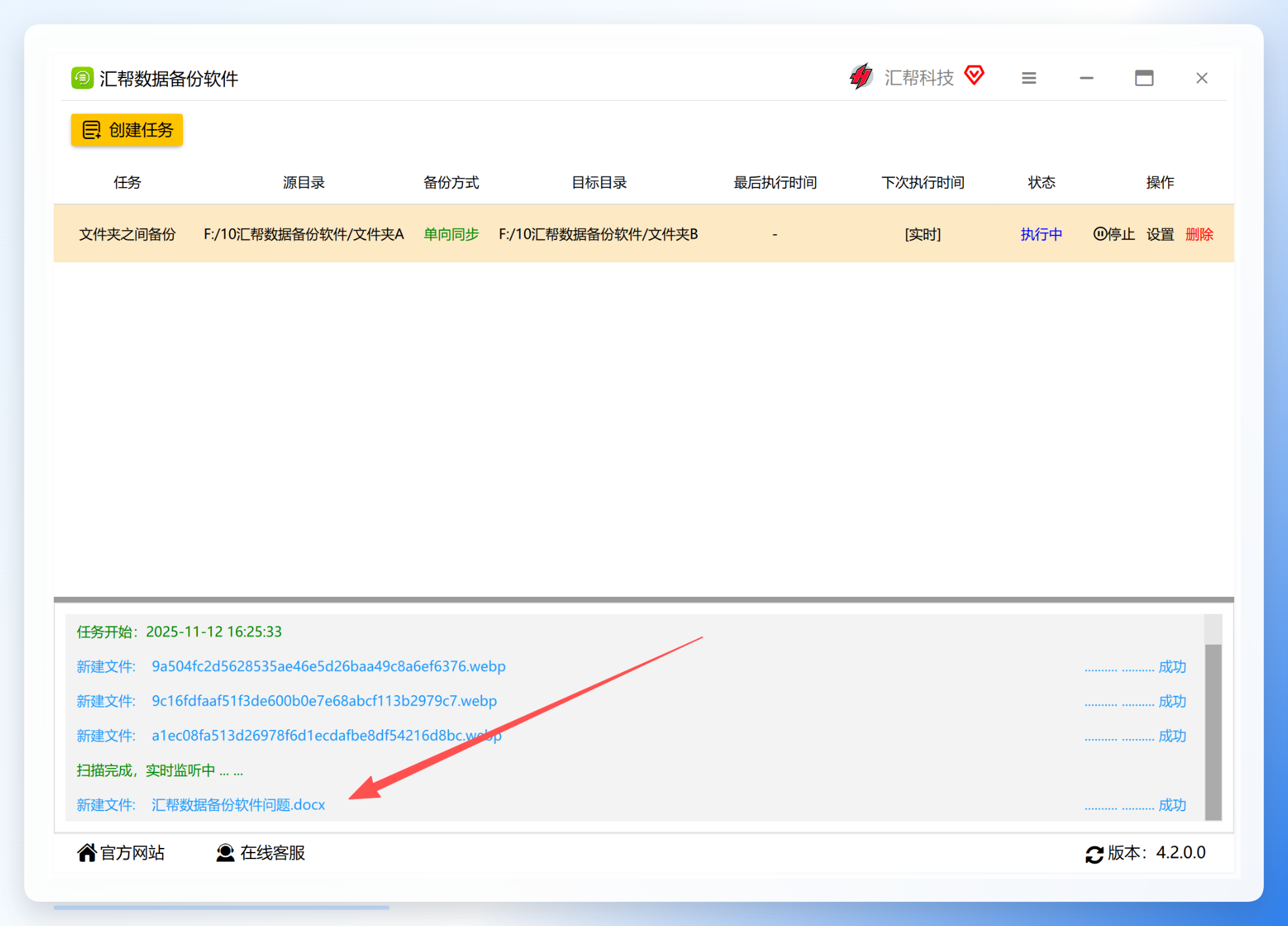 待同步完成,目标文件夹内已包含刚添加的新文件,与源文件夹完全保持一致。整个过程无需人工介入,真正做到了“实时”。
 ### 效率对比:实时备份 vs 手动备份
| 维度 | 手动备份 | 汇帮数据备份软件(实时模式) | |---|---|---| | 操作频率 | 每次都需要人工触发 | 一次性配置,全天候自动 | | 数据丢失风险 | 备份间隔期数据易丢 | 文件变动即刻同步,丢失窗口趋近于零 | | 多文件处理 | 需逐个或分批选择,容易遗漏 | 全盘扫描,自动比对增量 | | 人力占用 | 持续占用人员时间 | 零占用,专注核心业务 |
显而易见的差异在于“自动化”三个字。对经常处理设计图纸、财务报表、项目文档的用户来说,电脑文件如何实时备份直接决定了工作成果的安全性。
适用场景与进阶建议
- 设计/剪辑工作流:源文件通常较大且改动频繁,实时备份到另一磁盘或NAS,避免磁盘损坏带来的毁灭性打击。
- 财务/行政岗位:报表与合同是高频变动文件,用“单项同步”即可形成完整的历史版本链。
- 开发者/文档撰写:每日代码或稿件迭代,实时镜像备份保证本地任何状态下都有副本可追溯。
进阶技巧:如果目标文件夹位于云端同步盘(如OneDrive、百度网盘同步目录),借助汇帮的“实时”模式,等同实现了本地实时备份+云端异地容灾双重保险,这比单纯手动上传效率高出数倍。
写在最后
电脑文件如何实时备份,核心思路就是“让工具替人守着数据”。汇帮数据备份软件用极低的学习成本,换来了接近零延迟的数据安全防线。无论是个人办公还是企业场景,花3分钟完成一次任务配置,换来的是长期、自动、无感的数据守护。如果你还在靠U盘和手动拖拽过日子,建议立刻按上述步骤搭建你的专属实时备份机制。这应该是电脑文件如何实时备份+2026最新教程里最省心的一条实践路径了。
