

先说我踩过的坑:上个月业主群邻居发来一张拍糊了的旧照片,让我照着把CAD户型图导成图片发他。我图省事直接截图,结果发过去他放大一看,线条糊成一片,尺寸标注全看不清,来回返工了3次。后来换成汇帮CAD转换器,同样的图纸导出来,放大200%线条依旧干净。今天就把这套流程和另外11种方法一次讲透,按你的场景挑着用。

汇帮CAD转换器:CAD转图片的完整4步
这是我现在的主力方法,整挺好,先把它走完,后面再看别的。
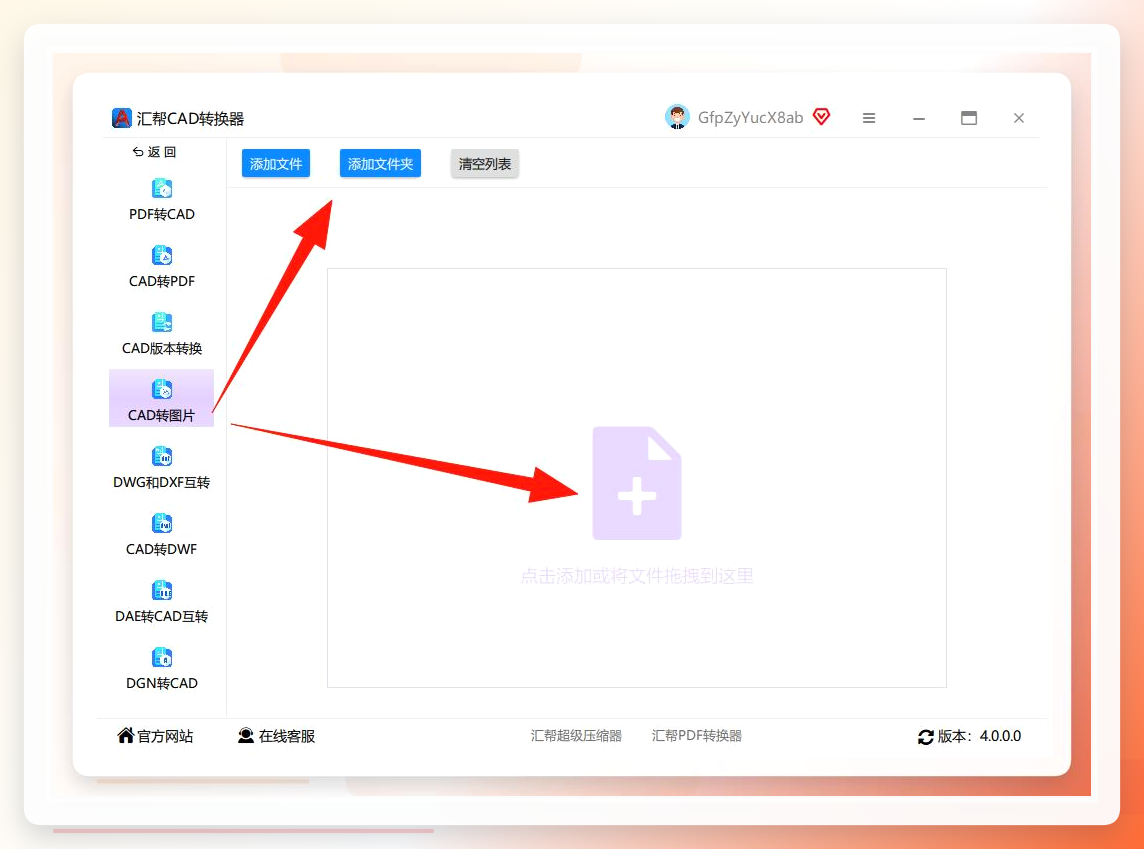
步骤1. 打开汇帮CAD转换器,主界面点"CAD转图片"功能入口。
 步骤2. 点"添加文件"或"添加文件夹"把CAD文件导进来,也可以直接把文件拖拽到软件窗口里。
 步骤3. 文件导入后设置转换参数,这一步决定成品质量:
- 页面大小:A4、A3或自定义尺寸
- 输出格式:以JPG为例
- 输出色彩:彩色或黑白
- 勾选"透明背景",输出PNG时背景为透明
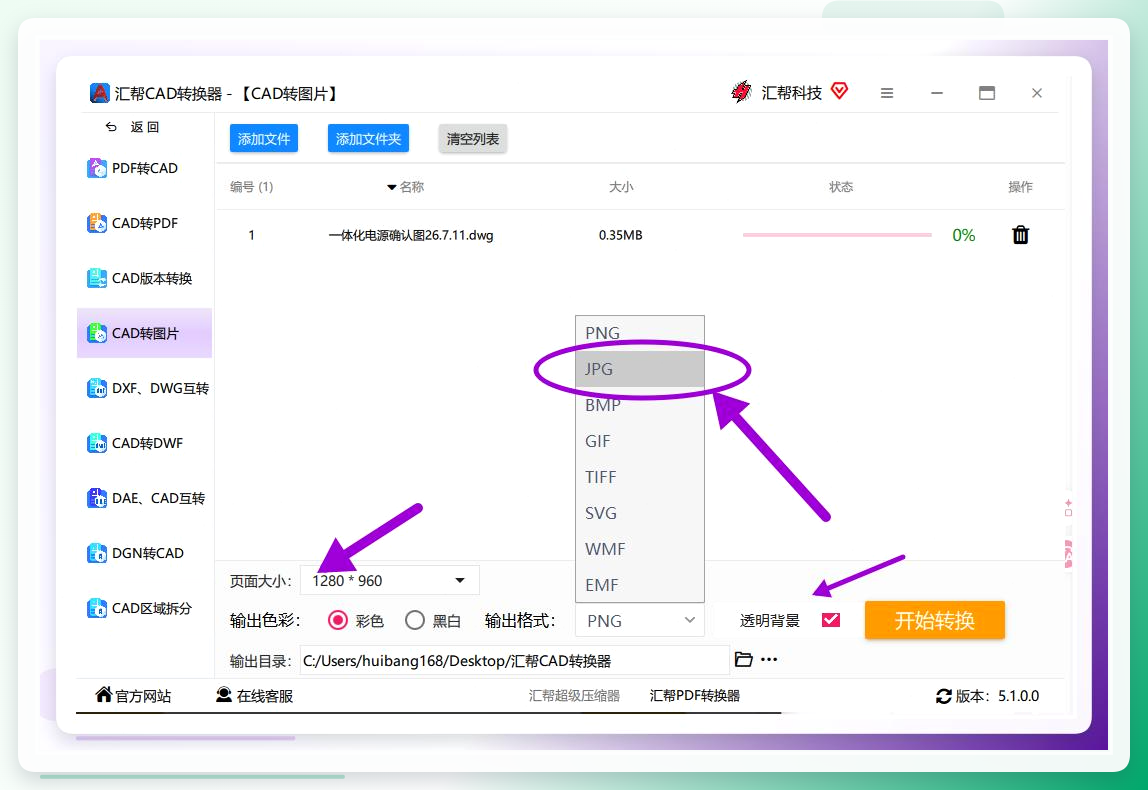 步骤4. 确认无误点"开始转换",完成后软件自动打开输出目录,图片就在里面。
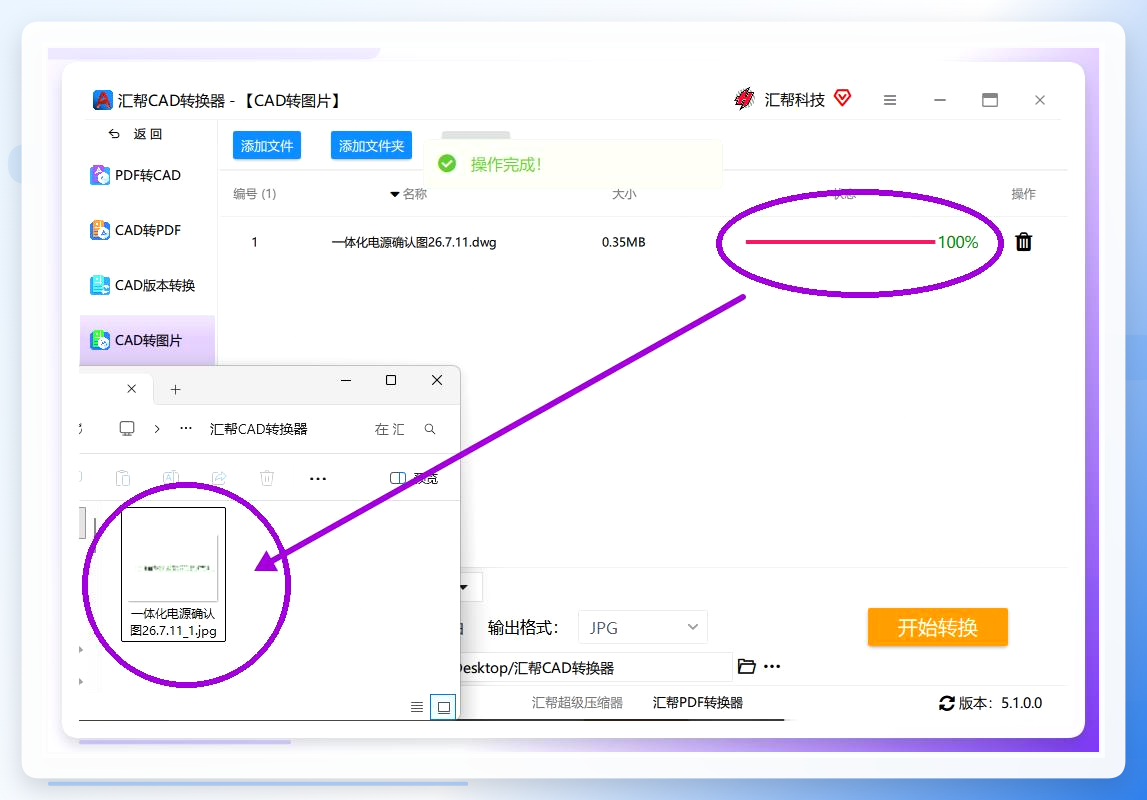 这一步的坑:页面大小别乱选。图纸本身是A1幅面,你选A4输出,细线条会被压掉。我一般按原图幅面选,或者干脆自定义成原尺寸。
它的边界:批量处理大文件时,单张高分辨率输出会占内存,电脑配置一般的话建议分批导。
场景分诊:不同情况该走哪条路
同样是"cad中图片怎么导出来到电脑",需求差别很大。下面按场景分,你对号入座。
场景一:要清晰、要批量、要存档
走汇帮那4步,或者用下面这些专业路子。
方法2:AutoCAD自带打印输出(PLOT)
- 打开图纸,按Ctrl+P调出打印面板
- 打印机选"PublishToWeb JPG.pc3"或"PublishToWeb PNG.pc3"
- 图纸尺寸选合适分辨率,点"确定"
- 框选打印范围,保存到电脑
独有信息点:这是零成本方案,但输出尺寸受打印配置限制,超大图纸要分块打。
方法3:AutoCAD"输出"选项卡导出
- 切到"输出"选项卡
- 点"导出",格式选JPG或PNG
- 选择要导出的对象或整个图形
- 指定保存路径
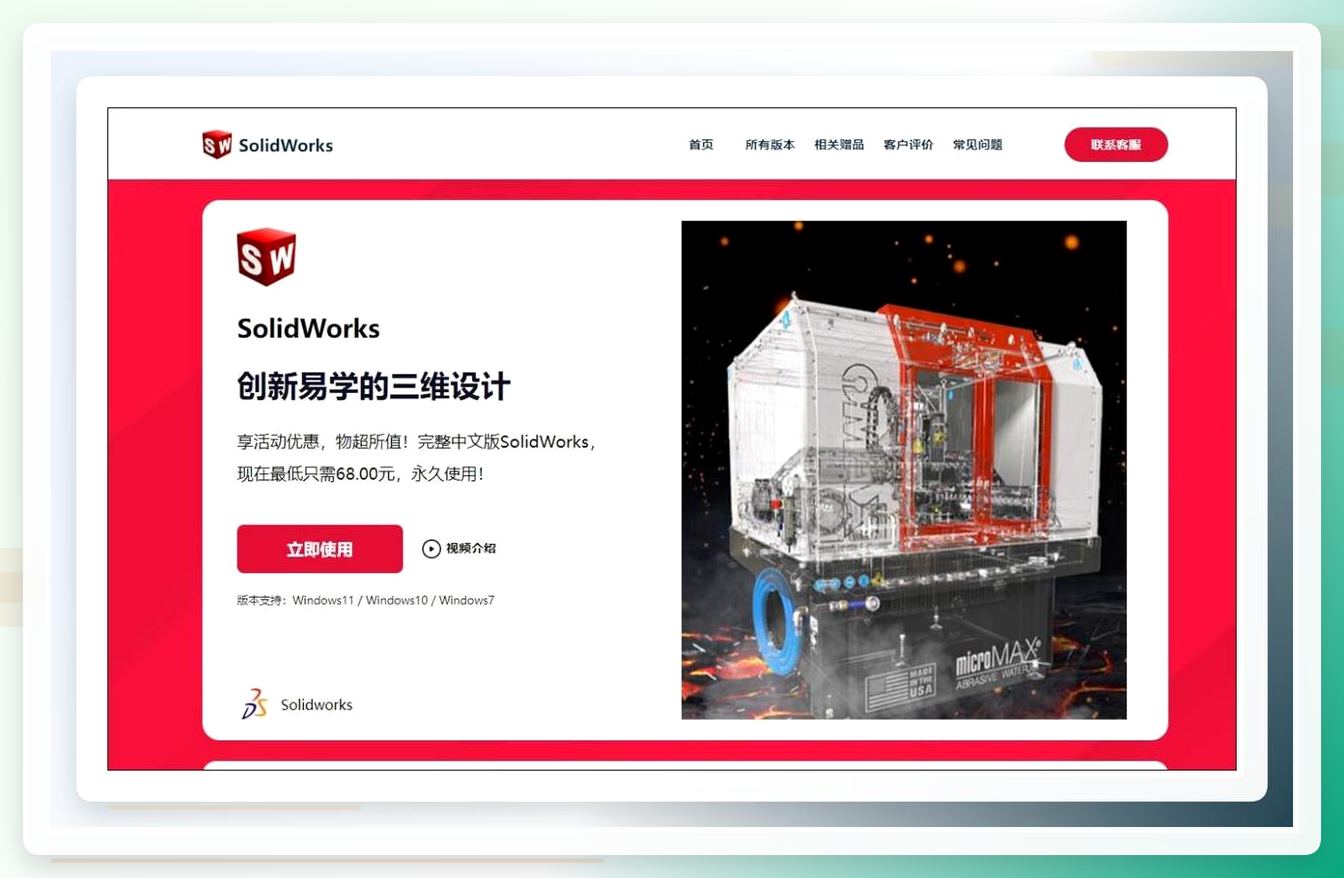
方法4:SolidWorks另存为JPEG(适合三维工程图)
- 打开三维模型或工程图,工程图模式下调好视图布局和比例
- 三维模型先选好视图方向,在"视图"里点"显示样式"挑展示效果
- 点"文件"—"另存为",保存类型选"JPEG Image"
- 设好路径和文件名,在JPEG输出选项里调分辨率和质量,点"确定"
 方法5:命令行批量导出(进阶)
- 在CAD命令行输入
EXPORT回车 - 格式选
JPG或PNG - 输入
ALL选中全部图形 - 指定输出目录,回车确认
场景二:手边没装CAD,临时救急
方法6:Zamzar在线转换
- 打开官网,点页面中央"Add Files"上传CAD文件
- 设置输出图片格式
- 点【Convert Now】在线转换
- 转换完下载到电脑
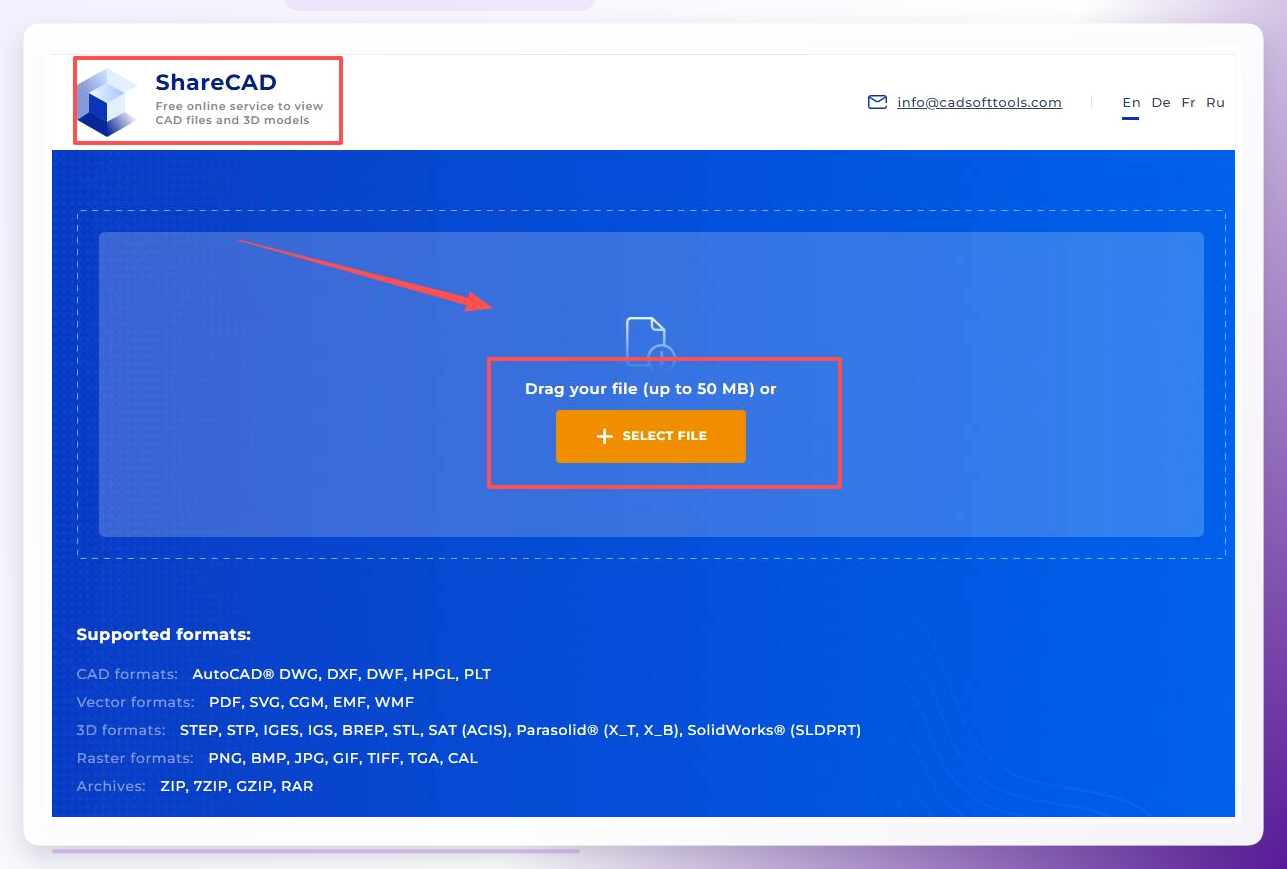
方法7:ShareCAD在线查看后截图
- 浏览器访问ShareCAD,上传CAD图纸
- 用浏览器截图功能或第三方截图工具截屏
- 粘贴或下载保存为PNG/JPEG
 方法8:浏览器插件CAD Viewer
- 在浏览器扩展商店装CAD查看类插件
- 把DWG文件拖进浏览器
- 插件渲染后右键"图片另存为"
方法9:手机App转换
- 应用商店搜CAD转换类App
- 导入图纸,选导出图片
- 保存到相册,再传回电脑
场景三:只要一张,怎么快怎么来
方法10:系统截图工具
- CAD里打开图纸,确保完全可见
- 用Windows截图工具或macOS屏幕快照截取
- 需要的话用图像软件裁剪调整,存为JPG
 方法11:QQ/微信截图快捷键
- 图纸铺满屏幕
- 按Ctrl+Alt+A(QQ)或Alt+A(微信)框选
- 直接保存或粘贴到画图工具另存
方法12:PDF中转法
- CAD先打印成PDF
- 用PDF阅读器"导出为图片"
- 选分辨率保存
方法13:格式规范手动技巧
- 先确认图纸单位与比例
- 导出前把不打印的图层关掉
- 再走任意一种导出方式,成品更干净
看到这儿,12种方法摆齐了。但真正决定成败的,往往不是选哪种工具,而是导出前那两三个设置。 接着往下看。
几个容易被忽略的细节
分辨率不是越高越好。 我实测过,同一张A2图纸,300dpi输出单张约4.2MB,600dpi直接涨到15MB以上,但肉眼在屏幕上放大看差别有限。发给客户看选300dpi足够,要印刷再上600。
黑白输出能省一半体积。 纯线条图纸没必要彩色,选黑白后文件小、线条反而更锐。
透明背景只在PNG下有效。 选JPG时勾了也没用,这点别绕弯路。
批量转换前先试一张。 参数设错批量跑完,返工率能到八成,先导一张确认再全量。
图层要先清理。 隐藏图层、辅助线、打印不显示的标注,导出前统一关掉,否则图片里全是杂线。
输出目录记得改。 默认目录往往在C盘深处,转换完找不到文件是常事,提前设好桌面或指定文件夹。
避坑速记
页面尺寸选错→按原图幅面或自定义
截图直接发→线条糊,改用专业导出
批量不试跑→返工率八成,先导一张
忘关隐藏图层→成品全是杂线
输出目录没改→转换完找不到文件
邻居后来回访:他拿我导出的JPG去打印店放大到A2,线条依然清楚,原话是"这回不用再跑第二趟了"。
最后一句经验:cad中图片怎么导出来到电脑,工具只是手,参数才是眼——眼睛没调好,手再快也白搭。
