

做CAD设计的朋友,你是不是也遇到过这种局面:甲方一封加急邮件甩过来,附件里躺着几十个dxf文件,备注写着“麻烦转成dwg,明早要审图”。网友私信里问这个问题的,我粗略数了数,最近俩月不下二十个。
其实dxf转dwg这件事,说穿了就一层窗户纸。下面我们把我知道的5套流程拆开细讲,你按自己的情况挑。
一、批量转换怎么少绕弯路?先把汇帮这套流程走一遍
先说清楚,dxf和dwg都是AutoCAD的看家格式,前者偏“通用交换”,后者才是原生编辑格式。转的时候最怕丢图层、丢线宽,所以工具选对很关键。
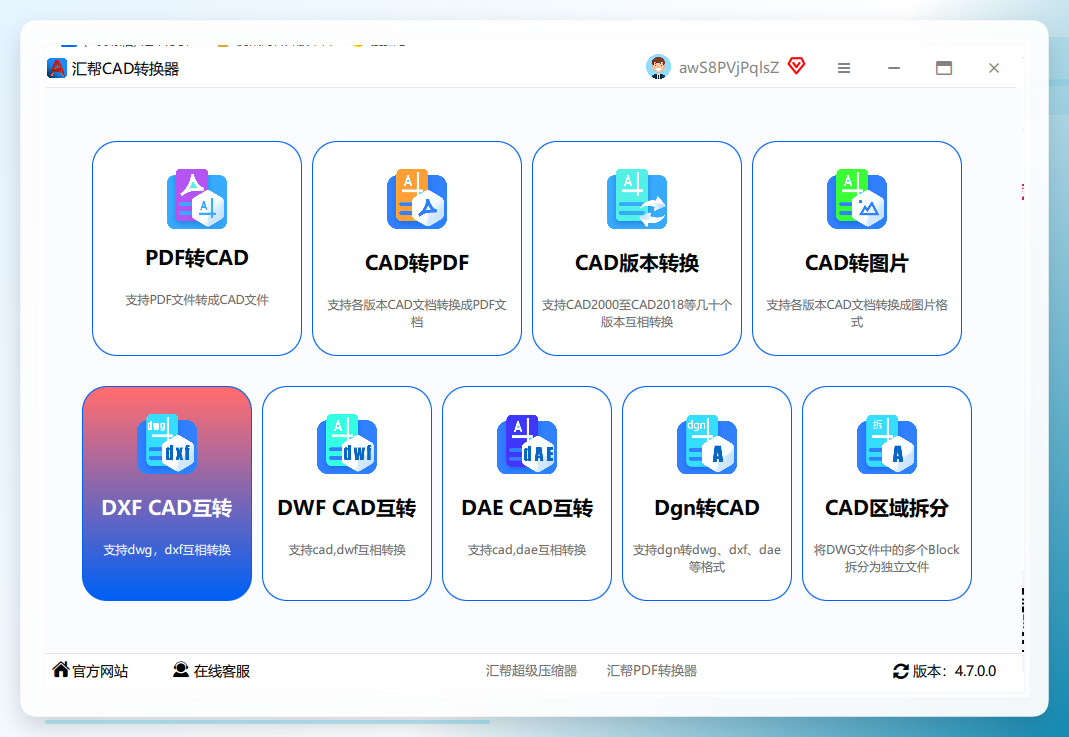
第一步,启动汇帮CAD转换器,在主界面找到【DWG CAD互转】入口。 打开软件后你会看到PDF转CAD、CAD转PDF、CAD版本转换、CAD转图片等一列功能,我们用鼠标点中【DWG CAD互转】这一项,进入它的操作页面。
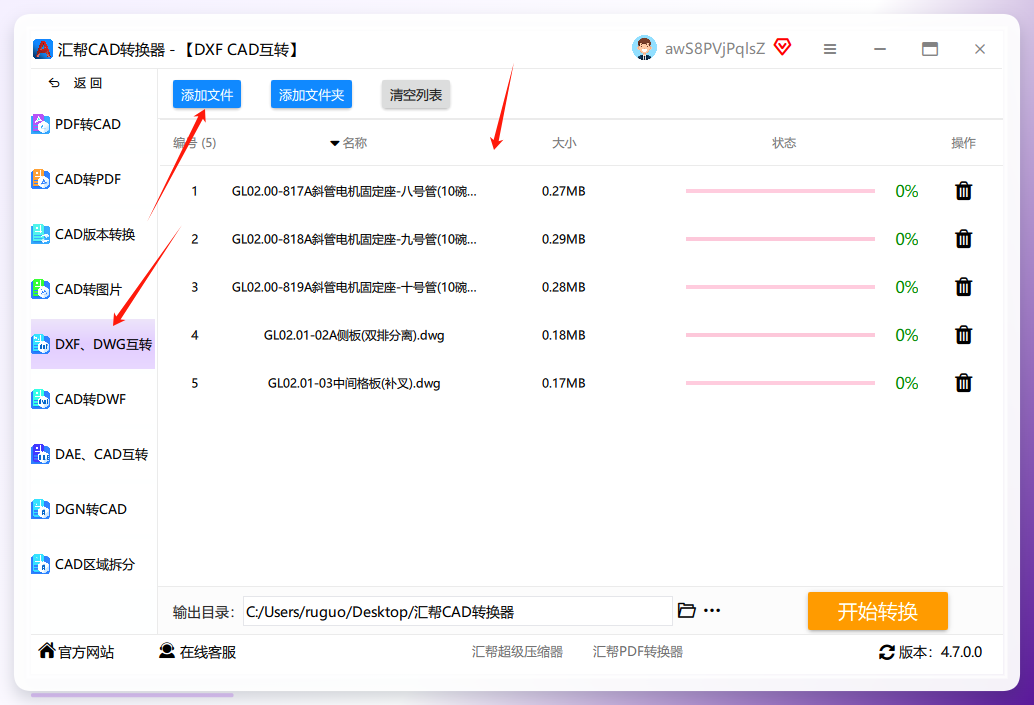
 第二步,通过添加按钮把dxf文件送进软件。 点一下添加按钮,弹窗里框选你要处理的dxf文件就行。这里有个细节值得说:它支持一次选中多个文件,批量转换不用一个个来。我试过把同一项目的十几个dxf一口气拖进去,列表刷地就排好了。
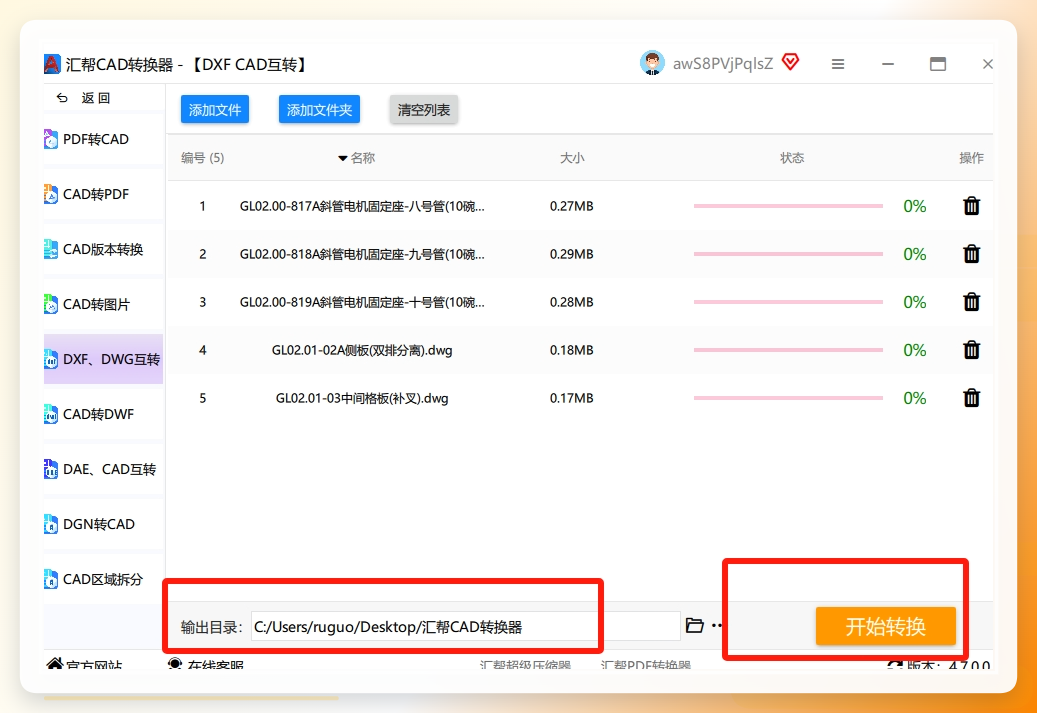
 第三步,在软件底部指定输出目录,然后点“开始转换”。 文件到位后,唯一要设的就是输出目录——找个空文件夹存转换结果,其他参数不用动。确认路径没问题,按下“开始转换”按钮,软件就开始干活了。
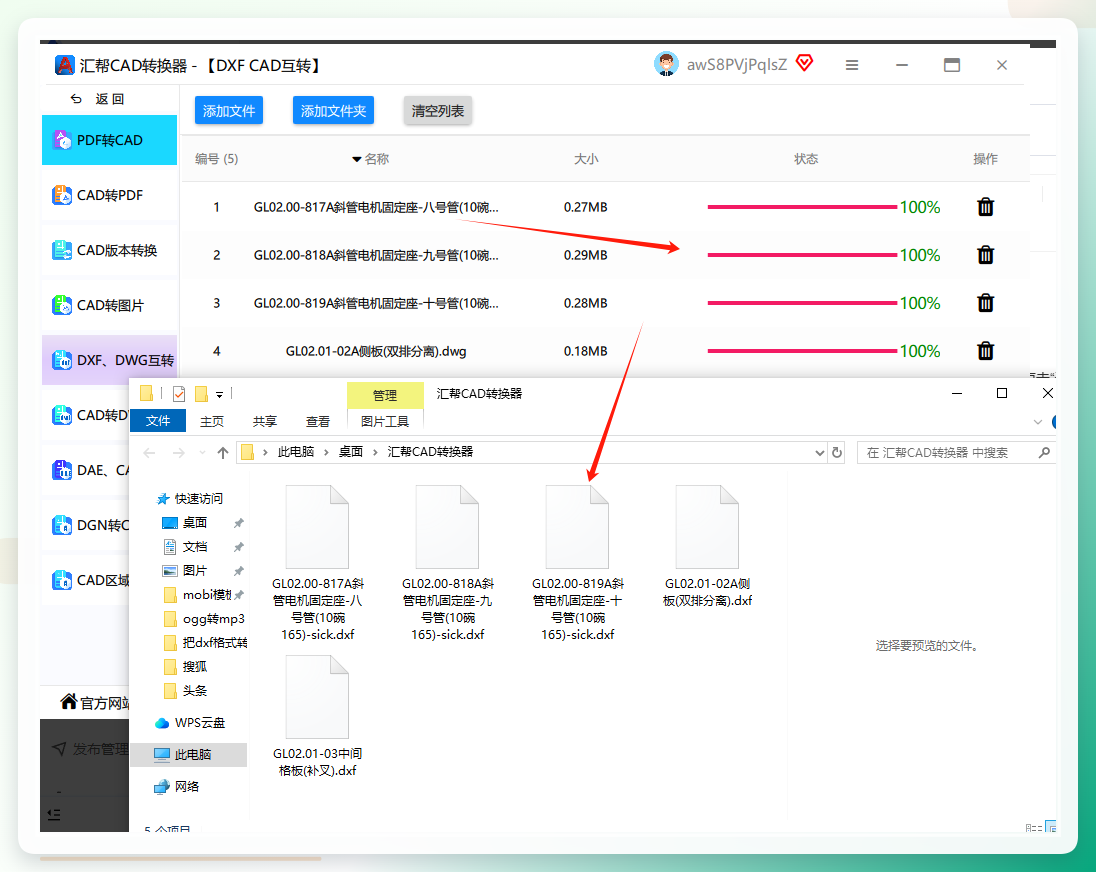
 第四步,去输出目录验收dwg文件。 转换完成后,打开你刚才设的那个文件夹,dwg文件已经整整齐齐躺在那儿了。要是手头文件更多,这套流程照样扛得住,批量处理本来就是它的强项。
 走完这四步,你会发现dxf格式怎么转换成dwg这个问题,核心操作其实就集中在“选功能、加文件、设目录、点转换”这四件事上。
二、另外5种方法,按场景各取所需
汇帮这套流程适合成批处理,但如果你只是偶尔转一两个文件,或者手头没有安装条件,下面这几种路子也能救急。
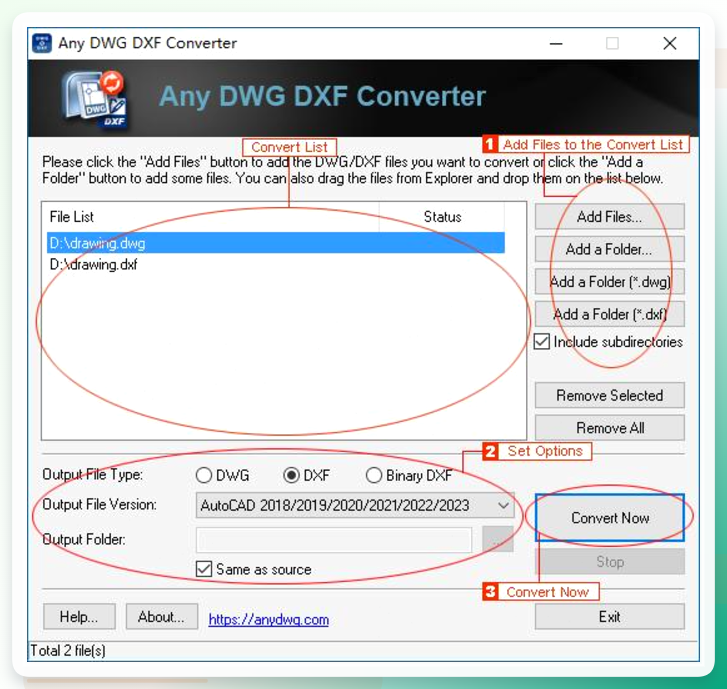
方法二:Any DWG DXF Converter Pro
这是一款老牌的格式转换工具,界面朴素但功能直接。
- 打开软件,在主界面选择“DXF to DWG”选项;
- 点添加按钮把dxf文件导进来,也支持直接拖放文件到软件窗口;
- 确认输出格式为DWG,指定好保存路径,点转换按钮等结果就行。
 方法三:all to all在线网站
不想装软件的话,这个在线工具可以应急。
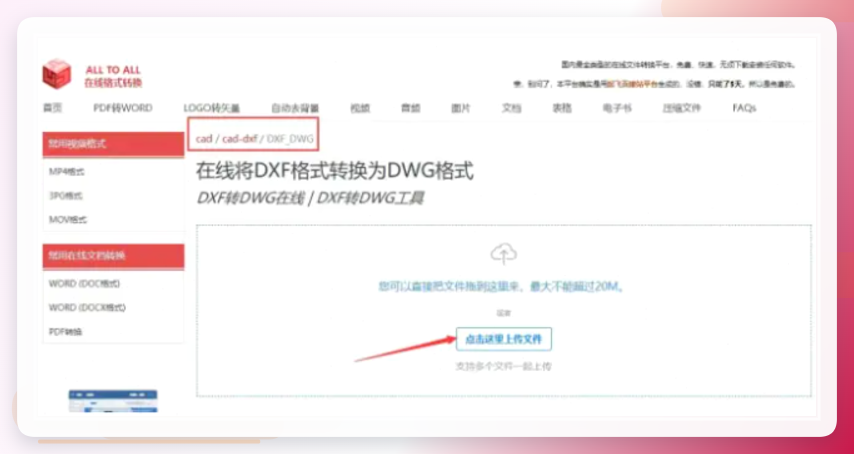
- 浏览器打开“all to all”网站,在页面里找到“DXF to DWG”选项;
- 点“点击这里上传文件”按钮,把待处理的dxf文件加进去;
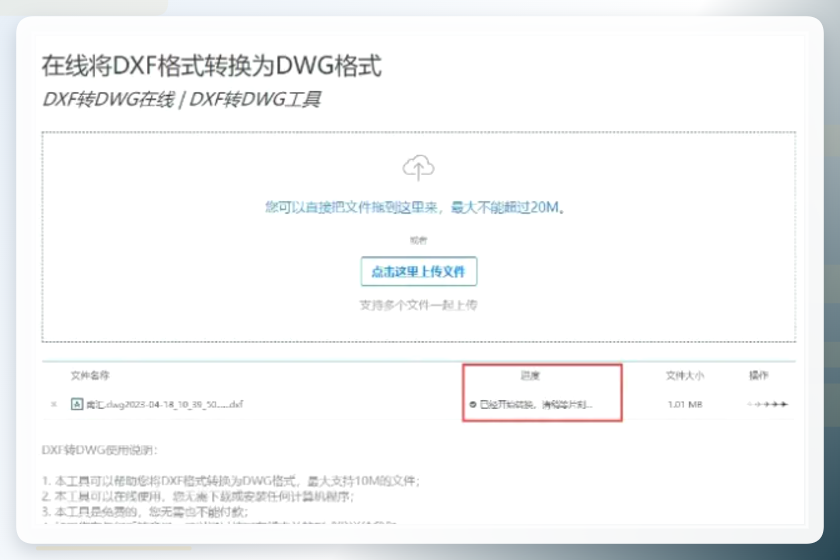
- 系统自动开始转换,完成后点下载按钮把dwg文件存到电脑里。
 方法四:AutoCAD命令行批量脚本
如果你电脑上装了AutoCAD,用脚本批量处理是个选择。
- 打开AutoCAD,在命令行输入SCRIPT命令,回车;
- 在弹出的文件选择框里找到你的脚本文件(.scr格式),打开;
- 脚本会自动执行DXFOUT/DXFIN系列命令,逐个处理指定目录下的文件;
- 处理完成后检查输出目录,确认dwg文件生成情况。
这个方法的门槛在于脚本要自己写,适合对CAD命令比较熟的人。
方法五:LibreCAD开源工具
LibreCAD是一款免费开源的CAD软件,支持dxf读取和dwg导出。
- 启动LibreCAD,通过“文件→打开”载入你的dxf文件;
- 检查图形是否完整显示,必要时调整视图;
- 点“文件→另存为”,在保存类型里选择DWG格式;
- 指定保存路径和文件名,确认导出。
三、导出质量怎么把关?几个易错点得盯紧
方法摆完了,但dxf转dwg真正的坑往往不在“转不转得成”,而在“转出来能不能用”。
参数设置别偷懒。 汇帮CAD转换器在输出目录之外基本不用额外配置,但这不代表参数不重要。如果你用的是带版本选项的工具,导出前确认一下DWG版本号——R2018和R2000的兼容性差异不小,发给用旧版CAD的同事,版本选高了对方可能打不开。
图层和线宽要抽查。 转换后别急着交付,随手打开一个dwg文件,看看图层有没有丢失、线宽是不是正常。我见过转换后所有线条挤在一个图层里的情况,返工比重新转还费时间。
批量任务分批跑更稳。 如果要转的文件超过五十个,建议分两批处理。一次性堆太多,中途万一卡住,排查起来反而麻烦。
在线工具注意文件安全。 涉及甲方图纸、未公开的设计方案,尽量走本地软件处理。在线平台虽然方便,但文件上传后的存储和删除策略你控制不了。汇帮这类本地工具在这点上更让人放心——文件全程在你自己的电脑上处理。
转换前先备份原文件。 这话听着像废话,但真有人转完发现结果不对,原文件又被覆盖了。养成习惯:dxf原稿单独放一个文件夹,转换输出指向另一个目录。
验收时用对比工具。 如果对精度要求高,可以拿CAD Compare这类插件打开原dxf和转换后的dwg,检查关键元素的重合度,偏差一眼就能看出来。
工具各有各的定位,选对场景才不绕弯路。
