

很多工程协作场景中,接收方拿到的往往是PDF图纸,而要进入CAD软件继续编辑,就必须完成格式转换。PDF文件转换成dwg格式,这件事听起来简单,实际操作中却有不少人走了弯路——有人用截图垫底重画,有人找到在线工具却发现图纸变成了一堆乱线。之所以会这样,核心问题往往出在没有理解PDF文件的内部结构。
 #### 面向批量场景的本地软件操作详解
对于经常处理图纸、且对文件隐私有要求的用户,本地转换软件是更稳妥的方向。以汇帮CAD转换器为例,它的操作逻辑清晰,步骤比较标准化。
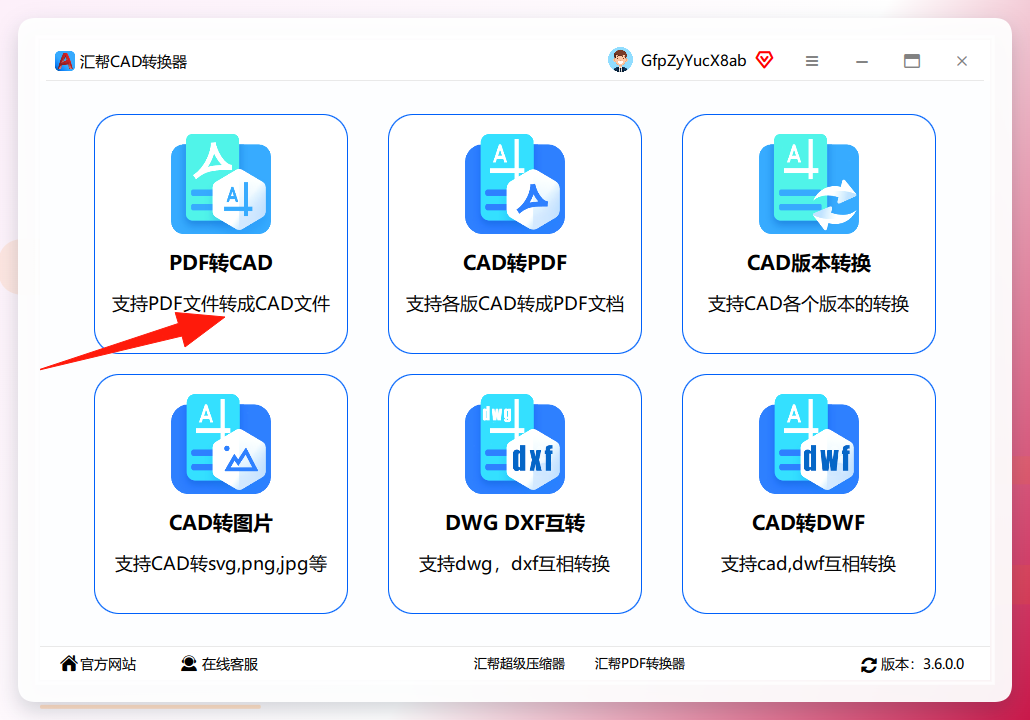
步骤1:启动软件,选择功能模块
打开汇帮CAD转换器,在功能列表中点击 “PDF转CAD” ,进入对应的转换界面。
 步骤2:导入PDF文件
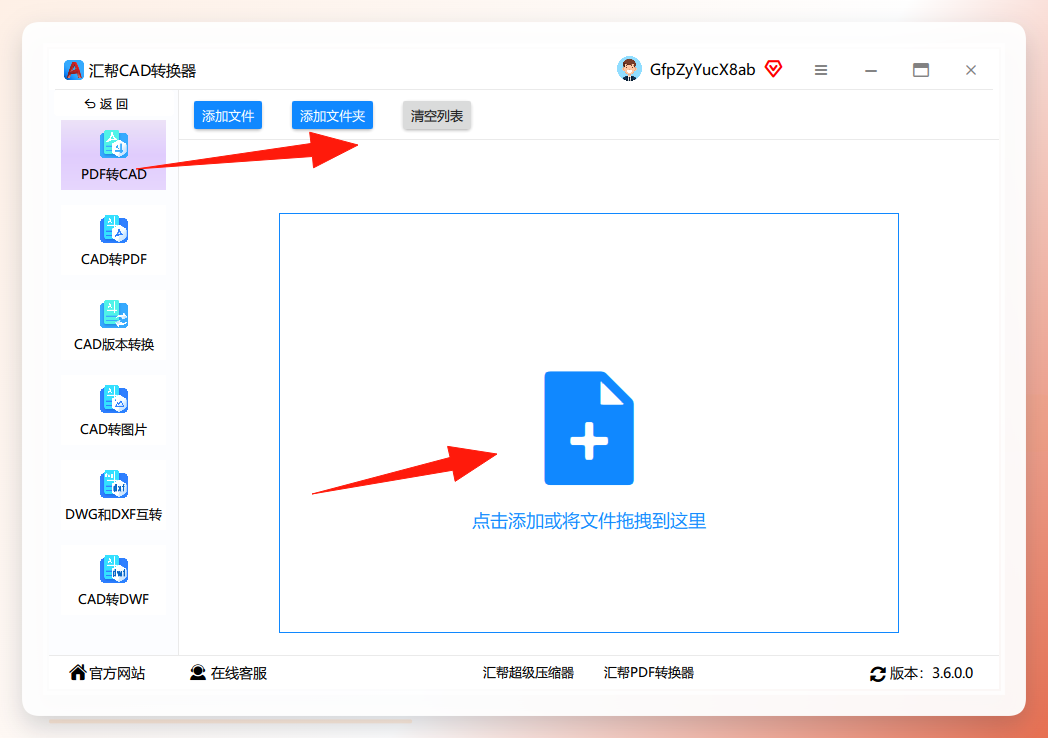
点击 “添加文件” 或 “添加文件夹” 选择需要转换的PDF图纸,也可以直接将文件拖拽到软件窗口内,软件支持多文件同时导入。
 步骤3:设置输出参数
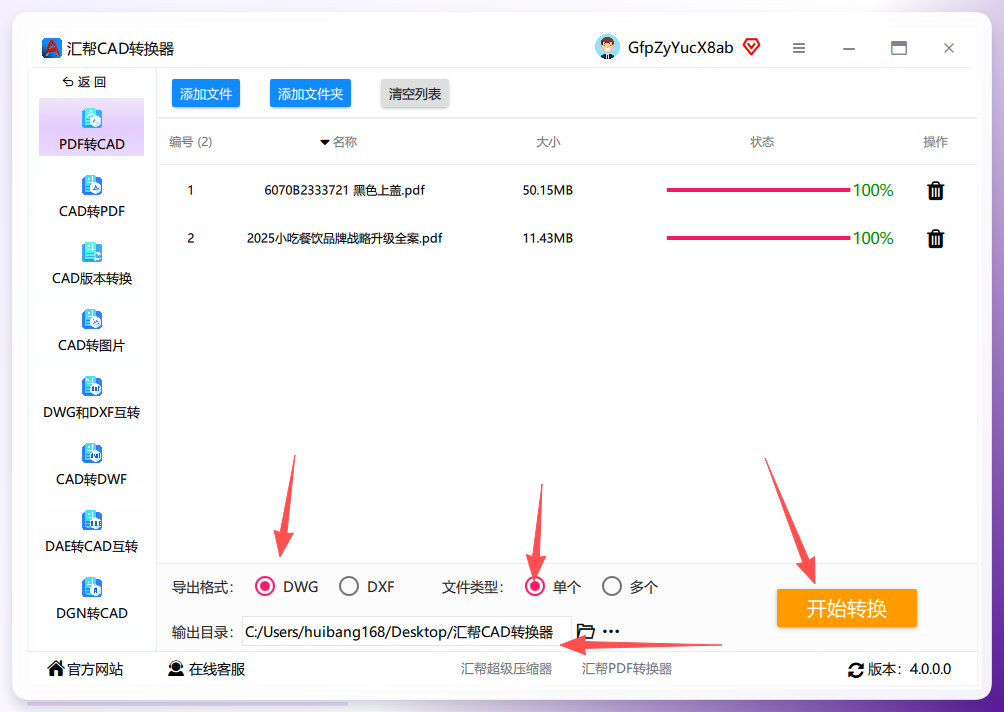
文件添加完成后,进行三项关键设置:
-
导出格式:选择
dwg(或按需选择dxf) - 文件类型:按需选择“单个”或“多个”,一般选“单个”即可
- 输出目录:设置保存路径,不修改则默认输出到桌面
确认无误后,点击 “开始转换” 按钮。
 步骤4:检查转换产物
转换完成后,软件会在输出目录中生成新的DWG文件。打开后用CAD软件验证一下图层、标注是否完整,再继续后续编辑。
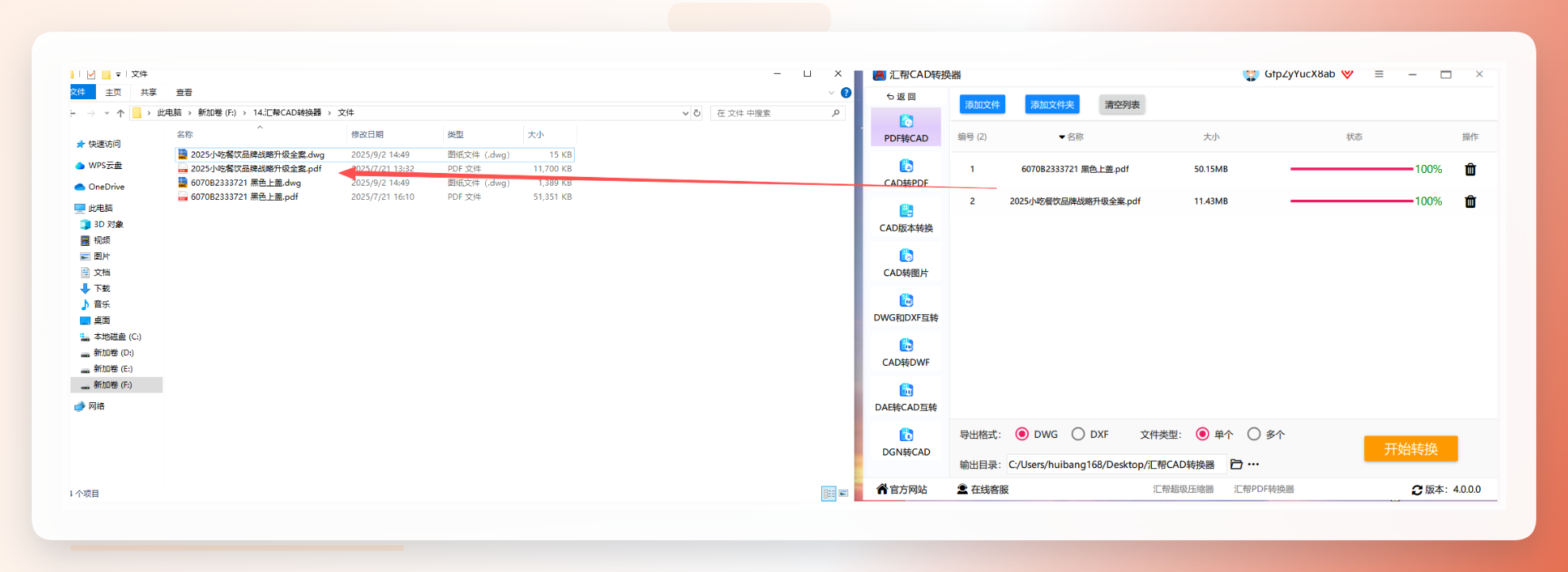 这套流程的优势在于批量处理效率和本地文件安全。图纸作为工程项目的重要资产,不经过第三方服务器中转,能有效规避数据外泄风险。
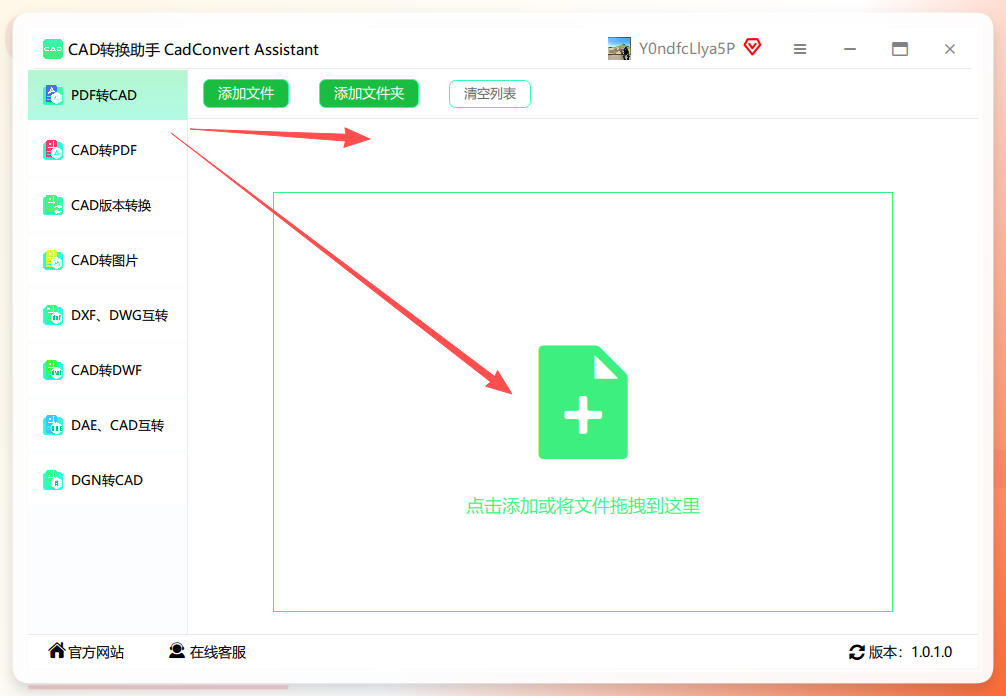
补充说明:另一款类似工具“CAD转换助手”的操作路径也很接近——左侧选择“PDF转CAD”,右侧拖入文件,设置导出格式与输出目录后点击转换即可。两款软件的逻辑基本一致,选择哪款看个人习惯即可。
 #### 免费与在线方案的备选路径
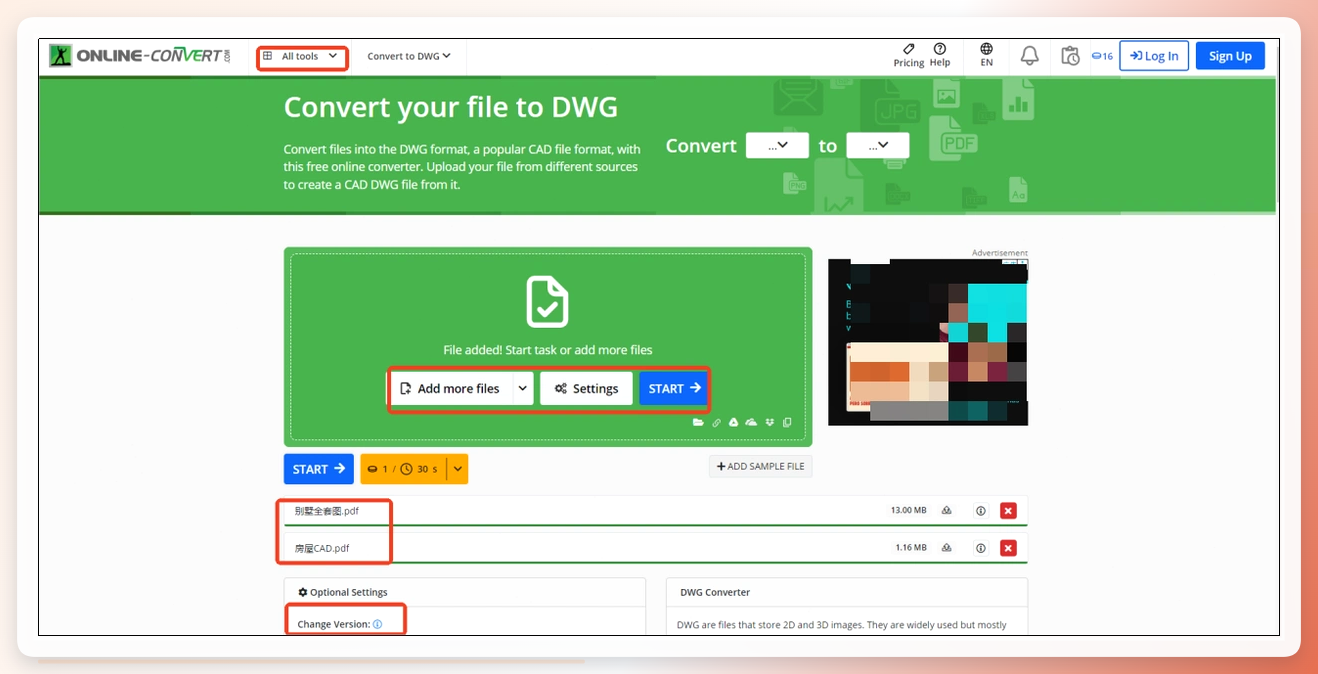
如果只是偶尔转换一两张图纸,Online-Convert这类在线工具提供了较为轻量的解决方案。在浏览器中打开官网,通过“All tools”菜单找到“CAD converter”→“Convert to DWG”,上传PDF文件并点击转换按钮。需要注意的是,在线服务通常对文件大小有上限限制,且图纸内容会经过第三方服务器,涉及敏感项目时谨慎使用。
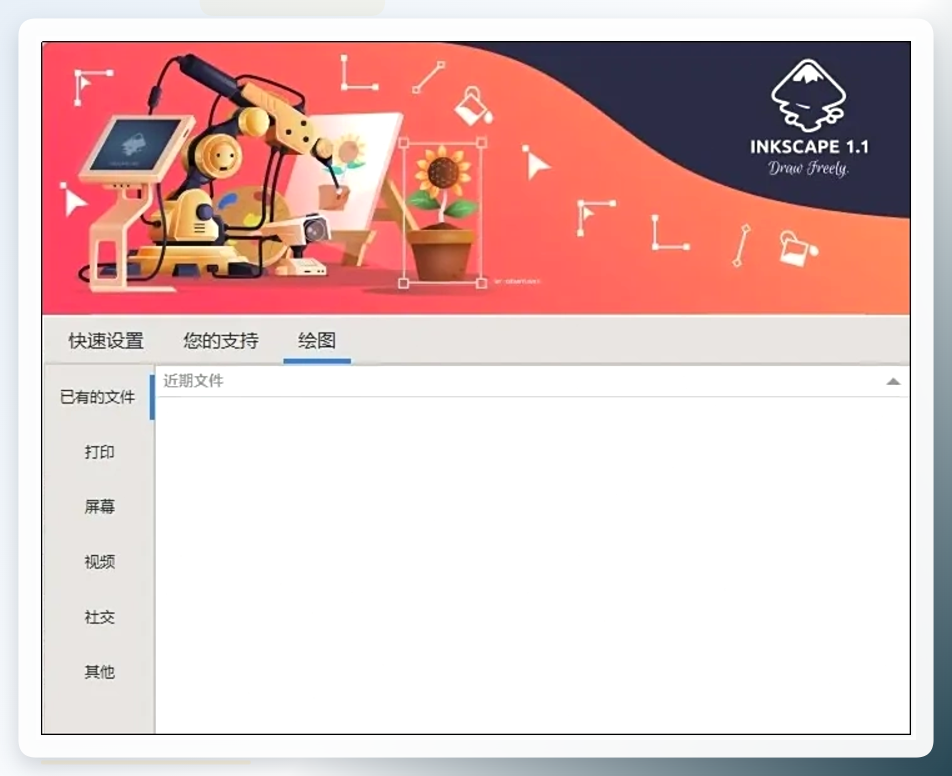
 偏好免费开源工具的用户,可以选择Inkscape。操作思路是:导入PDF文件后,通过“文件”→“另存为”选择 Desktop Cutting Plotter (DXF) 格式,保存后用CAD软件打开DXF文件,再另存为DWG。这条路径多了一个中转环节,但成本为零。
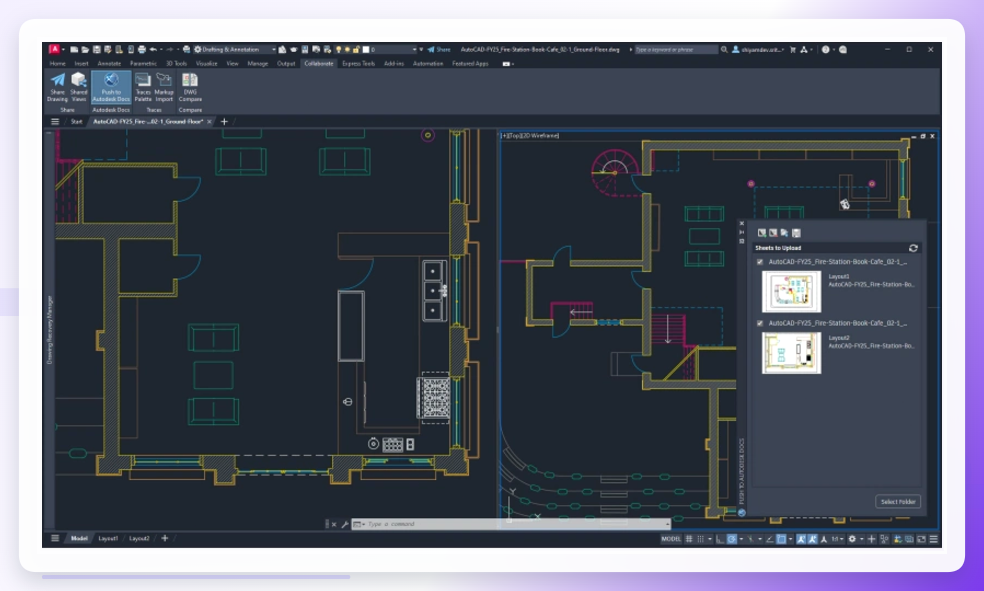
 如果电脑上已经安装了AutoCAD 2017及以上版本,也可以直接从“插入”菜单选择“PDF导入”,设置插入点和比例后,软件会尝试还原PDF中的矢量数据。这个方法最大的限制在于——只有矢量型PDF才能获得可编辑的结果,扫描版PDF导入后通常只是一张无法拆分的影像底图,编辑价值有限。
 #### 决策建议与操作收尾
回到最初的问题:PDF文件转换成dwg格式,选哪种方式最合适?取决于三个关键变量:文件类型(矢量还是扫描)、转换频率(偶尔还是日常)、数据敏感度(能否接受上传云端)。
- 偶尔转换且文件不涉密 → 在线工具即可满足
- 高频转换或涉及批量文件 → 本地软件如汇帮CAD转换器效率更高
- 追求零成本且不介意多一步DXF中转 → Inkscape是可行的免费替代
- 已有AutoCAD且PDF质量可靠 → 直接使用内置导入功能
转换完成后,建议打开DWG文件检查一遍图层结构、文字样式和标注完整性。如果个别线条出现断裂,多半是源PDF精度不足所致,可以尝试调整导出DPI或使用矢量预处理工具优化后再转。掌握了这些要点,PDF图纸如何转换成dwg格式就不再是困扰工作效率的难题了。
