

图纸拿到手却发现是PDF格式,想改却无从下手?怎么把pdf转成dxf是很多CAD用户都会遇到的现实问题。PDF便于分发查看,但缺乏可编辑性,DXF作为CAD的标准交换格式则更适合二次修改。围绕怎么把pdf转成dxf,市面上有不少方法,效果差异也比较大,选错了工具可能面临图层丢失、线条错位或精度下降等情况。
这篇文章从格式原理、工具对比、操作步骤三个层面展开,帮助读者理清转换思路。
 以汇帮CAD转换器为例,其批量处理能力和输出参数控制在实际操作中有一定优势。接下来按照该软件的操作逻辑,梳理具体步骤:
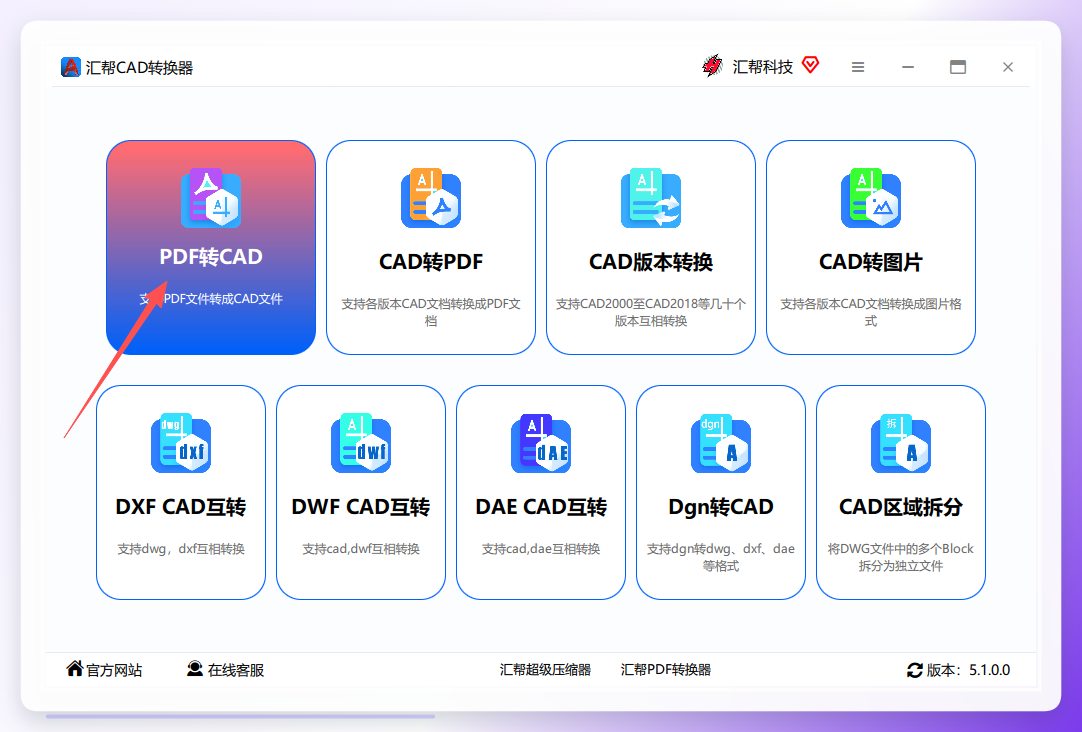
步骤1. 启动汇帮CAD转换器,在主界面找到并点击“PDF转CAD”功能入口。
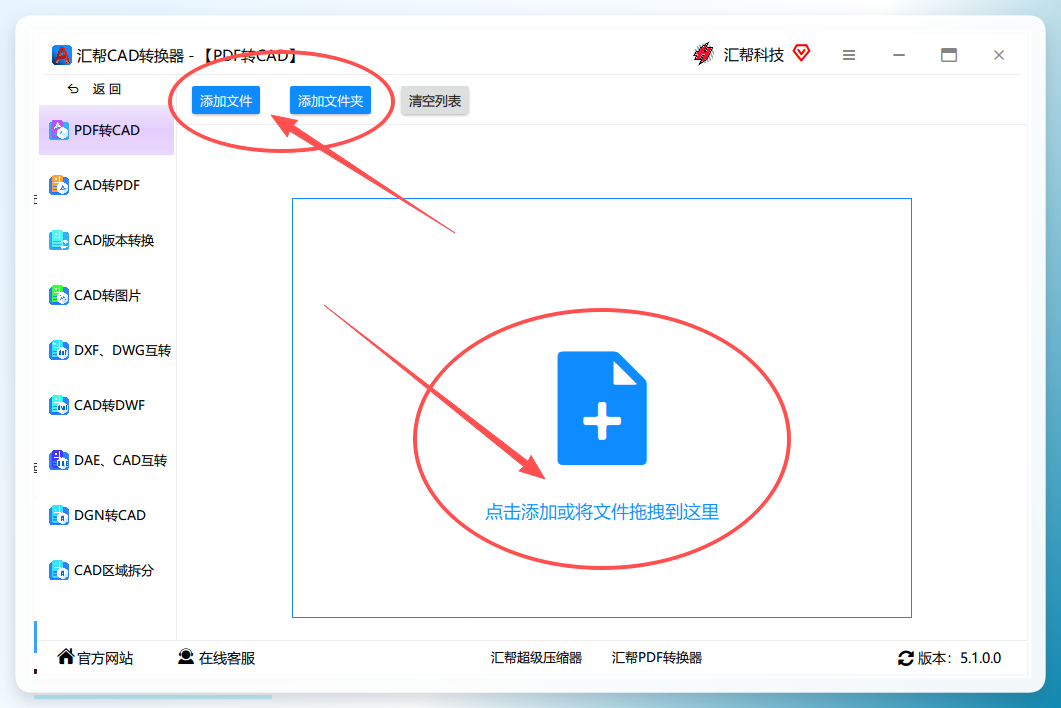
 步骤2. 进入功能面板后,点击“添加文件”或“添加文件夹”选择待转换的PDF文件,也可直接拖拽文件至软件窗口完成导入。勾选多个文件即可实现批量处理。
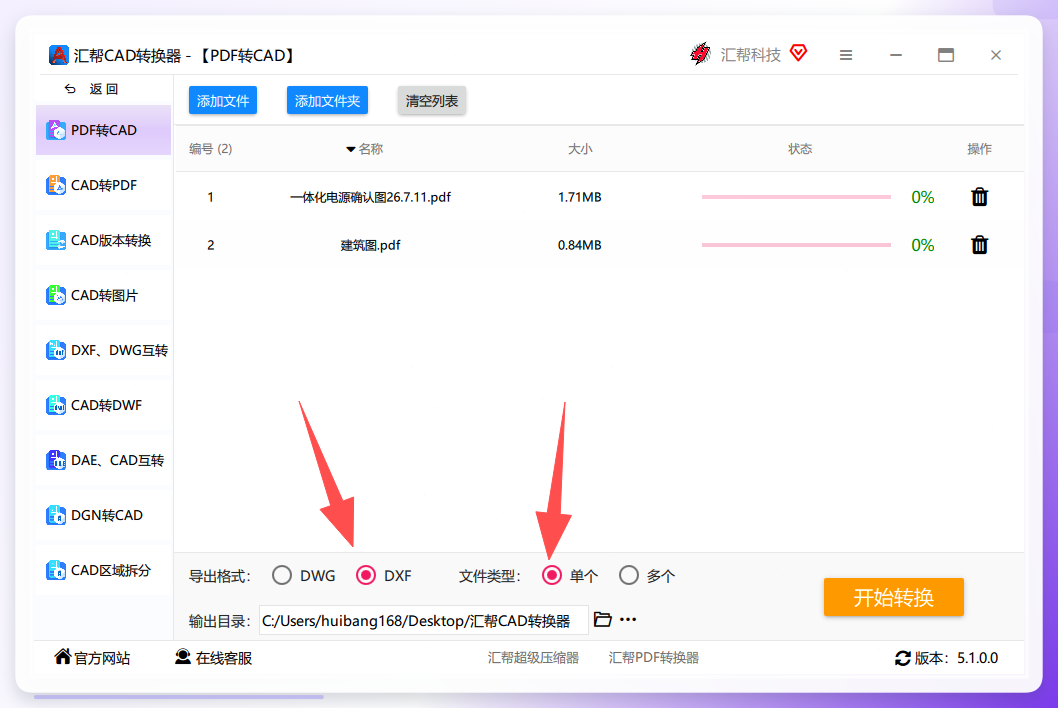
 步骤3. 文件导入后进入参数设置界面。导出格式处选择“DXF”(软件同时支持DWG输出);文件类型选择“单个”即可;输出目录即保存路径,不设置时默认保存在桌面,也可手动指定一个专用文件夹便于后续查找。
 步骤4. 点击“开始转换”按钮,程序会自动处理当前任务队列。
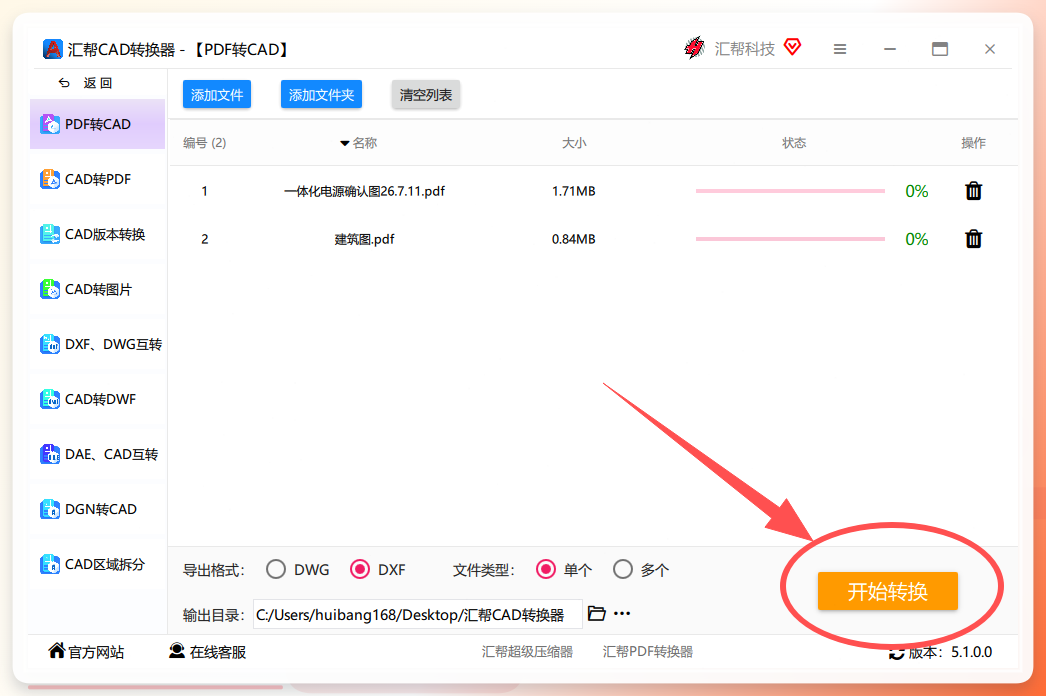 步骤5. 等待任务状态显示为完成后,系统会自动打开输出目录,此时即可看到生成的DXF文件。
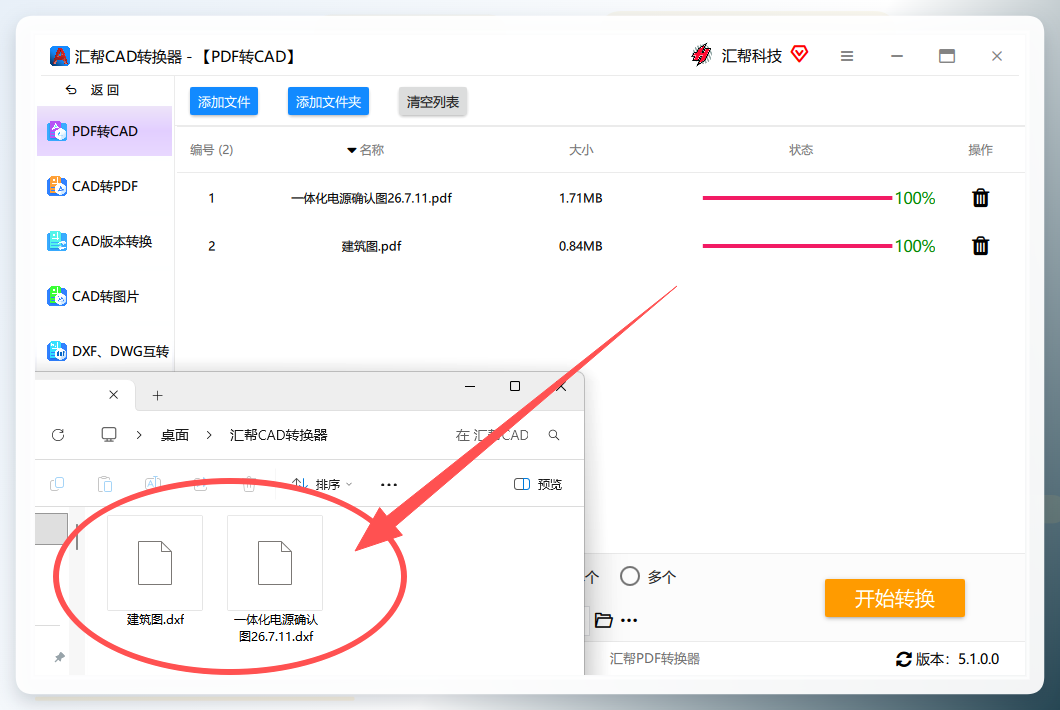 这套流程的关键价值在于批量处理能力和输出目录管理,对涉及多份图纸交付的场景比较友好。
其他常用转换工具的简要说明
除汇帮CAD转换器之外,以下几款工具也被广泛使用,各有侧重:
Nitro Pro 是一款特色鲜明的专业PDF处理软件,其“转为CAD”功能支持将PDF导出为DXF。打开文件后,点击“转换”→“转为CAD”,然后选择输出格式为DXF并设置保存路径,等待数秒即可完成转换。适合已有Nitro Pro授权的用户。
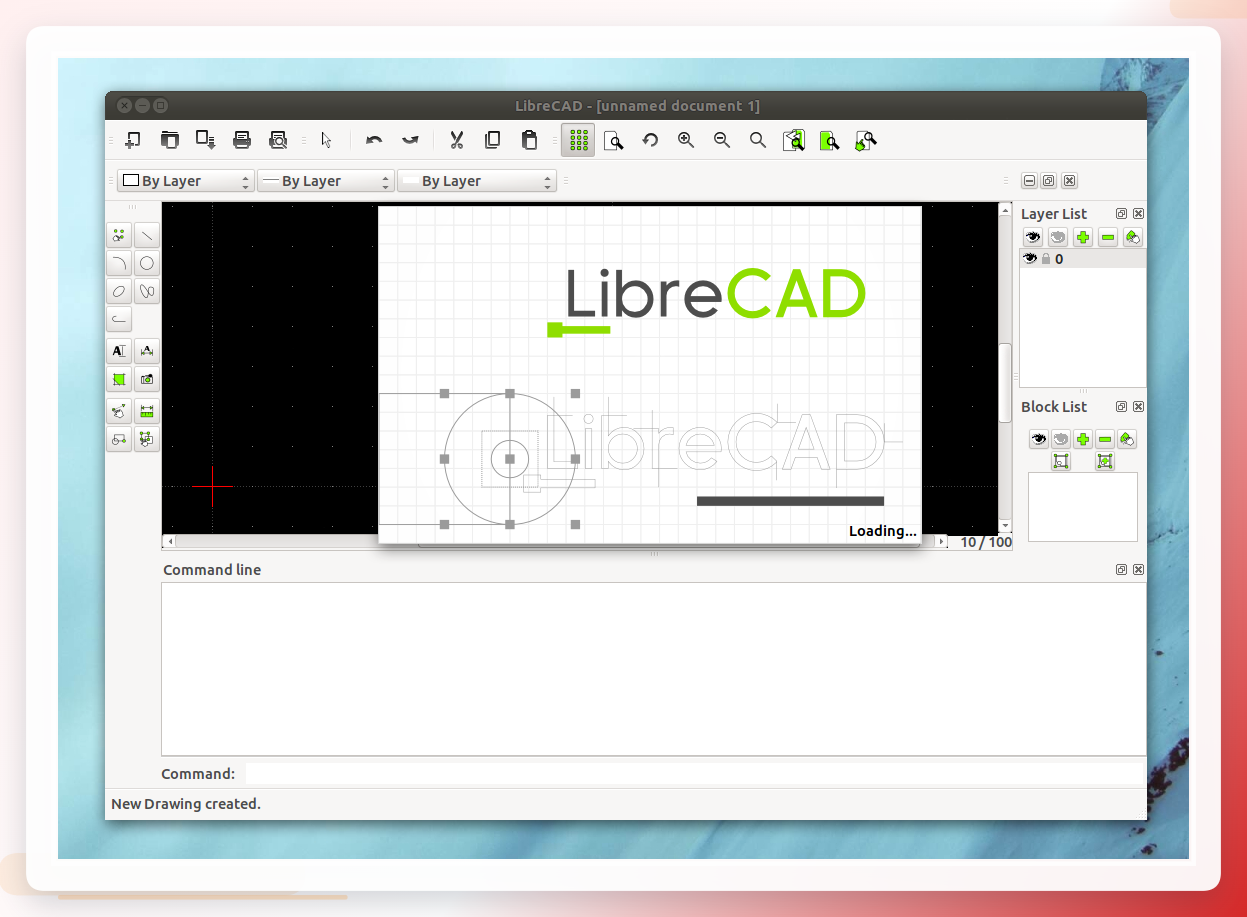
 LibreCAD 是一款开源免费软件,适用于对预算有要求的个人用户或学生。使用前需确认PDF是矢量格式,导入后在“编辑”菜单中全选所有图形元素,再通过“另存为”选择DXF格式即可。该工具安装包体积不大,运行资源占用较少,但在大型图纸处理方面存在一定瓶颈。
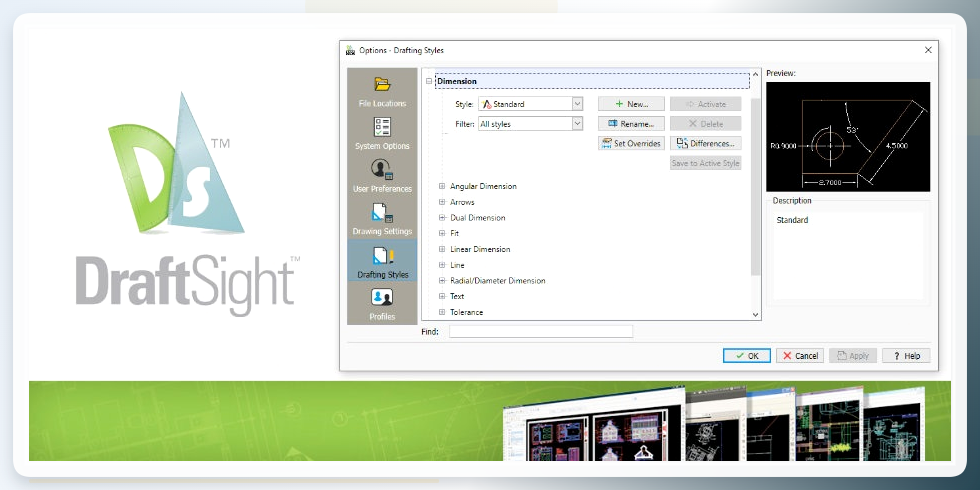
 DraftSight 则是达索系统旗下的2D CAD软件,提供免费版本。它的转换方式较为直接:导入PDF文件,点击“文件”→“另存为”,选择DXF格式并确认保存即可。转换后图纸线条质量较高,适合经常需要打开DWG/DXF文件的工程人员。
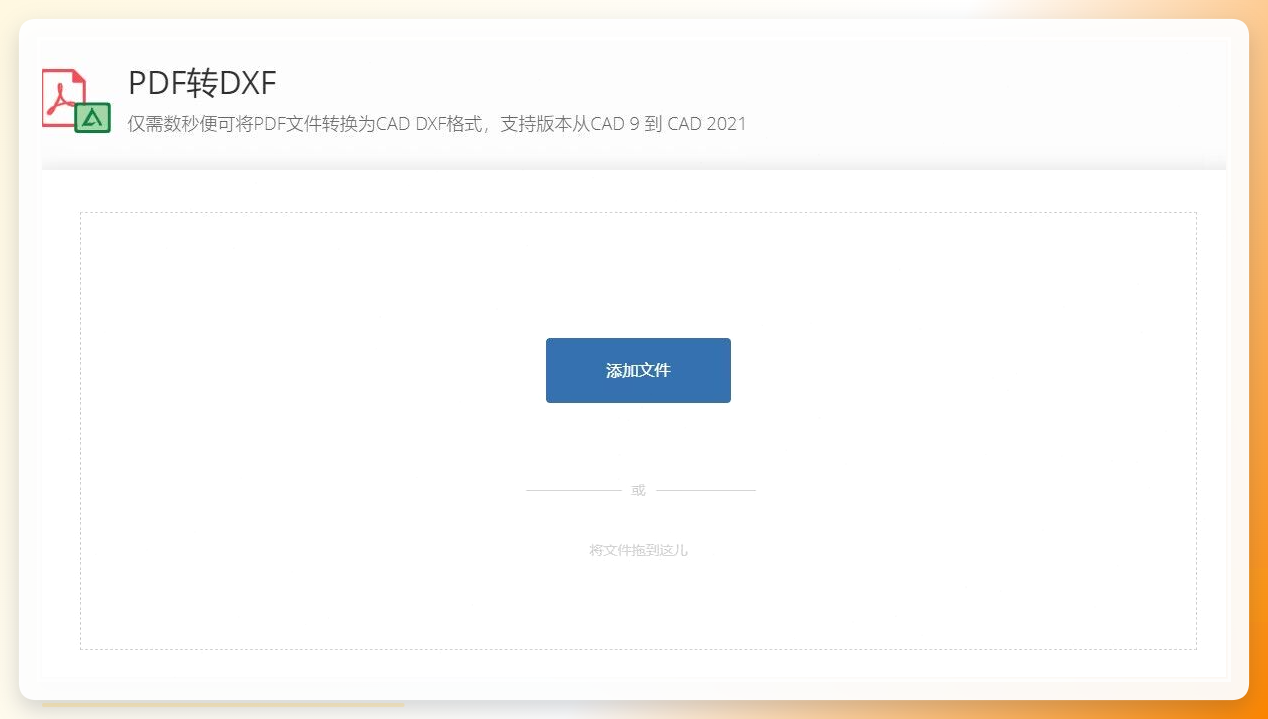
 PDFtoDXF 和 DwgTrans 属于网页端工具,均支持拖拽上传。用户在页面中选定目标格式后,根据实际需要调整方向、页面大小或CAD版本等选项,转换完成后可保存到本地或网盘。在线工具的优势在于免安装跨平台使用,劣势在于上传下载耗时较长,图纸私密性难以保证。
 转换失败排查与建议
转换结果不理想时,先检查源文件是否为扫描版。如果是图片型PDF,建议先做OCR识别或手动描图,再执行转换。另一个常见隐患是字体缺失,CAD打开DXF文件后可能出现文字乱码,这是因为PDF中的字体没有随图纸一同提取。
若文件包含大量光栅图像,转换后的DXF体积可能急剧膨胀,CAD软件打开速度会明显变慢。这种情况下建议适当降低图像分辨率,或直接输出为DWG格式以兼顾性能。
理性选择,按需匹配
回到标题提出的问题——怎么把pdf转成dxf,答案并不唯一。临时转换一两张图纸,在线工具足够;对图纸有高精度要求的,优先考虑专业PDF编辑器;日常有大量PDF转CAD需求,且在意文件私密性,本地批量软件如汇帮CAD转换器是更稳妥的方案,操作门槛低、流程清晰,能有效节省重复劳动时间。
图纸文件格式转换是CAD工作中绕不开的环节,如何根据文件复杂度、转换频率和精度要求选择合适的处理方法,值得每个使用者认真权衡。关于怎么把pdf转成dxf时如何保留图层结构和标注信息,实际操作中有哪些参数需要注意,建议从少量文件测试开始,逐步验证各类工具的实际表现后再正式投入使用。
