

处理图纸交付或汇报材料时,把CAD图纸转成图片总是一件绕不开的事。很多人习惯用电脑自带的截图工具,或者用CAD里的打印功能去调整虚拟打印机。截图方式不仅受限于屏幕分辨率,遇到大尺寸图纸或需要多张拼接的场景,极易出现线条模糊、比例失调的问题。面对这种繁琐且效果不稳的手动流程,掌握正确、高效的CAD转图片的方法和技巧就显得格外重要。这篇文章要分享的,正是如何用专业工具把这类重复劳动压缩到几秒钟完成。
汇帮CAD转换器:自动化批量转换的核心方案
汇帮CAD转换器正是针对这类批量需求设计的解决方案,它将图纸尺寸读取、参数配置、色彩调整、格式输出整合进一条清晰的工作流中,让原本需要数小时的人工操作缩减至分钟级别。具体执行步骤非常直观:
步骤1. 下载并安装软件。 在搜索引擎输入 汇帮CAD转换器 进入官网,下载适配系统的安装包。双击运行后,按引导连续点击“下一步”即可完成部署,此过程无附加插件,保持环境纯净。
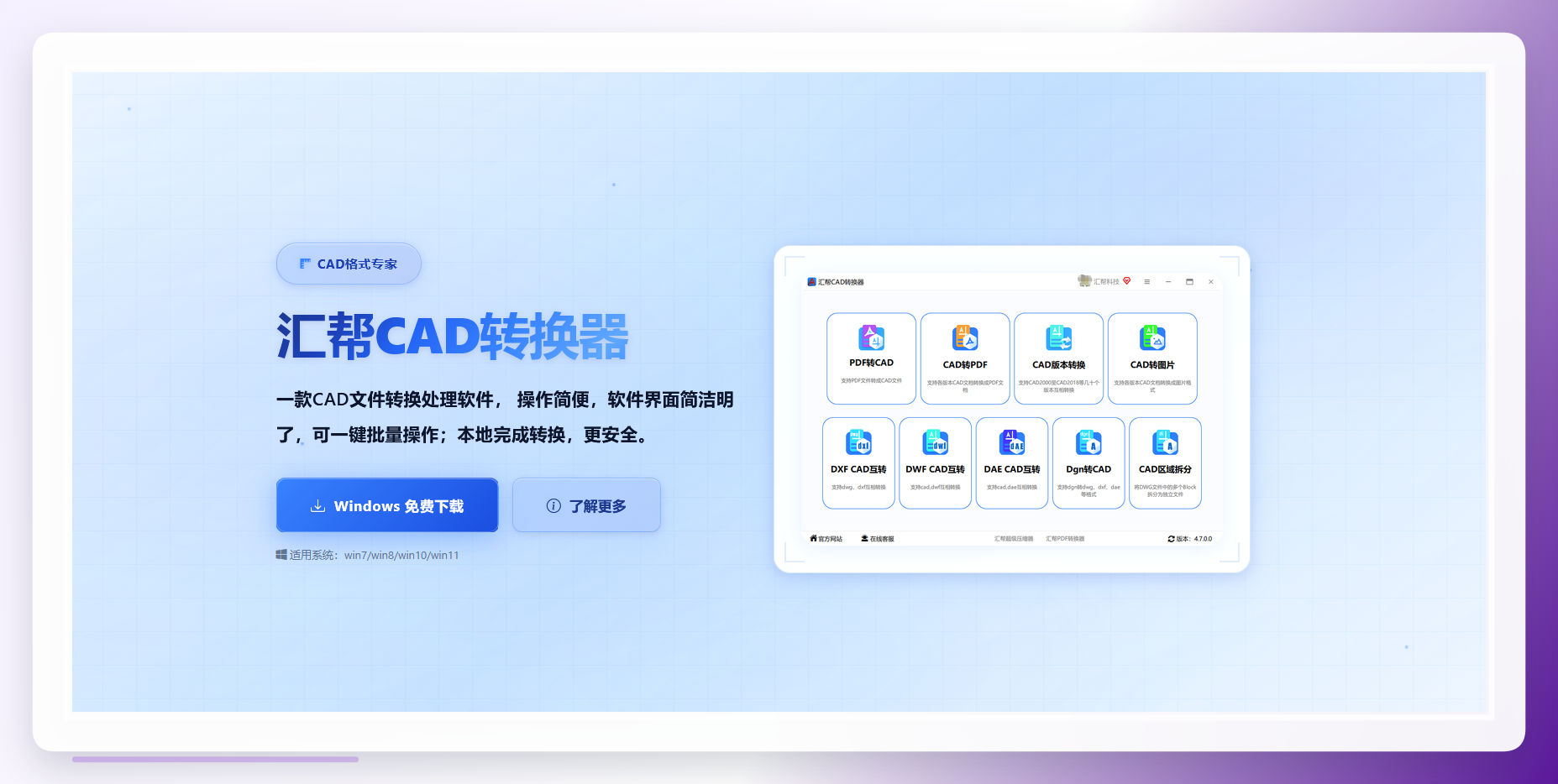 步骤2. 打开软件,选择“CAD转图片”功能。 启动软件后主界面会清晰列出各项功能卡片,点击第一个 “CAD转图片” 即可进入对应的操作面板。
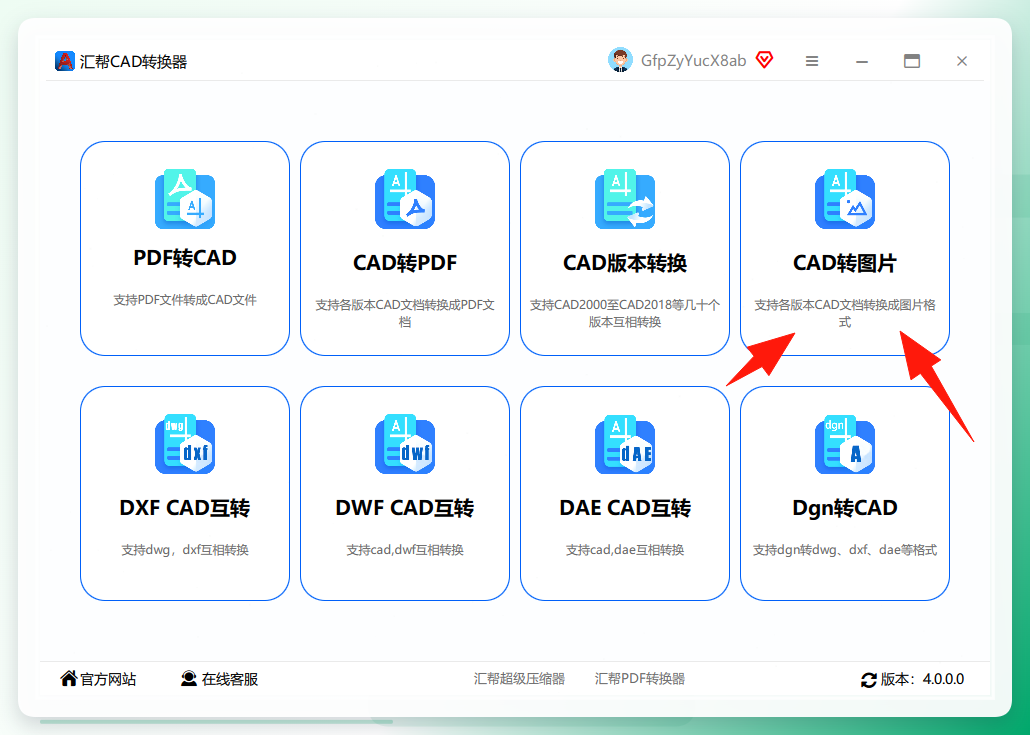 步骤3. 批量添加目标CAD文件。 在左侧导航栏确认选中 【CAD转图片】,右侧区域支持一次性拖拽多个DWG或DXF文件。此批量上传机制是效率的关键所在,它允许你一次性加载整个项目目录下的全部图纸。
 步骤4. 设置输出参数。 文件导入后,下方参数区可按需调整。页面大小提供A3、A4等标准规格;输出色彩支持黑白、灰度及全彩;输出格式则覆盖JPG、PNG、BMP等主流位图类型。若用于网络预览,建议选择JPG并设置合适的色彩深度;若用于打印归档,PNG格式的无损特性更适合。
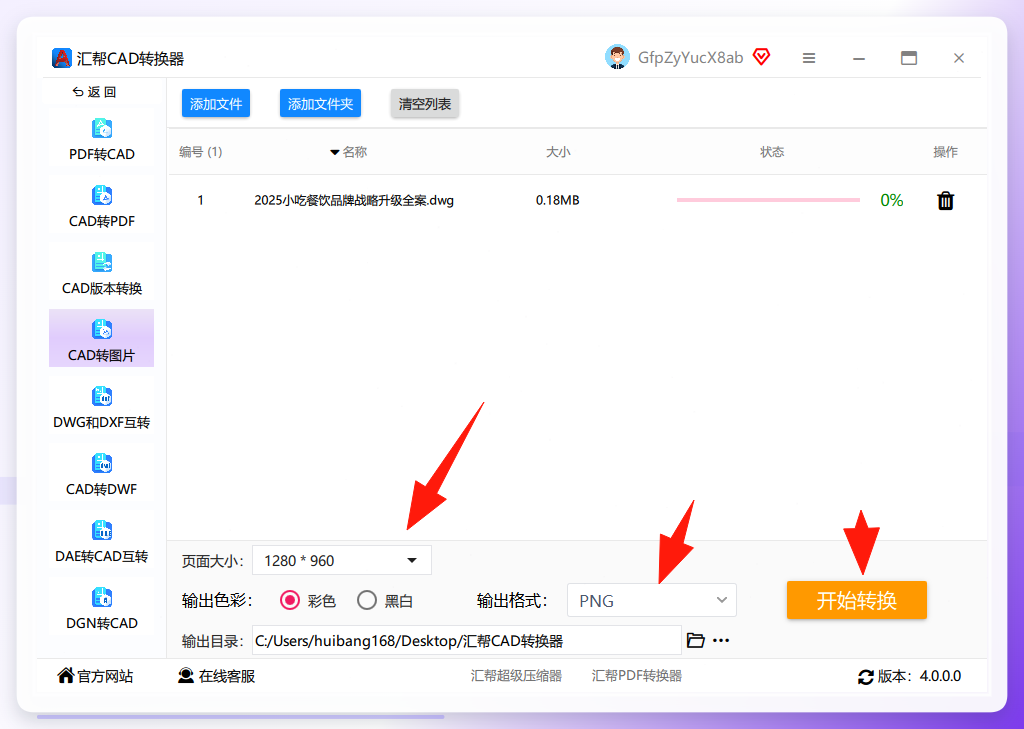 步骤5. 指定输出目录并执行转换。 点击 【输出目录】 右侧的文件夹图标选择保存路径,最后点击底部的 【开始转换】 按钮。软件将自动解析图纸并逐张输出图片。
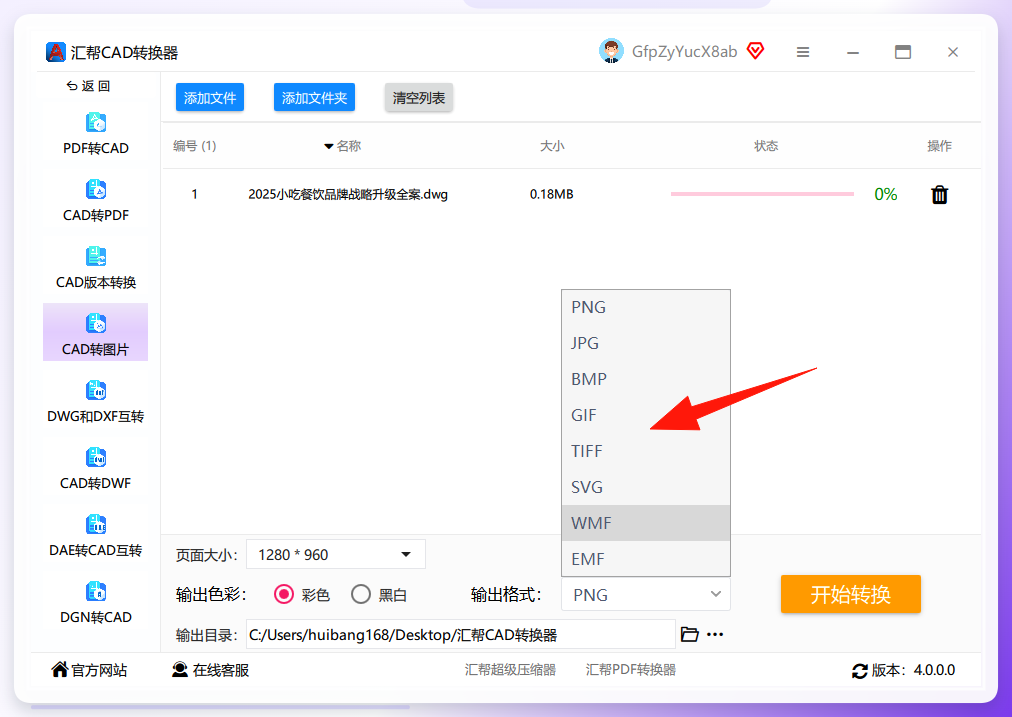 步骤6. 查看并核对转换结果。 转换完成后,软件会弹出完成提示。打开输出文件夹,即可看到与源文件同名的图片文件。整个过程无需人工值守,批量任务自动执行。
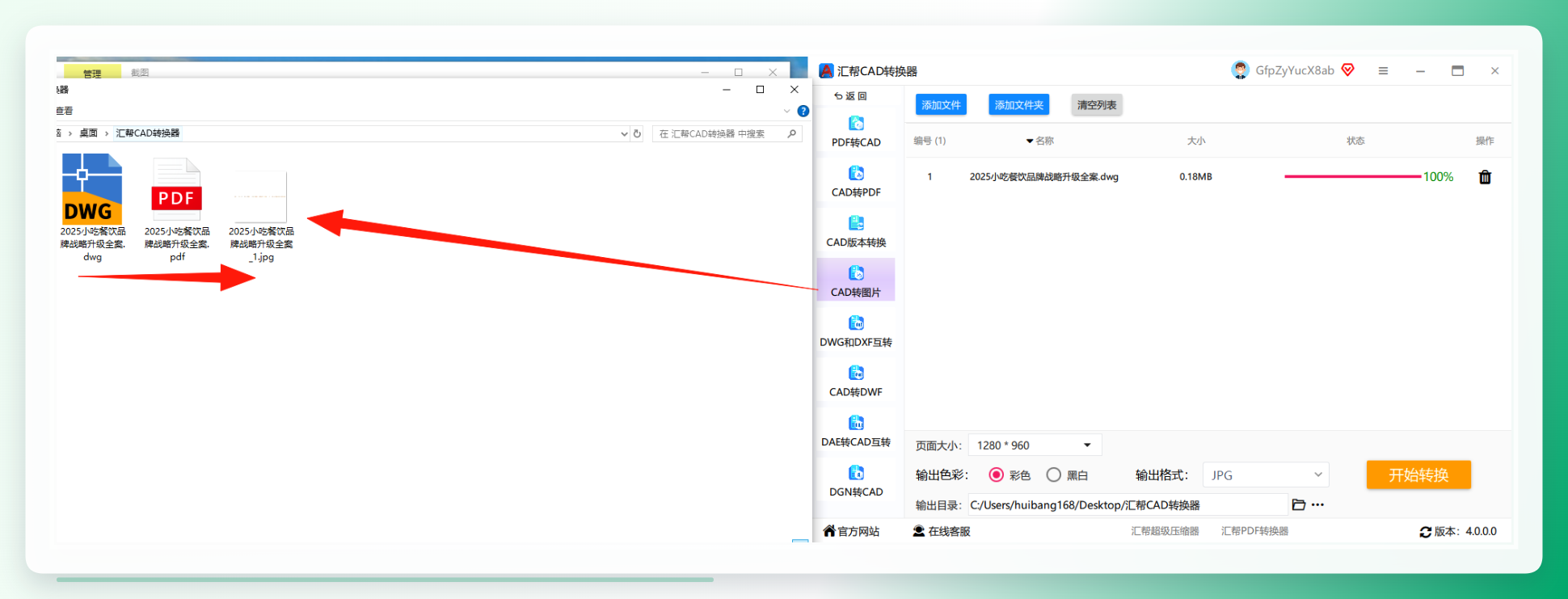 通过上述流程,原本需要逐个操作的步骤被完整收拢为一键指令,这就是专业工具带来的直观差异。
其他CAD转图片的方法汇总
除了汇帮这一核心方案,市面上还存在多种工具可完成格式互转,不同场景下各有其用武之地。
1. CAD转换助手
这是一款与汇帮类似的多功能转换软件,界面逻辑较为直观。操作时打开软件,先在左侧选择 “CAD转图片”,右侧导入文件后调整页面大小与色彩,输出格式选定为BMP,最后指定输出目录并点击开始转换。适合需要快速转换少量文件、且习惯使用助手类软件的用户。
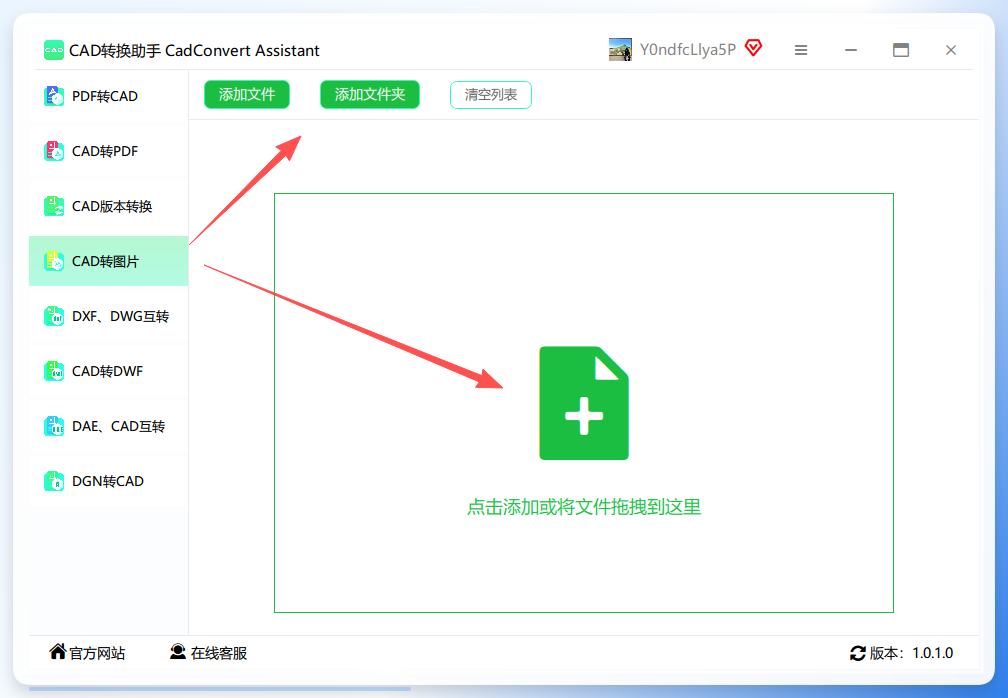
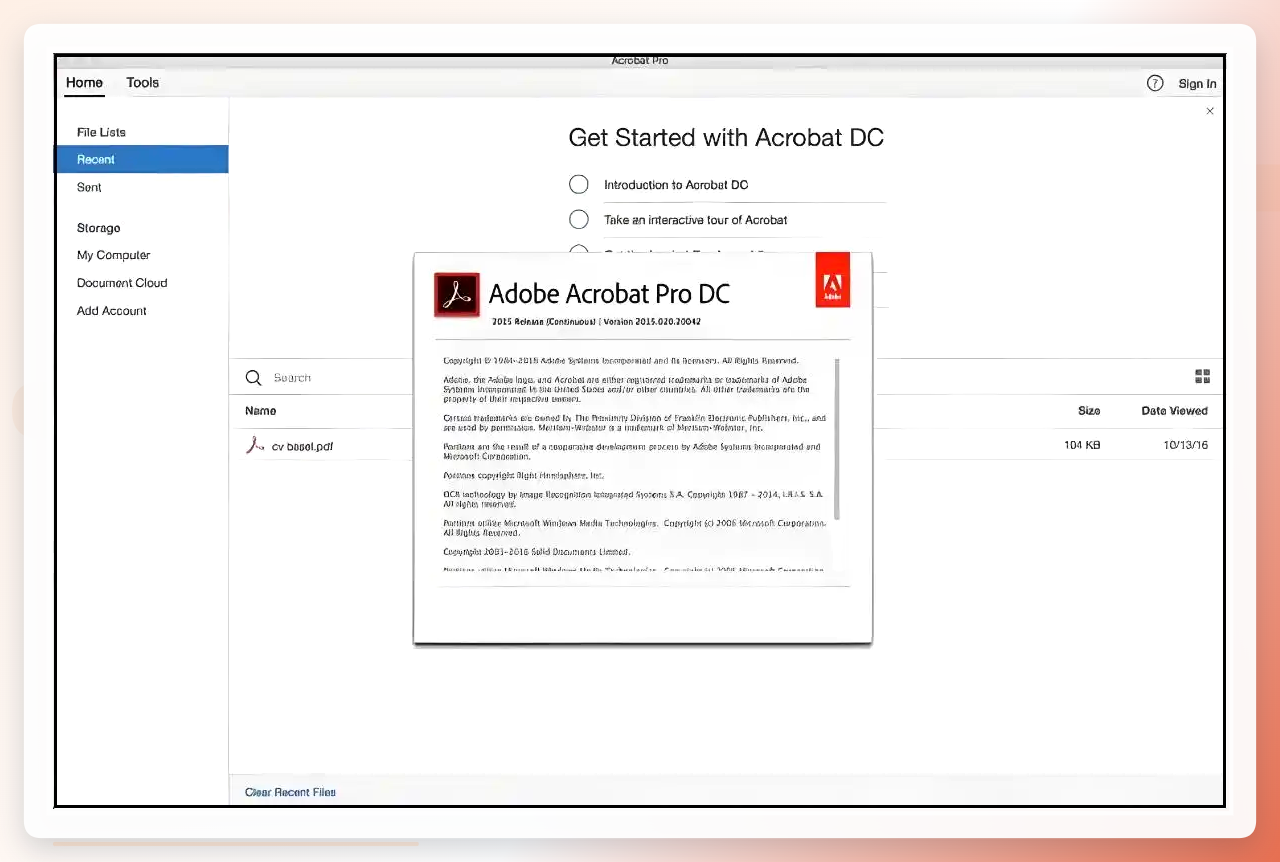
2. Adobe Acrobat Pro DC
该方案属于间接转换法:先将CAD文件打印输出为PDF文档,再利用Acrobat的“导出PDF”功能转为JPG。优势在于输出质量高,支持对PDF页面精细管理,适合后续需要与PDF流程衔接的场景。路径为:工具 → 导出PDF → 图像 → JPG。不过该流程步骤相对冗长,且需安装Acrobat完整版。
3. PDF转换助手(在线版)
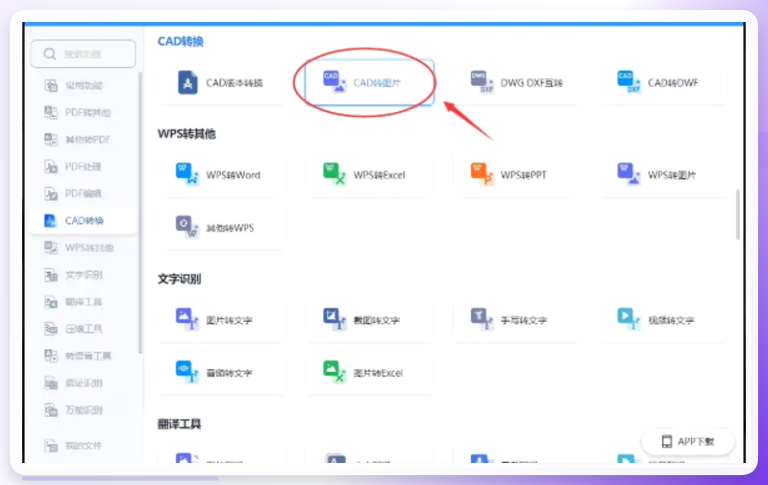
属于轻量级网页应用,无需安装客户端。打开官网后,点击“CAD转图片”入口上传文件,在底部设置输出色彩、页面大小和格式,确认后等待云端处理完成即可下载。该方案的优势是跨平台、操作门槛低,但处理大文件受上传/下载带宽影响较大,且隐私敏感性高的图纸建议谨慎使用。
4. Zamzar(国际在线服务)
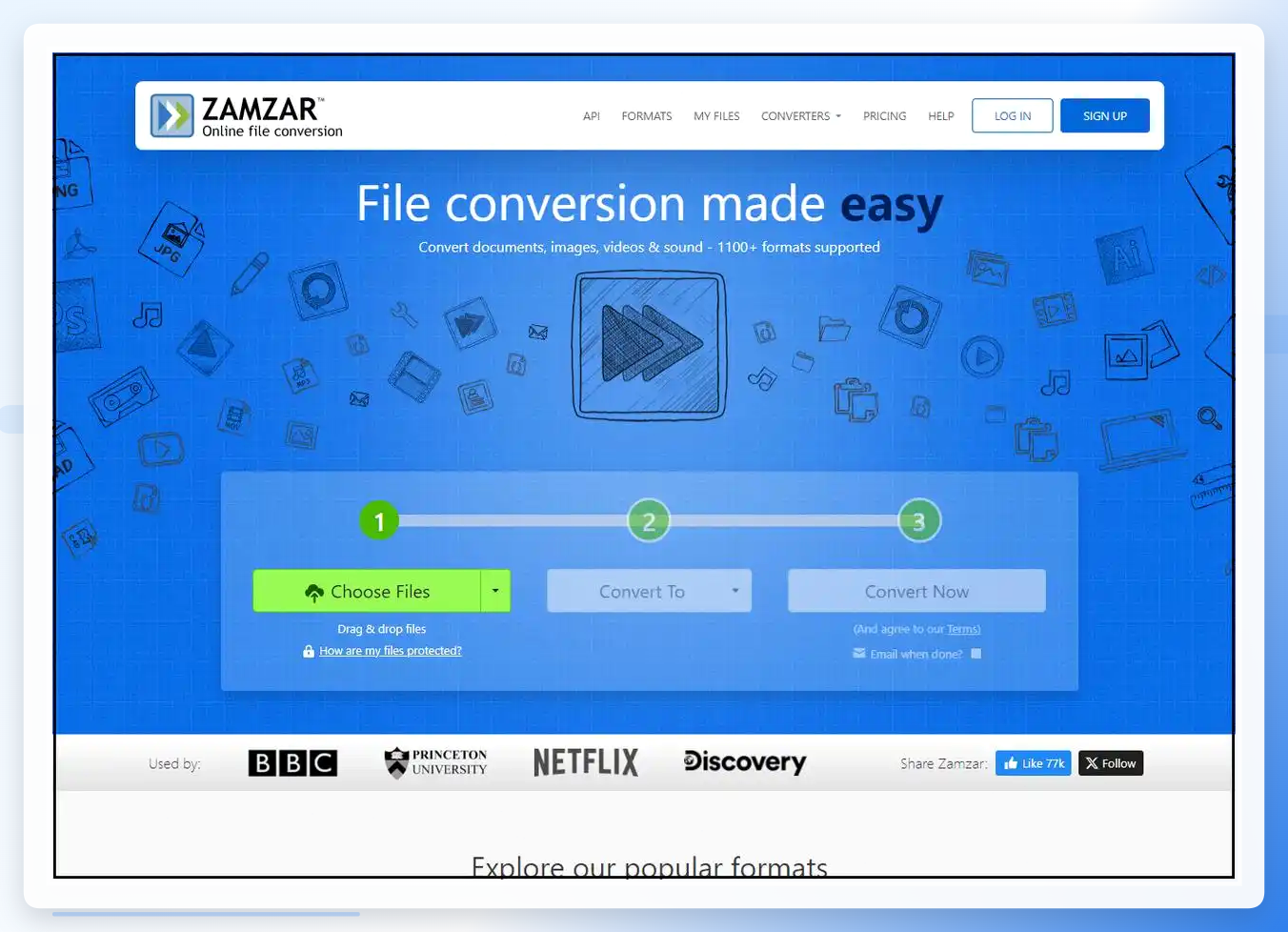
同样是一家在线文件转换平台,支持将CAD文件直接转为JPG。上传文件后选择目标格式为JPG,点击转换并下载结果。Zamzar的兼容性较好,支持多种CAD版本,但免费账户有文件大小限制,转换队列可能需要排队等待。
5. Snipaste(截图工具法)
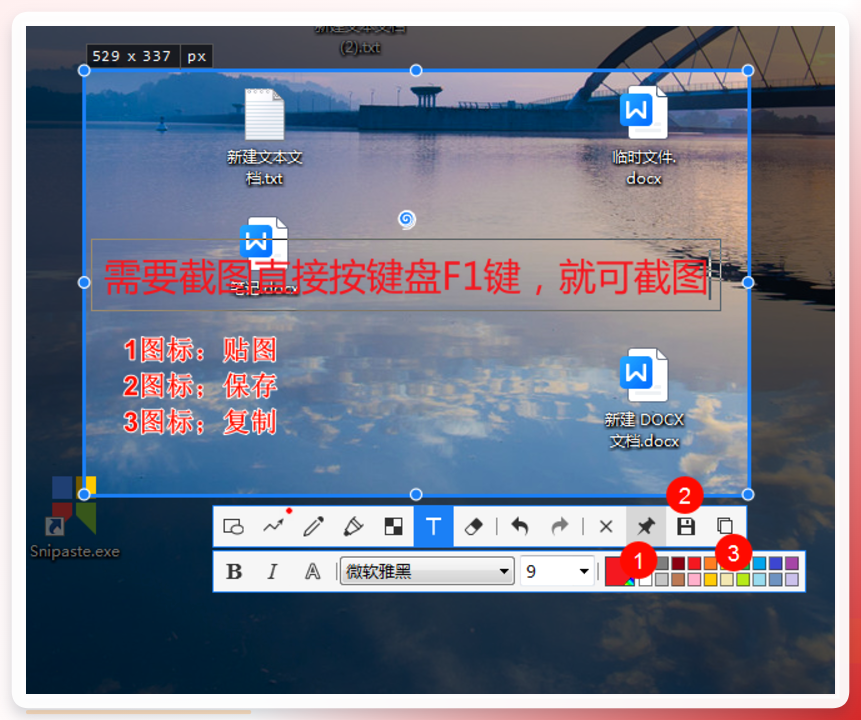
严格意义上这不算格式转换,而是快速截取并导出。在CAD中打开图纸,按F1启动Snipaste截图,框选区域后可切换像素/厘米模式,右键选择“输出为”并设置DPI为300,即可得到清晰图片。适合只需截取局部视图、且对整图输出无要求的场景,操作成本极低。
6. 浩辰CAD内置打印输出
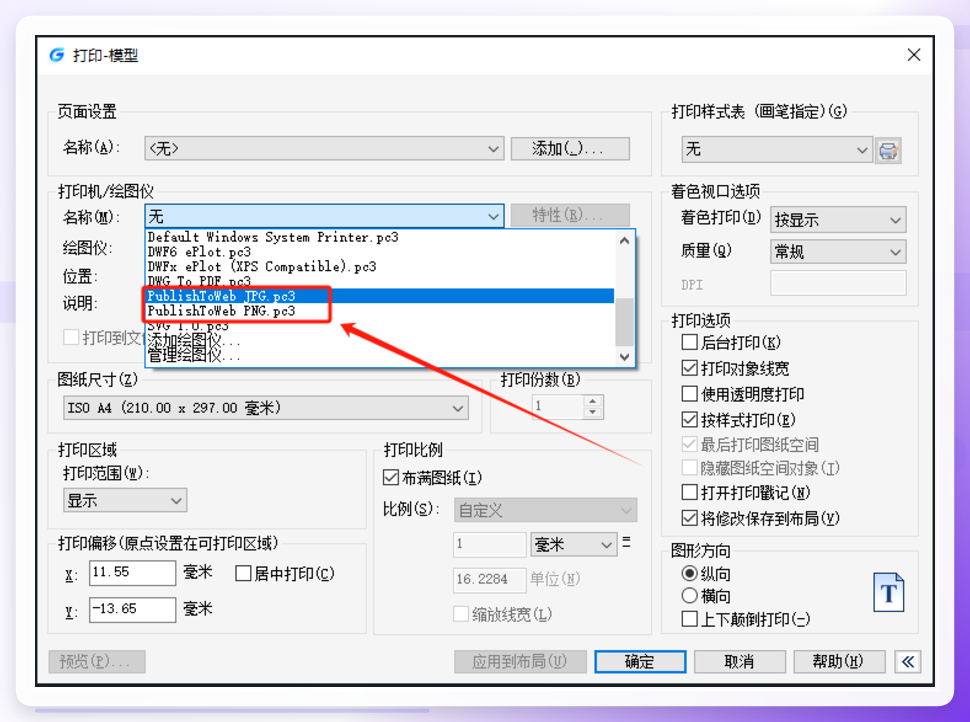
若电脑上安装了国产CAD软件“浩辰CAD”,无需额外工具即可完成转换。具体做法为:用浩辰CAD打开图纸,按快捷键【Ctrl+P】调出打印对话框,在打印机名称下拉菜单中选择 PublishtToWeb JPG.pc3 或 PNG.pc3,随后设置图纸尺寸与打印范围,点击确定后软件即输出图片文件。
不同场景下的方案选型参考
了解上述方案的差异之后,可根据实际工作流特征快速做出选择。若追求批量化处理、参数统一、输出稳定,汇帮CAD转换器是首选,它消除了逐张操作带来的不确定性。若只是零散导出且电脑未安装大型软件,在线工具如PDF转换助手或Zamzar足够应对。若图纸涉密或数据敏感,务必使用本地化处理方案,汇帮与浩辰CAD均属于本地执行,数据不出内网。若是汇报PPT临时插图,Snipaste截图法足够轻快,但需注意输出DPI调高,避免投影时发虚。
效率对比与高质量转换建议
从时间维度衡量,手动打印法处理30张图纸约耗时40至60分钟;而采用汇帮的批量模式,导入文件并点击转换后,实际耗时约2至3分钟,效率提升幅度可达90%以上。需要留意的是,转换前务必确认输出色彩与线宽设置符合看图习惯,部分软件支持线宽缩放,若图纸线型差异较大,建议在CAD内预先设置好打印样式表(CTB/STB),以保障图片层次感。
几点额外建议:
- 批量转换前,先取一张具有代表性的图纸试转换,核对比例和清晰度后再全面执行,避免批量输出后统一返工。
- 多数转换工具对CAD文件版本有兼容性要求,若遇高版本图纸无法识别,可在CAD中另存为低版本(如2007格式)再导入。
- 输出为JPG时,色彩深度建议保持24位,若图片体积过大,可后期借助图片压缩工具处理,而非降低转换质量。
掌握高效的CAD转图片的方法和技巧,核心思路在于将重复性劳作交给专业工具,把设计师的精力解放到更有创造性的环节中去。希望以上整理的的多种方案能帮你找到最顺手的那一个,无论是追求批处理速度,还是兼顾输出精度,都能一次性做对。关于CAD转图片的方法和技巧2026最新实践,后面会再结合工程实例做更深入的测试分享。
