

你先别急着把CAD源文件直接甩给对方。
孩子的班主任上周发来一封加急邮件,附件里是一张dwg格式的教室改造平面图,说是学校要紧急确认布局。结果我打开一看——电脑上没装CAD,文件图标就是个白板,双击毫无反应。后来折腾了快一个小时才转成PDF回过去。这事让我意识到,dwg怎么转成pdf,真不是设计师才需要的技能。
说白了,dwg是AutoCAD的专属格式,普通电脑没装对应软件根本打不开。转成PDF就不一样了——手机、平板、任何电脑都能直接看,排版不会跑偏,图层和线条也不会丢。下面这5种方法,从批量处理到临时救急全都有,挨个说清楚。
汇帮CAD转换器:批量转图纸的省心选择
使用“汇帮CAD转换器”可以批量把dwg转换成PDF文件。
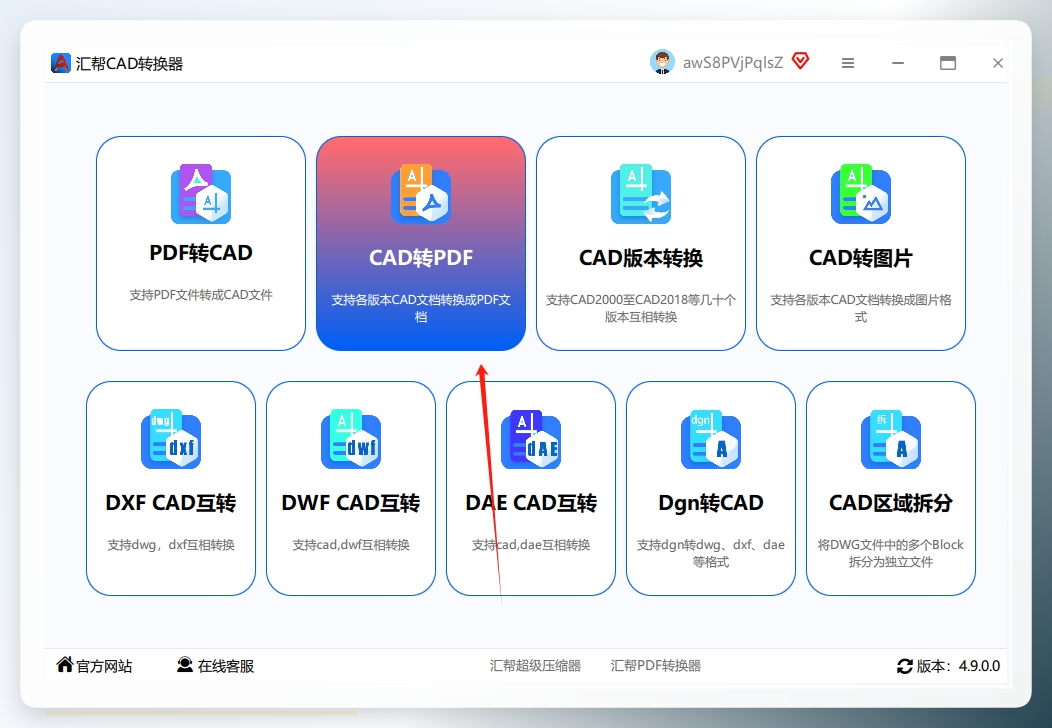
第一步:若您是首次使用“汇帮CAD转换器”,需打开搜索引擎,输入软件名称进行搜索。在搜索结果中找到官方或可靠的下载地址,完成软件的下载与安装。安装完成后,打开软件,在主界面中选择“CAD转PDF”选项,进入该功能的详细操作页面。
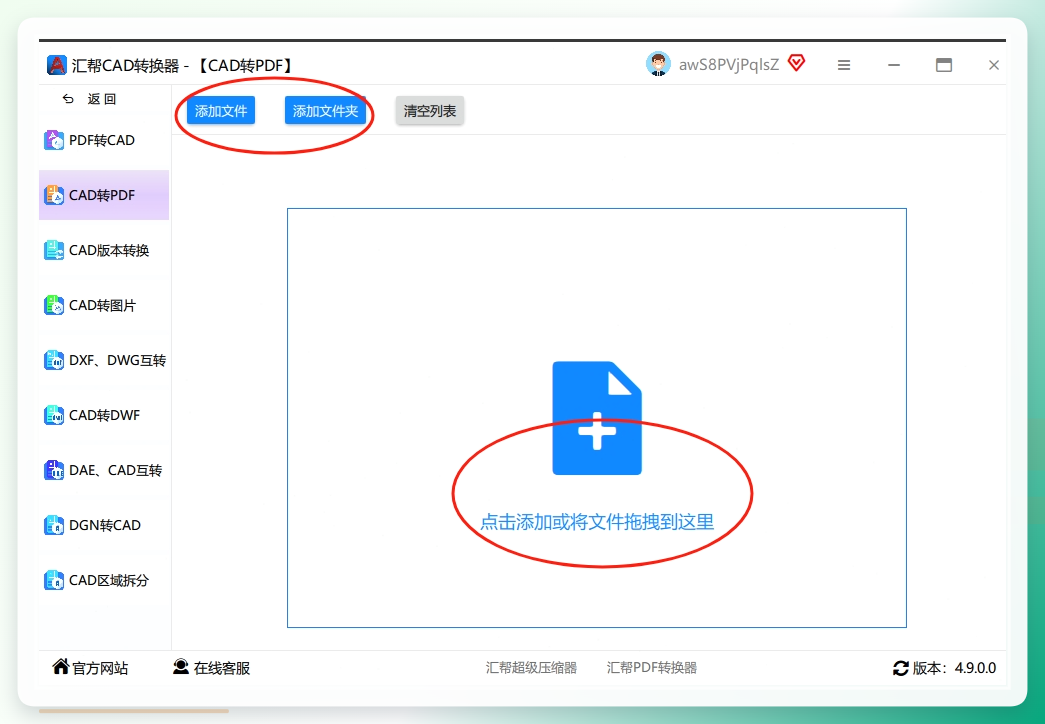
 第二步:进入功能页面后,点击软件界面上的“添加文件”按钮,在本地磁盘中找到需要转换的dwg文件,选中并添加到软件中。此软件支持批量转换,若您有多个dwg文件需要转换,可一次性全部选中添加。更为便捷的方式是,直接将dwg文件拖曳至软件界面内,快速完成文件添加。
 第三步:在软件底部,有页面大小设置选项,默认的页面大小为1280*960。您可根据实际需求,从下拉菜单中选择其他合适的页面尺寸,以满足不同的使用场景。
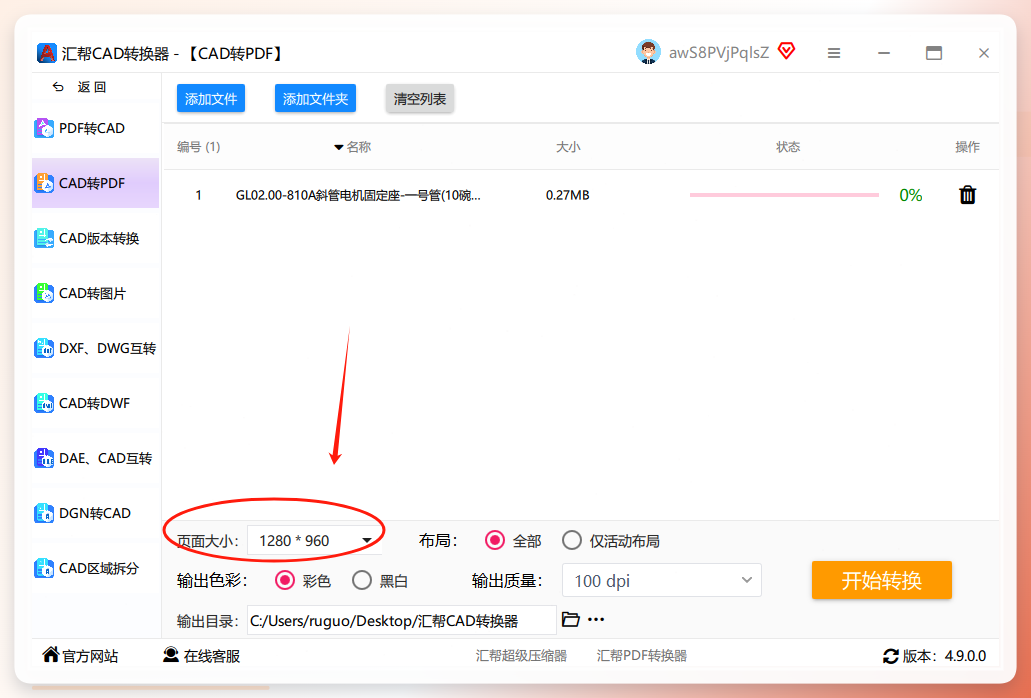 第四步:软件提供“全部布局”和“单个布局”两种导出类型选项。如果您希望将dwg文件中的所有布局都转换为PDF,可选择“全部布局”;若只需转换其中某一个特定布局,则选择“单个布局”。
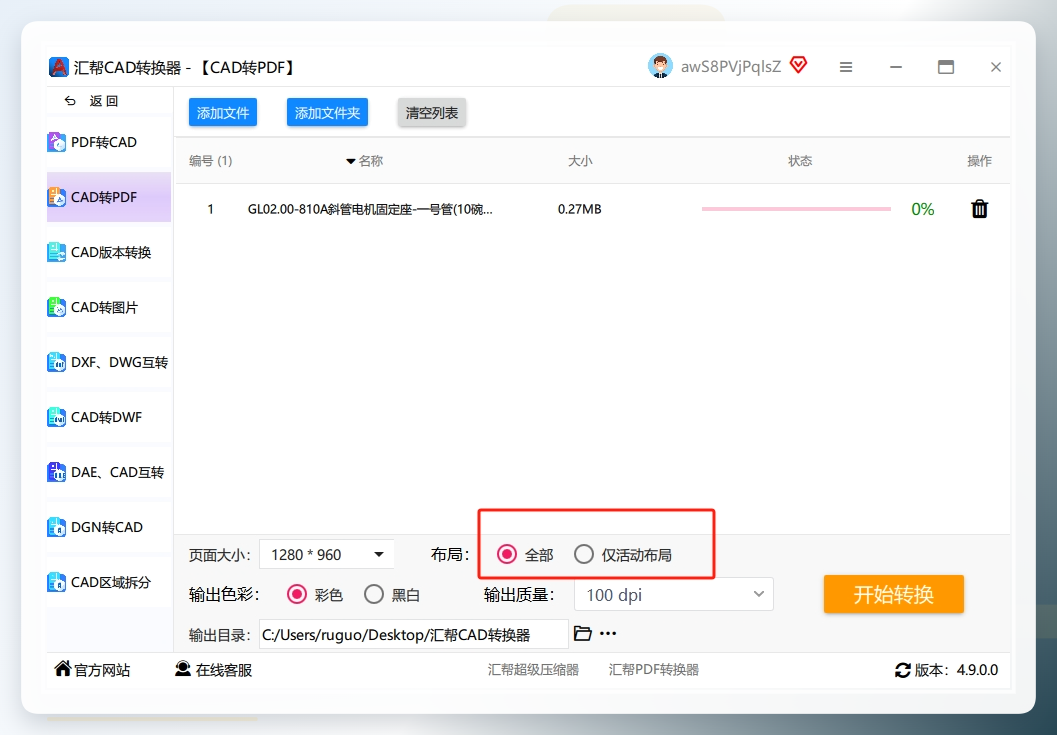 第五步:为方便存储和查找转换后的PDF文件,您需要设置一个输出目录。点击软件中的“输出目录”设置按钮,在弹出的文件夹选择窗口中,指定一个存储路径,用于存放转换生成的PDF文件。
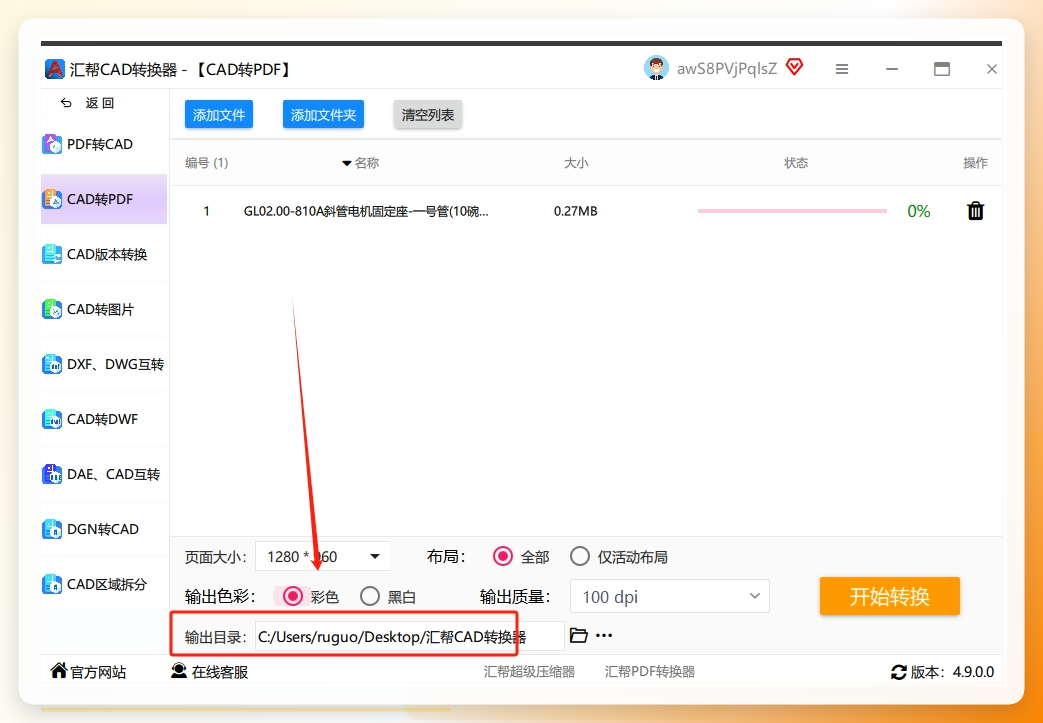 第六步:完成上述所有设置后,点击“开始转换”按钮,软件将按照您的设置,对添加的dwg文件进行格式转换。当转换完成后,软件会自动打开您之前设置的输出目录,您可以在该目录中找到转换好的PDF文件,将其应用到所需之处。
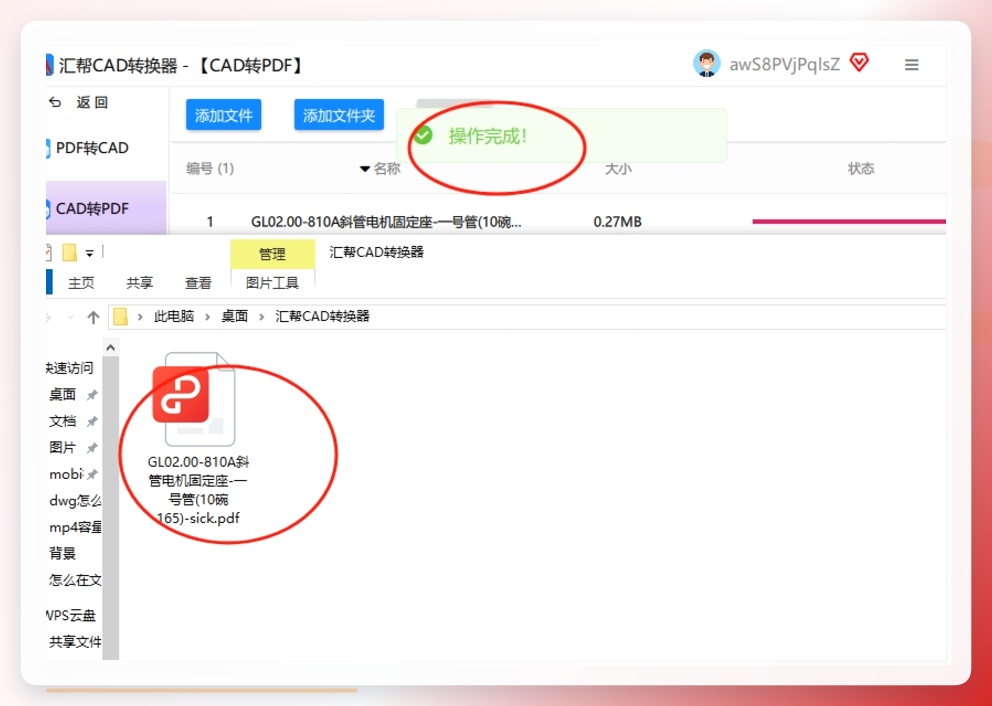
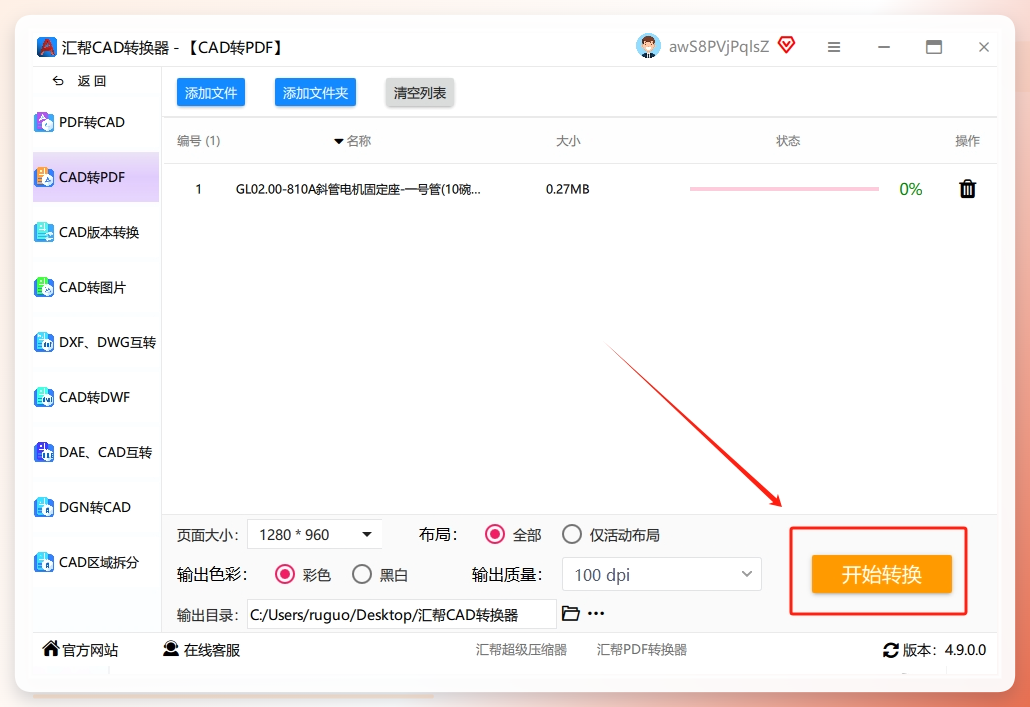 当转换完成,我们可以在输出目录中看到被转换出来的PDF文件。
AutoCAD自带打印功能:装了CAD就能用
如果电脑上已经装了AutoCAD,其实不用额外找工具。打开dwg文件后,在顶部菜单栏选择“打印”,在打印机名称后面的选项栏中选择【DWG To PDF.pc3】选项;设置页面范围、打印样式和分辨率,确认后点击“保存”即可。
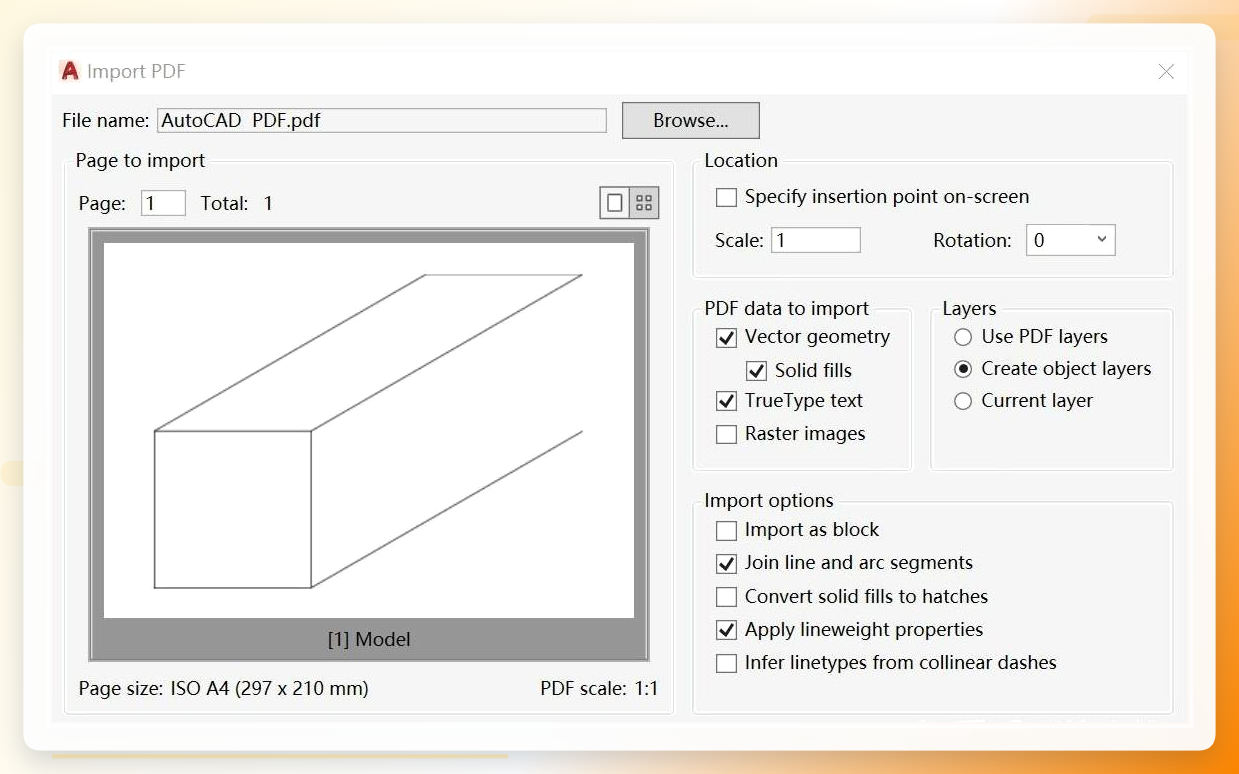 这个方法的局限在于,每次只能处理一张图纸,批量转的话得重复操作,适合偶尔转一两张的情况。
DraftSight:免费CAD软件的打印方案
DraftSight是一款可以免费使用的CAD软件,操作逻辑和AutoCAD接近。
1、打开软件,导入需要转换的DWG文件;
2、选择菜单中的“文件”->“打印”,或按下Ctrl+P打开打印设置对话框;
3、在打印设置对话框中,选择一个虚拟PDF打印机作为打印机;
4、设置输出文件格式为PDF,并调整打印设置如纸张大小、比例等,点击“打印”或“确定”按钮开始转换就可以了。
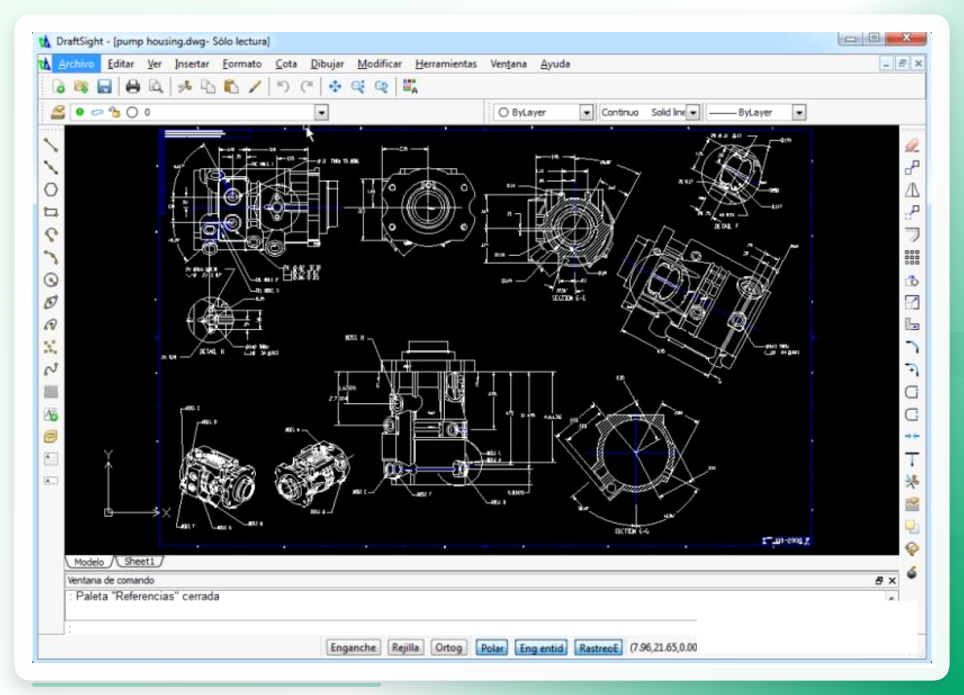 它支持Windows、Mac和Linux三个平台,跨系统办公的话比较方便。不过首次安装包体量不小,下载需要花点时间。
在线转换工具:不装软件也能应急
不想装任何软件的话,在线转换网站是一个选择。以部分在线工具为例,操作路径大致如下:
- 打开浏览器,搜索“dwg转pdf在线”,进入一个在线转换页面;
- 点击“上传文件”按钮,把dwg文件从本地选进去,部分平台支持一次选多个;
- 在输出格式里确认选的是PDF,有些网站还能调页面方向;
- 点击“开始转换”,等进度条走完,再点“下载”把PDF存到本地。
需要提醒的是,在线工具通常有文件大小限制,超过一定体积就传不上去。另外图纸涉及商业信息的话,上传到第三方服务器之前要想清楚。
手机端转换App:工地上也能随手转
在工地或者外出时,手边只有手机怎么办?可以装一个支持CAD查看和转换的App。
- 在手机应用商店搜索“CAD转换”或“CAD看图”,挑一个评分较高的下载安装;
- 打开App后,从手机文件管理里找到dwg文件并导入;
- 选择“导出为PDF”或“转换格式”选项,确认输出参数;
- 点“开始转换”,完成后PDF会存到App的默认文件夹里,可以再分享出去。
手机屏幕小,复杂的施工图看起来会比较吃力,但临时应付一下是够用的。
命令行批量脚本:技术流的效率方案
如果手头有大量图纸要处理,又熟悉命令行操作,可以试试用脚本批量转换。以ODA File Converter为例:
- 从Open Design Alliance官网下载ODA File Converter并安装;
- 打开软件,在Input folder里选择存放dwg文件的文件夹;
- Output folder里指定PDF的保存位置,Output version选PDF格式;
- 点“Start”按钮,软件会自动扫描文件夹里的所有dwg文件并批量转换。
这个方案适合有成百上千张图纸要处理的场景,一次设置好就不用管了。缺点是需要先装好ODA File Converter,而且界面是英文的,对新手不太友好。
几个容易踩的坑,提前说清楚
误区一:以为改了后缀名就能转格式。 把.dwg直接重命名成.pdf,文件本质没变,照样打不开。格式转换得靠工具重新解析图纸数据。
误区二:觉得在线工具最方便就什么都往上穿。 涉密图纸、客户方案这类文件,上传到不明服务器存在泄露风险。本地工具处理更稳妥。
误区三:转完不检查就发出去。 PDF转换偶尔会出现字体替换、线宽变化的情况,发之前最好打开翻一遍,确认关键标注没跑偏。
关于安全与隐私,再补一句:本地软件处理不经过网络,文件全程在自己电脑上;在线工具则取决于平台的数据策略,选之前留意一下隐私条款。
写到这儿,想起班主任后来回消息说“这次能打开了,清楚多了”。就这一句话,省掉了后面无数次的版本解释和重复传输。图纸是用来沟通的,别让格式成为障碍。选一个顺手的工具,把dwg转成pdf这件事一次性解决掉,比每次临时救火强得多。
