

业主群邻居发来一张手写便签的照片,上面歪歪扭扭写着“CAD打不开,帮帮忙”。后面跟了条语音:“小张啊,我家孩子明天交作业,这个dwg文件在他电脑上死活打不开,你帮忙看看?”
我点开她发来的文件,好家伙,AutoCAD 2018格式的.dwg,她家孩子电脑装的是2007版。这事儿我去年也遇到过——当时帮学弟处理毕业设计图纸,也是版本对不上,来回折腾了快一个钟头才搞定。
dwg文件转换低版本这件事,说难不难,但没找对方法确实费时间。我把这次帮邻居处理的过程完整记下来,顺便把之前踩过的坑也一并说了。

方案一:汇帮CAD转换器——批量处理最省心
邻居发来的是三个文件:总平面图、立面图、还有个什么节点详图。三个都要转,一个个来太慢了。我直接打开了电脑里常备的汇帮CAD转换器。
1. 工具特点
这软件界面干净,功能排布一眼就能看明白。支持批量上传这点很实在,不像有些在线工具一次只能传一个,传完还得等广告。
2. 详细操作流程
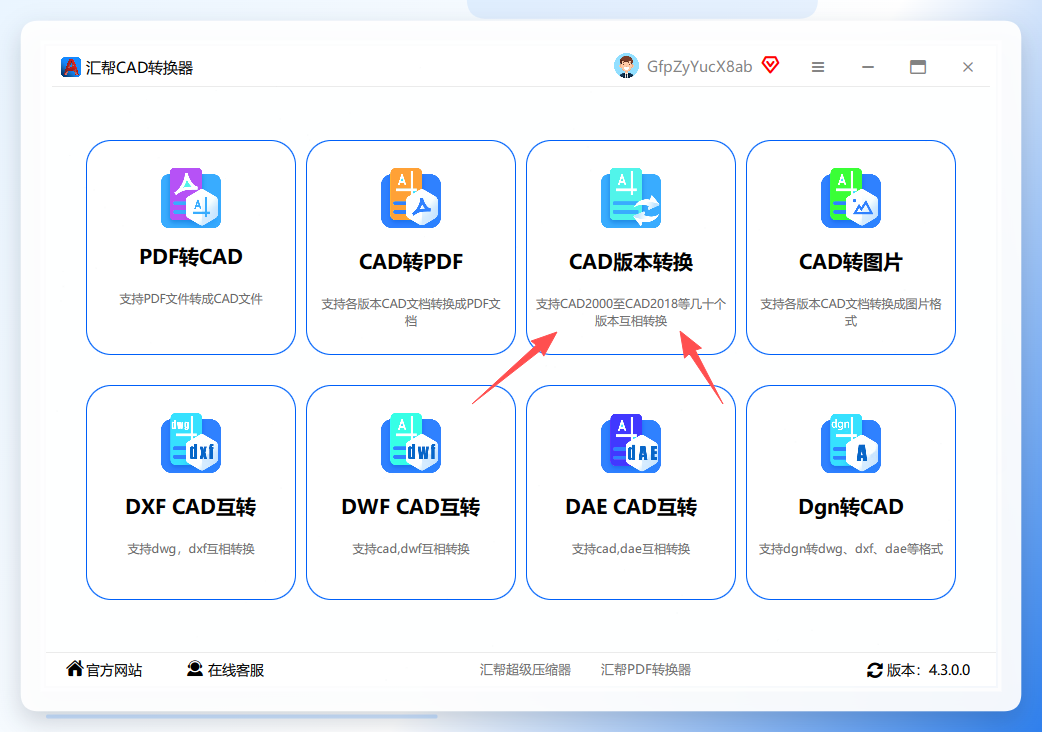
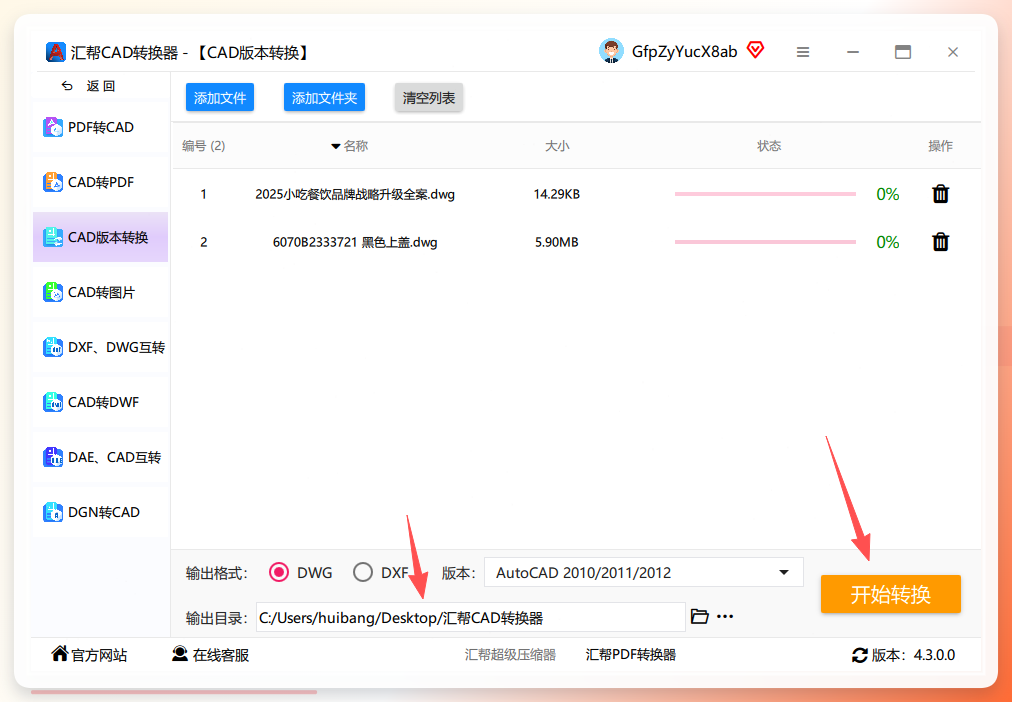
步骤1:进入版本转换功能
打开软件后,主界面左侧一列功能项,点CAD版本转换进去。这一步没什么难度,别点错成“CAD转PDF”就行。
步骤2:上传dwg文件
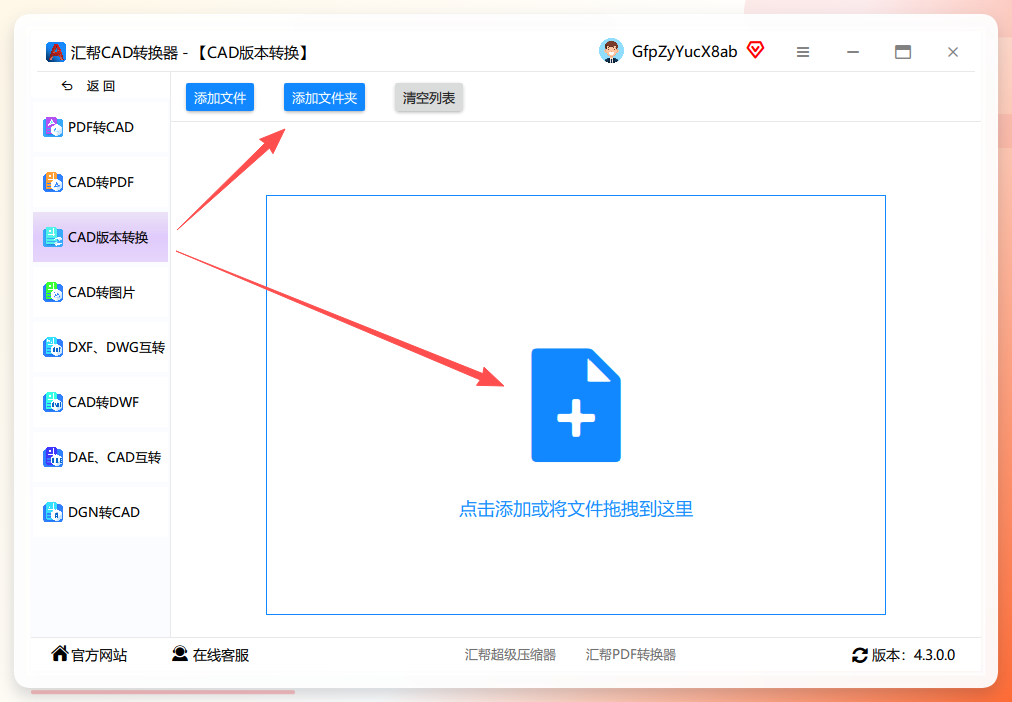
把邻居发来的三个文件全选,直接拖进软件窗口。支持批量,三个文件几秒钟就加载完了。文件列表里能看到每个文件的名称和大小,确认没漏。
步骤3:设置导出格式和版本
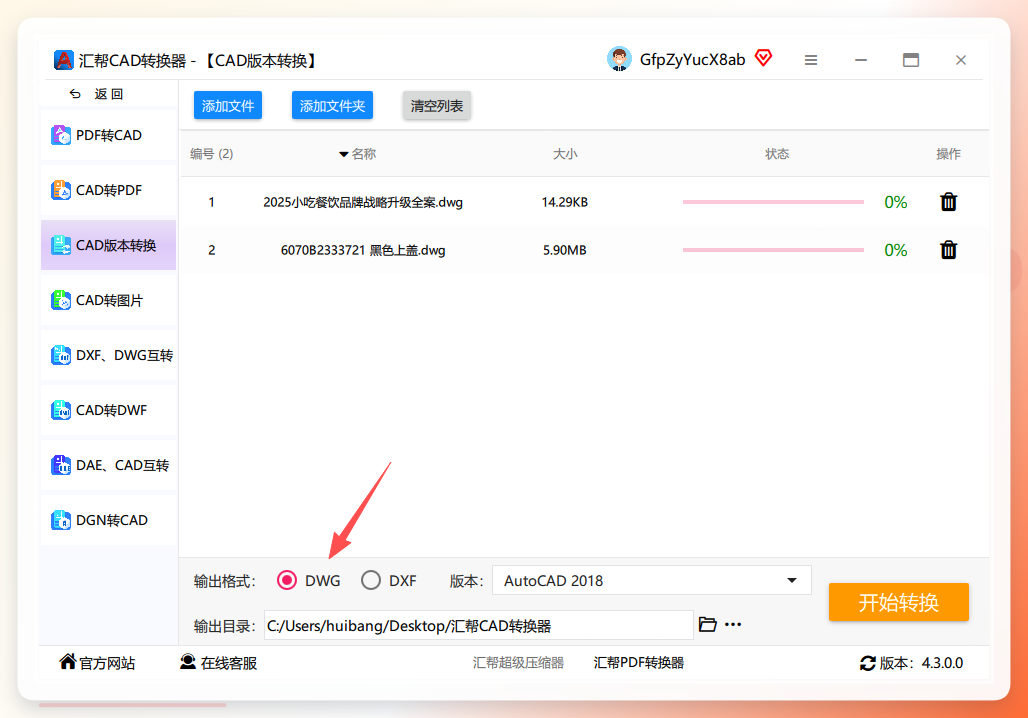
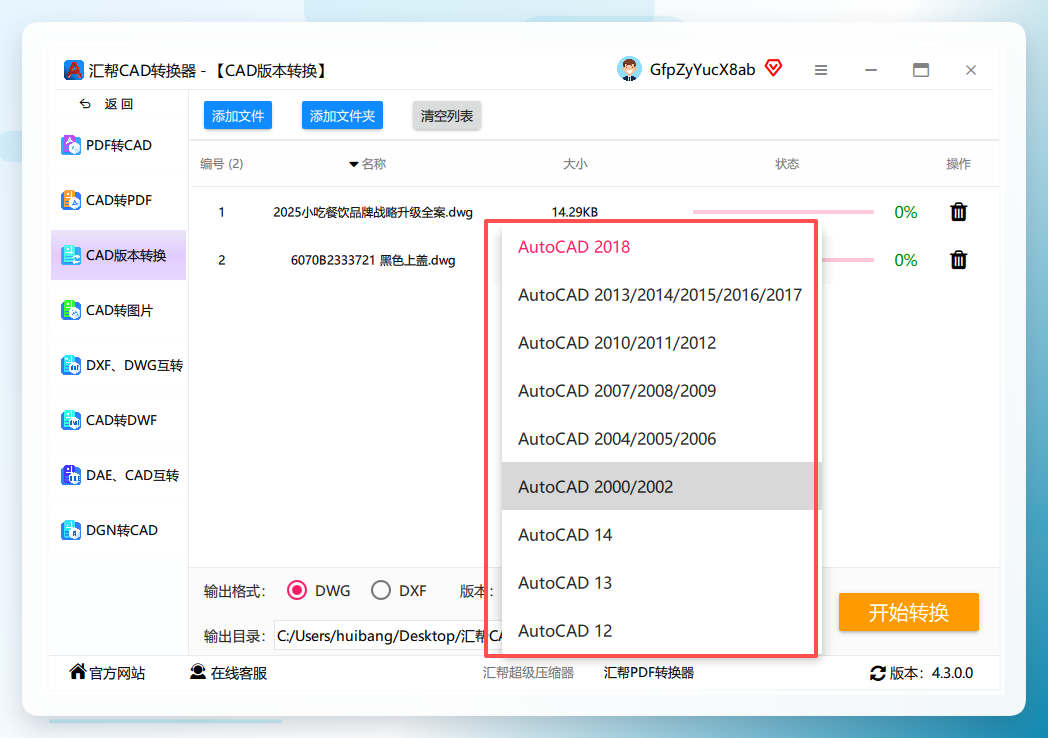
文件上传后,下方有两排设置项。左边选导出格式,dwg和dxf都支持,我选了dwg。右边点版本下拉框,从R14到2018都有,选目标低版本就行。邻居家孩子电脑是2007版,我选了AutoCAD 2007。
步骤4:指定输出目录并执行
输出目录我习惯设成桌面新建文件夹,好找。点开始执行,进度条走得挺快。三个文件加起来不到10秒就处理完了。
步骤5:验证结果
转换完成后,我打开输出文件夹,三个文件都在。随手点开一个,用AutoCAD 2007试了试,能正常打开,图层、标注都没丢。这一步别省,转换完一定要打开看看,有时候版本对了但内容有缺失。
 这里有个容易忽略的点:如果原文件里用了高版本特有的功能(比如某些标注样式或动态块),转成低版本后这些功能可能会降级显示。我邻居那三个文件都是普通二维图,没遇到这个问题。但如果你转的是复杂三维模型,转完后一定要仔细检查。
方案二:dwg文件转换低版本要注意什么?这几个方法也能用
汇帮处理完了,但我想着万一哪天手边没装这软件呢?所以又试了几个别的路子,一并说说。
方法1:CAD转换助手
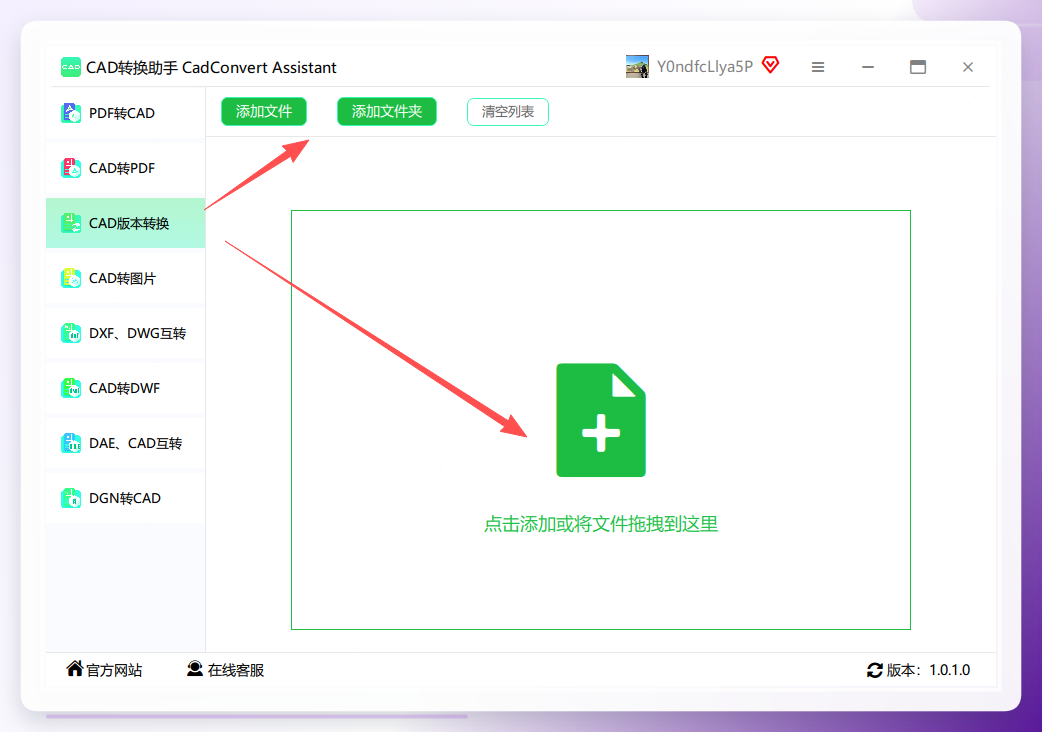
这个跟汇帮操作逻辑差不多。打开后选CAD版本转换,右侧上传文件,支持批量。选好导出格式和版本,设置输出目录,点执行。跟汇帮的区别在于:它的版本选项里R14和2000是分开列的,选的时候看清楚。转换速度跟汇帮差不多,三个文件十来秒。
方法2:ARES Commander
这软件本身是个CAD工具,但它的“另存为”功能可以当版本转换用。打开dwg文件后,点文件→另存为,在保存对话框里找到文件类型,下拉选低版本DWG格式,保存就行。适合手头刚好开着这软件的情况,不用额外开转换工具。但如果你只是要转版本,专门装它有点折腾。
方法3:Autodesk DWG TrueView
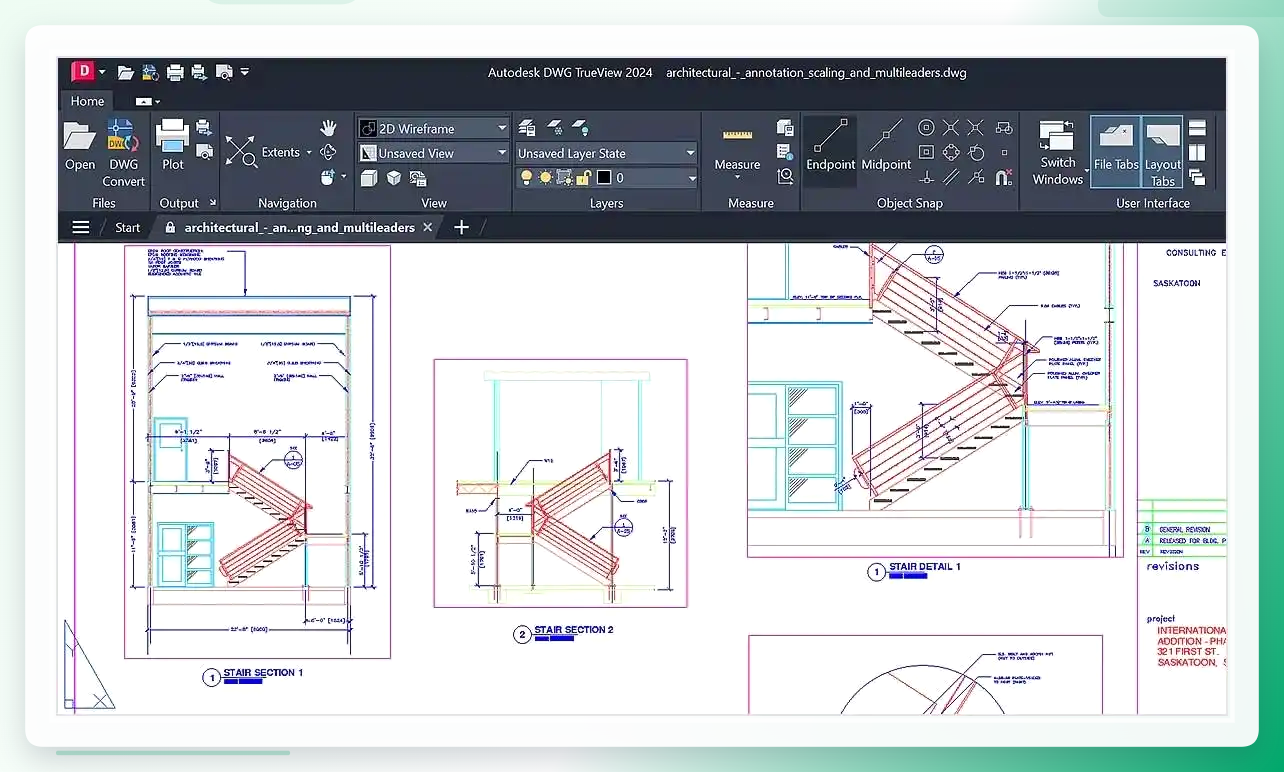
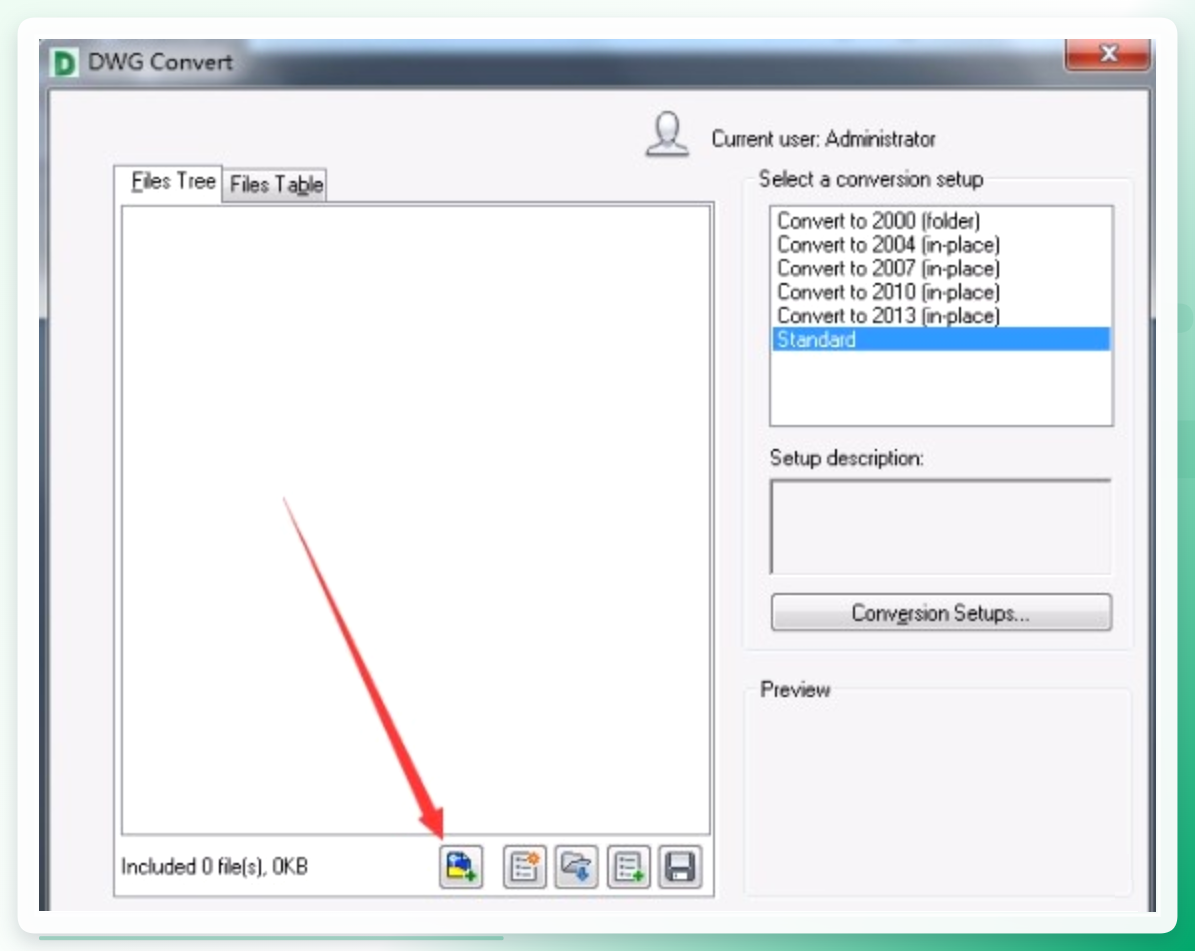
Autodesk官方出的免费查看器,里面集成了DWG转换器。安装后打开软件,点DWG Convert,添加文件,选输出版本,点Convert。官方工具的好处是兼容性最稳,毕竟dwg格式就是Autodesk家的。缺点是安装包比较大,下载要等一会儿。
方案三:补充4个源文没提到的新方法
下面这几个是我后来自己摸索出来的,关键时候能应个急。
新方法1:用AutoCAD自带“另存为”降版本
如果你电脑上装了高版本AutoCAD,其实不用任何额外工具。打开文件后,点左上角A图标→另存为→图形,在文件类型下拉框里选低版本格式(比如AutoCAD 2007/LT2007 图形(*.dwg)),保存即可。注意:高版本特有对象可能会提示“代理对象”,忽略就行,低版本打开时能显示基本图形。这招最省事,但前提是你得有个高版本CAD。
新方法2:用在线转换网站(适合临时急用)
百度搜“CAD版本转换在线”,能出来一堆网站。随便点开一个,上传dwg文件,选目标版本,点转换,等几秒下载就行。优点是不用装软件;缺点是文件大小有限制(一般50MB以内),而且需要联网。我试过一个叫91AI在线工具的,需要扫码登录,转换速度还行,但免费次数有限。
新方法3:用手机App转(适合应急)
手机应用商店搜“CAD转换”,能出来不少App。下载安装后,把dwg文件传到手机里,打开App选版本转换,设置目标版本,点开始。适合人在外面、手边没电脑的情况。但手机屏幕小,操作不如电脑方便,而且大文件处理慢。
新方法4:用LibreCAD开源工具
LibreCAD是个免费开源的CAD软件,虽然不能直接“另存为低版本”,但可以打开dwg后导出为dxf,再用其他工具把dxf转成低版本dwg。步骤多一步,但完全免费。适合不想花钱、又愿意多花两分钟折腾的人。
方案四:dwg文件转换低版本工具怎么选?对照表帮你决定
方法
操作难度
适合场景
注意点
汇帮CAD转换器
低
批量文件、日常办公
支持批量,版本选项全
CAD转换助手
低
批量文件、备选
版本选项排列不同
ARES Commander
中
手头已装此软件
需打开文件后另存
DWG TrueView
中
追求官方兼容性
安装包较大
AutoCAD另存为
低
已装高版本CAD
注意代理对象提示
在线工具
低
临时急用、小文件
有大小限制、需联网
手机App
中
应急、无电脑
大文件处理慢
LibreCAD
中高
免费方案、愿折腾
需多步操作
进度提示:到这里,dwg文件转换低版本的主流方法基本都覆盖了。下面说说我踩过的坑,你对照看看有没有中招。
常见报错对照:
- “图形文件无效” :多半是文件本身损坏,跟版本无关。换一个源文件试试。
- “无法打开此版本的DWG文件” :目标版本选高了。比如你选了2007,但对方电脑是2004,那就得选更低的版本。
- 转换后文件变小很多 :正常现象。高版本的一些冗余数据在降版本时会被清理,只要图形内容完整就没问题。
- 转换后打开是空白 :检查图层是否被冻结或关闭。有时候转换过程会重置图层状态。
易错点提醒:
- 版本别选反了。是“高转低”,不是“低转高”。选版本时看清楚目标电脑装的是哪个版本。
- 批量转换前先试一个。三个文件一起转,万一设置错了全白费。先拿一个文件试水,确认没问题再批量。
- 转换后一定打开验证。我遇到过转换成功但标注文字位置偏移的情况,不打开看根本发现不了。
经验复盘
邻居家孩子后来发来消息:“叔叔,图纸打开了,谢谢!”就这一句话,我觉得折腾这半小时值了。
dwg文件转换低版本这事儿,说到底是版本兼容问题。选对工具,大部分情况几分钟就能搞定。日常办公我推荐汇帮CAD转换器,批量处理省心;临时急用可以用在线工具或手机App;追求官方兼容性就装DWG TrueView。
你平时用什么方法转dwg版本?有没有遇到过转完打不开的情况?欢迎在评论区说说你的经历。
标签:#dwg转换低版本 #CAD版本转换 #CAD工具 #办公技巧 #dwg文件处理
