

图纸发出去,对方一句“打不开”弹回来。就这一下,半天白干。
CAD版本怎么转换,这事我折腾过太多次——高版本存的图,低版本软件压根读不了,标注乱码、图层丢失更是家常便饭。后来师傅教了我一套流程,核心就一句话:用汇帮CAD转换器把版本降下来,再发给对方。下面这7个方法,我从最靠谱的开始讲,每个都带完整步骤。
一、汇帮CAD转换器:版本转换怎么操作
先说师傅教我的主力方案。汇帮CAD转换器专门做CAD格式和版本处理,支持DWG、DXF互转,版本覆盖2004到2023,批量导入也不在话下。
第1步:启动软件。第一次运行它会自动检查系统环境,稍等片刻进入主界面。
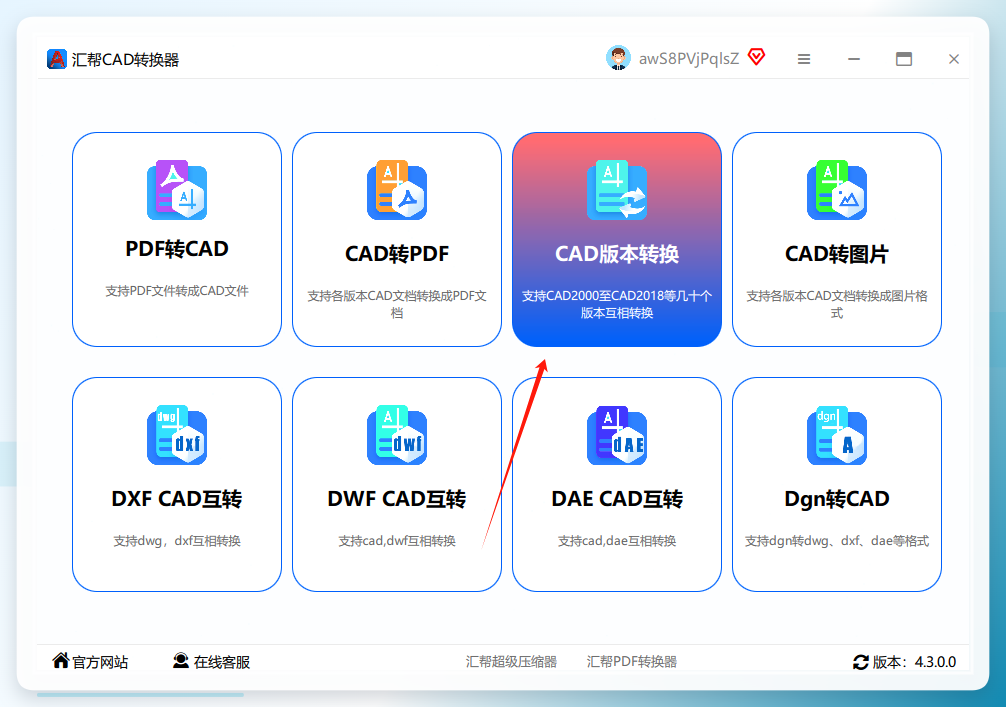
第2步:在首页左侧导航栏找到“版本转换”选项,点击后右侧区域会显示文件处理窗口。
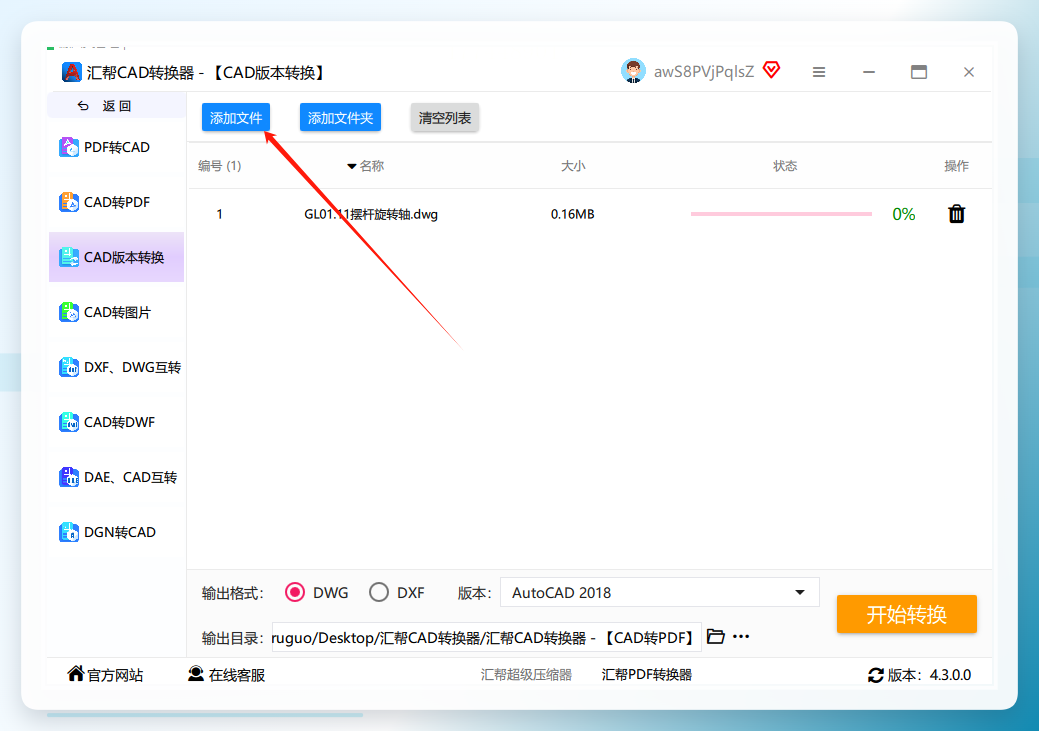
 第3步:点界面中央的“添加文件”按钮,或者把DWG/DXF文件直接拖进矩形区域。批量处理时一次拖入即可。
 第4步:设置转换参数。输出格式保持默认DWG就行,要转DXF再单独调。
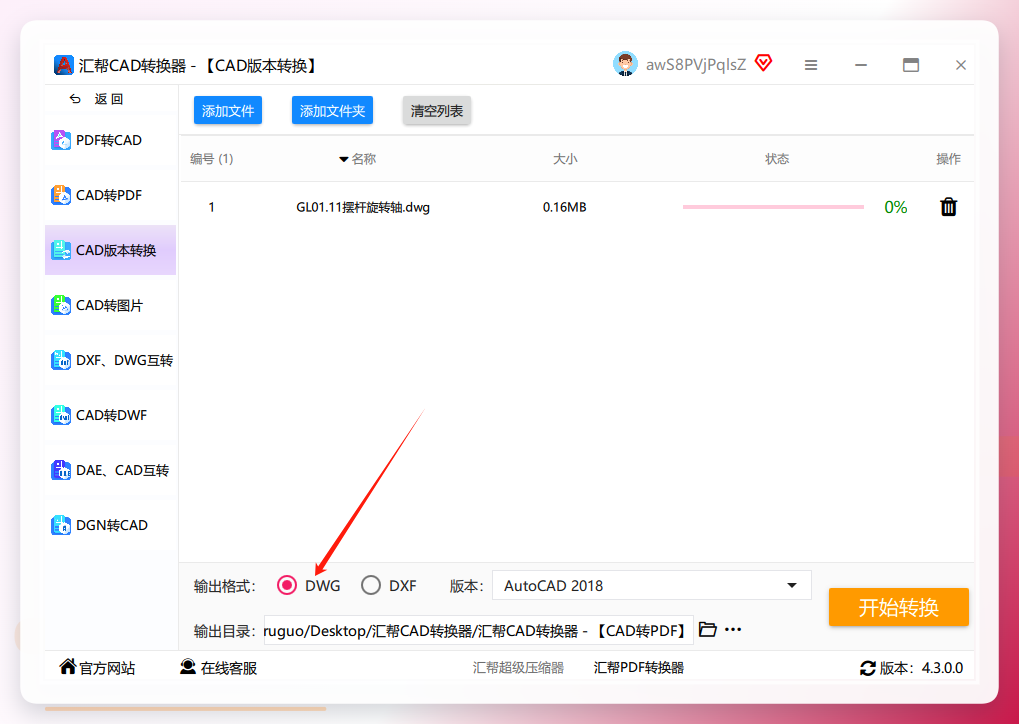 第5步:版本选择。下拉菜单里从2004到2023全都有,选目标低版本,比如2018版。
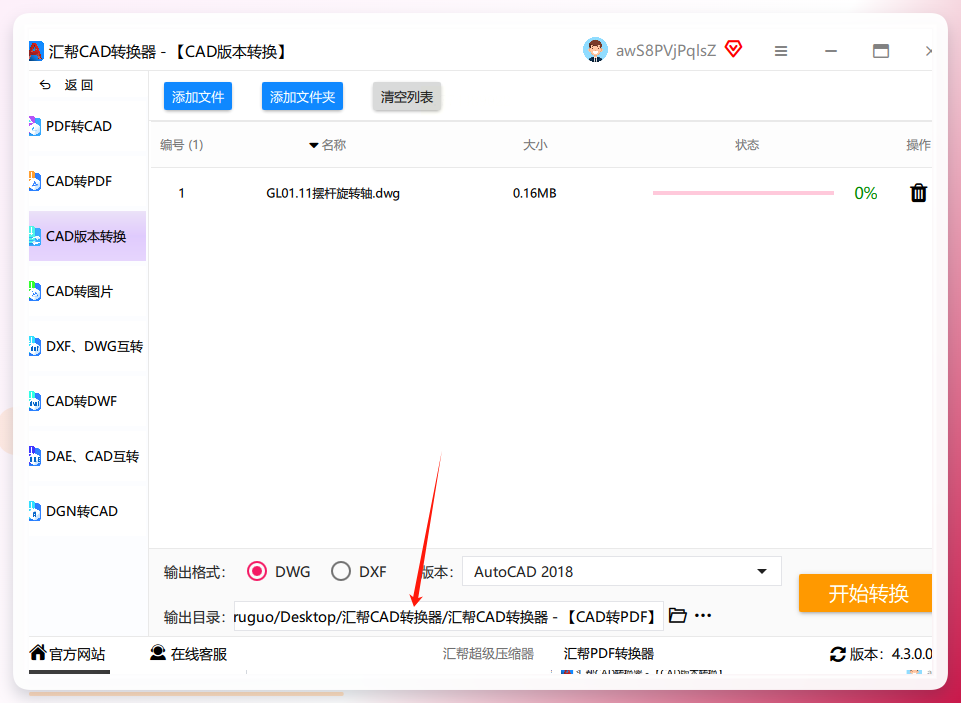
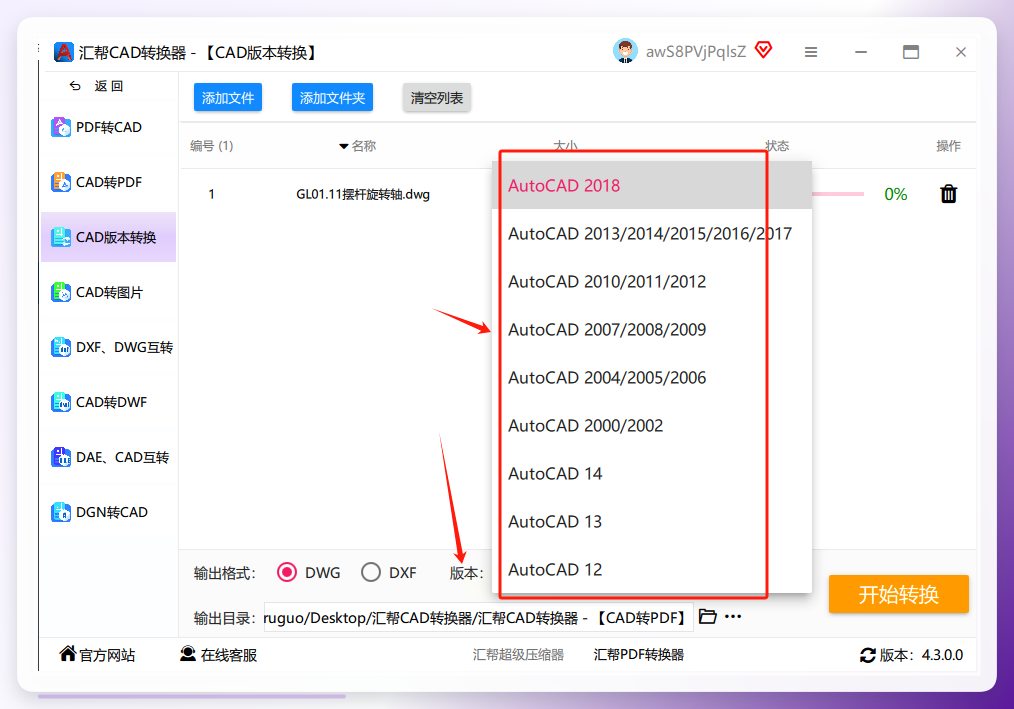 第6步:输出目录。建议点“浏览”指定一个新文件夹,别跟原文件混在一起。
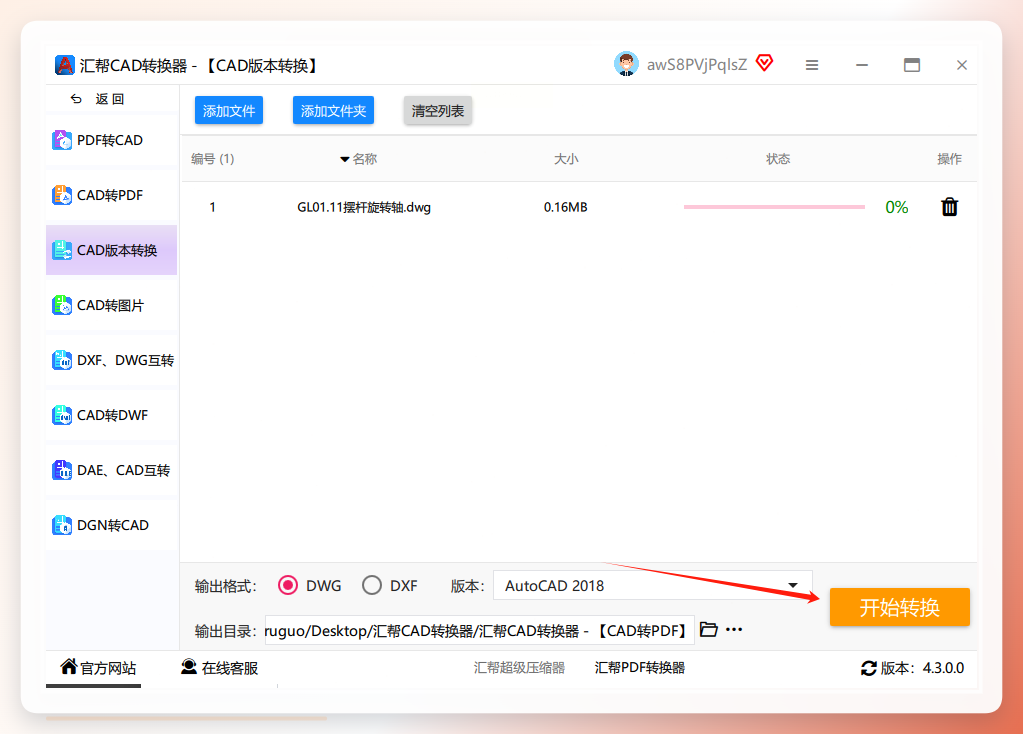
 第7步:点右下角“开始执行”按钮,进度条会显示转换进度。
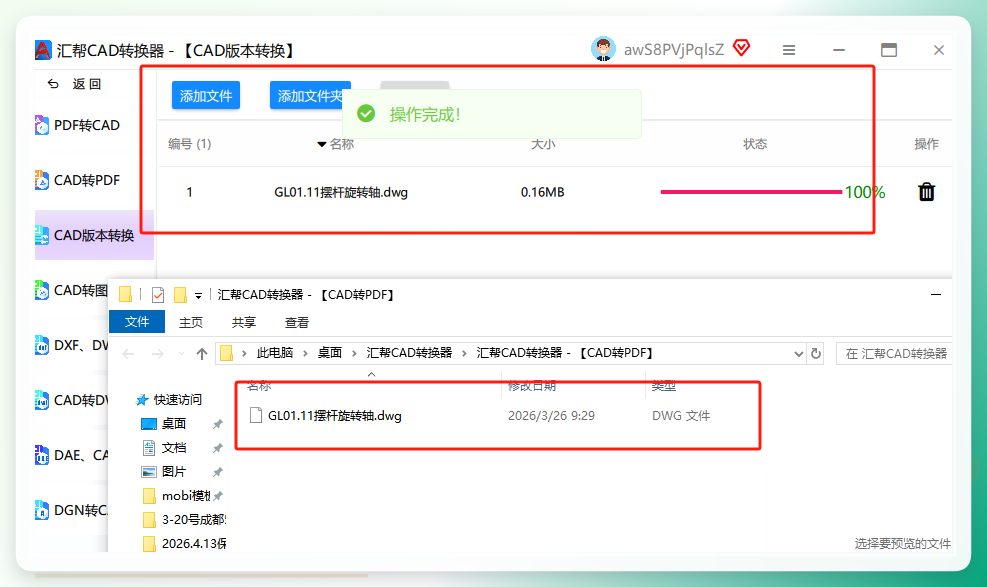
 第8步:转换完成后软件自动弹出输出目录。右键点文件属性可以确认版本信息,用CAD软件打开查看更准确。
 有个细节得说清楚:汇帮CAD转换器在转换复杂图纸时,如果原文件里嵌了外部参照,降版后参照路径可能失效,需要手动重新链接。这是这类工具的通用边界,不是它一家的问题。
二、另外6个降版方法,按需取用
方法2:CAD转换助手
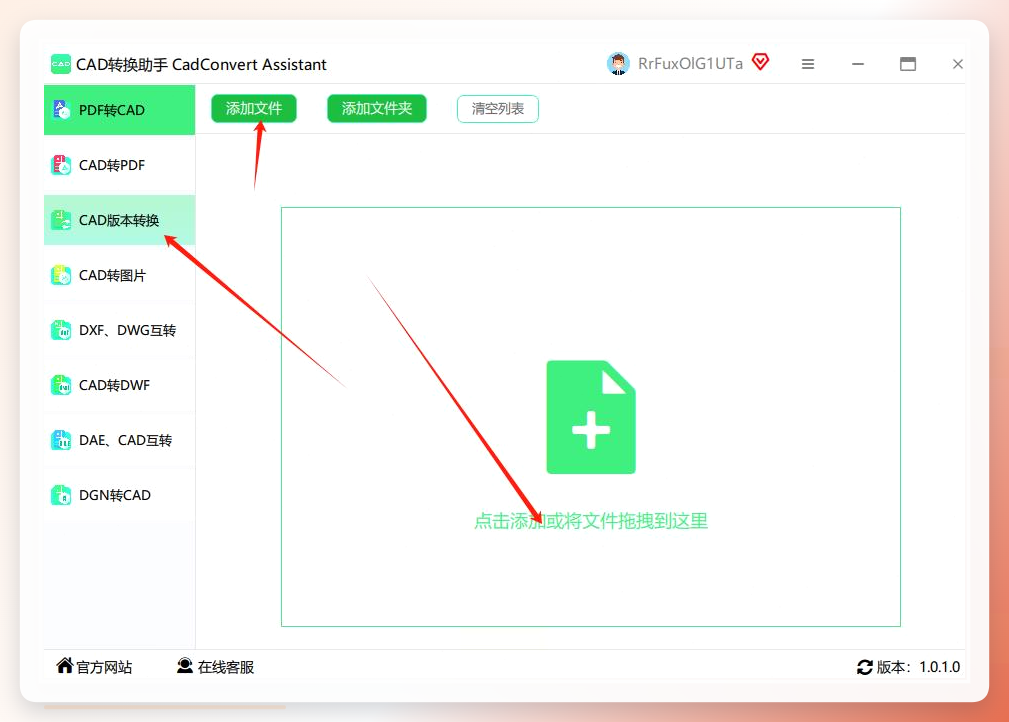
第1步:启动CAD转换助手,主界面显示多种功能选项。
第2步:找到“CAD版本转换”模块,点击进入。
第3步:把文件拖到软件界面,或点“添加文件”从本地选择,支持批量导入。
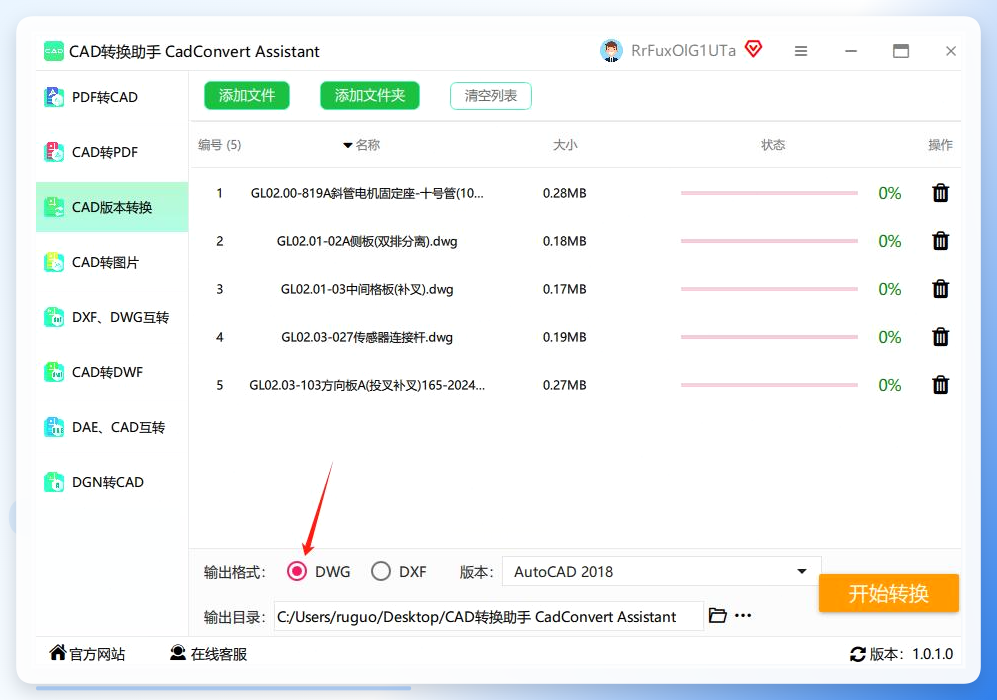
 第4步:设置参数。格式默认与原文件相同,版本从下拉列表选目标版本,输出目录建议新建文件夹分类管理。
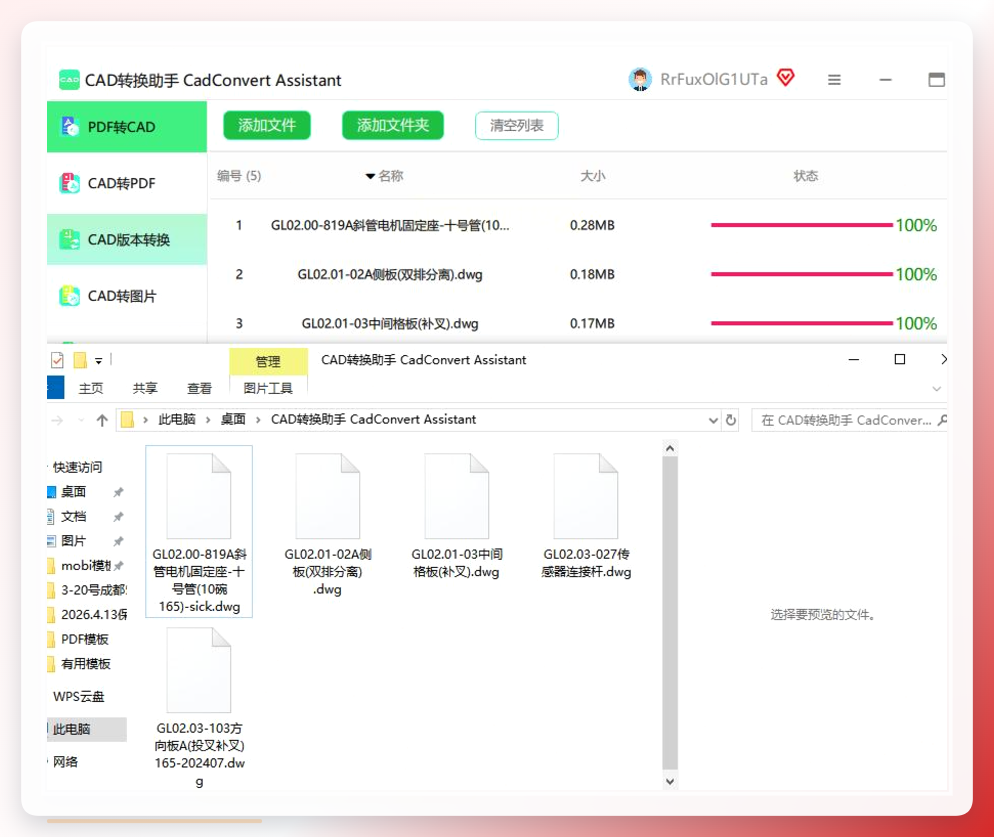
 第5步:点“开始转换”,进度条显示状态。完成后自动打开输出文件夹。
方法3:LibreCAD另存为
这个不用额外装转换工具,开源软件自带降版能力。
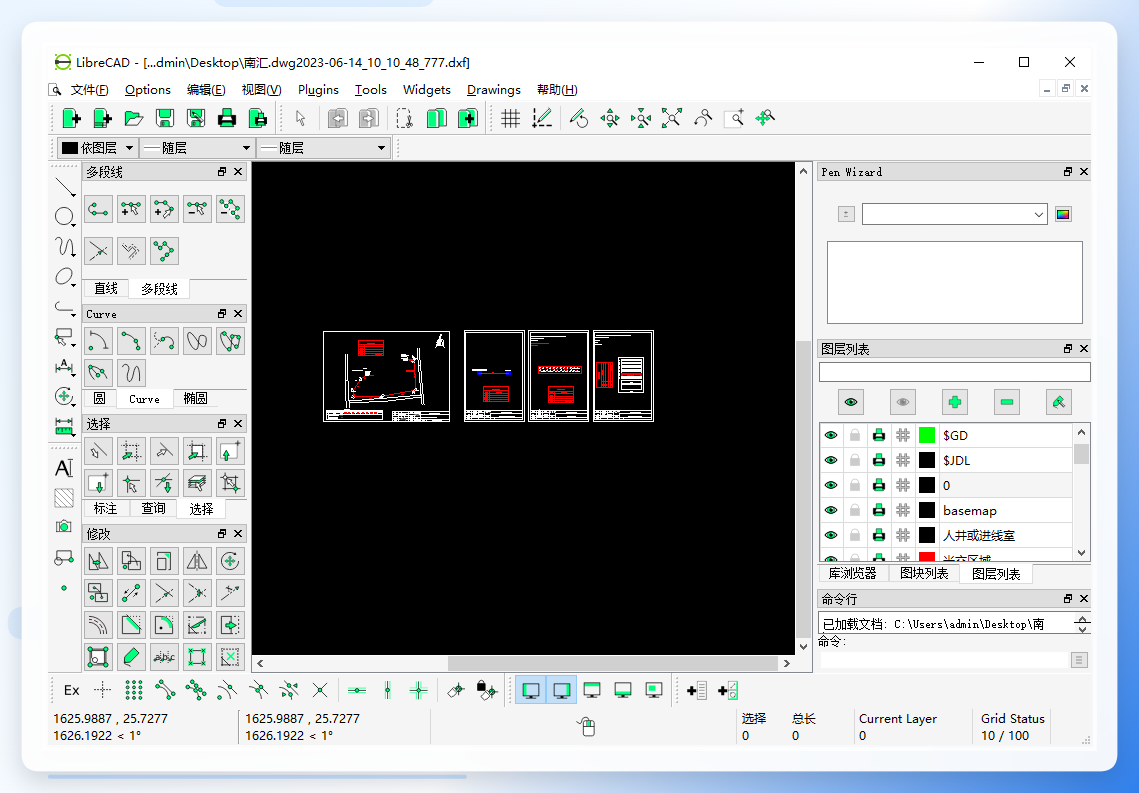
第1步:打开LibreCAD,再打开需要降版的CAD文件。
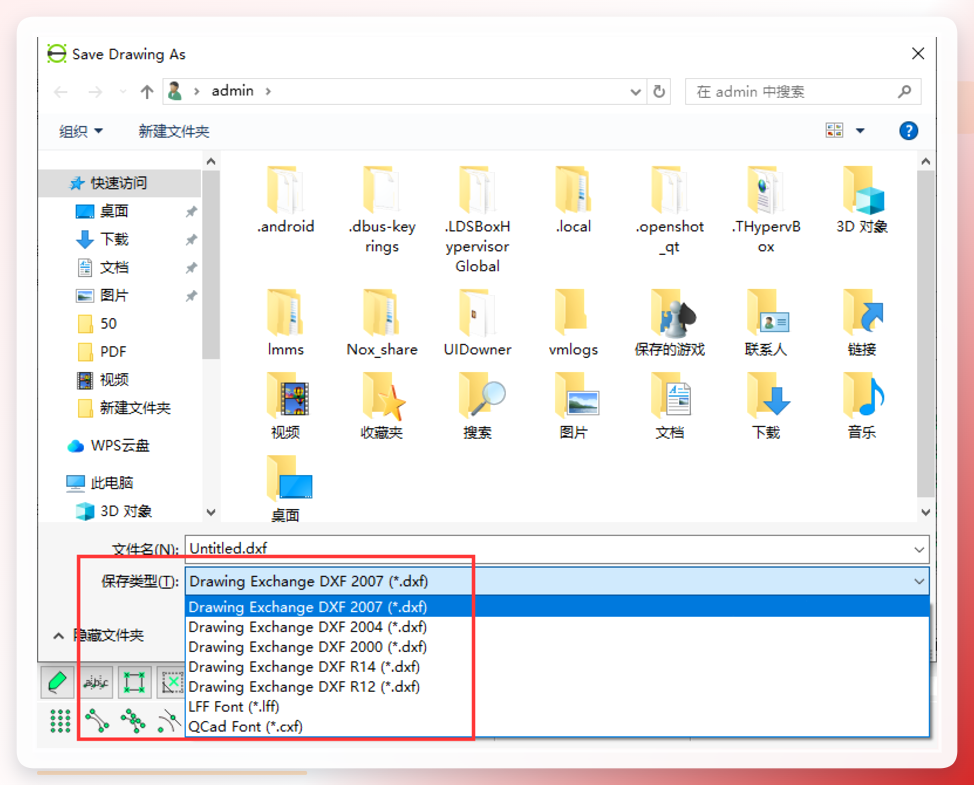
第2步:菜单栏选“文件”→“另存为”。
 第3步:在“另存为”对话框选低版本格式,比如“Drawing Exchange DXF 2004”,点“保存”完成。
方法4:PDF365在线转换
不想装软件的时候用这个,浏览器打开就能干活。
第1步:打开PDF365网站,选“CAD版本转换”功能,上传文件。
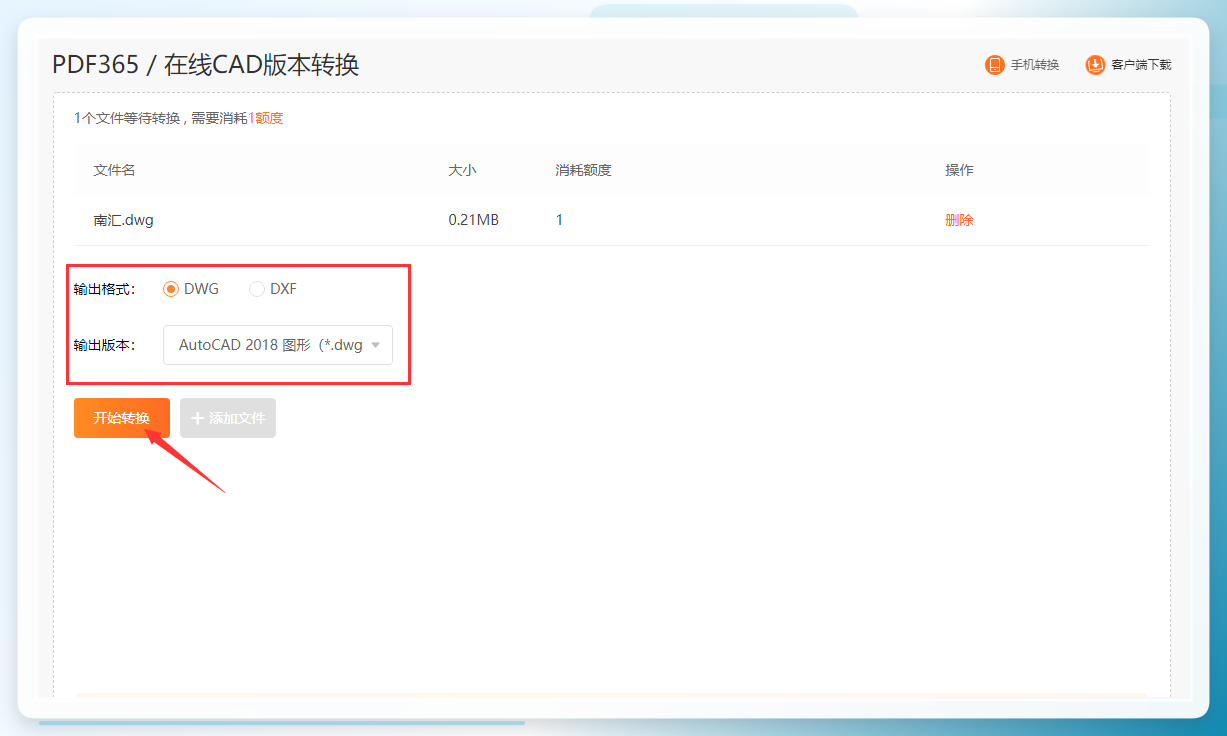
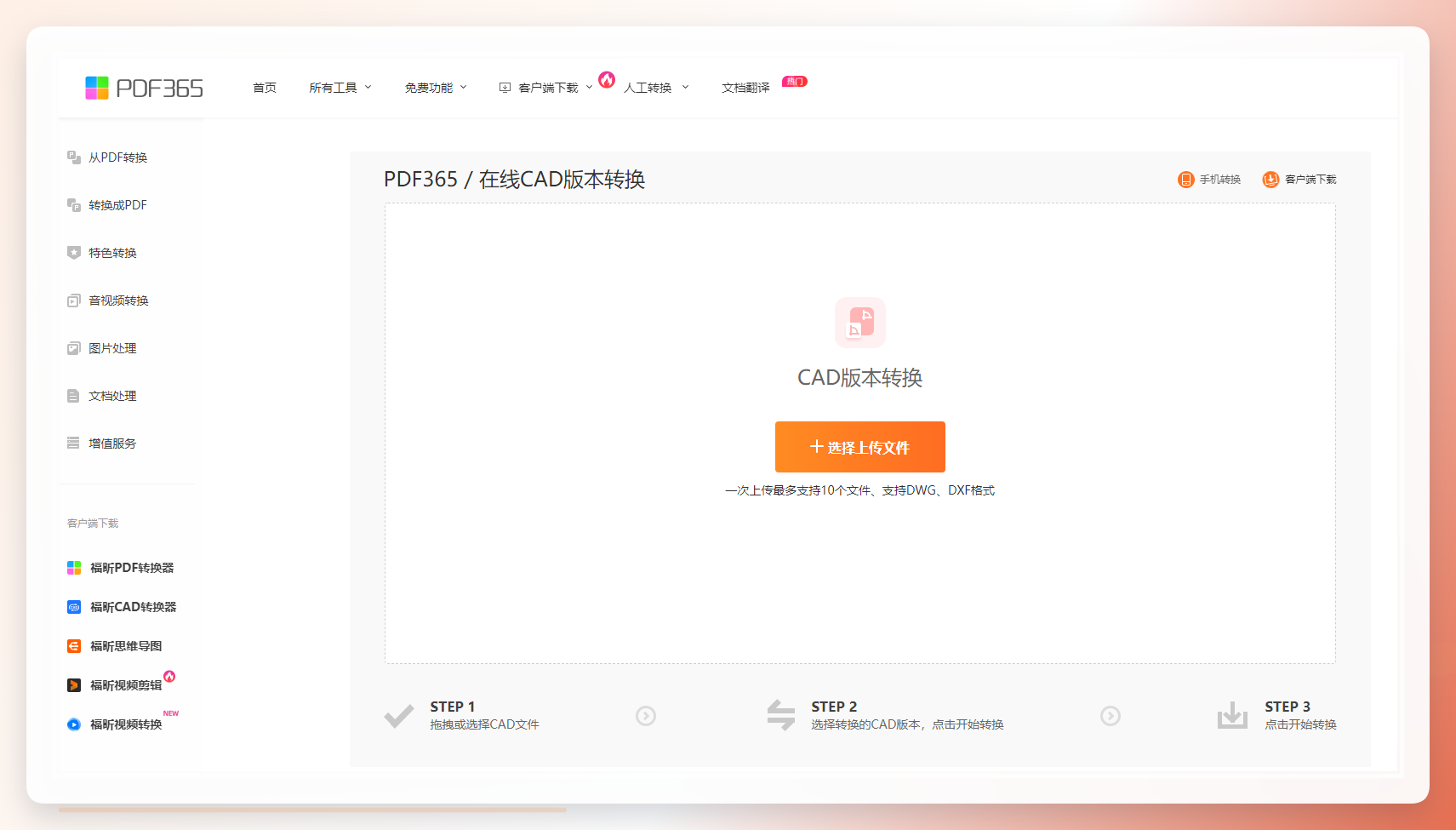 第2步:选目标CAD版本,点“开始转换”,完成后下载。
方法5:AutoCAD自带另存为
手头有AutoCAD的话,这是最直接的路子。
第1步:用AutoCAD打开高版本图纸。
第2步:输入命令 SAVEAS,回车。
第3步:在“图形另存为”对话框的“文件类型”下拉里选低版本,比如“AutoCAD 2018 图形(*.dwg)”。
第4步:选保存位置,点“保存”。注意:如果图纸用了高版本特有对象,降版后可能变成代理对象,低版本软件里显示为方框。
方法6:DWG TrueView批量转换
Autodesk官方免费查看器,带批量降版功能。
第1步:打开DWG TrueView,点“DWG Convert”按钮。
第2步:添加要转换的文件,可多选。
第3步:在“Convert Format”里选目标版本,指定输出文件夹。
第4步:点“Convert”,等进度走完。它只做版本转换,不改图纸内容,适合纯降版需求。
方法7:命令行工具ODA File Converter
技术流可以试试这个,开源免费,支持脚本批量。
第1步:下载安装ODA File Converter。
第2步:打开后设置输入文件夹和输出文件夹。
第3步:在“Output version”下拉选目标版本,“Output file type”选DWG或DXF。
第4步:点“Start”开始批量转换。它没有图形界面预览,纯命令行式操作,适合固定流程的重复任务。
方法8:浏览器插件CAD viewer
有些浏览器插件带格式转换入口,适合临时救急。
第1步:在浏览器扩展商店搜“CAD viewer”类插件并安装。
第2步:打开插件,上传CAD文件。
第3步:在导出选项里选低版本格式,下载到本地。这类插件对复杂图纸支持有限,简单图形够用。
三、降版后怎么确认没出问题
转换完别急着发出去。我一般会做三件事:用目标低版本CAD打开一遍,看标注、图层、线型有没有跑偏;检查文件属性里的版本号对不对;把图纸发给自己另一个设备再打开一次,确认传输过程没损坏。
按这套流程走下来,返工次数能从三四次降到零。之前手动一个个另存为,十张图里总有两三张出问题,现在批量过一遍,错误率基本压到零。
有个读者问过:降版后图纸里的动态块还能用吗?答案是看目标版本——如果动态块是低版本之后才引入的特性,降版后会退化成普通块,编辑能力丢失。这种情况要么接受,要么跟对方协商统一用高版本。
什么情况不适合用汇帮CAD转换器:如果你只需要转一两个文件,且手头正好开着AutoCAD,直接另存为更快;批量处理、或者对方催得急、你不想一个个点的时候,它才真正省事。
四、几个高频疑问
问:降版后文件变小了正常吗? 正常。高版本会存一些低版本不认的附加数据,转换时被剥离,体积会缩水。只要打开后图形完整,就不用担心。
问:批量转换时中途卡住怎么办? 先看是不是某个文件本身有问题——单独把它拎出来试。汇帮CAD转换器支持断点续处理,卡住的文件跳过,其余的正常走完。
问:转换后的图纸发客户,对方还是打不开? 确认对方软件版本是否真的低于你选的目标版本。另外检查是不是用了外部参照——参照文件没一起发过去,对方打开就是空的。
五、下一步你可以这样做
图纸降版这事,说到底是为了沟通顺畅。你现在手头要是有卡住的图纸,不妨按上面的流程走一遍:先用汇帮CAD转换器把版本降下来,再按那三个确认步骤过一遍,然后发出去。
做设计的,谁没被“打不开”三个字堵过。但工具用对了,这事真不叫事。下次再遇到高版本图纸,别一个个另存为了——批量走一遍,省下的时间够你多改两张图。
至于下篇,我准备聊聊CAD图纸批量重命名怎么弄,跟降版配合着用,归档效率能再提一截。有需要的可以留意。
