

DXF(Drawing Exchange Format)是 Autodesk 在 1982 年推出的纯文本标记语言格式,设计初衷是解决不同 CAD 软件之间的数据交换问题——DWG 是二进制私有格式,其他软件很难直接解析,而 DXF 以文本方式存储图形实体、图层、线型等数据,任何支持 DXF 解析器的程序都能读取。
这时就需要 cad转dxf格式最简单方法。本文不讨论复杂的批量脚本,而是从零基础可上手和程序员偏好两个角度,拆解五种可行方案。
方案一:使用汇帮CAD转换器(图形化批量处理)
1. 核心功能优势
汇帮CAD转换器是一个独立运行的桌面工具,核心逻辑是内置了多版本 DXF 映射解析器,通过调用图形数据库的实体映射层完成转换,而不是简单改文件扩展名。
它有几个特点适合日常办公:
- 批量处理:支持一次拖入上千个 DWG 文件,自动识别格式
-
版本可选:转换后可指定输出为
R12、R14、2004、2007等常见 DXF 版本 - 保留图层信息:不丢失块定义、图层名称、线型比例等关键属性
- 双向转换:DWG 转 DXF、DXF 转 DWG 都支持
2. 详细操作流程
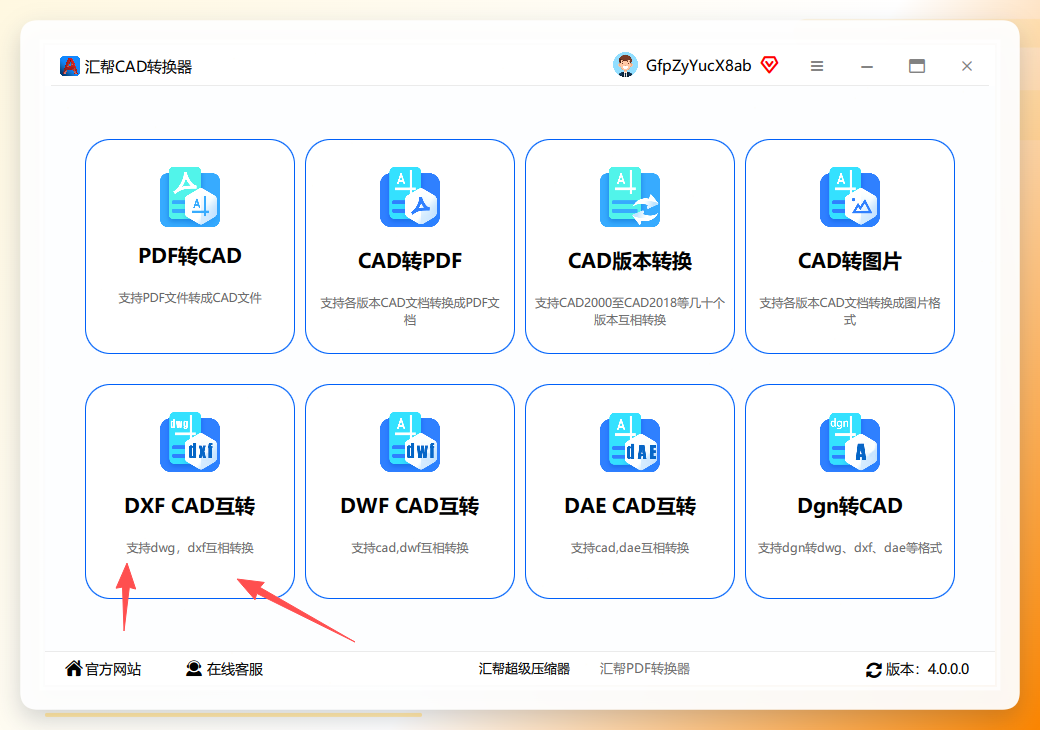
步骤1:选择转换模块
下载并打开软件,主页面上点击 “DXF CAD 互转” 模块。
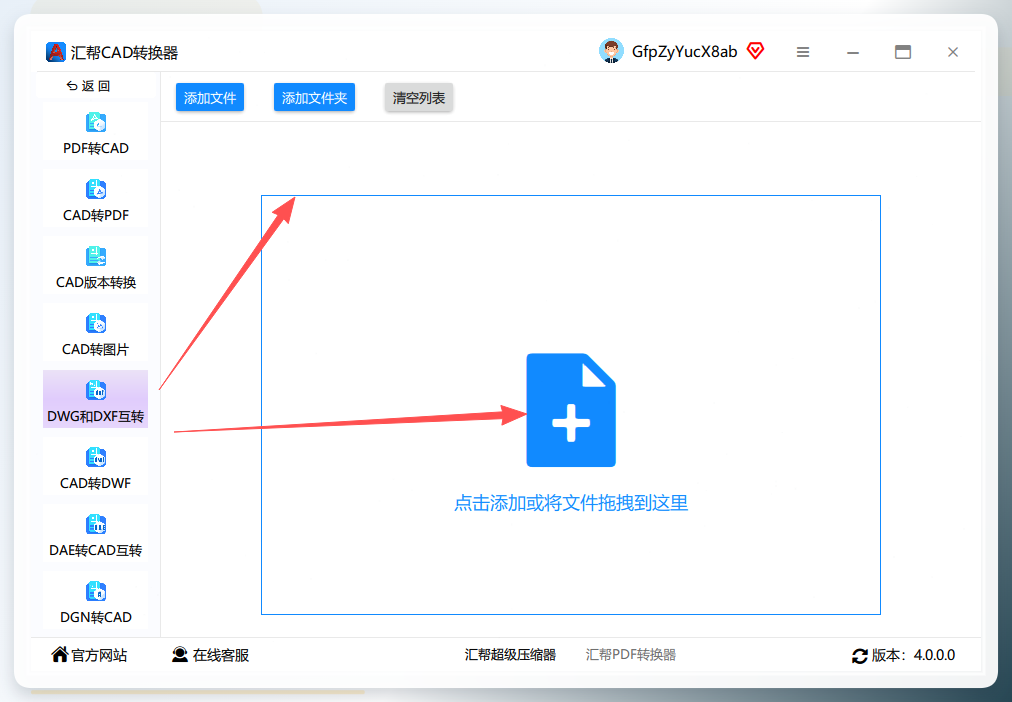
步骤2:导入源文件
点击 【添加文件】 或 【添加文件夹】,将需要处理的 DWG 文件添加进来。也可以直接拖拽文件到窗口,软件会自动识别文件类型。
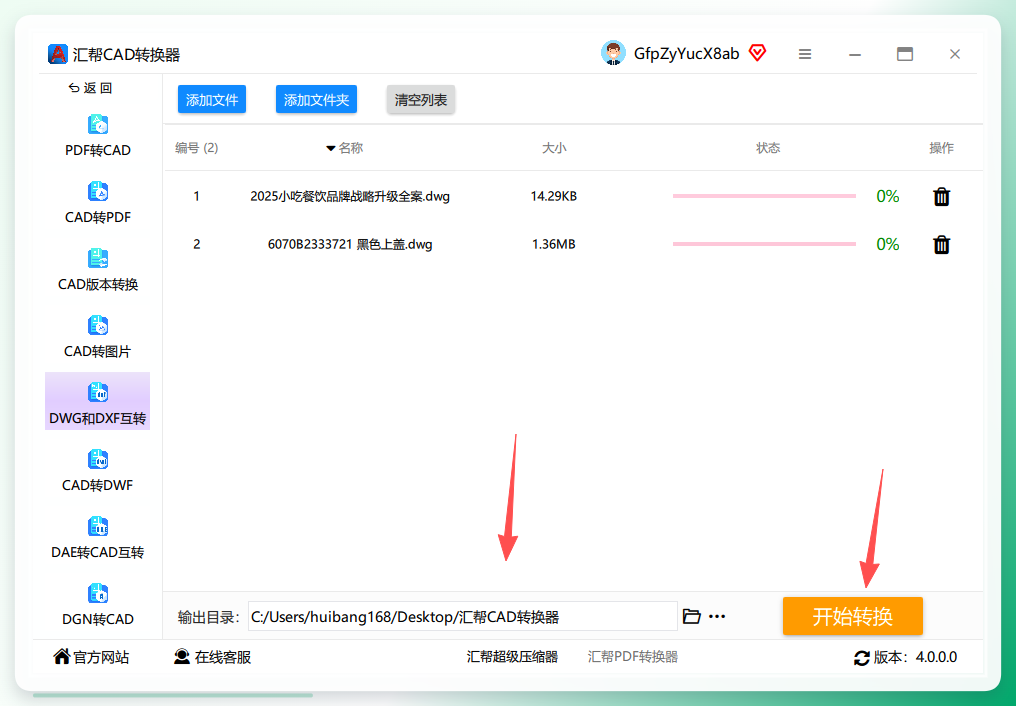
步骤3:设置输出格式并启动
文件添加完成后,软件自动识别当前文件格式。在输出选项中选择 DXF,然后点击右下角的 【开始转换】。
步骤4:查看输出结果
任务跑完后,软件会自动打开输出目录,生成的新 DXF 文件保留在原文件旁或指定文件夹中。
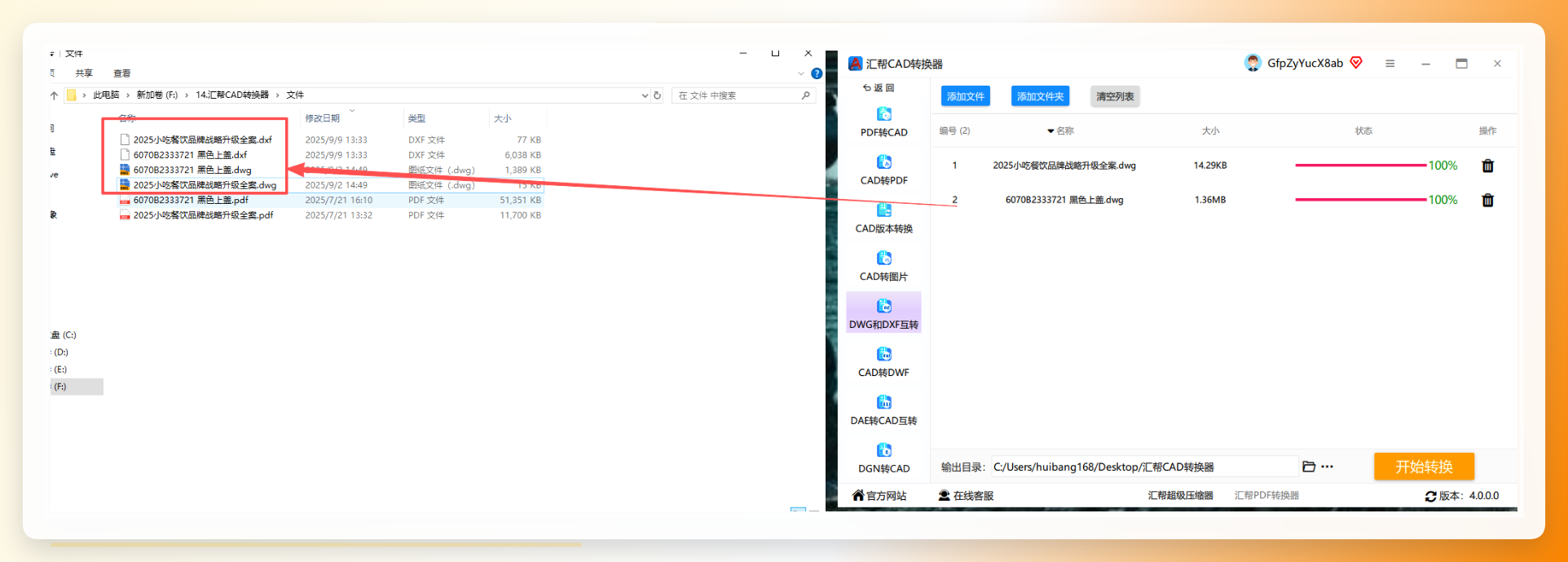 适用场景:无代码基础的设计师、行政人员;需要批量转换上千个 CAD 文件且对图层完整性要求高的场景。
限制说明:软件为商业授权,免费版有文件数量限制;转换速度受单文件复杂度影响,3D 实体较多的图纸耗时明显增加。
方案二:我的ABC软件工具箱(轻量桌面方案)
1. 工具定位
我的ABC软件工具箱是一个集合型办公工具,内置了 CAD 格式转换模块,适合已有该工具箱、不想额外安装软件的用户。
2. 操作流程
步骤1:进入格式转换模块
打开软件,点击 【格式转换】 → 【CAD 转换为其它格式】。
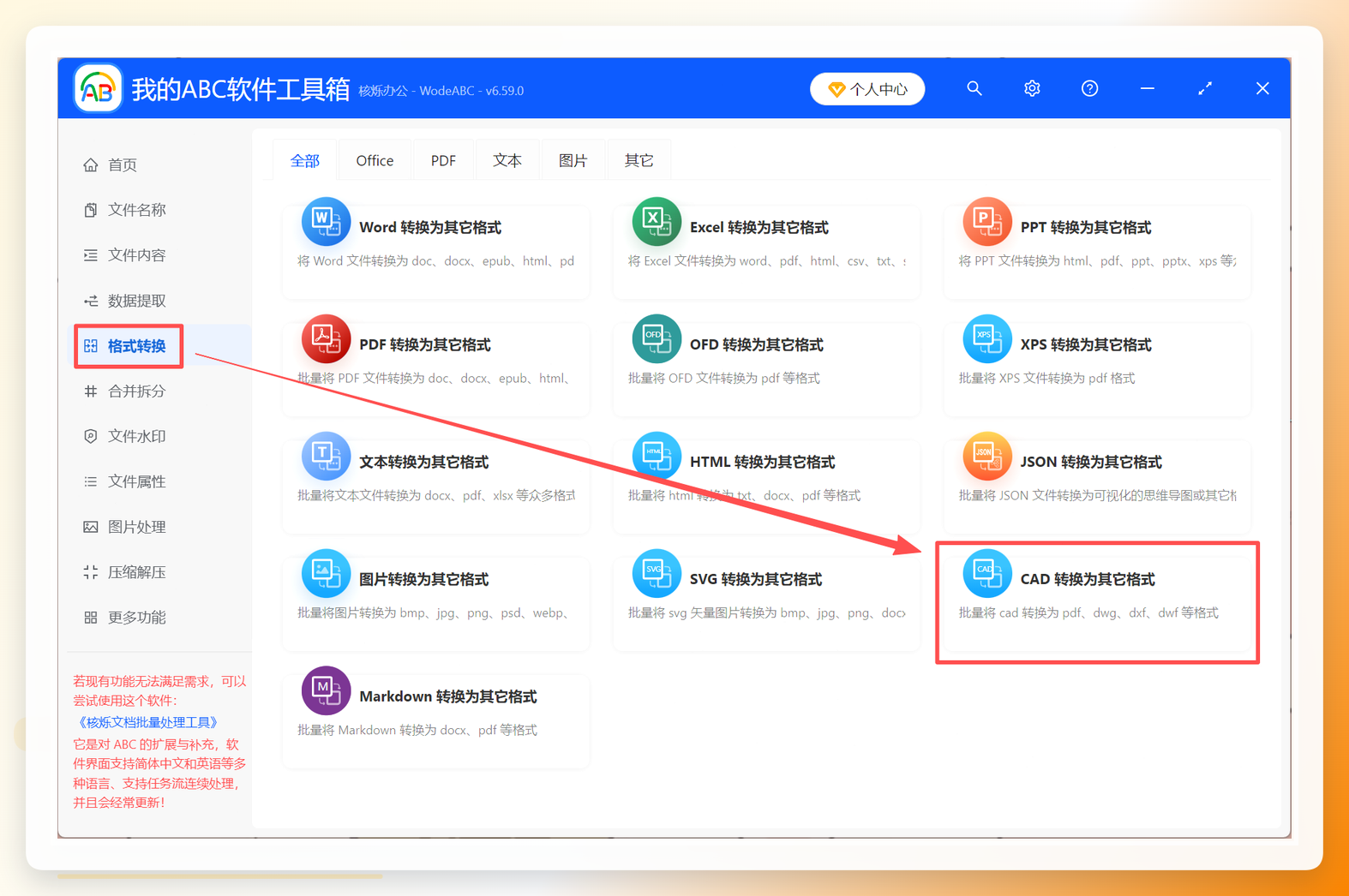 步骤2:导入 CAD 文件
点击 【添加文件】 或 【从文件夹中导入文件】,将 DWG 文件加载到列表。
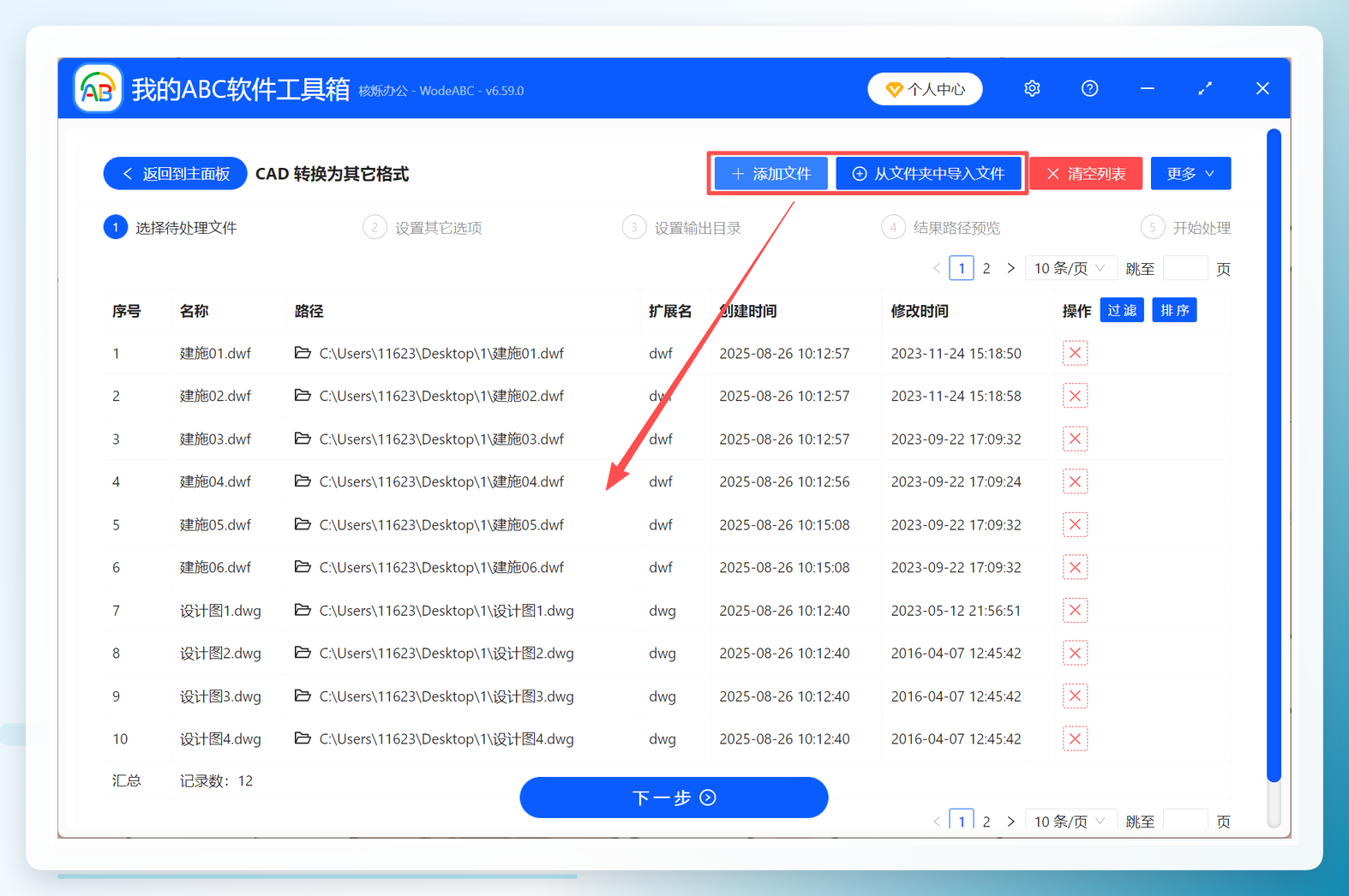 步骤3:选择目标格式
转换后的格式选择 dxf,然后点击开始处理。
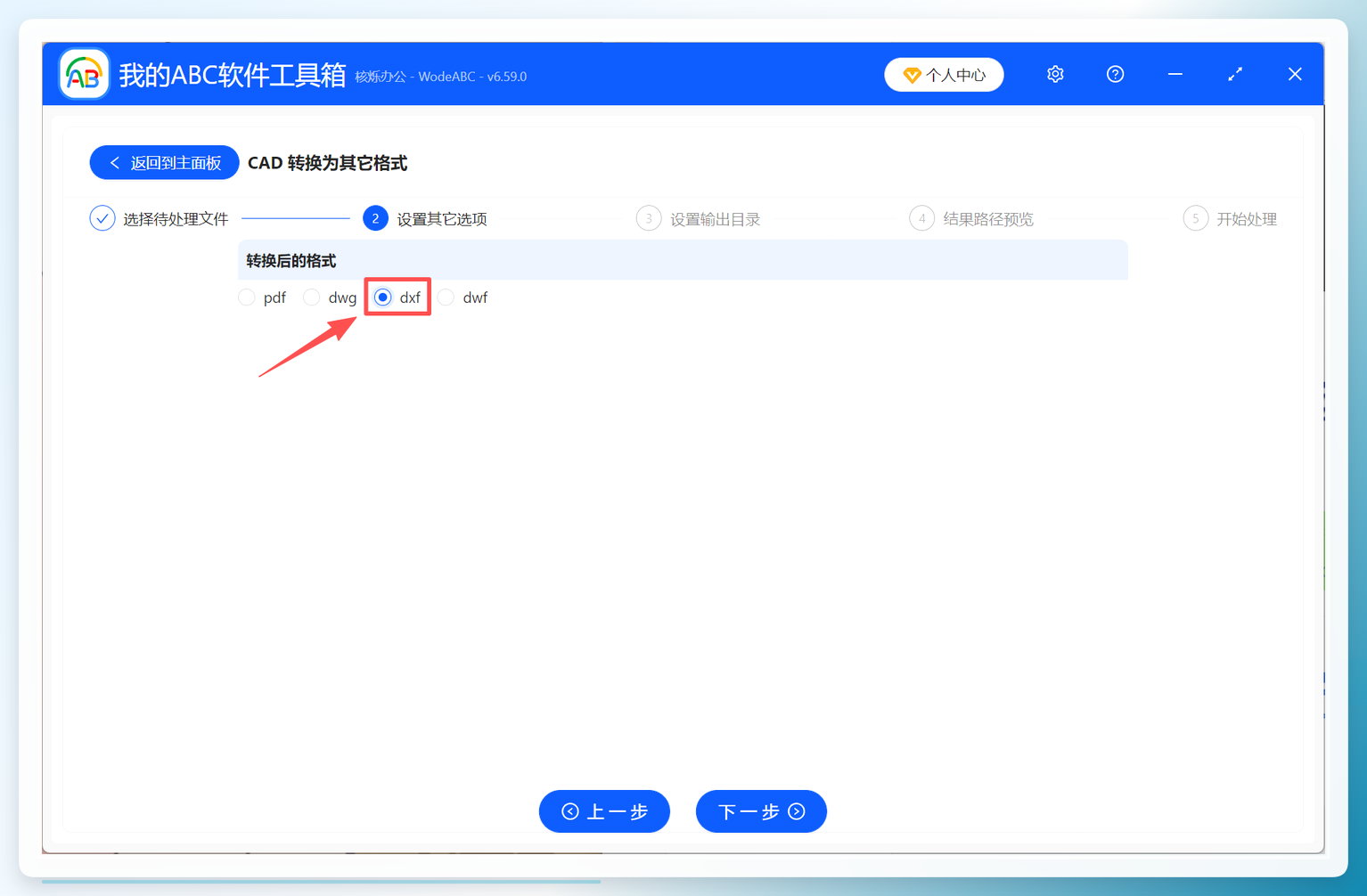 步骤4:输出结果
完成后在输出目录中查看生成的 DXF 文件。
适用场景:已经安装该工具、不愿在电脑上安装多个专用软件的用户。
注意:免费版对文件大小和数量存在限制;实测 30MB 以内的图纸无问题,超大图纸建议使用方案一。
方案三:浩辰CAD看图王(原生另存为方式)
1. 为什么推荐它
浩辰CAD看图王是国产软件中极少见的免费查看器,不需要注册即可打开高版本 DWG,并通过“另存为”完成格式转换。它基于 GstarCAD 的实体内核,对图层、标注样式的解析比在线转换工具靠谱得多。
2. 操作流程
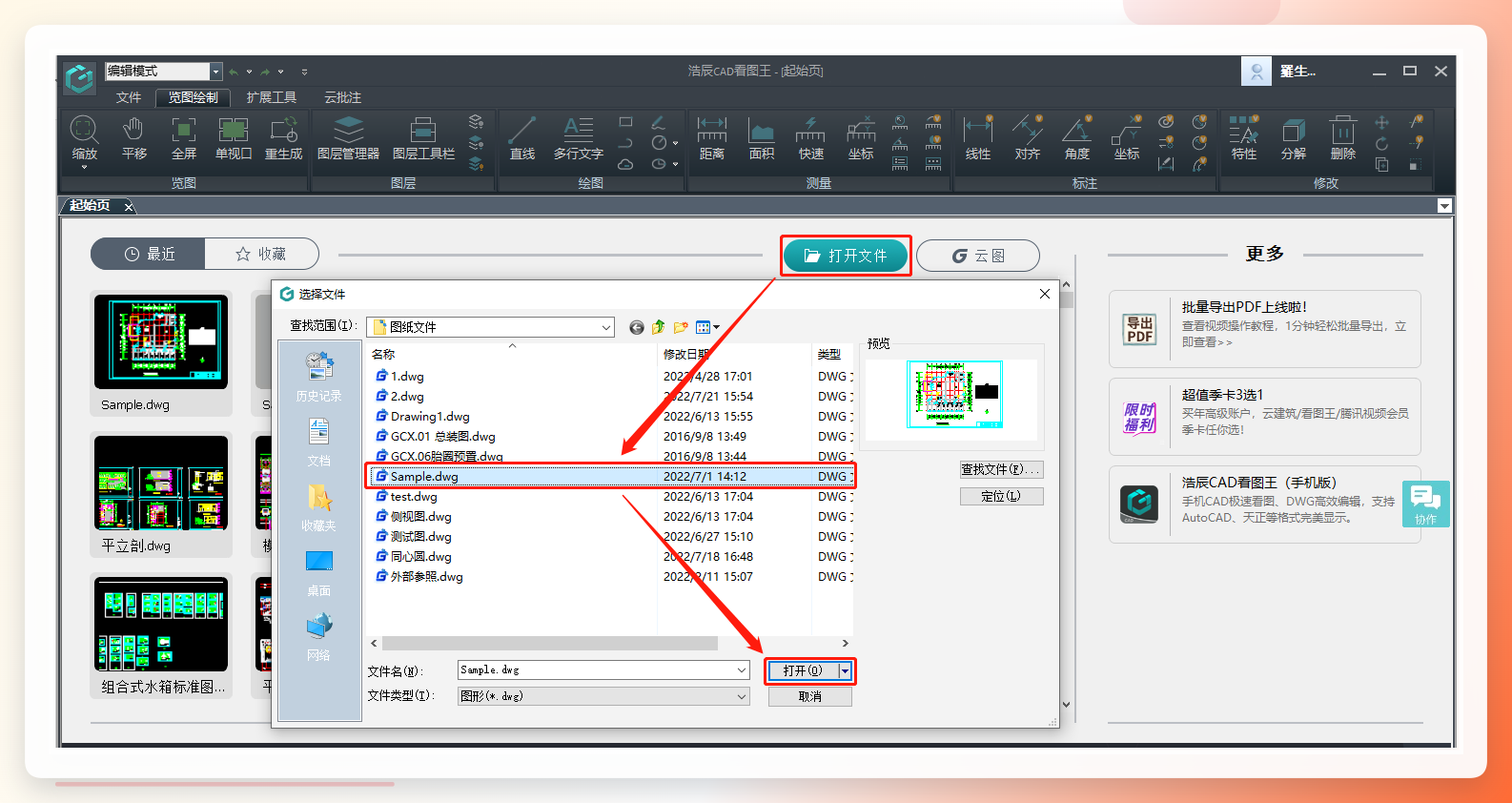
步骤1:打开 DWG 文件
启动软件后,在起始页点击 【打开文件】,选中目标 DWG 文件。
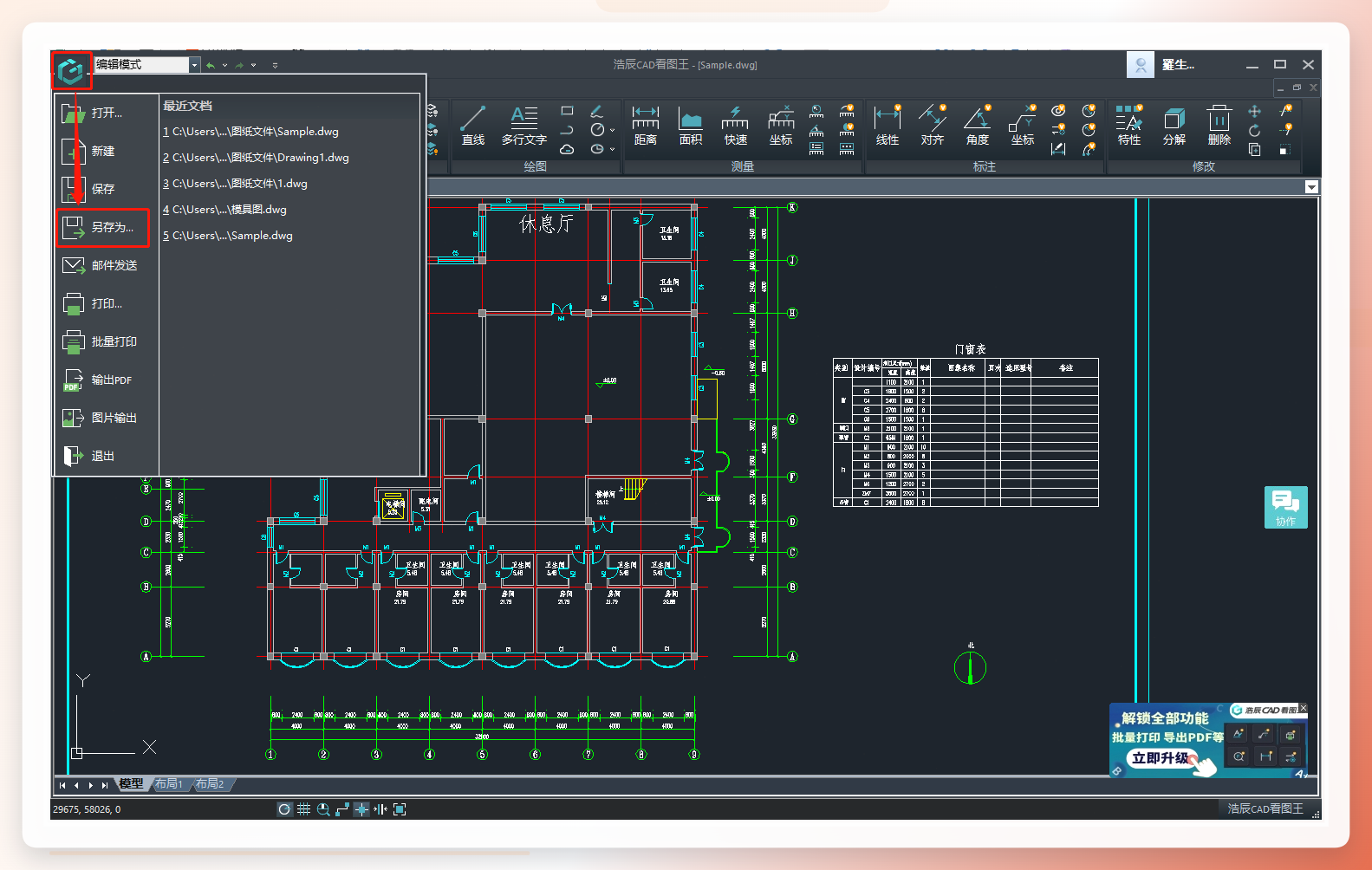
 步骤2:使用另存为功能
点击左上角软件 LOGO,在下拉菜单中选择 【另存为】。
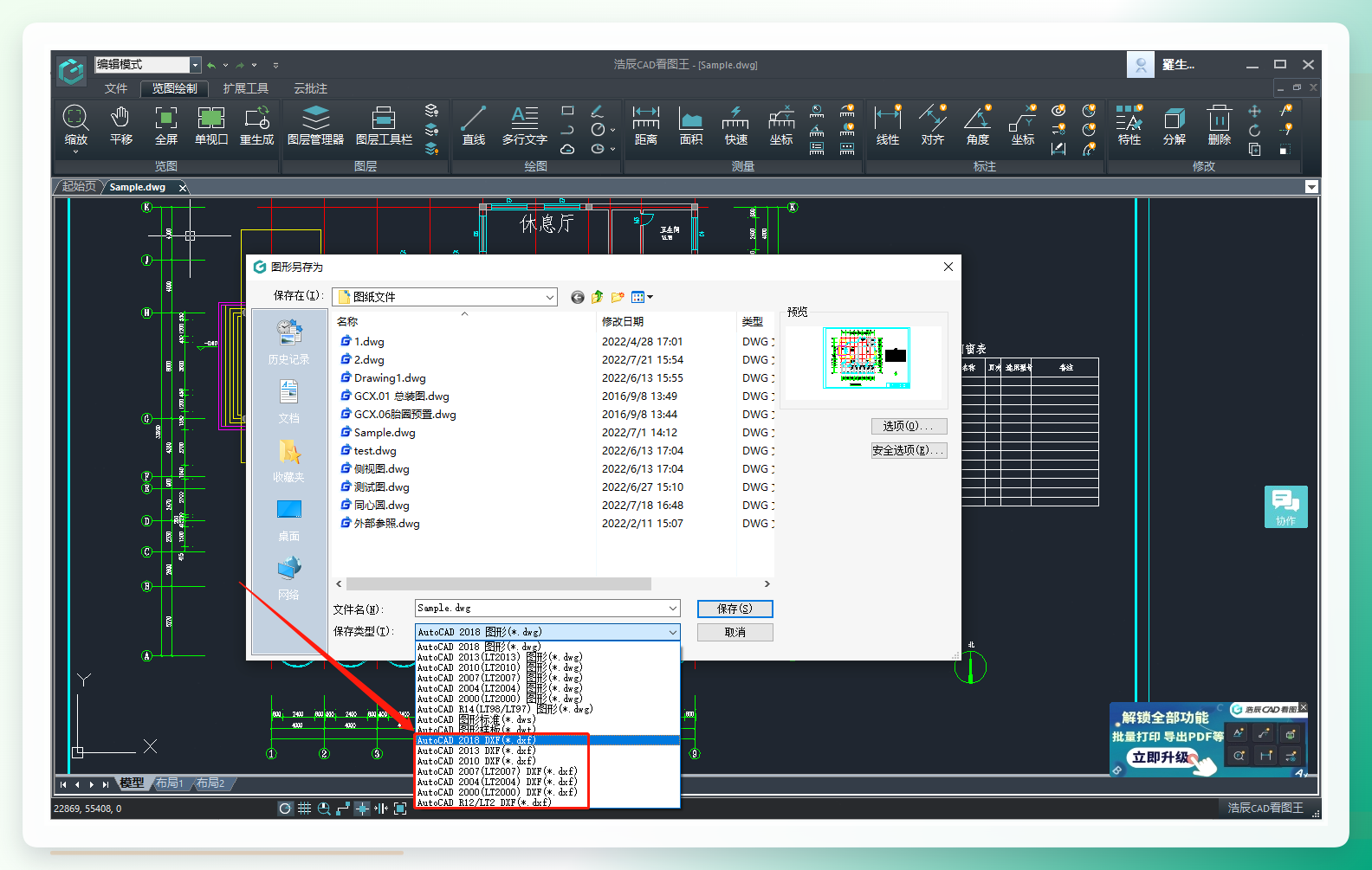
 步骤3:选择 DXF 格式并保存
在弹出的对话框中,底部 【保存类型】 下拉框选择 .dxf,命名后点击保存。
 适用场景:单文件、低频次转换;需要在转换前快速预览图纸内容的场景。
限制说明:不支持批量处理;部分高版本独有特性(如参数化约束)在另存为 DXF 后会丢失,这是 DXF 文本格式本身的结构限制,与看图王无关。
方案四:DWG TrueView(官方免费命令行方案)
1. 技术背景
DWG TrueView 是 Autodesk 官方发布的免费查看器,附带一个命令行工具 DWG Convert,支持批处理。对于有脚本自动化需求的用户,这是 cad转dxf格式最简单方法 中最可靠的一条路——因为它是 AutoCAD 原厂引擎,兼容性最高。
2. 命令行操作示例
安装完成后,打开命令行窗口,切换到工具目录下,执行:
set PATH=%PATH%;C:\Program Files\Autodesk\DWG TrueView 2024\
dwgconvert -i "D:\work\input" -o "D:\work\output" -r "ACAD2018" -of DXF
参数说明:
-
-i:输入文件夹路径 -
-o:输出文件夹路径 -
-r:目标版本,如ACAD2018 -
-of:输出格式,填DXF
3. 适用场景与限制
- 适合需要定时任务、批量脚本的技术人员
- 免费、原厂引擎、支持所有 DWG 版本
- 无图形界面,操作门槛高,新手不建议作为首选
- 转换结果保存在指定目录,不会覆盖源文件
方案总结与选型建议
方案
操作难度
批量能力
图层/实体保真度
授权成本
适用人群
汇帮CAD转换器
低
强
高
商业
办公人员、设计师
我的ABC工具箱
低
中
中
免费+增值
已有工具箱的用户
浩辰CAD看图王
低
弱
高
免费
单文件低频转换
DWG TrueView
高
强
最高
免费
开发者、脚本自动化
如果你属于零基础办公用户,且文件数量在几十上百时,汇帮CAD转换器的批量拖拽操作门槛最低;如果你只是偶尔转一个文件,浩辰CAD看图王打开另存为就够了;如果有定期自动化转换的需求,DWG TrueView 的 dwgconvert 命令是唯一不需要支付授权费的正规方案。
另外提醒一个常见坑:不要使用在线转换网站处理涉及保密条款的图纸。DWG 文件中可能包含图纸元数据、创建者信息和内部网络路径,上传到第三方服务器存在泄露风险。所有桌面软件(包括上文四种方案)均不存在此类问题。
如果转换后图层、标注或块定义被破坏,先确认源 DWG 是否包含 代理实体(Proxy Entity)——这类对象依赖特定 CAD 软件的扩展数据,任何第三方转换器都无法完美解析,只能回到原软件中批量「另存为」。
标签:CAD转换 DXF格式 DWG转DXF 格式转换 工作流优化
