

周末跟几个哥们打球,中场休息时老赵凑过来,手机屏幕怼到我面前——一段CAD图纸转出来的视频,放到一半卡住了,画面糊得连标注文字都看不清。他问我:“你不是老折腾这些吗?cad中图片怎么导出来才清楚啊?我弄了一下午,导出来全是马赛克。”
这个问题我太熟了。早期我也绕过不少弯路,导出的图要么模糊、要么缺线、要么背景一片黑。其实cad中图片怎么导出来,方法不止一种,关键看你的图纸类型、用途和对清晰度的要求。下面我把验证过的7个方法按操作难度和适用场景排开,从最省事的到最灵活的都有,你对号入座就行。

方案一:用汇帮CAD转换器导出图片,批量处理最省心
1. 工具特点
对于不太熟悉CAD内部命令的朋友,汇帮CAD转换器提供了很直观的操作界面。它支持批量导入、统一设置参数、一键输出,不用在CAD软件里翻菜单找命令。我试过同时扔进去十几张图纸,设置一次参数就全部搞定,整挺好。
2. 详细操作流程
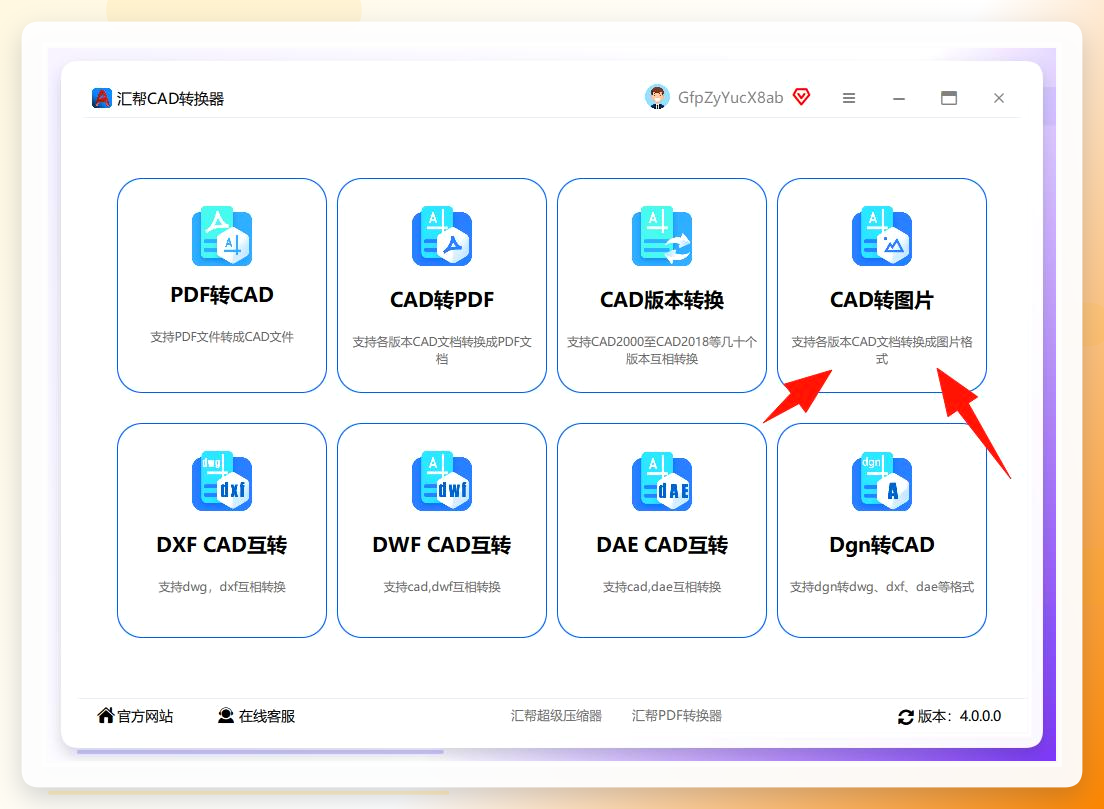
步骤1. 打开汇帮CAD转换器,主界面点击 “CAD转图片” 功能入口。
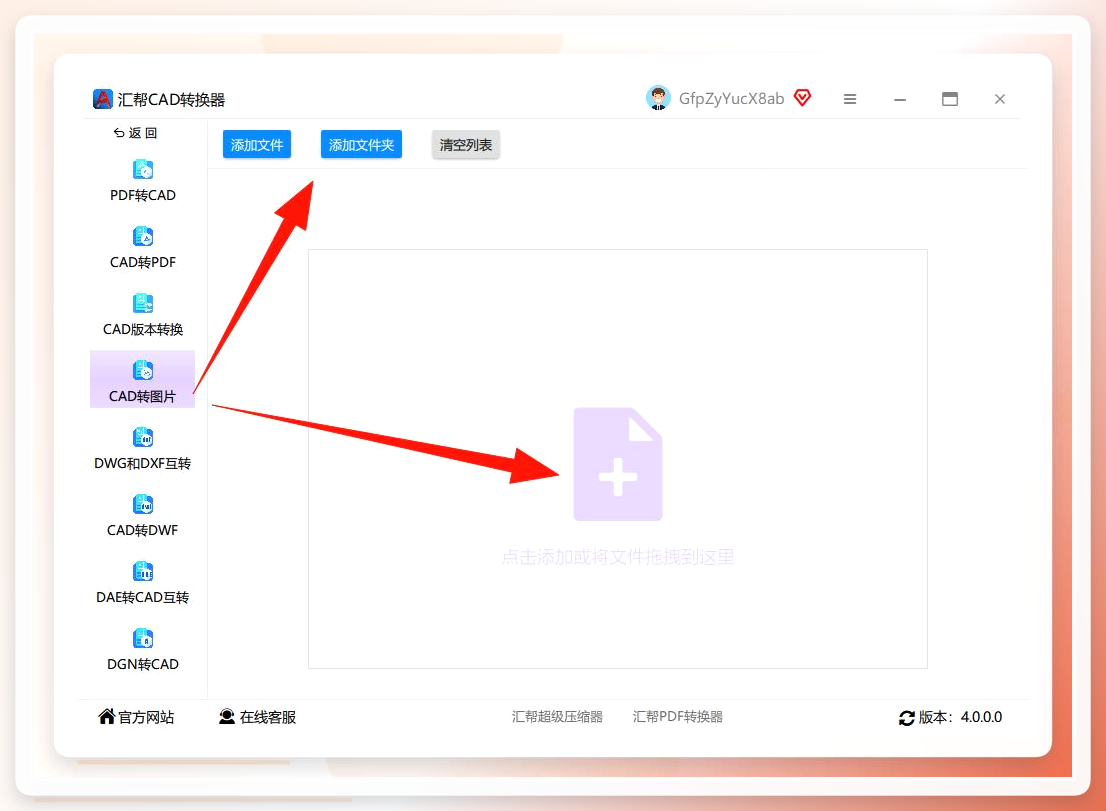
 步骤2. 点击 “添加文件” 或 “添加文件夹” 导入CAD文件,也可以直接把文件拖进窗口。
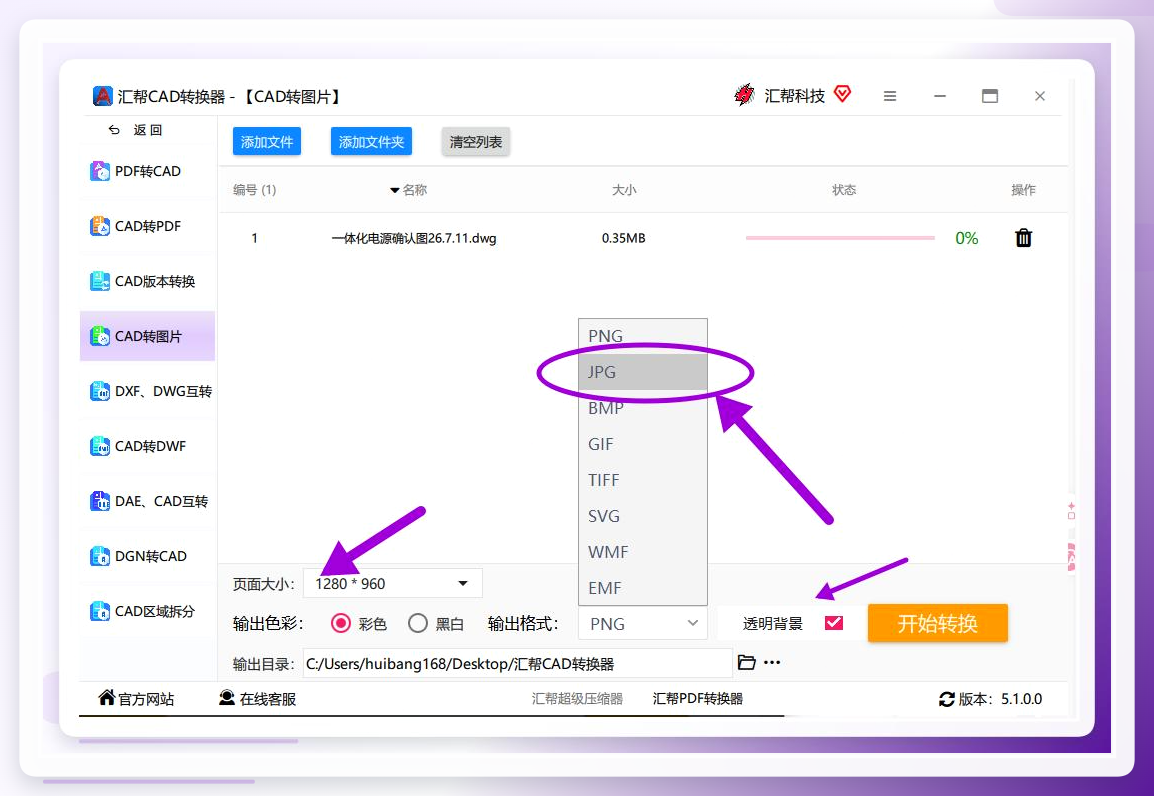
 步骤3. 文件导入后设置参数:页面大小选A4或A3,输出格式选JPG,色彩按需选彩色或黑白。如果要做透明底图,勾选 “透明背景” ,输出PNG时背景就是透明的。
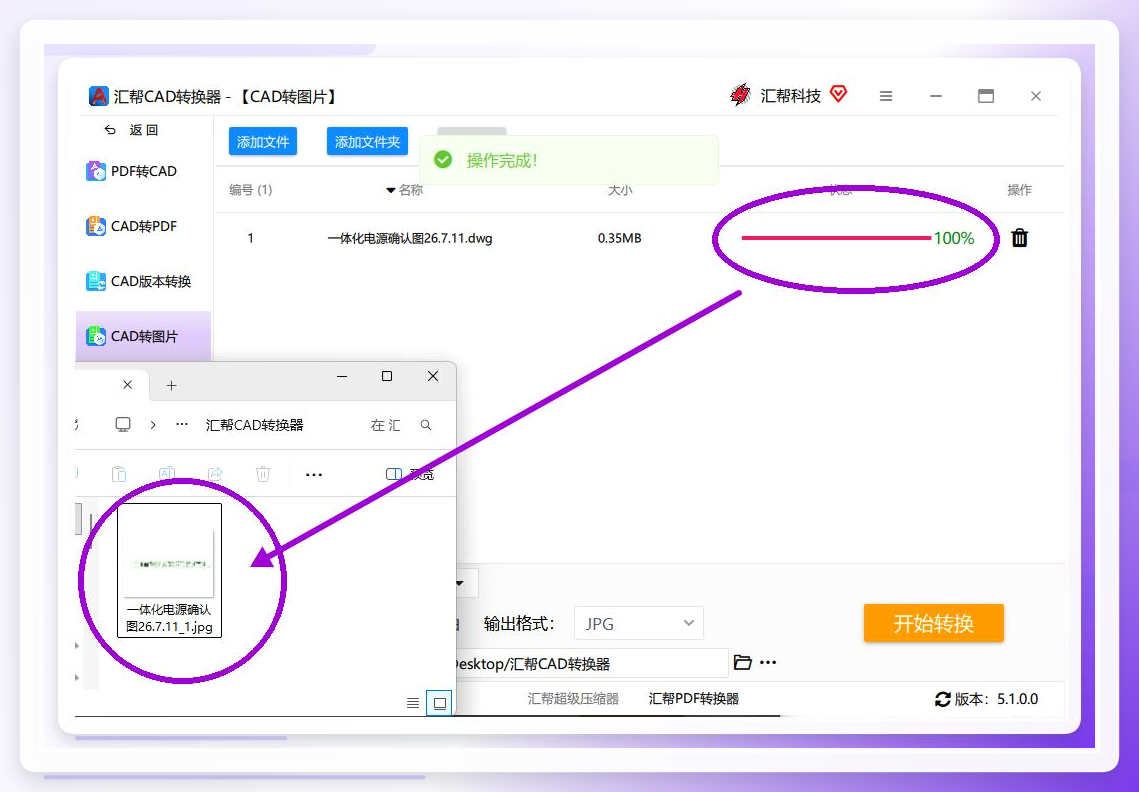
 步骤4. 点 “开始转换” ,完成后软件自动打开输出目录,图片就在里面。
3. 适用场景与注意点
适合需要批量导出、不想装CAD软件或者对操作速度有要求的情况。注意页面大小要和图纸比例匹配,选太小会导致线条挤在一起。
方案二:CAD自带输出功能,格式选择有讲究
1. 工具特点
AutoCAD本身就有导出图片的能力,不用额外装软件。但入口藏得有点深,第一次找可能要花点时间。
2. 详细操作流程
步骤1. 打开图纸,命令行输入 JPGOUT 或 PNGOUT,回车。
步骤2. 弹出保存对话框,选择输出路径和文件名。
步骤3. 框选需要导出的图形范围,回车确认。
步骤4. 在弹出选项中设置分辨率和背景色,确定即可。
3. 适用场景与注意点
适合已经装了CAD、只需要偶尔导出一两张图的情况。JPGOUT 的输出分辨率有限,如果图纸线条密集,导出后可能偏糊。想要更高清可以用 PLOT 命令虚拟打印成PDF再转图片,但步骤多一些。
方案三:截图工具应急,快但清晰度有限
1. 工具特点
系统自带截图或第三方截图软件,几乎零学习成本。但说实话,这个方法只适合应急,导出质量取决于屏幕分辨率。
2. 详细操作流程
步骤1. 在CAD中打开图纸,调整好视图缩放,确保需要的内容完整显示。
步骤2. 按 Win+Shift+S(Windows)或 Cmd+Shift+4(macOS)截取目标区域。
步骤3. 粘贴到画图或预览工具中,裁剪多余边缘,另存为JPG或PNG。
3. 适用场景与注意点
偶尔发个参考图给同事看可以,但放大后线条会发虚。我之前给客户发过一张截图,对方在手机上放大看标注,结果全是锯齿,又让我重发。所以正式场合不建议用。
方案四:在线转换工具,免安装但要留意文件大小
1. 工具特点
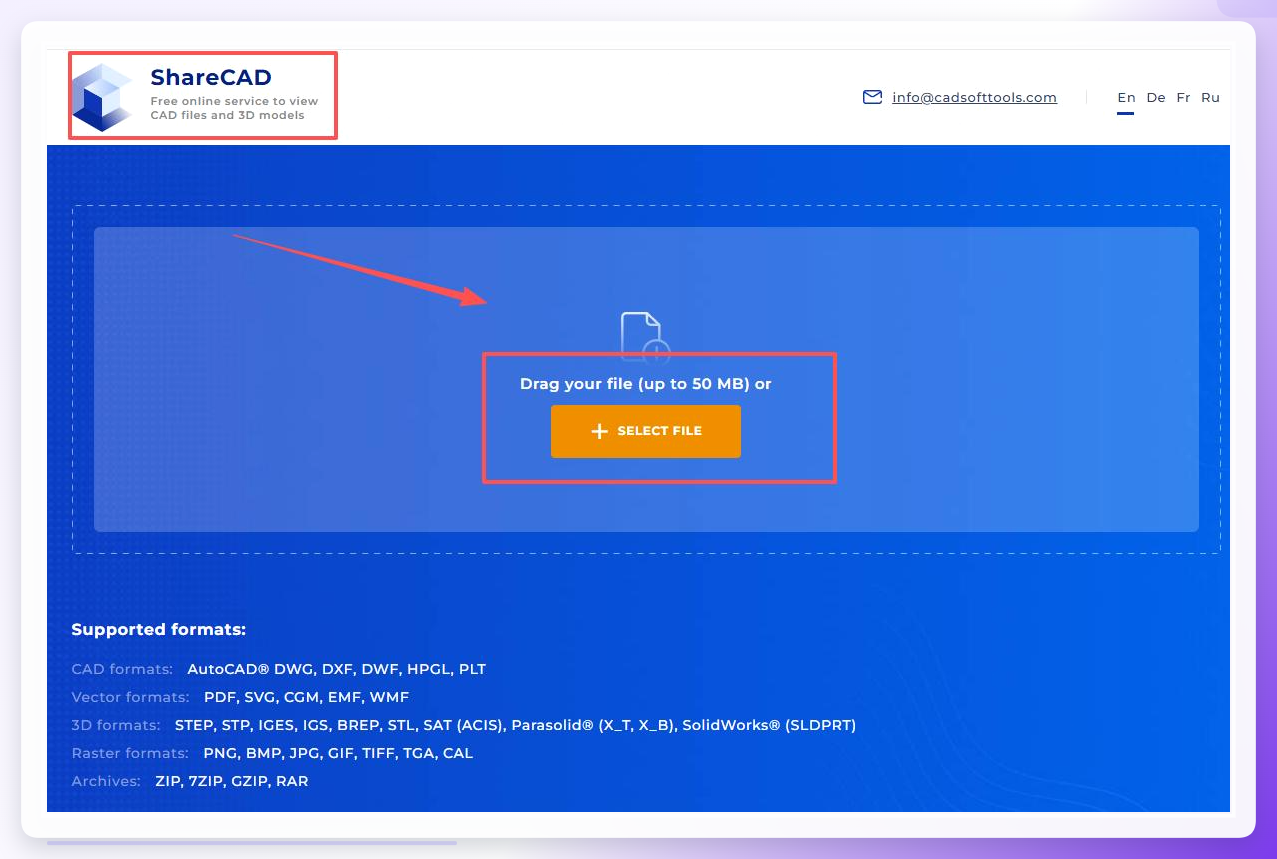
Zamzar、ShareCAD这类在线工具,打开浏览器就能用,不占电脑空间。ShareCAD还能直接在浏览器里预览CAD文件再截图保存。
2. 详细操作流程
步骤1. 浏览器打开在线工具网站。
步骤2. 点击上传按钮,选择本地CAD文件。
步骤3. 选择输出格式(JPG/PNG),点击转换。
步骤4. 等待处理完成后下载图片。
3. 适用场景与注意点
适合手头没有CAD软件、文件不大的情况。免费版通常有文件大小限制,超过几十MB就传不上去。另外图纸涉及保密内容的话,上传前要三思。
到这里已经介绍了4种方法,如果你还没找到合适的,别急,后面3种更灵活,尤其是最后一种在手机上就能搞定。
方案五:浏览器打印法,不装软件也能高清导出
1. 工具特点
把CAD文件转成PDF后,用浏览器打开PDF再“打印”成图片。听起来绕,但清晰度比截图高不少。
2. 详细操作流程
步骤1. 在CAD中按 Ctrl+P,打印机选“DWG To PDF”,输出PDF文件。
步骤2. 用Chrome或Edge打开这个PDF。
步骤3. 按 Ctrl+P 调出打印界面,目标打印机选 “另存为PDF” ,在“更多设置”里把质量调高。
步骤4. 如果只是想截取局部,可以用浏览器的开发者工具截图功能,或者装个截图插件框选保存。
3. 适用场景与注意点
适合需要较高清晰度、又不想装专业软件的场景。缺点是中间多了PDF这一步,批量处理会比较繁琐。
方案六:手机CAD看图App,现场急用最方便
1. 工具特点
CAD看图王、浩辰CAD看图等手机App,支持直接在手机上打开DWG文件并导出图片。跑工地或者出差时特别实用。
2. 详细操作流程
步骤1. 手机应用商店下载CAD看图App,打开并导入图纸文件。
步骤2. 调整视图到需要导出的范围。
步骤3. 点击菜单中的“导出”或“分享”按钮,选择“导出为图片”。
步骤4. 选择保存到相册或直接发送给微信好友。
3. 适用场景与注意点
临时给同事发个图确认尺寸很方便。但手机屏幕小,精细调整视图比较费劲,复杂图纸还是建议在电脑上处理。
方案七:虚拟打印机+图片编辑,适合对输出质量有要求的情况
1. 工具特点
安装一个虚拟打印机(如PDFCreator),把CAD图纸打印成高分辨率PDF,再用Photoshop或免费工具GIMP导出为图片。可控参数最多。
2. 详细操作流程
步骤1. 安装虚拟打印机后,在CAD中按 Ctrl+P,打印机选虚拟打印机。
步骤2. 设置纸张大小和打印范围,输出PDF。
步骤3. 用GIMP打开PDF,选择导入分辨率(建议300dpi以上)。
步骤4. 导出为JPG或PNG,在导出选项中调整压缩质量。
3. 适用场景与注意点
适合对图片分辨率、色彩有明确要求的设计交付场景。操作步骤最多,但输出质量也最可控。我第一次用的时候没注意dpi设置,导出来还是糊的,后来把导入分辨率调到300才满意。
回到开头老赵那个问题——cad中图片怎么导出来才清楚?核心就两点:选对方法和设对参数。批量处理用方案一最省事,偶尔应急方案二够用,对质量有要求就上方案七。
最后提醒一句:导出前一定先确认图纸的背景色和线条颜色,不然导出来一片黑或者一片白,来回折腾三趟都不一定能搞定。另外涉及保密图纸,别图省事往在线工具传,这个亏吃一次就够了。
如果你在导出过程中遇到其他奇怪的现象,欢迎在评论区说说具体情况,我看到了会尽量帮忙看看。
