

深夜十一点多,公司前台同事小周发来一串语音方阵,每条都四十多秒。点开第一条就是:“哥,那个CAD图我导出来怎么全是黑的?明天一早要给甲方看,服了……”后面几条越说越急,大意是她试了三四次,导出的图片要么背景全黑,要么线条糊成一团。
cad中图片怎么导出来这件事,说简单也简单,说翻车也真容易翻车。下面整理了7种实际能用的方法,从软件工具到系统自带功能都有,按自己手头的条件挑一个就行。
 方案一:汇帮CAD转换器——批量导出首选
对于不太熟悉CAD内部命令的普通用户,这款工具提供了直观的界面,跟着点几下就能完成。
1. 工具特点
支持批量导入、多格式输出、参数可调,适合一次要处理好几张图纸的情况。输出格式覆盖JPG、PNG、BMP等常见图片类型。
2. 详细操作流程
步骤1:打开功能入口
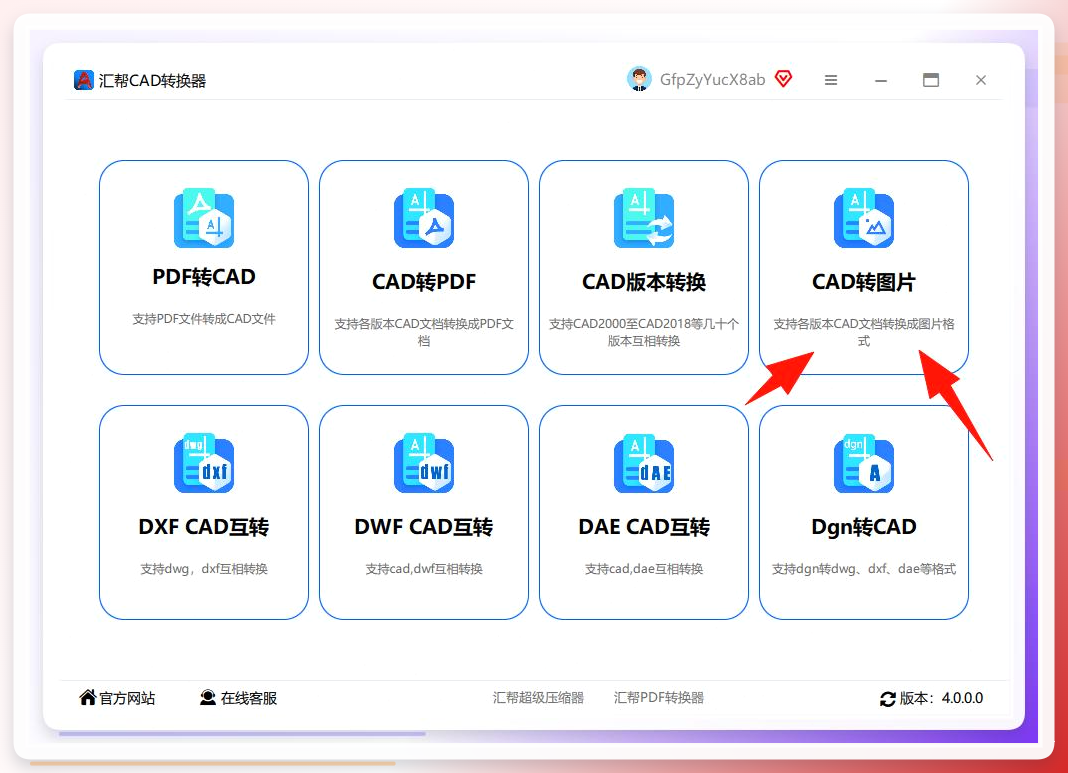
启动软件后,在主界面找到 “CAD转图片” 模块,点击进入。
步骤2:导入CAD文件
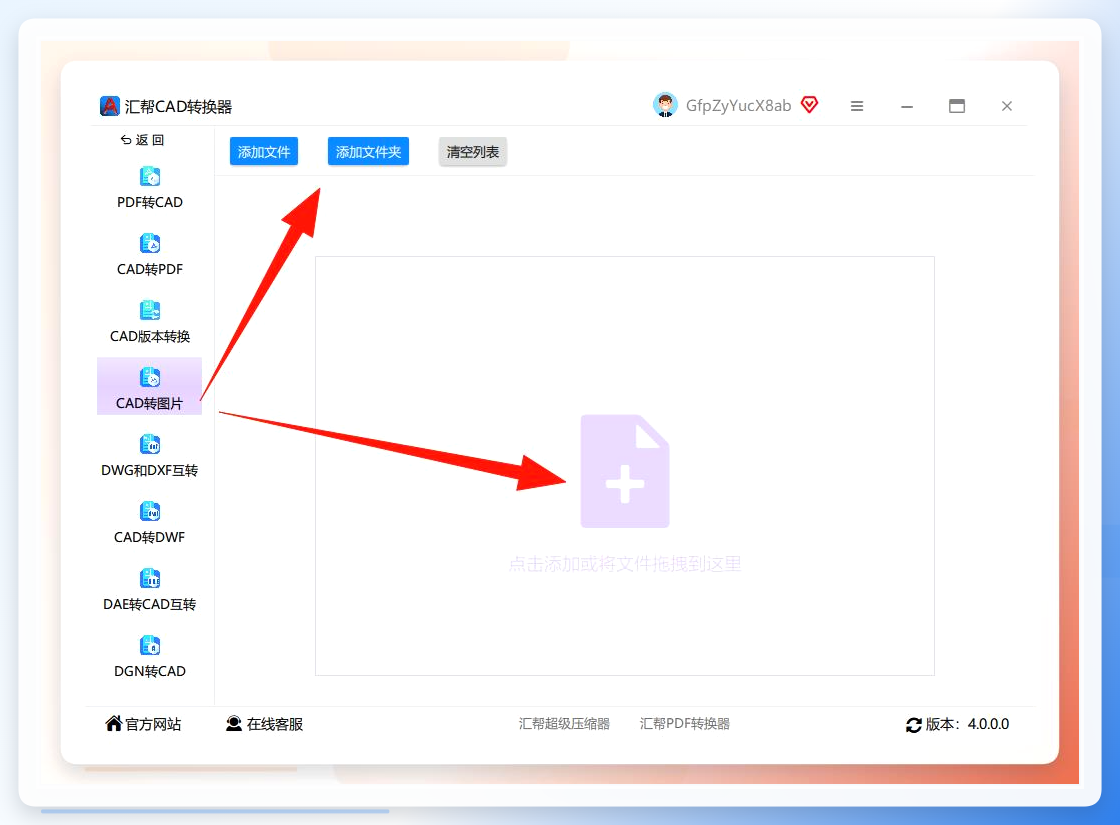
点击 “添加文件” 按钮,选中需要转换的图纸。文件多的话直接选 “添加文件夹” 整个导入,或者把文件拖进窗口也行。
步骤3:设置输出参数
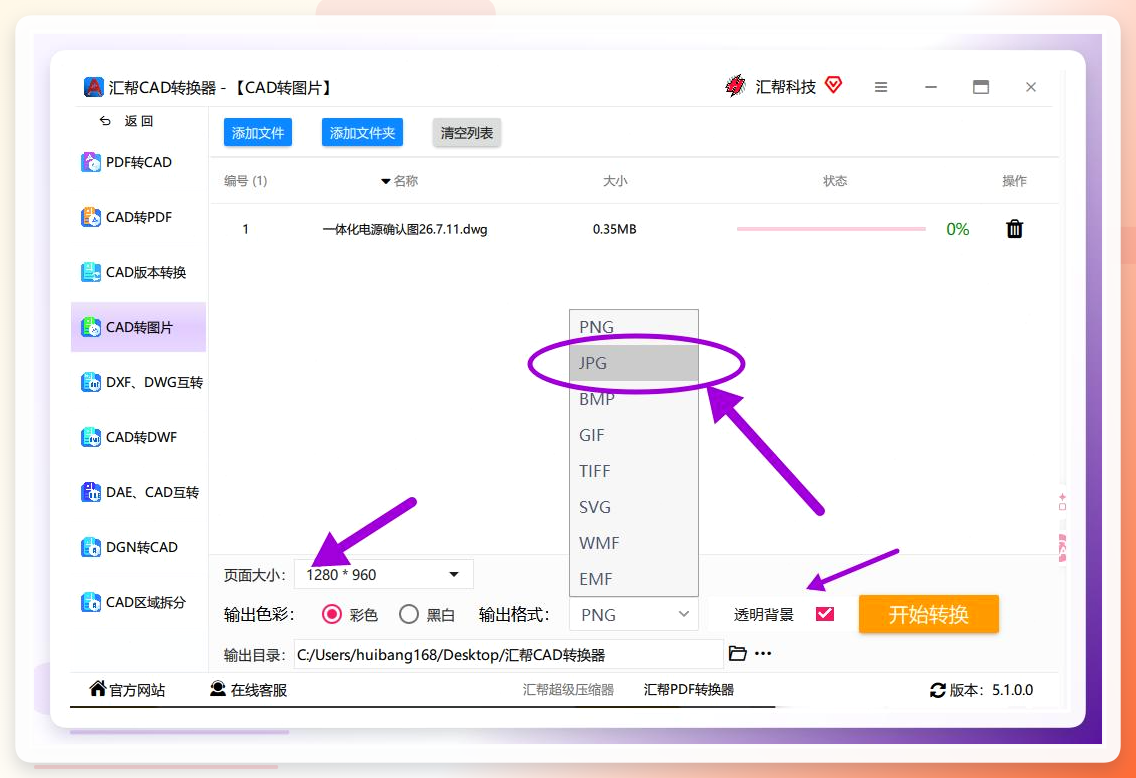
导入后逐项确认:页面大小选A4或A3(按实际需要),输出格式以JPG为例,色彩选彩色或黑白。如果要做透明底的PNG,把 “透明背景” 勾上。这一步容易忽略的是页面大小——选小了图纸边缘会被裁掉。
步骤4:开始转换
确认参数没问题,点 “开始转换” 。完成后软件自动弹出输出目录,图片就在里面。
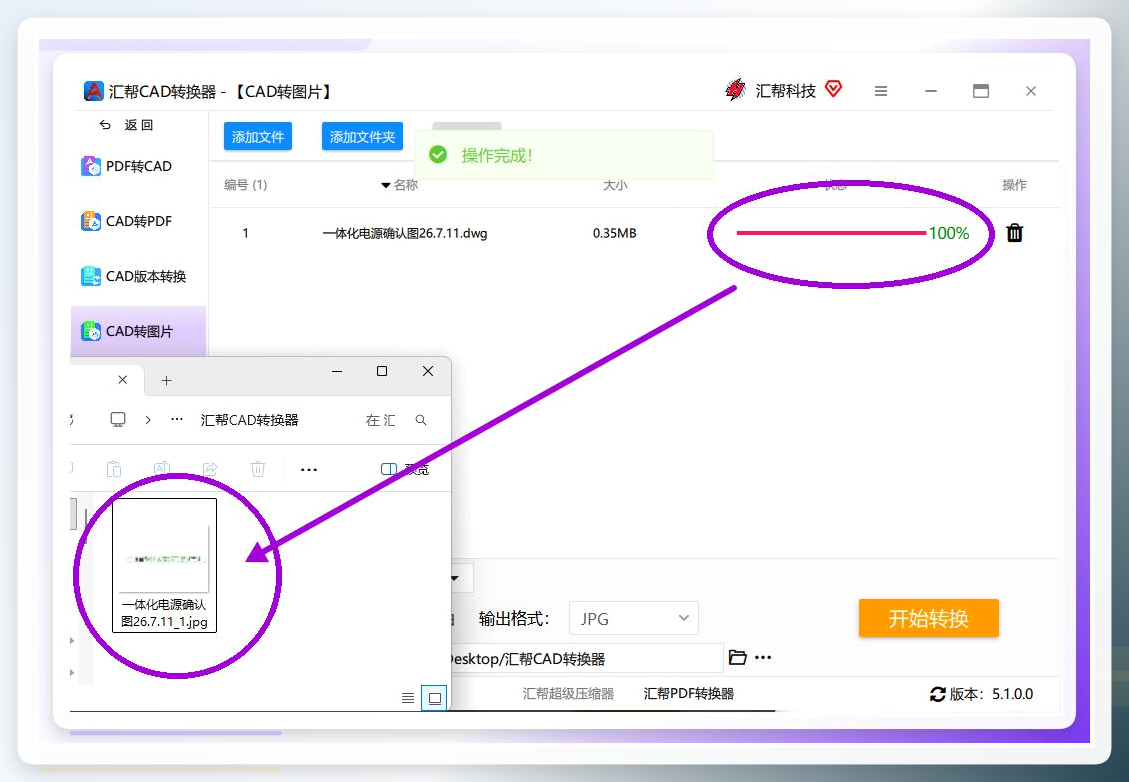 方案二:系统截图工具——应急最快
电脑自带的截图功能其实就能解决。Win10以上按 Win+Shift+S 框选区域,自动存入剪贴板;macOS按 Cmd+Shift+4 选范围。截完粘贴到画图或预览里另存为JPG就行。
这个方法的局限很明显:只能截屏幕上能看到的范围,图纸超出屏幕的部分截不到;分辨率也受屏幕限制,放大后线条发虚。适合只要一小块区域、临时发个消息的场景。
方案三:手机拍照或截屏——现场没电脑时用
在工地或现场,手边只有手机。打开CAD看图App加载图纸,调整到合适视角后直接截屏。iPhone用 侧边键+音量上,安卓机一般是 电源键+音量下。
拍屏幕的话注意避开反光,尽量让手机和屏幕平行。出来的图片发微信够用,但放大了看线条会有像素感,不适合打印。
方案四:浏览器打印为PDF再转图片——不装软件的做法
问:电脑上什么都没装,能不能把CAD图纸变成图片?
可以。用支持在线预览CAD的网页打开图纸,按 Ctrl+P 调出打印窗口,目标打印机选 “另存为PDF” ,页面尺寸设为A3或更大,保存后得到一个PDF。再用任意PDF阅读器的“导出为图片”功能转成JPG。
这个路子绕了一步,好处是完全不依赖额外软件。缺点是在线预览加载大图纸时比较慢,网络不好的话得等一会儿。
方案五:虚拟打印机输出——CAD内部直接操作
在CAD软件里按 Ctrl+P,打印机下拉列表选一个虚拟打印机(如 AutoCAD PDF 或系统自带的 Microsoft Print to PDF),图纸尺寸选 ISO A3 或自定义,打印范围选 “窗口” 然后框选要导出的区域。输出PDF后再转图片格式。
易错点:打印样式表如果选了 monochrome.ctb,出来的线条全是黑的,没有颜色区分。要保留彩色的话记得选 acad.ctb 或 none。
方案六:在线转换工具——偶尔用一次的选择
打开任意在线CAD转换网站,上传文件,选输出格式为JPG或PNG,点转换,等几秒下载。操作门槛低,浏览器就能用。
需要留意的是文件大小限制。免费平台一般单文件不超过10MB或20MB,图纸复杂的话可能传不上去。另外涉及未公开的工程图纸,上传前考虑一下保密问题。
方案七:CAD自带导出命令——熟悉软件的人用
在CAD命令行输入 JPGOUT 或 PNGOUT,回车后弹出保存对话框,选择保存路径和文件名,然后框选要导出的图形范围。适合只需要导出图纸局部的情况。
不同版本的CAD支持的命令略有差异,较老的版本可能只有 JPGOUT 没有 PNGOUT。如果命令无效,试试 EXPORT 命令再选图片格式。
到这里七种方法都过了一遍。实际用下来,图纸多、要批量处理的话,前面汇帮那种方式确实省心;偶尔导一两张,截图或在线工具就够了。
格式选择速查:
JPG:体积小,适合发微信、插文档,不支持透明底
PNG:支持透明背景,线条更锐利,体积比JPG大
PDF:适合打印和存档,需再转一次才能当图片用
BMP/TIFF:无损但体积大,适合印刷级输出
坦白说我自己也翻过车。有次帮人导一张A1的规划图,页面尺寸随手选了A4,结果出来只有中间一小块,来回折腾了两趟才反应过来是页面没选对。所以上面每一步里标了容易出错的地方,抠一下细节能省不少返工时间。
至于选哪种方法,看手头有什么工具、图纸有多少张、对清晰度要求多高。没有哪个方案通吃所有情况,组合着用也挺好。
