

技术背景与需求分析
在实际工程协作中,CAD转图片 是高频刚需。无论是做项目汇报PPT、给客户快速确认方案,还是将图纸归档到文档系统,DWG/DXF原格式往往因为软件授权或兼容性问题无法直接查看。
CAD文件(DWG/DXF)本质上是矢量图形数据库,包含图层、线型、块定义等复杂信息。将其转换为JPG/PNG等位图格式,本质上是一个矢量光栅化(Rasterization)过程。这个过程会丢失原始矢量数据,但能换取极高的通用性和展示便利性。

方案一:使用汇帮CAD转换器
对于无代码基础且需要处理多张图纸的用户,汇帮CAD转换器提供了一个非常直接的解决方案。它的核心优势在于将复杂的打印设置封装成了简单的选项,降低了操作门槛。
1. 核心功能优势
- 批量处理:支持同时导入多个CAD文件,一次性输出,避免逐张操作。
- 参数可控:支持自定义页面大小、输出色彩(彩色/灰度/黑白)以及输出格式(JPG、PNG、BMP等)。
- 本地转换:文件在本地处理,无需上传服务器,对图纸安全性和隐私保护更有利。
2. 详细操作流程
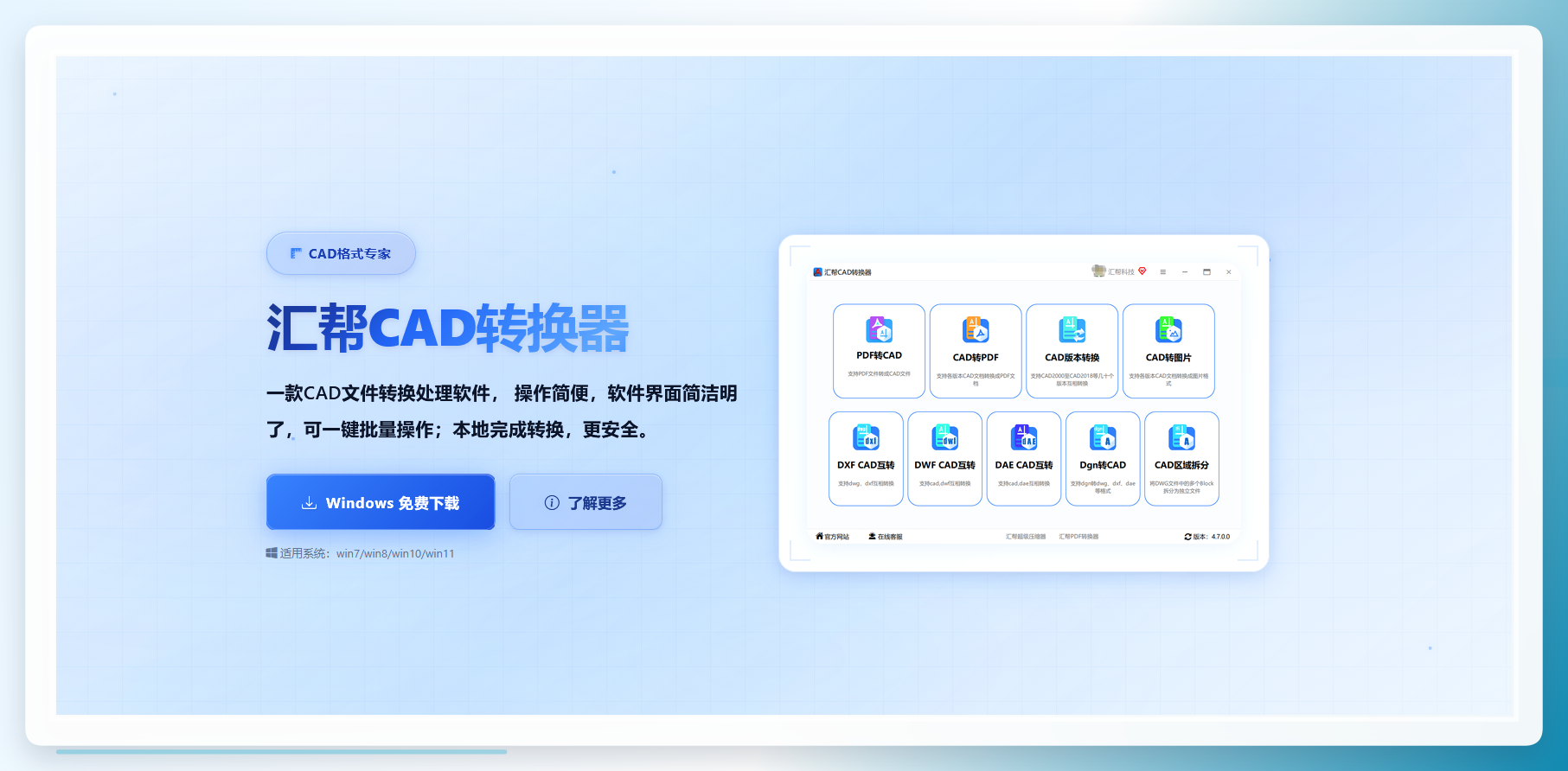
步骤1:获取并安装软件
在搜索引擎输入软件名称,找到官网下载安装包。下载完成后双击安装包,按提示点击“下一步”完成安装即可。
 ##### 步骤2:进入“CAD转图片”功能模块
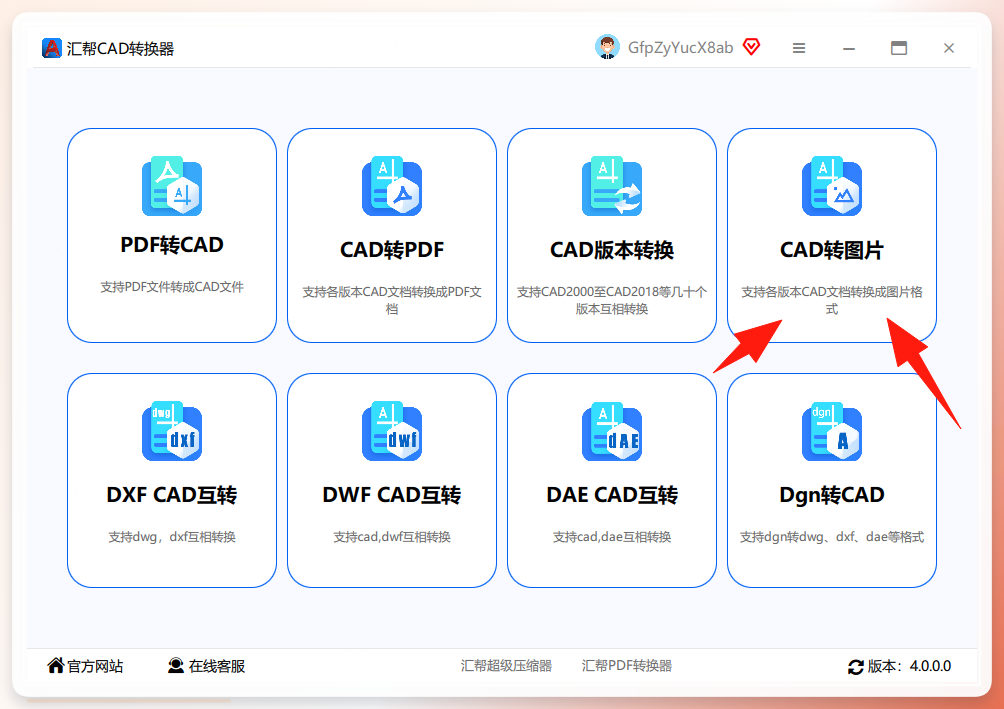
打开软件后,在主界面选择“CAD转图片”进入转换功能页。
 ##### 步骤3:批量导入CAD文件
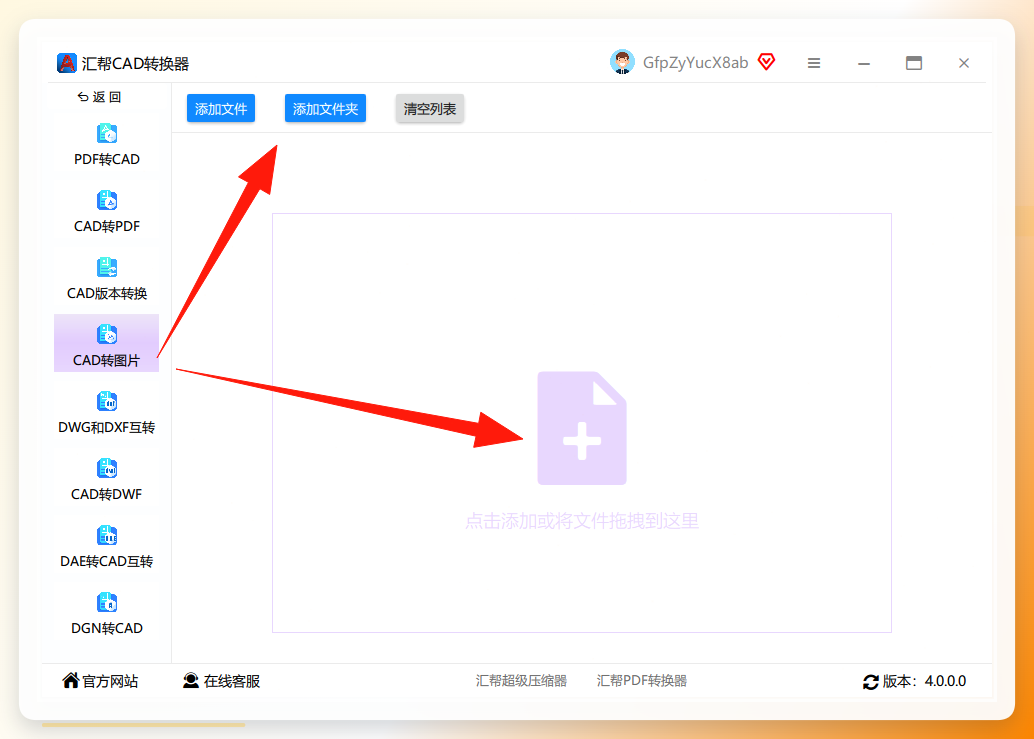
在左侧菜单确认“CAD转图片”为当前激活功能,右侧点击上传区域,可以批量选择需要转换的DWG或DXF文件。
 ##### 步骤4:设置输出参数
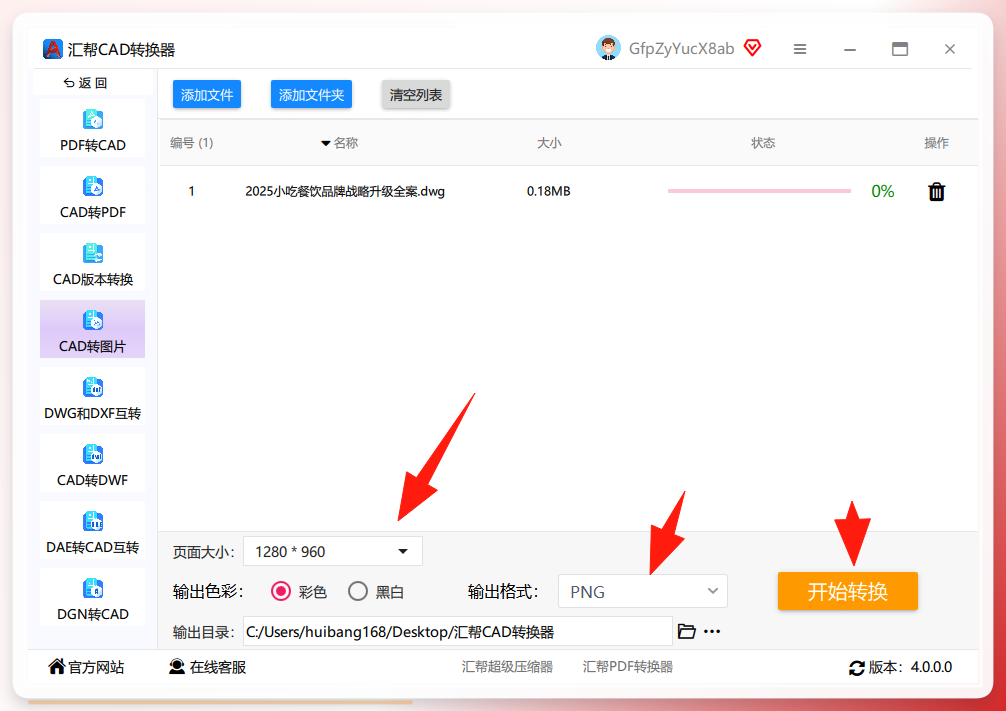
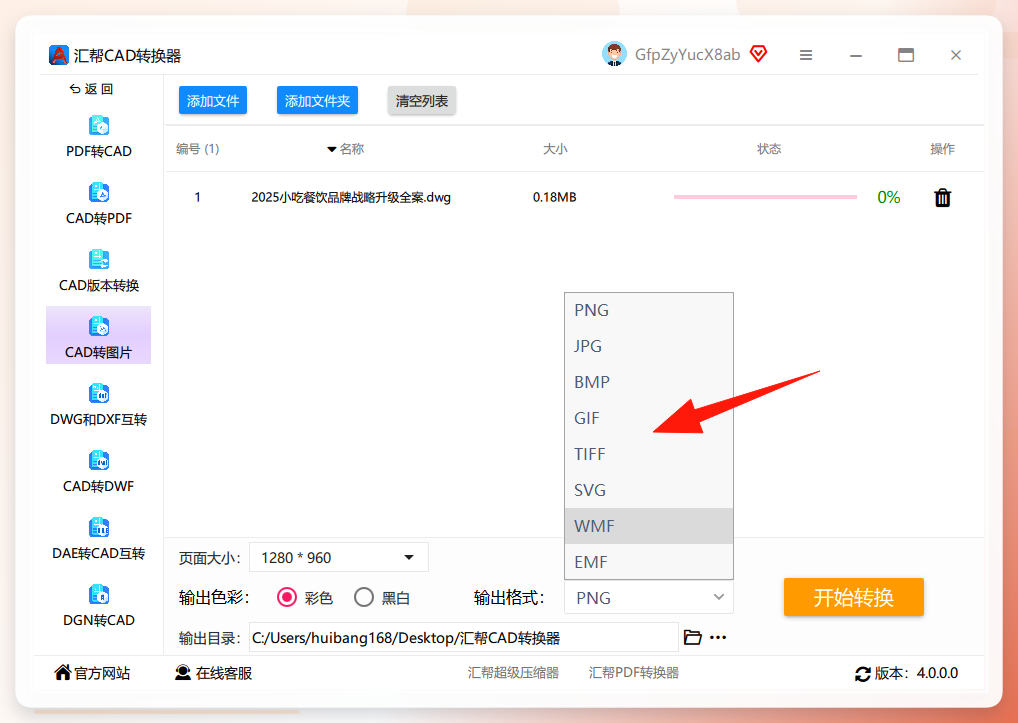
文件导入后,根据实际需求设置参数。这里有几个关键配置项:
- 页面大小:若图纸无需精确比例,建议选择“原图大小”或“适应图像”,避免图纸被裁剪。
- 输出色彩:彩色图纸选“彩色”,线稿或存档可选“灰度”或“黑白”,能显著减小文件体积。
- 输出格式:根据用途选择,JPG通用性最好,PNG支持透明背景且无损。
 ##### 步骤5:执行转换
选择输出目录,点击“开始转换”。转换完成后,到输出目录即可查看到生成的图片文件。
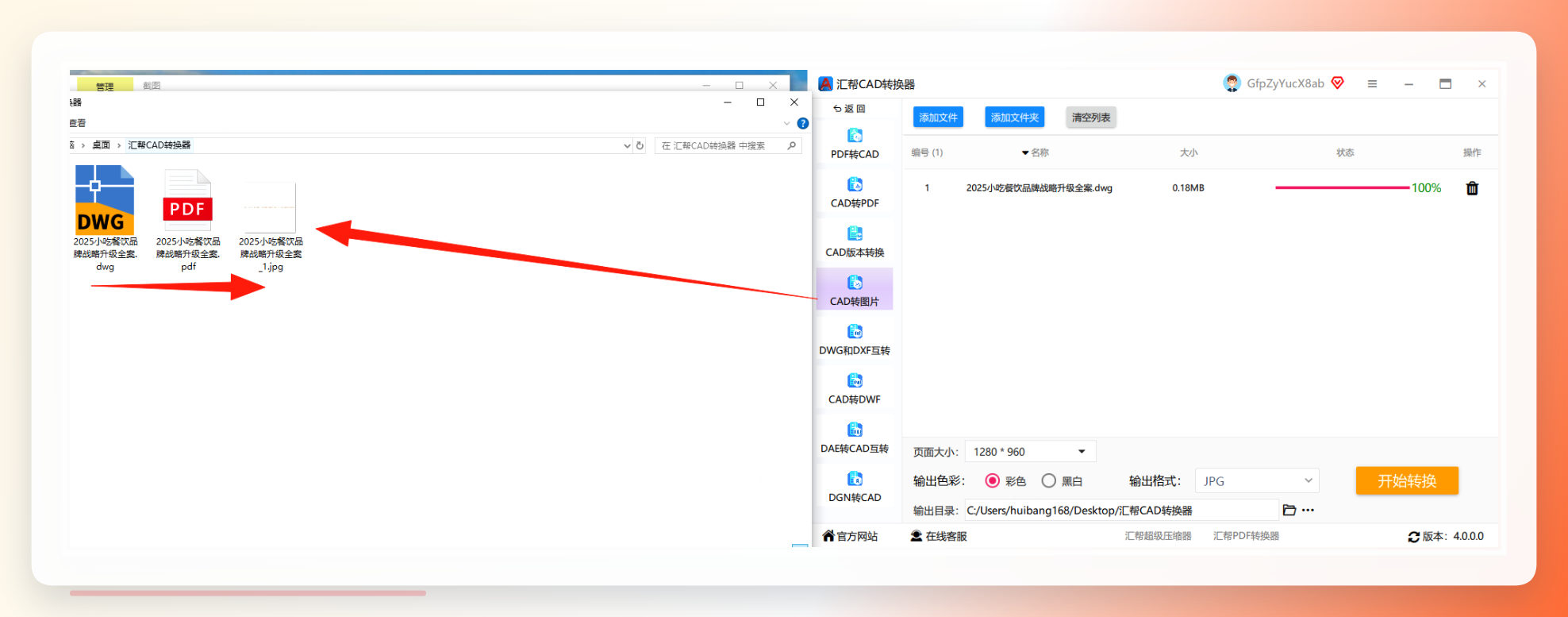 结果预期:转换后的图片在正常视图下清晰度良好,满足PPT汇报和文档配图需求。
限制与风险:
- 该软件为付费软件,试用版可能有功能限制(如转换页数或水印),需注意授权协议。
- 对于超大图纸(如0号图),若设置的输出分辨率不够,细节放大后边缘锯齿明显,建议转换前确认预置的“页面大小”参数。
方案二:使用CAD软件内置打印功能(以浩辰CAD为例)
如果说第三方工具是“一键傻瓜式”,那么使用CAD软件内置功能则属于“半手动深度可控”。几乎所有主流CAD平台都自带该功能,通过打印/导出命令,将图纸“打印”成图片格式。
1. 原理说明
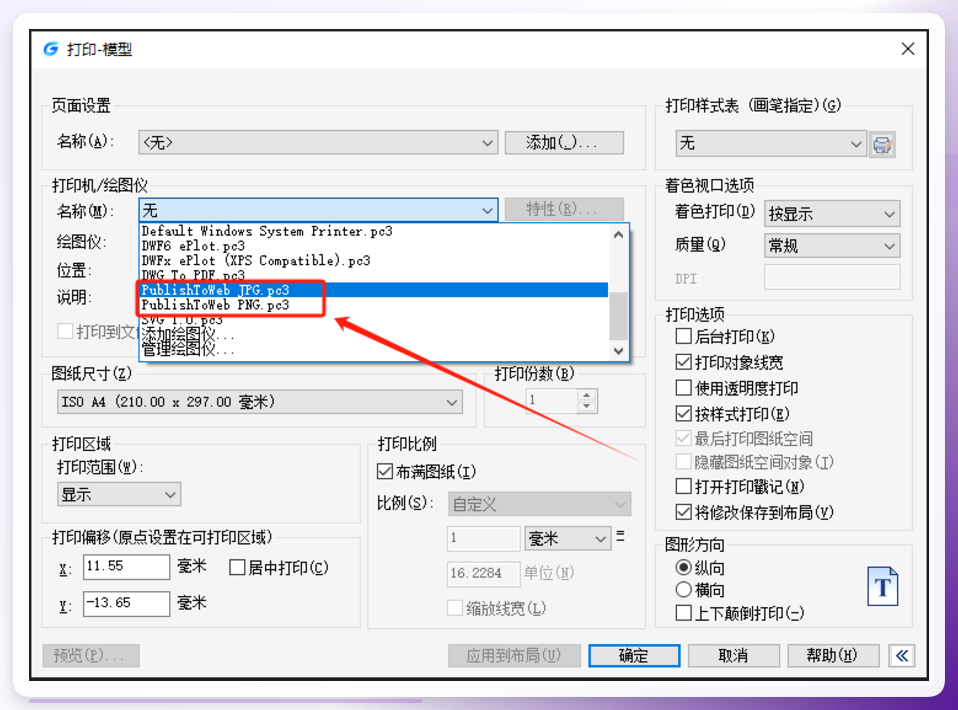
CAD软件内置的PublisToWeb JPG.pc3或PNG.pc3打印机驱动程序,本质上是一个专门的光栅化引擎。它接收CAD的矢量绘图指令,按照你设定的纸张大小和像素分辨率,渲染输出为图片文件。这种方式最大的优点是原生支持,不依赖第三方,且对复杂图纸的兼容性最好。
2. 实操步骤
步骤1:打开图纸并调用打印命令
使用浩辰CAD打开需要导出的DWG文件,按下键盘快捷键 Ctrl+P,调出“打印-模型”对话框。
步骤2:配置虚拟打印机
在打印机/绘图仪名称下拉列表中,选择 PublisToWeb JPG.pc3(输出JPG)或 PublisToWeb PNG.pc3(输出PNG)。
 ##### 步骤3:设置图纸尺寸与打印比例
设置“图纸尺寸”为所需图片的像素大小(如2550x3300),这是决定输出清晰度的关键;将“打印范围”选为“窗口”并框选需导出的图元;勾选“居中打印”,并根据需求调整打印比例。
步骤4:确定输出
点击“确定”,选择图片存储路径,即可完成转换。
结果预期:由于直接从CAD内核渲染,线条和文字边缘锯齿最小,是专业出图的首选方法。
限制与风险:操作门槛较高,界面选项繁杂,新手容易因误设“打印比例”导致输出图纸不完整或比例失调。且该方法通常不支持批量处理多张图纸。
方案三:使用在线转换工具(以Zam为例)
除了上述客户端方案,还有一些在线文件转换网站也支持CAD转图片,以Zam为代表。
1. 使用流程
在浏览器访问Zam,上传CAD文件,在输出格式中选择JPG,填写接收邮箱后提交转换。转换完成后,从邮箱或网页下载结果。

2. 特性分析
- 优势:无需安装,支持格式多,适合偶尔应急使用的用户。
- 劣势:受限于网络上传速度,大文件转换效率低;图纸精度往往固定在某个阈值,无法精细控制;部分在线工具存在文件泄露风险,从信息安全角度,不建议用于涉密图纸。
方案总结与选型建议
为了直观对比,我整理了以下表格:
| 对比维度 | 汇帮CAD转换器 | CAD内置打印功能 | 在线转换工具 | | :--- | :--- | :--- | :--- | | 处理效率 | ★★★★★(批量) | ★★☆☆☆(单张) | ★★★☆☆(看网速) | | 操作门槛 | ★☆☆☆☆(简单) | ★★★★☆(复杂) | ★☆☆☆☆(简单) | | 输出清晰度 | ★★★★☆ | ★★★★★(最高) | ★★★☆☆ | | 文件安全性 | ★★★★★(本地) | ★★★★★(本地) | ★★☆☆☆(有风险) | | 适用场景 | 多图纸批量处理、汇报展示 | 高精度打印、图纸存档 | 偶尔应急、小文件 |
选择建议:
- 如果你日常工作流是“设计完图,需要批量出图给不同部门/客户”,推荐方案一(汇帮CAD转换器),它能帮你把重复性劳动降到最低。
- 如果你只处理单张图纸,且对出图精度有近乎苛刻的要求(如出版级印刷),建议花点时间学习方案二(CAD内置打印)。
- 如果是临时应急且图纸不涉密,方案三(在线工具)可以作为备选。
选择工具时,先想清楚你的核心诉求是“效率”还是“精度”。CAD转图片看似简单,但选对工具能让工作流顺畅不少。如果你在转换时遇到其他奇怪的问题,欢迎在评论区留言交流。
