

技术背景与需求分析
DWG 是 AutoCAD 的原生格式,虽然功能完整,但跨软件协作时兼容性问题很多。DXF(Drawing Exchange Format)则是 CAD 行业通用的交换格式,以 ASCII 或二进制文本存储,结构相对开放,能被绝大多数 CAD 软件、甚至一些图形引擎直接解析。
这篇文章围绕 CAD转DXF详细教程 展开,对比几种本地批量转换方案,并给出每种方案的适用边界,帮助读者根据文件数量、操作习惯和技术背景做选择。
方案一:使用汇帮CAD转换器
1. 工具选型理由
汇帮CAD转换器是图形界面的本地转换工具,核心优势在于批量处理能力和格式自动识别。对于需要频繁处理大量图纸的工程人员来说,不必逐张打开图纸再另存,减少大量重复操作。
软件内置“DXF CAD 互转”模块,同时支持 DWG 转 DXF 和反向转换,转换过程在本地完成,不需要上传文件到服务器,适合对数据安全有要求的项目。
2. 详细操作流程
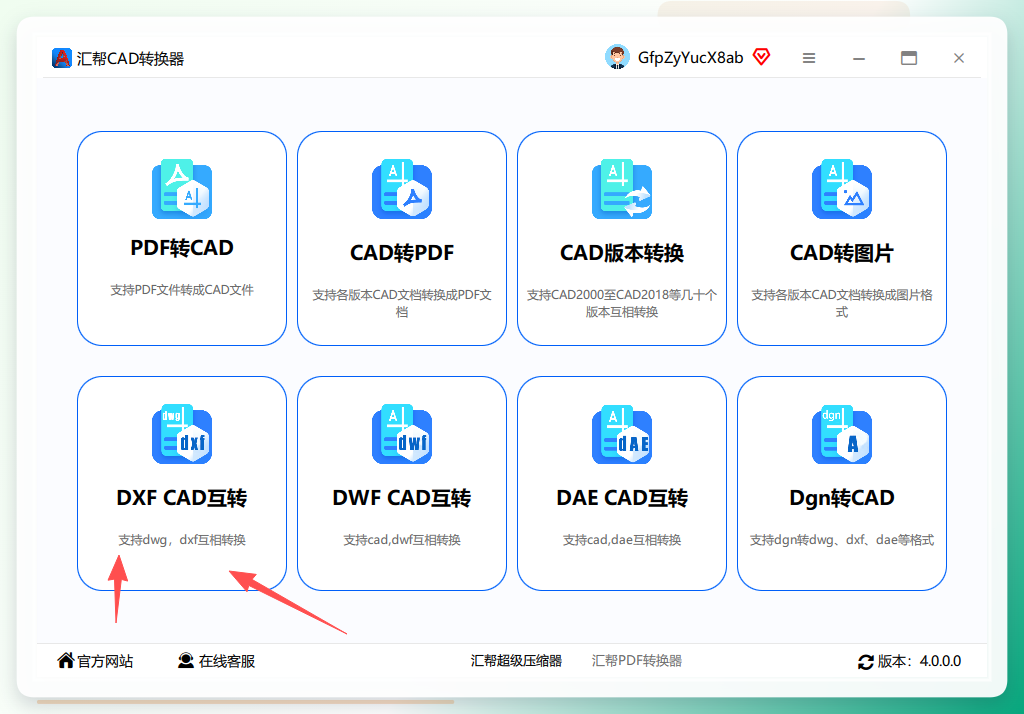
步骤1:进入DXF转换模块
下载并打开软件后,在主界面点击“DXF CAD 互转”功能入口。
步骤2:导入DWG文件
点击【添加文件】或【添加文件夹】导入需要转换的文件,支持单个文件选择,也支持整个目录一次性导入。软件会自动识别目录下所有 DWG/DXF 文件类型。
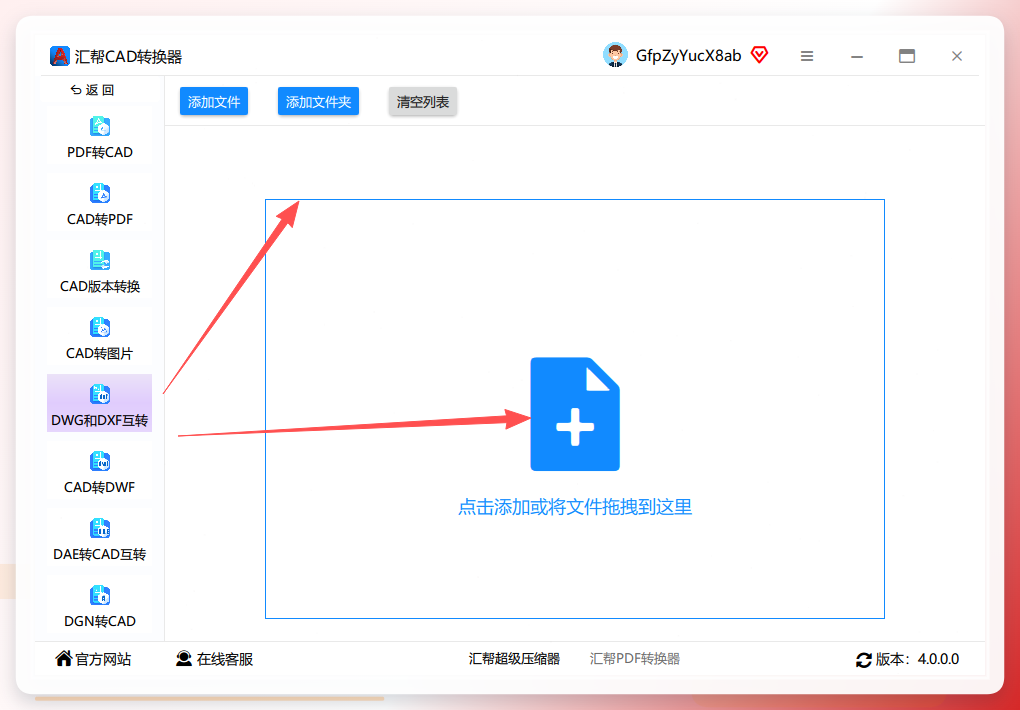 如果文件分散在多个文件夹,也可以直接拖拽文件到软件窗口。
步骤3:开始转换
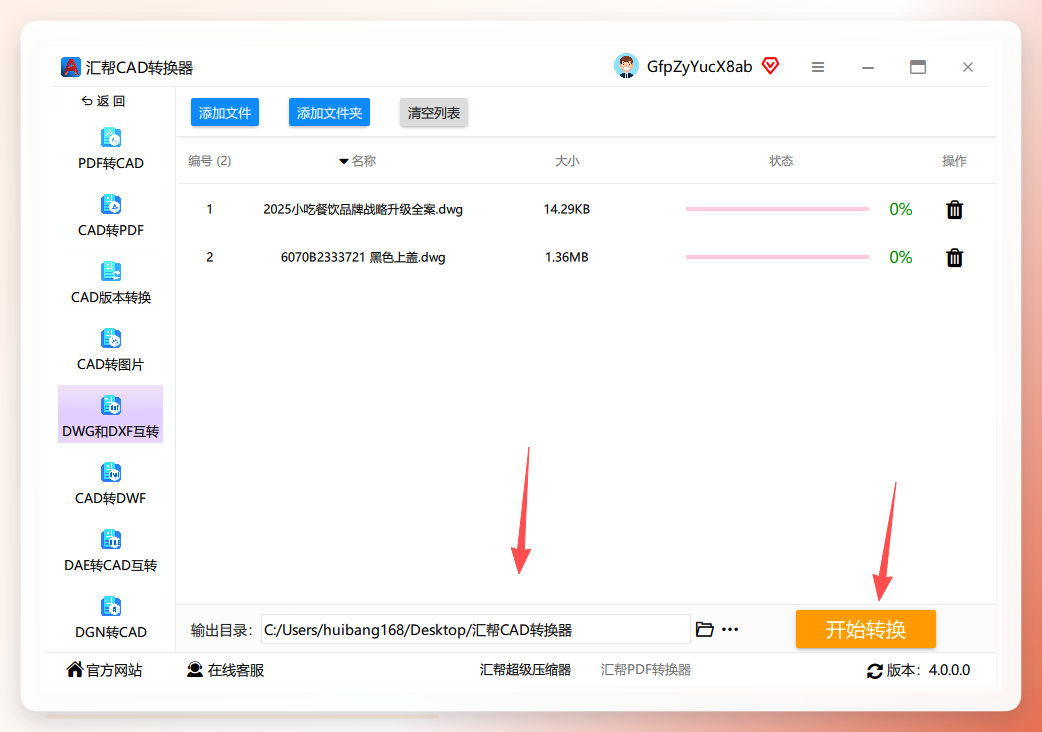
文件添加完成后,软件会自动识别源文件格式并匹配目标格式,无需手动设置。点击右下角的【开始转换】按钮执行任务。
步骤4:查看输出结果
任务结束后,软件会自动打开输出目录,转换后的 DXF 文件保留原始文件名,可以直接打开检查。
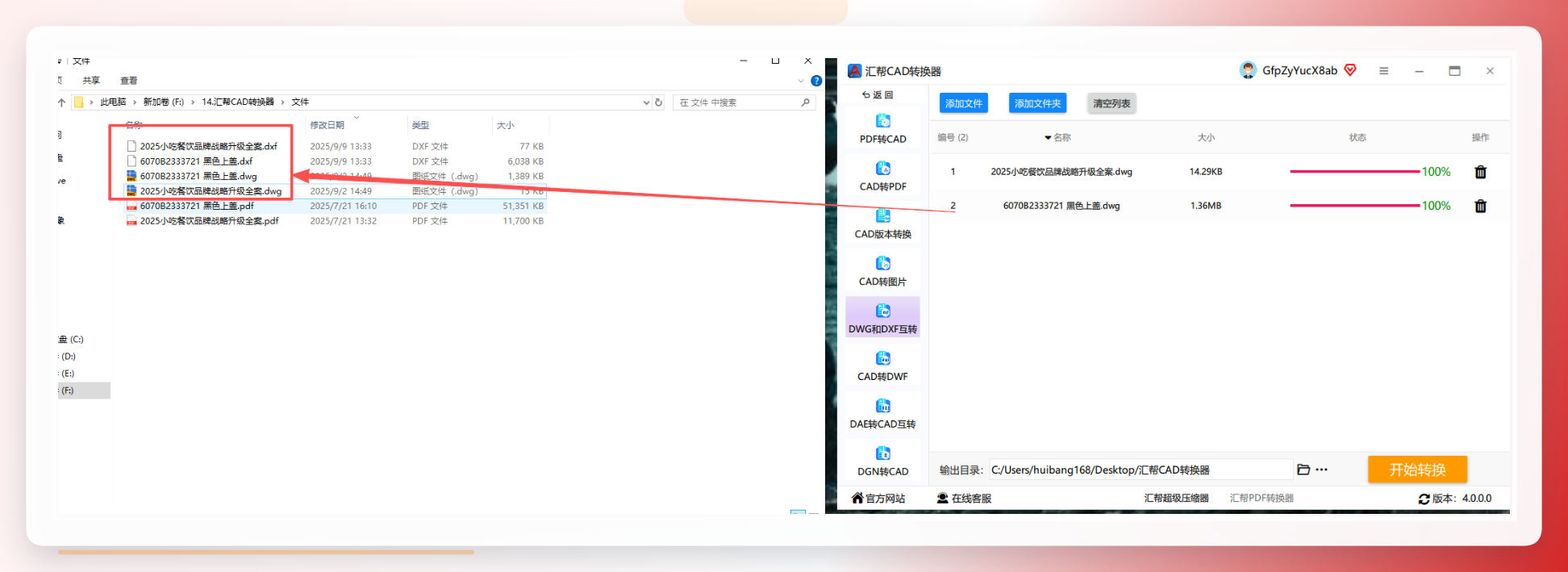 结果:单文件和批量文件均能完成转换,输出文件与源文件一一对应,目录结构简单清晰。
限制/风险:软件为商业授权,免费版可能存在文件数量或功能限制;转换基于文件格式层面的重建,遇到非常规 CAD 版本(如特殊扩展名或加密图档)时可能无法识别,建议先用一张测试文件验证兼容性。
方案二:我的ABC软件工具箱
1. 操作路径
这款工具定位是“办公文件批量处理工具箱”,CAD 转换只是其中一个模块。对于已经习惯使用它的办公人员,不需要额外安装多个专用工具。
步骤1:进入格式转换菜单
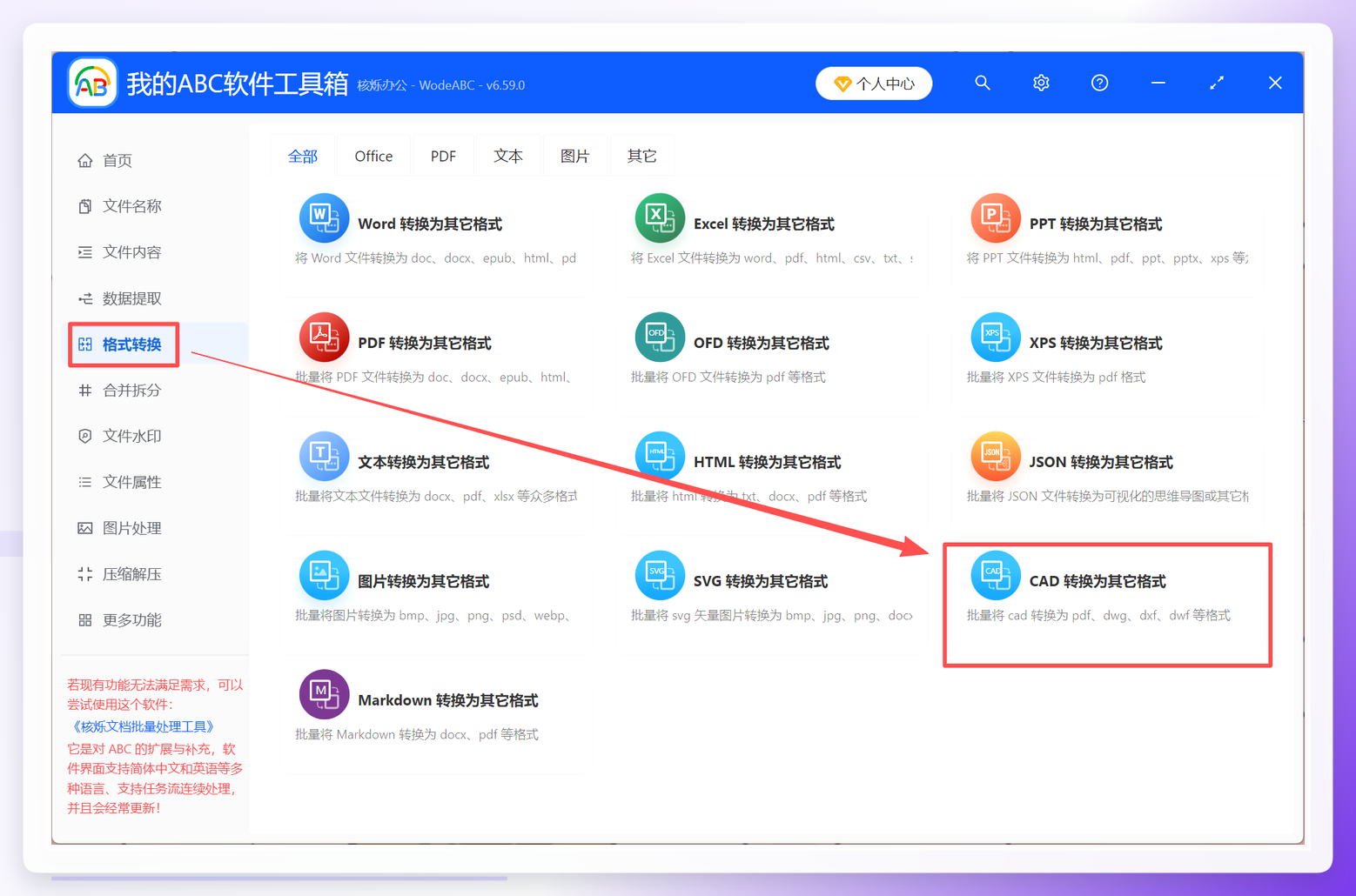
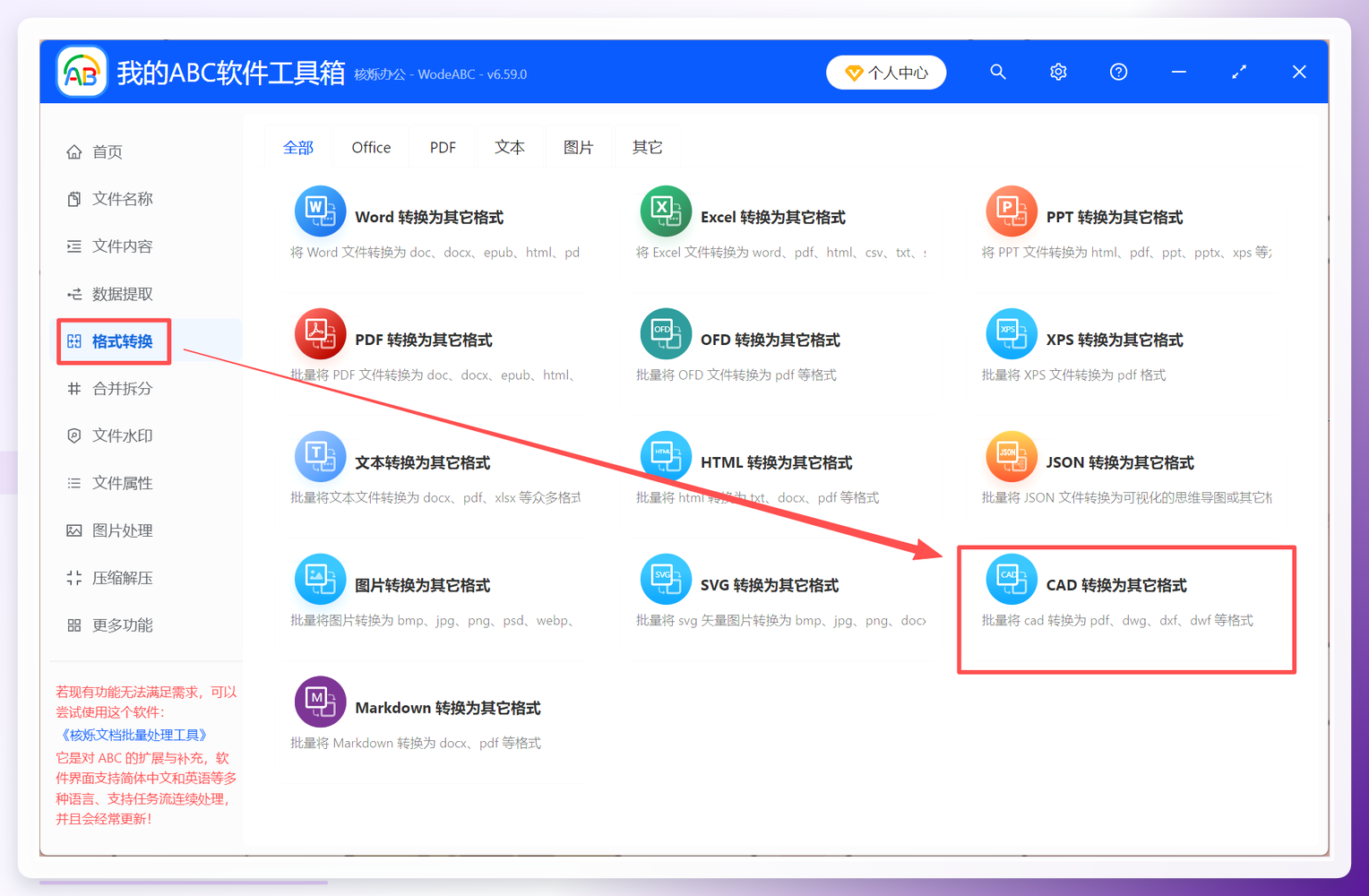
打开工具箱,选择【格式转换】→【CAD 转换为其它格式】。
步骤2:导入CAD文件
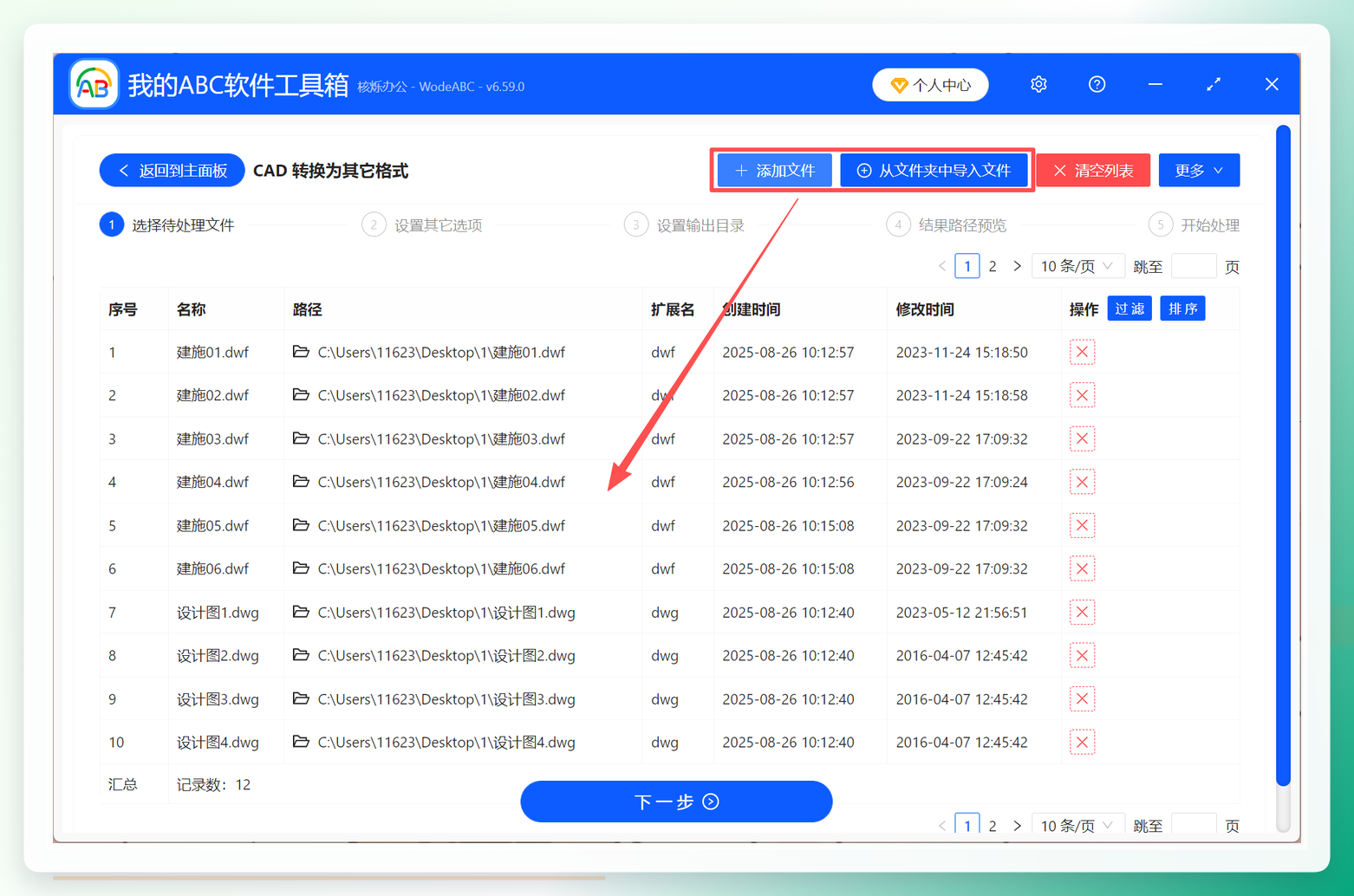
点击【添加文件】或【从文件夹中导入文件】,添加待转换的 DWG 文件,支持多个文件一同处理。
步骤3:选择输出格式为DXF
在输出格式下拉列表中选择【dxf】,确认无误后开始执行。
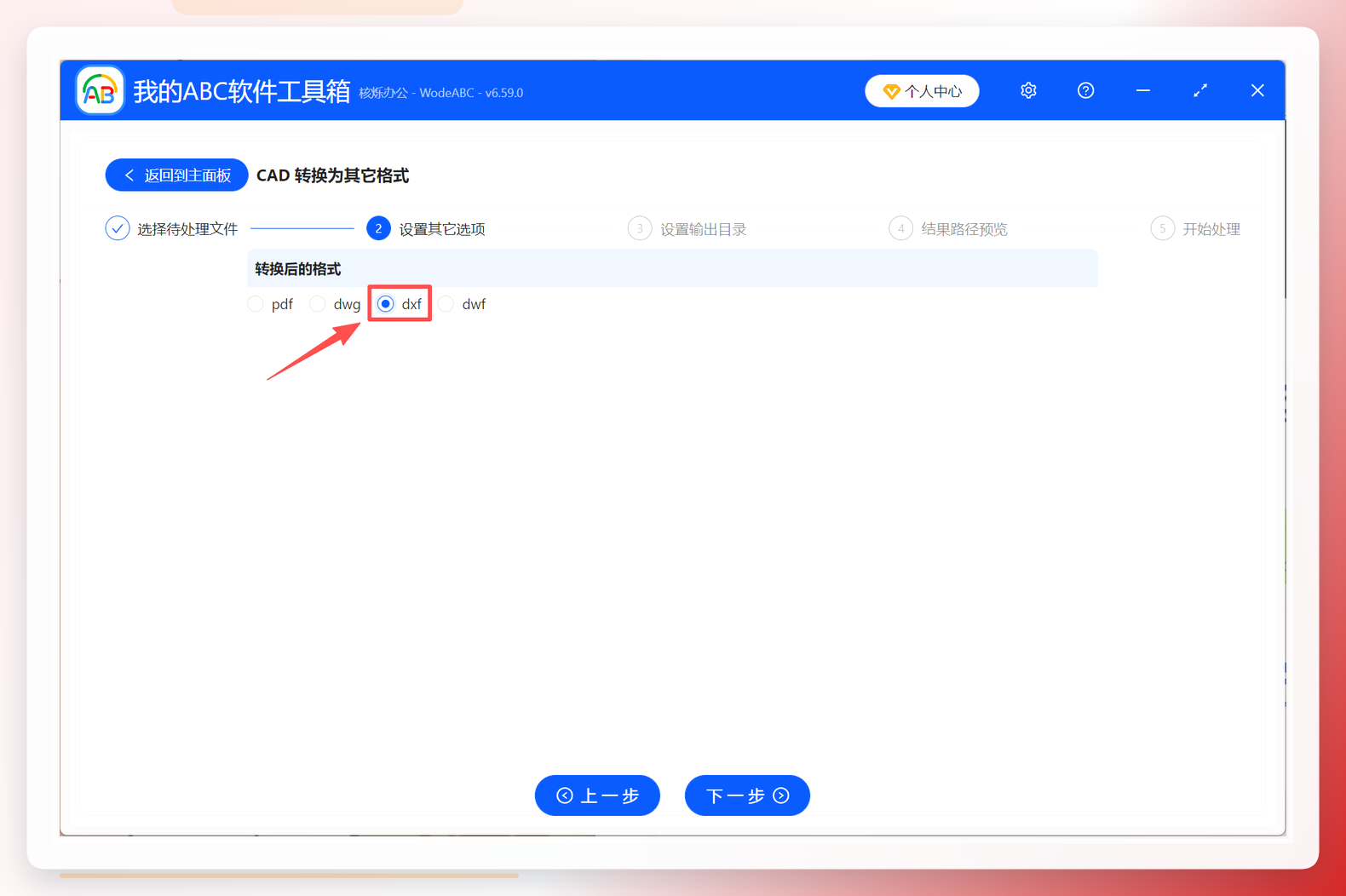
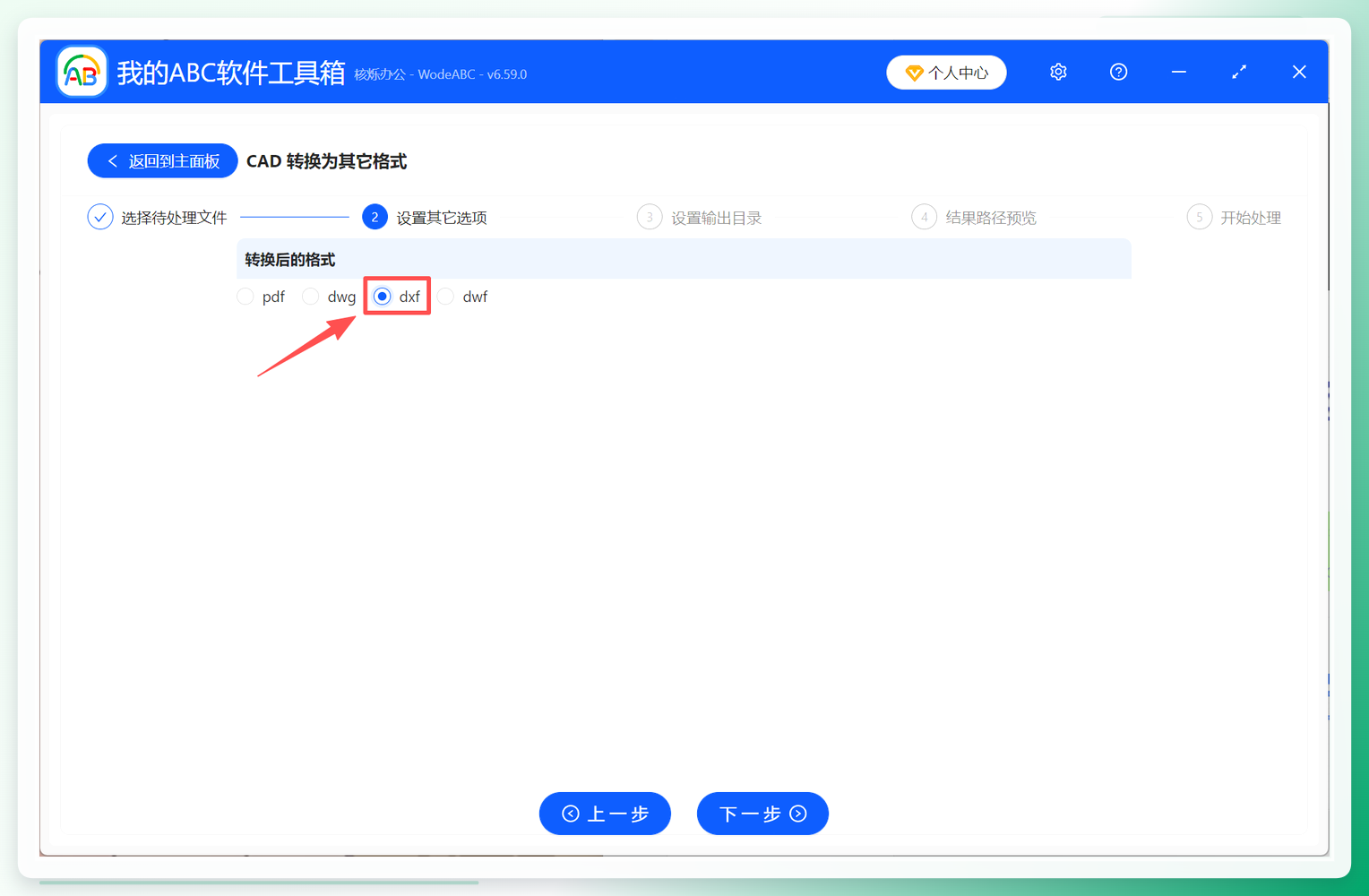
步骤4:查看转换结果
转换完成后,通过输出目录直接查看生成的 DXF 文件,源文件保持原样。
适用场景:已经使用该工具箱处理过文档转换、文件重命名等日常任务的用户,可以顺带完成 CAD 格式转换,无需学习新软件。
限制/风险:主要定位是通用文件处理,CAD 转换相关的版本参数(如 DXF 版本号 R12/2000/2010)可能不支持深度配置,对 DXF 版本有严格要求的用户需要确认。
方案三:浩辰CAD看图王
1. 操作路径
浩辰CAD看图王是 CAD 看图软件,支持 DWG/DXF 打开和编辑,转换方式走的是“另存为”逻辑,和 AutoCAD 自带的另存为操作一致。适合电脑上还没有安装完整版 AutoCAD、但偶尔需要转格式的用户。
步骤1:打开DWG文件
启动浩辰CAD看图王电脑版,在【起始页】点击【打开文件】,找到并选中 DXF 转换需求的 DWG 文件。
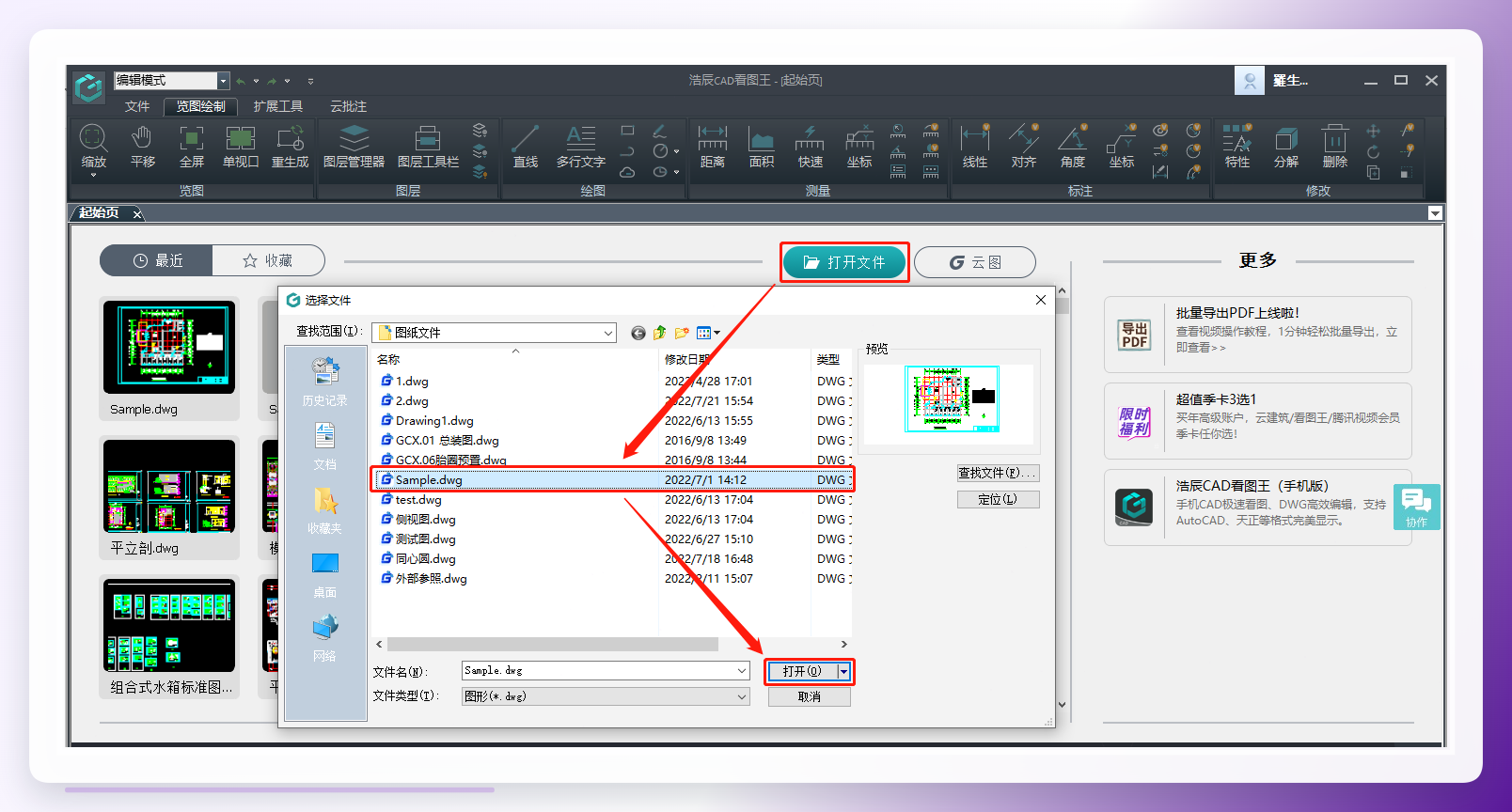
步骤2:调出另存为面板
文件打开后,点击软件左上角的 LOGO 图标,在下拉菜单中选择【另存为】。
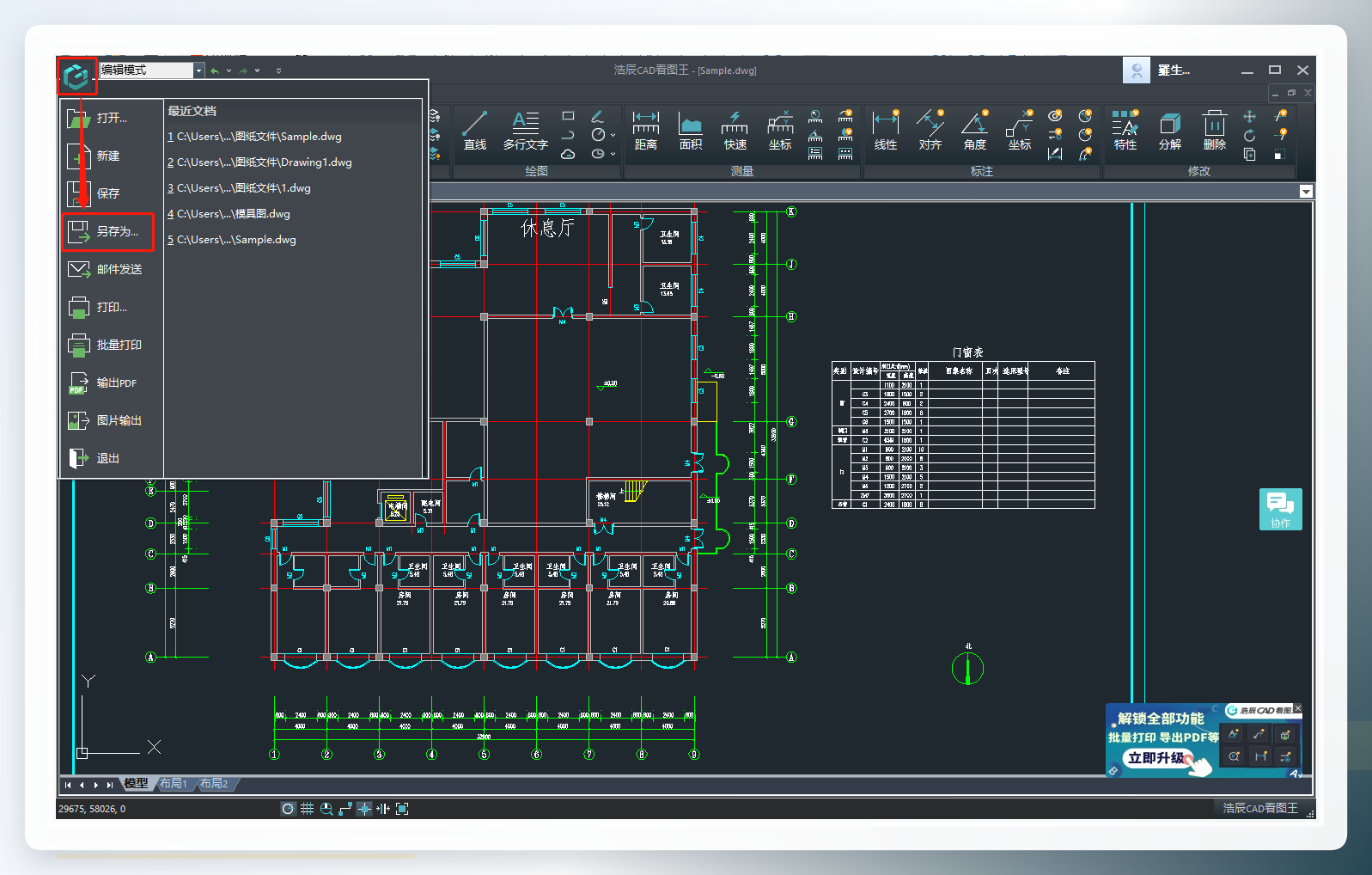
步骤3:选择DXF类型并保存
在弹出的【图形另存为】对话框中设置保存位置和文件名,在【保存类型】下拉框中选择带 DXF 后缀的类型,点击保存即可。
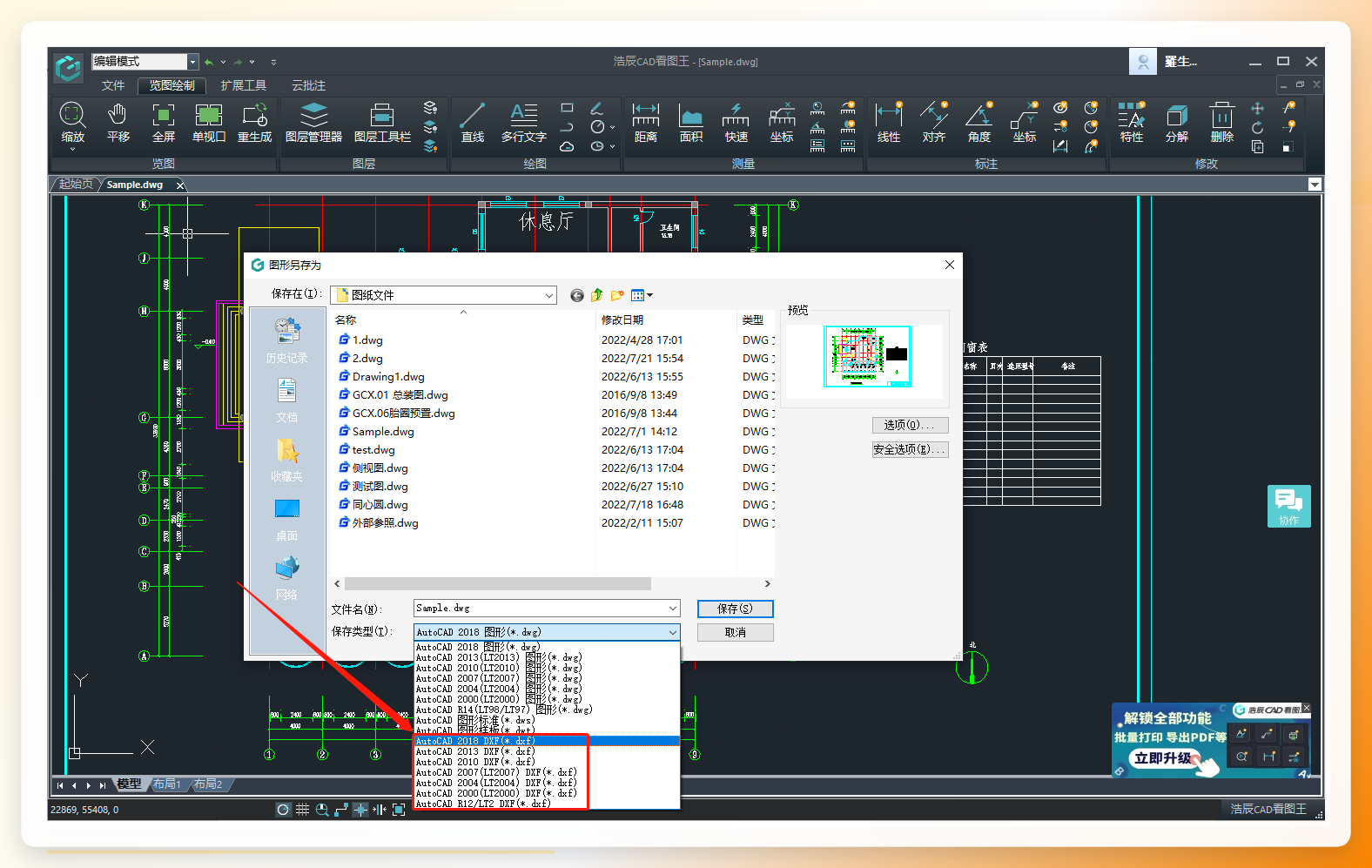 结果:生成独立的 DXF 文件,保真度取决于看图软件对图元对象的还原程度,常规工程图基本没有问题。
限制/风险:每次只能处理一个文件,批量转换效率低;如果图纸使用了高版本 AutoCAD 特性(如结构化约束、点云),看图软件的另存为可能简化部分数据,交付前需要验证线条和图层完整性。
方案四:迅捷CAD转换器
1. 操作路径
迅捷CAD转换器是专门做 CAD 格式互转的工具,支持 DWG、DXF、DWF 之间转换,界面直观,适合非技术背景的工作人员。
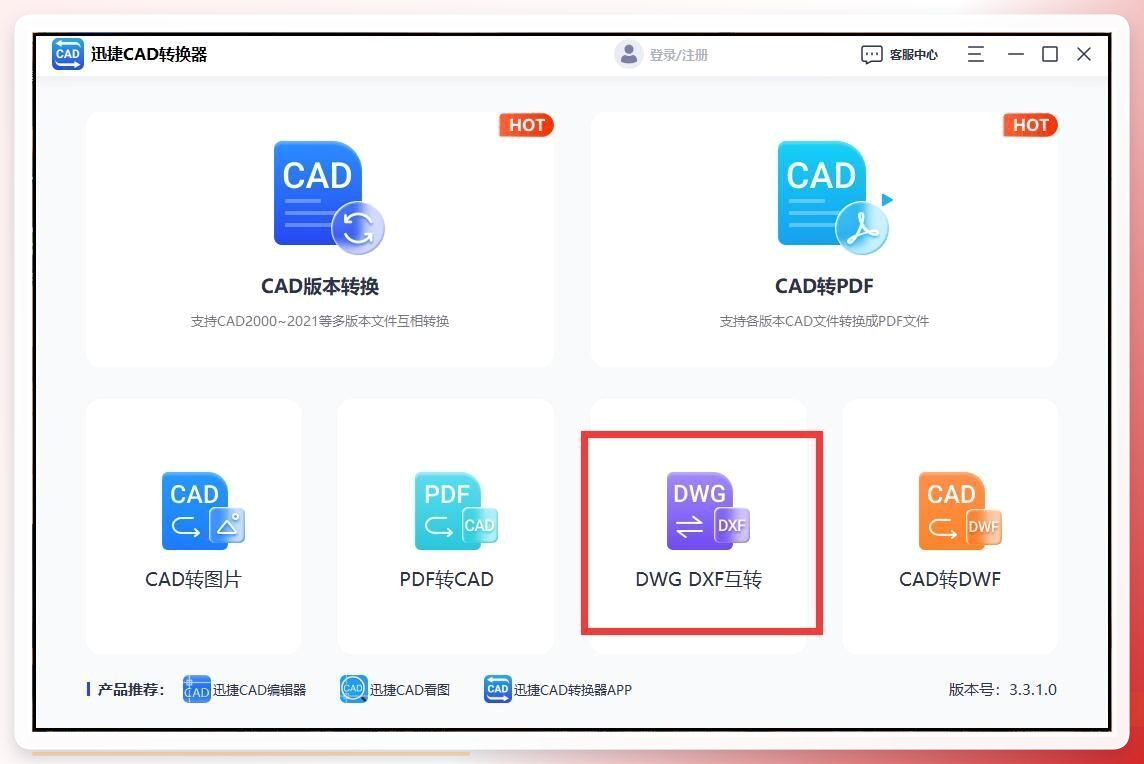
步骤1:进入“dwg dxf互转”功能
打开软件后,在首页直接点击“dwg dxf互转”选项。
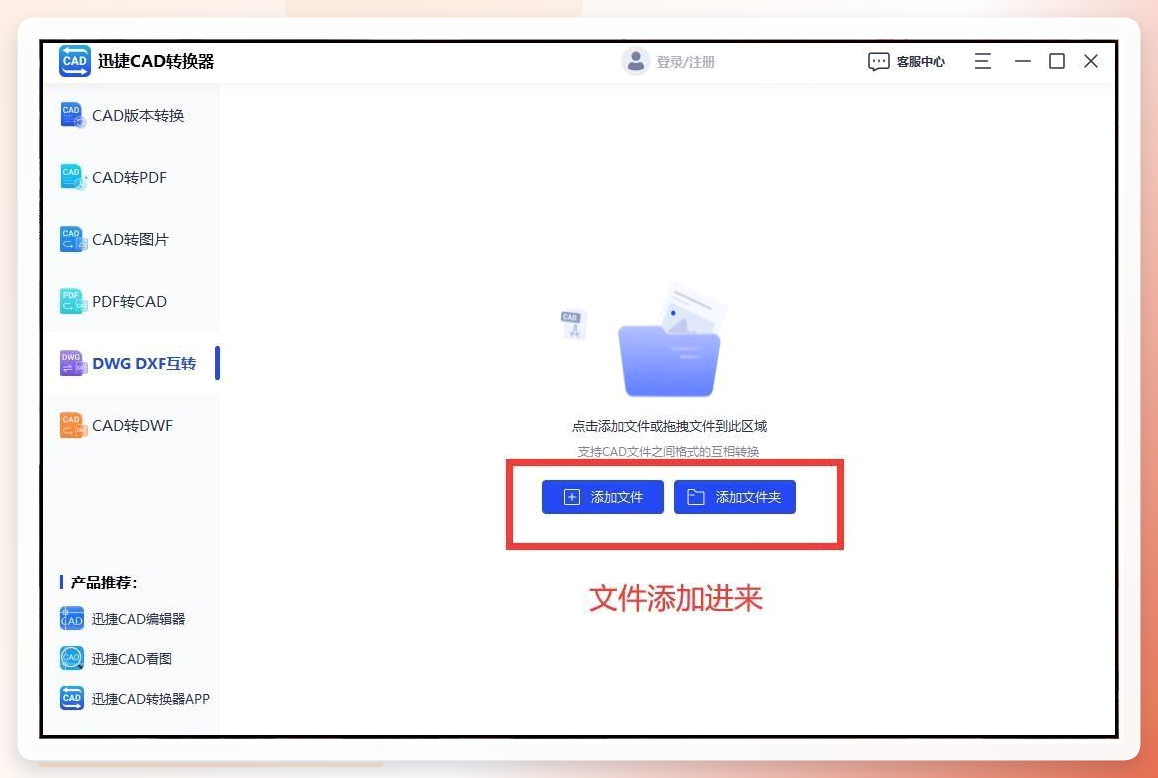
步骤2:添加dwg文件
进入转换页面后,点击【添加文件】选择需要转换的 DWG 文件,支持批量添加。
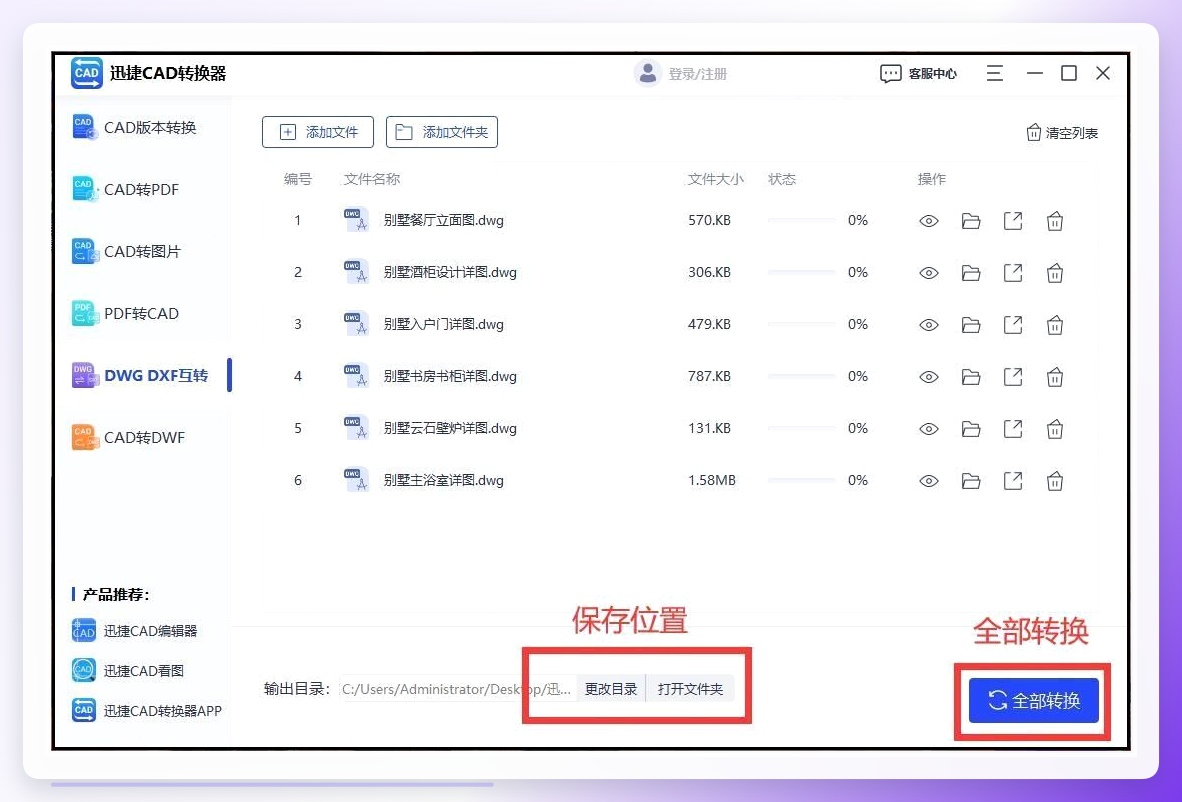
步骤3:设置保存目录并转换
在下方指定文件保存位置,点击【全部转换】执行任务。
 适用场景:需要把 DWG 批量转 DXF,同时对 PDF 导出、位图转换也有需求的用户,一个软件覆盖多种格式。
限制/风险:免费版可能在导出文件数量或清晰度上有限制;软件内部配置了 DXF 版本参数选项,但和汇帮一样属于封装式方案,缺少底层细粒度控制。
方案五:CAD转换助手与DWG FastView
1. CAD转换助手
CAD转换助手同样采用“互转”模块设计,左侧菜单直达功能,右侧进行文件上传和转换。
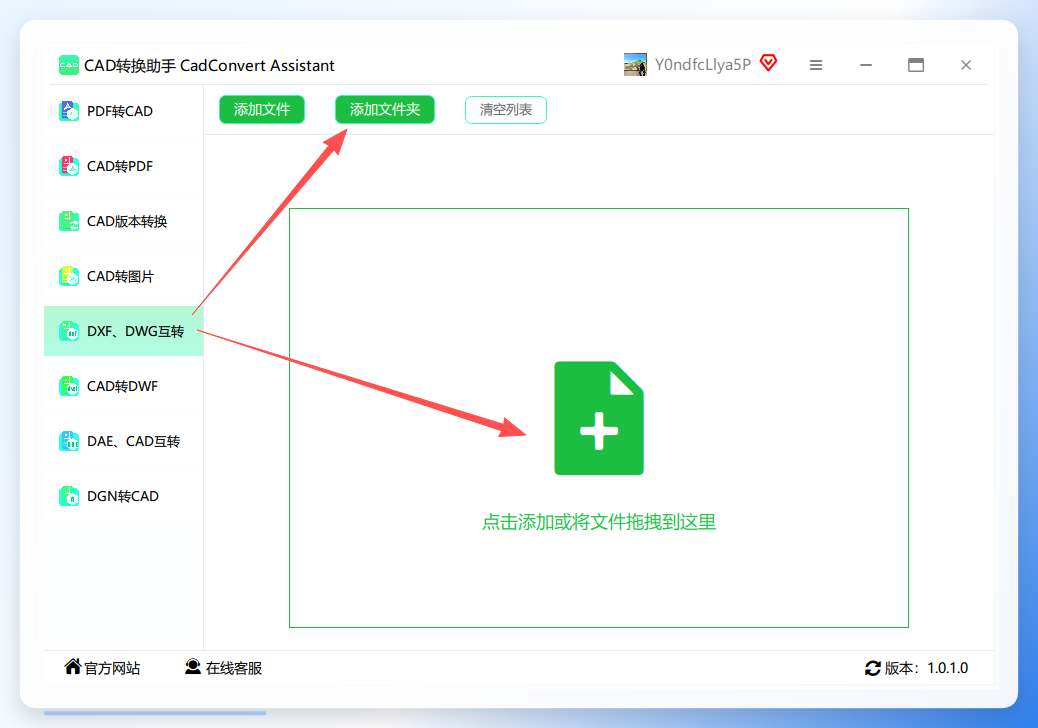
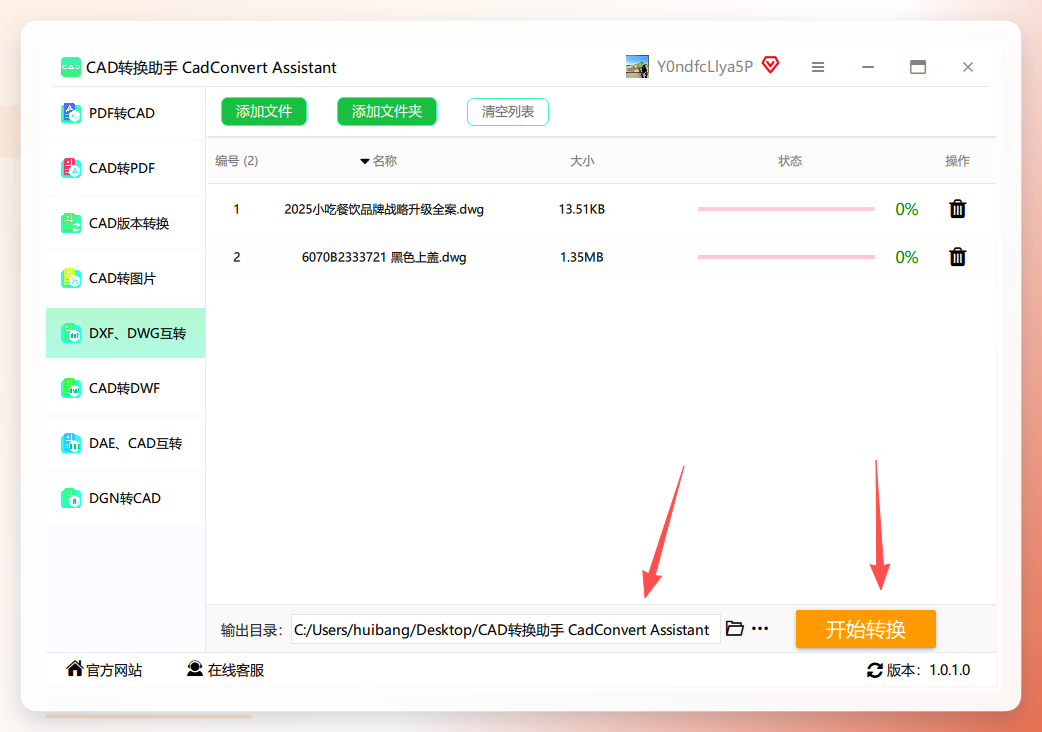
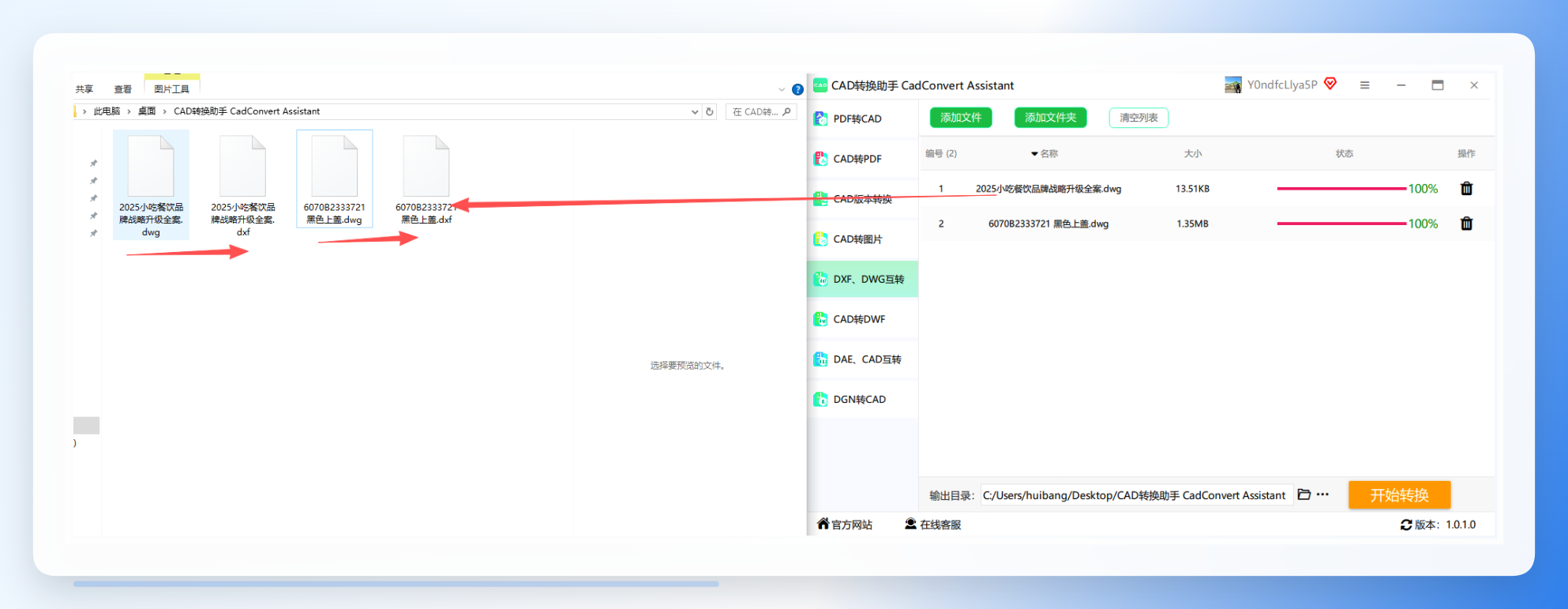 操作逻辑为:选择“DXF DWG 互转” → 上传文件 → 选择保存地址 → 开始转换,转换过程中保留源文件。
限制:与汇帮类似,属于中间格式重建方案,极端情况下图层信息或自定义对象属性可能丢失,转换后建议用 CAD 软件实测一遍。
2. DWG FastView
DWG FastView 本质上是一款 CAD 查看器,额外提供了 DWG 转 DXF 的功能,可以在打开图纸后直接执行转换,核心卖点是轻量、免费、打开速度快,适合现场快速查看和临时转换。
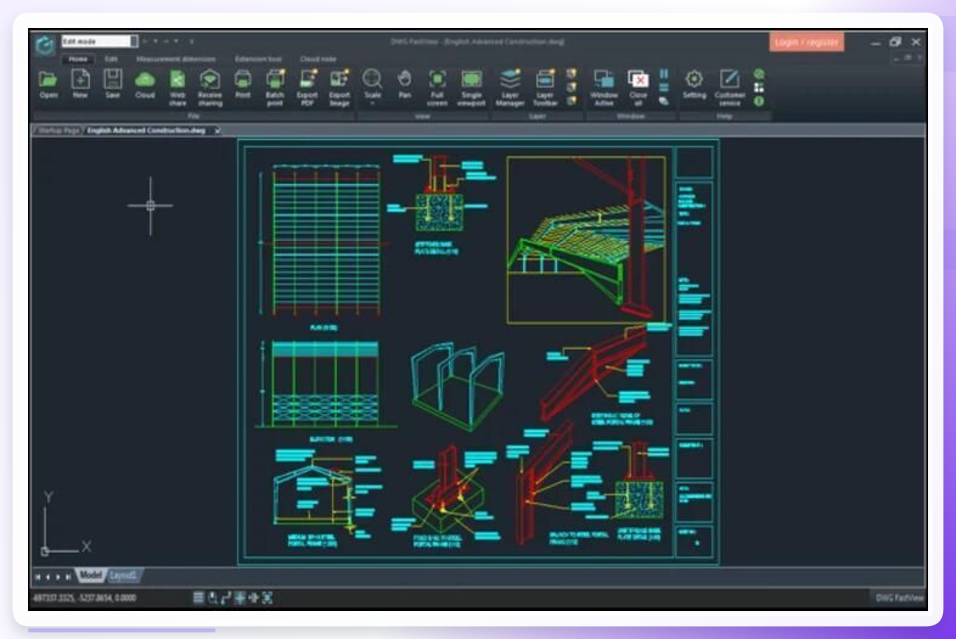 适用场景:出差或现场看图时应急使用;不适合批量转换和高精度审核。
方案总结与选型建议
| 方案 | 批量能力 | 操作难度 | DXF版本控制 | 数据安全 | 适用人群 | |------|---------|---------|------------|---------|---------| | 汇帮CAD转换器 | 高 | 低 | 支持 | 本地转换 | 需要批量处理大量DWG的工程人员 | | 我的ABC软件工具箱 | 中 | 低 | 有限 | 本地转换 | 已有该工具箱使用习惯的办公人员 | | 浩辰CAD看图王 | 低 | 中 | 中 | 本地转换 | 单文件、轻量需求用户 | | 迅捷CAD转换器 | 高 | 低 | 支持 | 本地转换 | 需要多格式互转的通用用户 | | DWG FastView | 低 | 低 | 有限 | 本地转换 | 现场应急查看和转换 | | CAD转换助手 | 高 | 低 | 支持 | 本地转换 | 与汇帮使用场景高度重合的用户 |
关于 CAD转DXF详细教程 ,最后补充三点实操建议:
- 转换前先备份:DXF 和 DWG 在元素结构上存在差异,转换产生的意外问题有时难以察觉,保留源文件是底线。
- 检查 DXF 版本兼容性:不同 CAD 软件对 DXF 版本(R12/2000/2010/2013)支持不同,交付前确认接收方使用的版本,优先使用双方都能稳定支持的版本。
- 抽样验证图层和文字:批量转换后随机抽取一张图纸,检查图层名称、文字样式、尺寸标注是否完整,尤其是使用了第三方插件或代理对象的图纸。
如果在转换过程中遇到类似字体丢失、填充图案错位或转换失败的情况,欢迎在评论区说明使用的工具和 CAD 版本,一起排查问题。
