

技术背景:为什么需要dwg转换dxf
DWG是AutoCAD的原生图纸格式,虽然生态成熟,但跨软件交换时经常遇到版本不兼容或字体丢失的问题。DXF(Drawing Exchange Format)是Autodesk公布的绘图交换格式,以纯文本或二进制方式描述图形数据,几乎所有CAD软件都能读取。日常办公中经常遇到两类场景:一是上游发来的DWG图纸在第三方软件里打不开,二是交付时需要统一成DXF格式供下游编辑。这时候就需要做dwg转换dxf。本文记录一次完整的转换过程,涉及批量转换和单文件转换两条路线,供参考。
方案一:使用汇帮CAD转换器批量转换dxf
如果文件数量较多,逐个用CAD软件另存为效率太低。这里用“汇帮CAD转换器”做批量dwg转换dxf,整个过程如下。
1. 核心功能优势
- 支持DWG、DXF双向互转,自动识别源文件类型
- 支持批量添加文件或整个文件夹,适合大批量处理
- 转换不修改源文件,输出目录自动生成
2. 详细操作流程
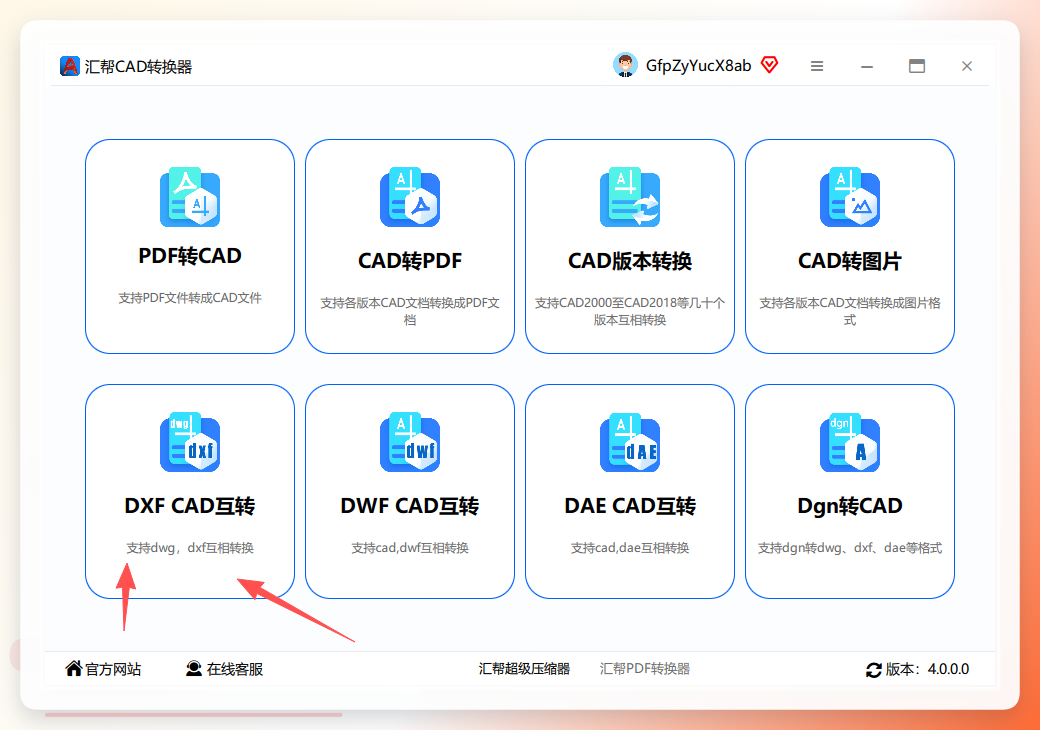
步骤1:进入“DXF CAD 互转”功能
下载打开汇帮CAD转换器,点击主页上的“DXF CAD 互转”。
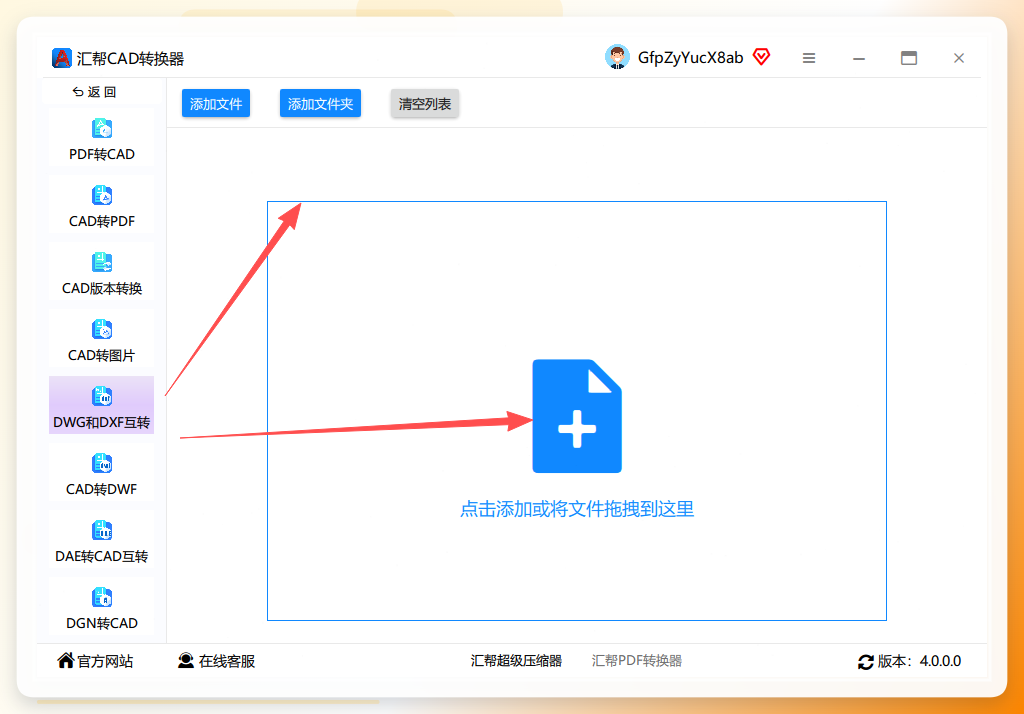
步骤2:添加文件
点击【添加文件】或【添加文件夹】,添加需要操作的dwg或dxf文件。也可以直接将文件拖拽到软件中。
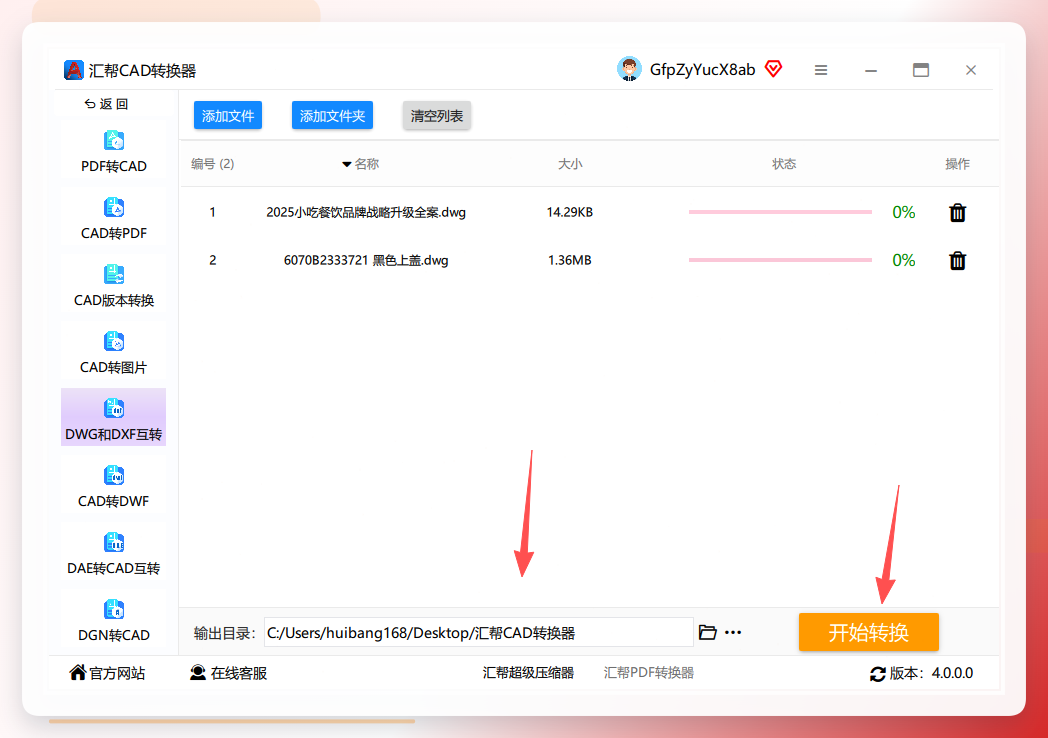
步骤3:开始转换
文件添加后,系统会自动识别文件类型。最后点击右下角的【开始转换】按钮。
步骤4:查看输出目录
任务结束后,会自动打开输出目录,生成新的dwg或dxf文件。
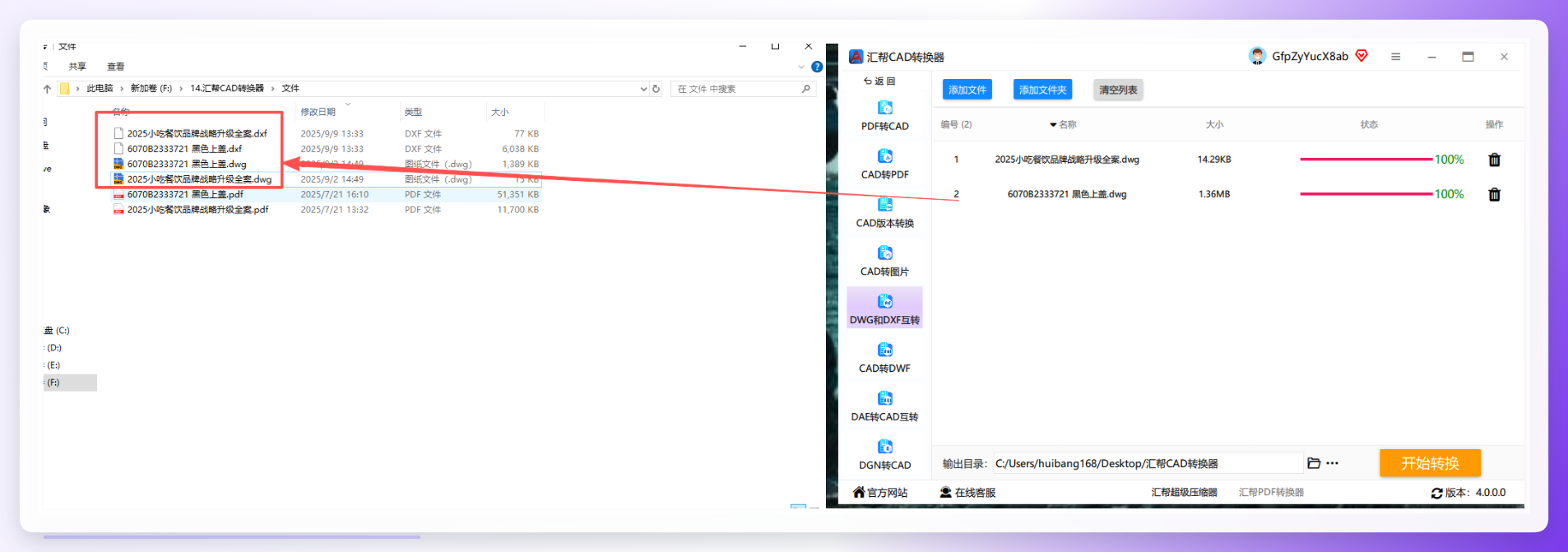 实际测试时导入一个含120个DWG文件的文件夹,整个转换过程耗时约1分多钟(取决于图纸复杂度)。需要注意,如果源文件是加密设计或外部参照缺失,转换后的DXF可能丢失部分图块信息,建议转换前先确认图纸完整性。
方案二:使用浩辰CAD看图王单文件另存为
对于只有一两个文件的场景,直接用看图软件另存为即可,不用安装额外转换器。
1. 打开DWG文件
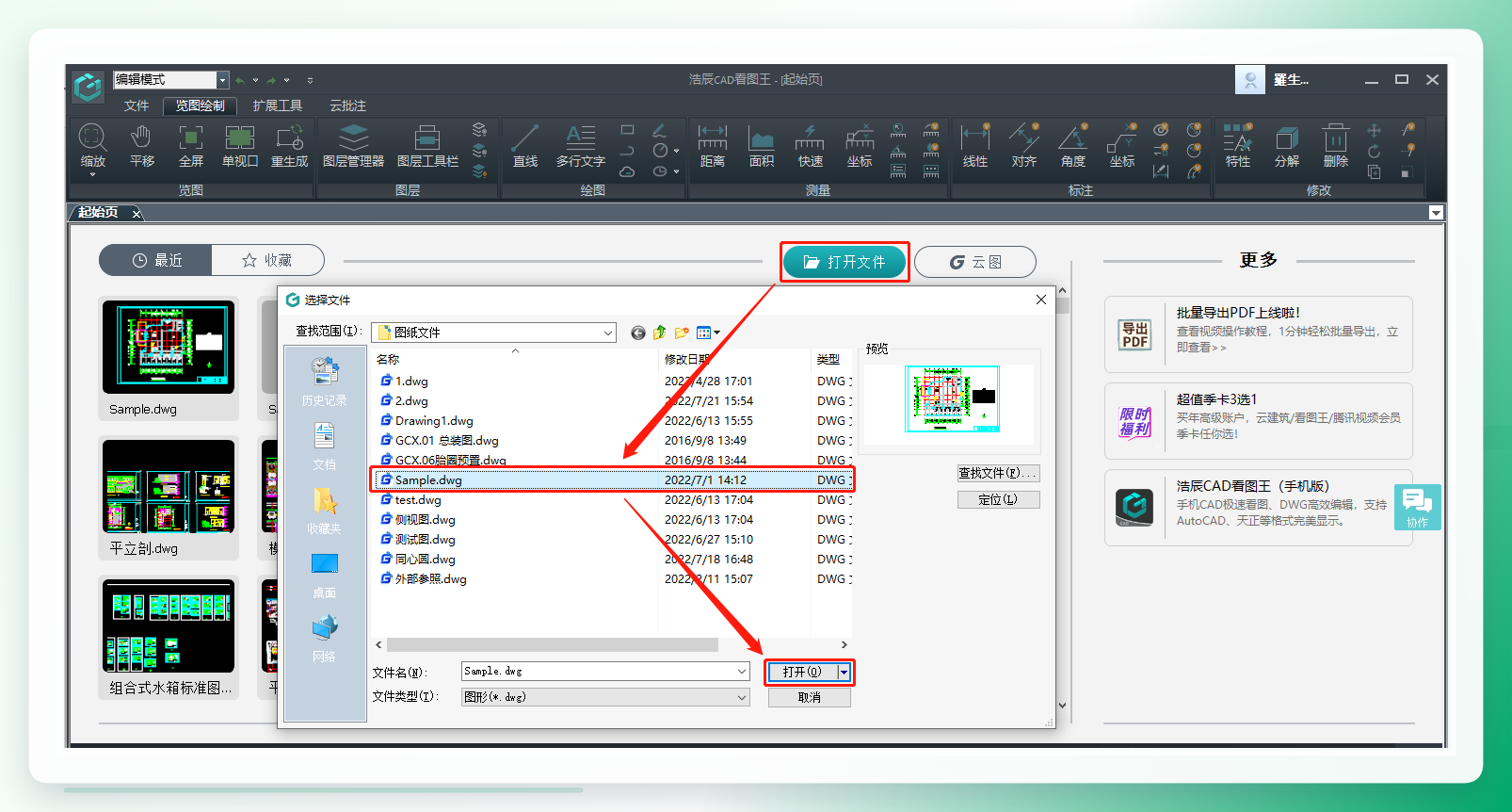
启动浩辰CAD看图王电脑版,在起始页点击【打开文件】,选中DWG文件并打开。
2. 另存为DXF
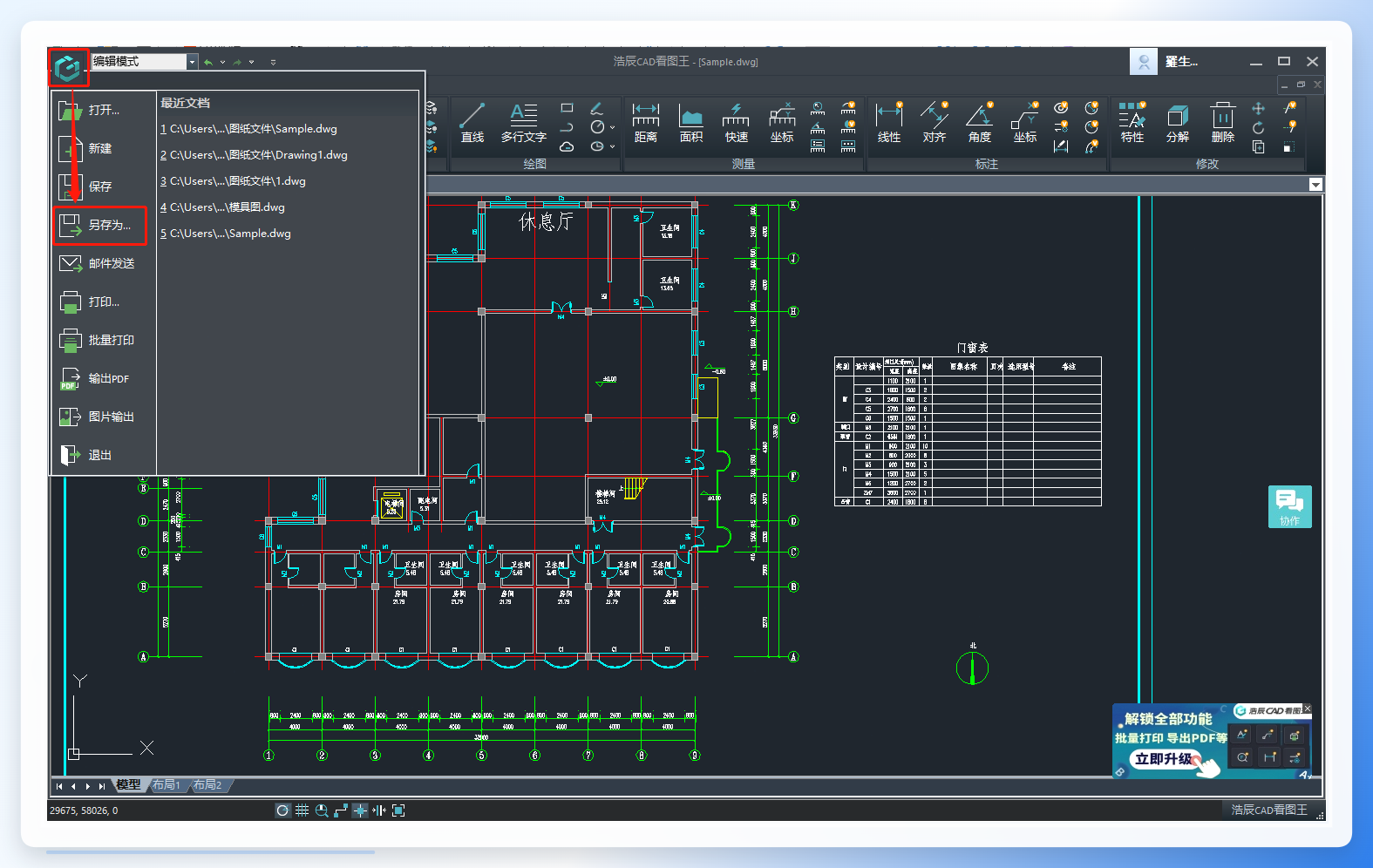
点击界面左上角的软件LOGO,在下拉菜单中点击【另存为】。
3. 选择DXF格式
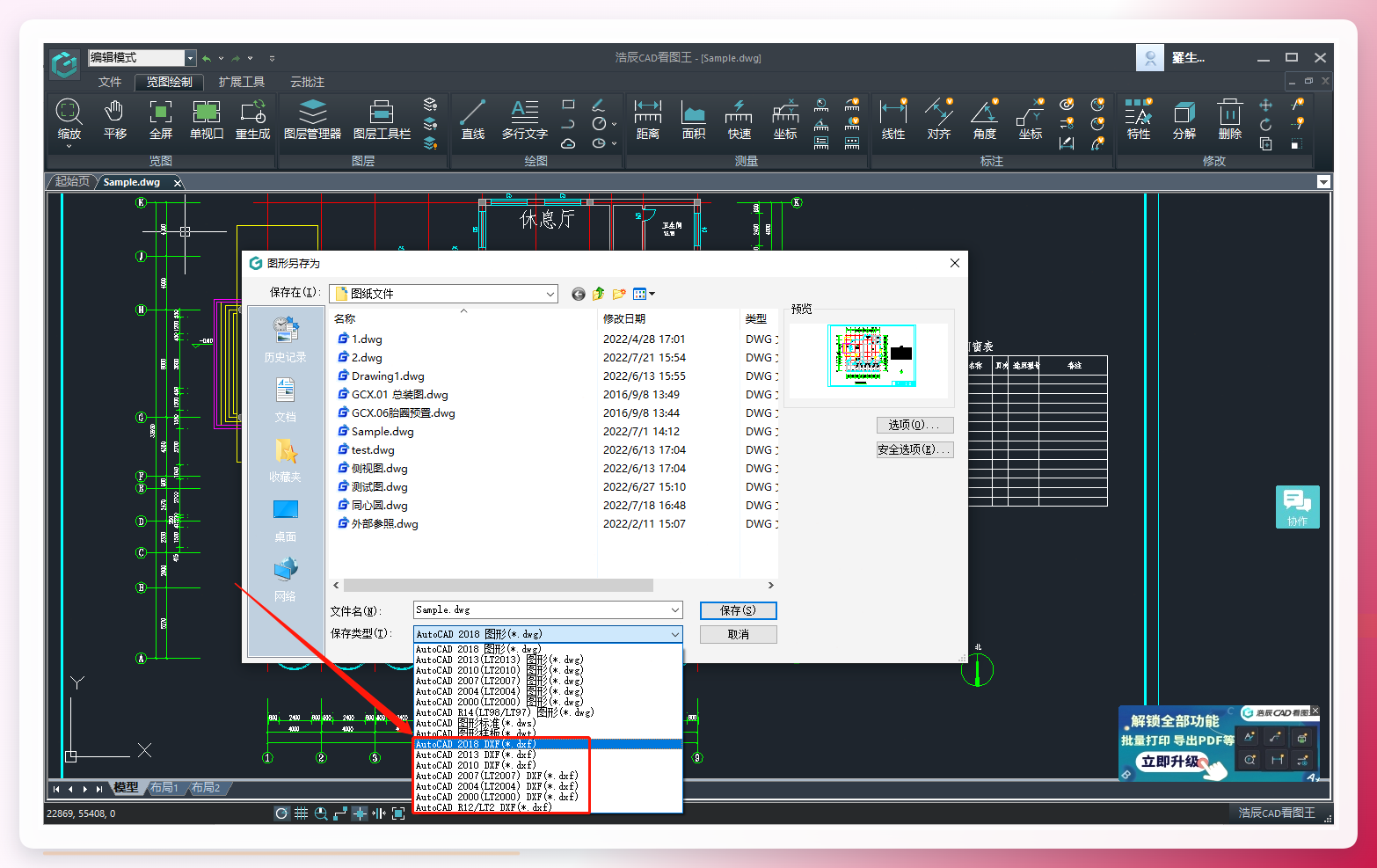
在【图形另存为】对话框中选择保存位置,在【保存类型】下拉框中选择“.dxf”格式,最后点击保存。
 这种方式适合单文件、临时性转换。局限在于同一时间只能处理一个文件,需要批量处理时要重复操作多次,效率明显偏低。
方案三:使用DWG TrueView官方免费转换
如果不想用第三方商业软件,可以考虑Autodesk官方出品的DWG TrueView。它本身是DWG查看器,同时也带格式转换功能,且免费使用。
1. 工具获取与前置条件
从Autodesk官网下载并安装DWG TrueView,安装时选择完整组件。软件本身占用的磁盘空间较大,安装前预留足够空间。
2. 转换配置要点
打开DWG文件后,点击左上角“DWG Convert”按钮,在转换窗口中选择目标格式为“DXF”,并指定输出版本(如AutoCAD 2018)。批量加载文件和输出路径后,点击“Convert”执行转换。
DWG TrueView的优势是官方工具、免费、支持版本降级,适合对软件来源有要求的企业环境。缺点是界面为英文,且安装包体积较大,操作流程稍显繁琐。
总结与选型建议
| 工具 | 适用场景 | 批量能力 | 成本 | 注意点 | |------|----------|----------|------|--------| | 汇帮CAD转换器 | 批量转换、日常办公 | 支持 | 商业软件 | 需确认图纸外部参照完整性 | | 浩辰CAD看图王 | 单文件快速另存 | 不支持 | 基础版免费 | 每个文件需手动操作 | | DWG TrueView | 官方免费方案 | 支持 | 免费 | 英文界面,安装包较大 |
几种方案按需选择即可,用汇帮处理几百个图纸的转换能省下不少时间,偶尔一两次的转换建议直接用看图王另存为。dwg转换dxf本身没有技术门槛,关键是选对工具和流程,避免在格式兼容性上反复折腾。如果大家在转换过程中有踩坑经验,欢迎在评论区补充。
标签:dwg转换dxf CAD转换器 DXF格式 CAD批量转换 DWG TrueView
