

技术背景与需求分析
CAD图纸怎么转成高清图片?CAD转图片 在项目汇报、方案评审、图纸归档中都是高频操作。设计师需要把 DWG/DXF 发给客户快速预览,或者把局部节点图贴到PPT里作为示意,直接发 CAD 源文件并不现实——对方没有装 CAD,打不开,也没法快速批注。
但 CAD 转图片这件事,不同的转换路径对应的保真度、效率、操作成本差异很大。这篇文章我会从图形化批量处理、CAD内置打印导出、在线转换三个维度做一层实测,并附上关键参数说明和适用范围,希望能帮各位选到适合自己的方案。
方案一:使用汇帮CAD转换器实现批量CAD转图片
1. 核心功能优势
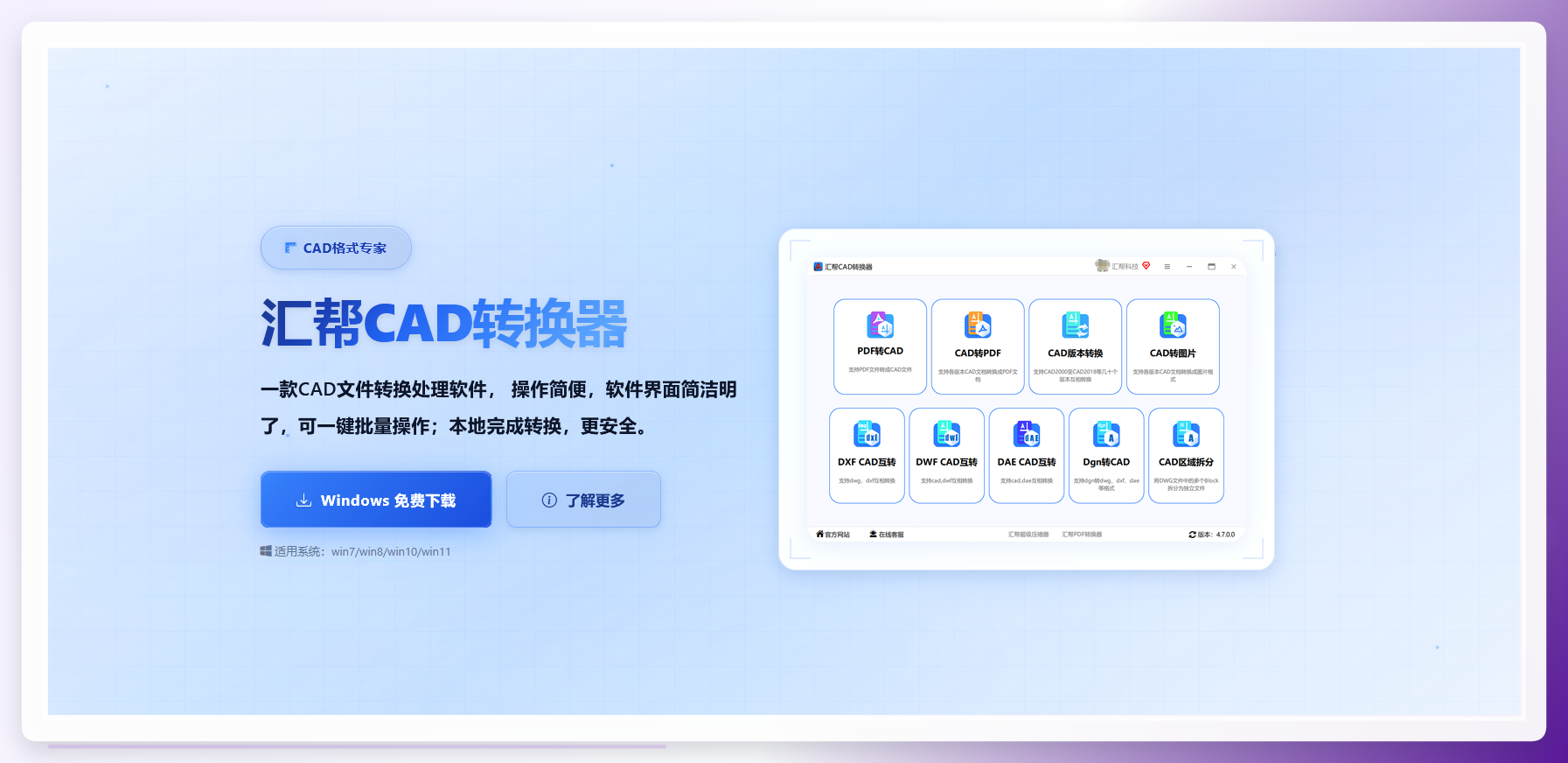
对于需要同时处理多个 DWG/DXF 文件的场景,我优先测了 汇帮CAD转换器。它有几个比较实际的优势:
- 支持批量导入。不需要一个文件一个文件地设置参数。
- 输出格式覆盖常见位图格式,JPG、PNG、BMP 都能选,不用再做二次格式转换。
2. 详细操作流程
步骤1:下载并安装
去官网下载对应 Windows 版本,双击安装包按提示走完即可。
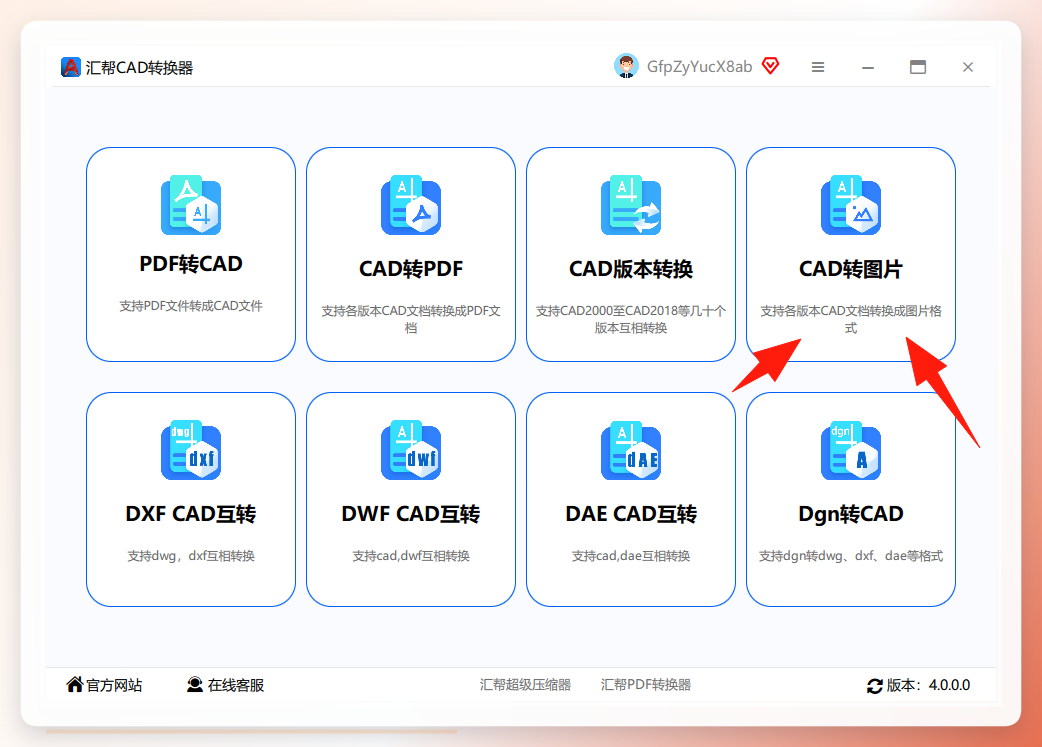
步骤2:进入CAD转图片功能模块
打开软件后,在主界面找到 CAD转图片 功能入口,点击进入。
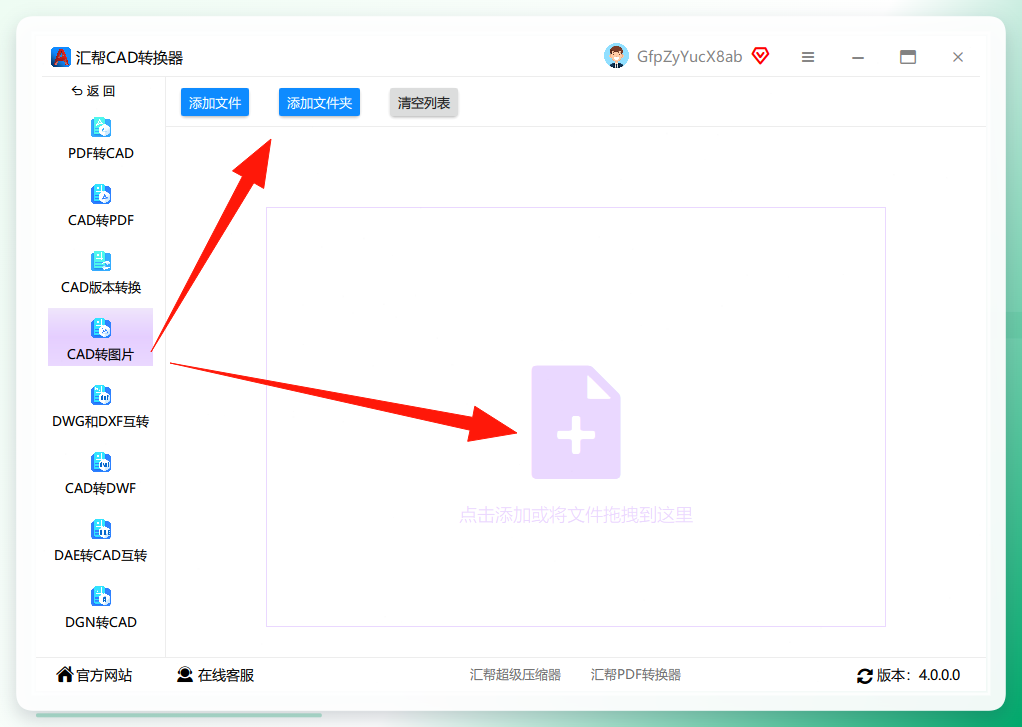
步骤3:批量导入CAD文件
确认左侧菜单选中的是 CAD转图片,右侧可以拖入或点击上传多个 CAD 文件。我这里导入了三个不同版本的 DWG 文件做兼容性验证,暂时没遇到加载失败的情况。
步骤4:配置输出参数
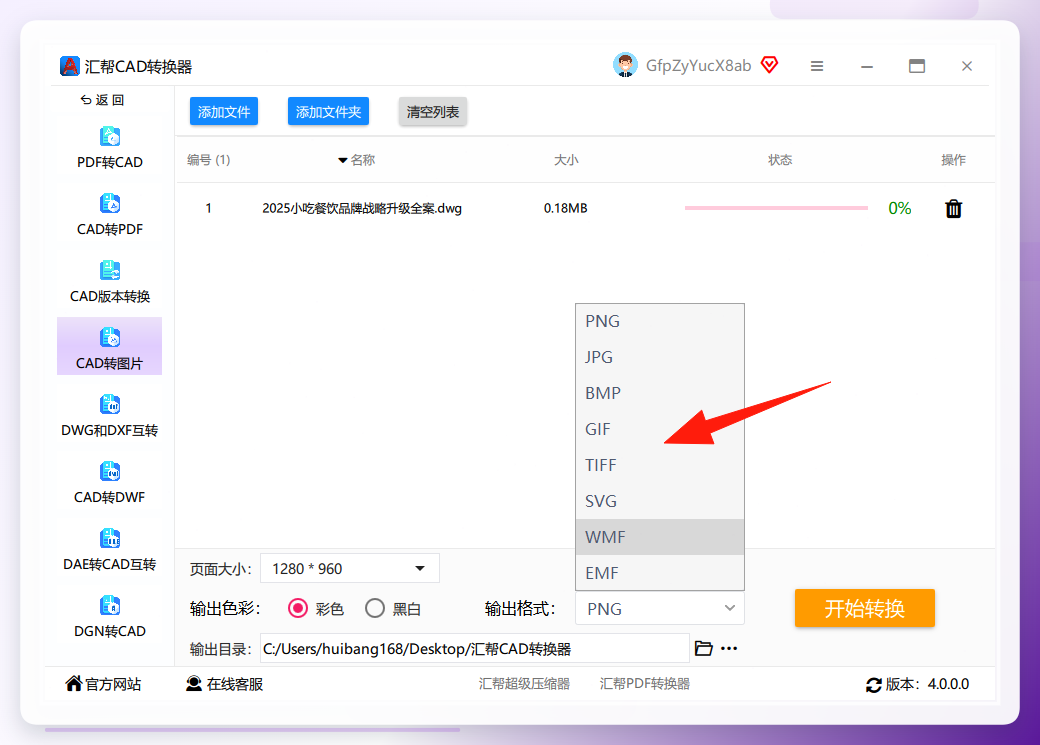
文件导入后,依次配置页面大小、输出色彩和输出格式。页面大小建议按原图比例选择,避免输出后被拉伸变形。
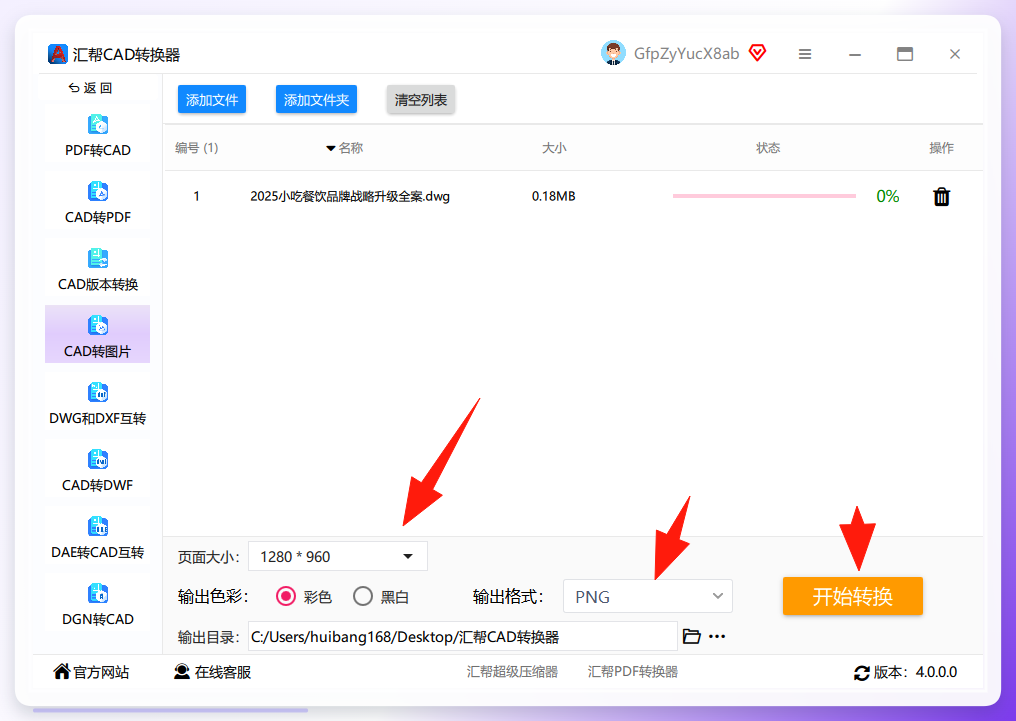 输出格式这里我选了 JPG,这是最通用的图片格式,PPT、Word、微信等场景都能直接用。如果对画质要求更高,也可以选择 PNG。
步骤5:指定输出目录并开始转换
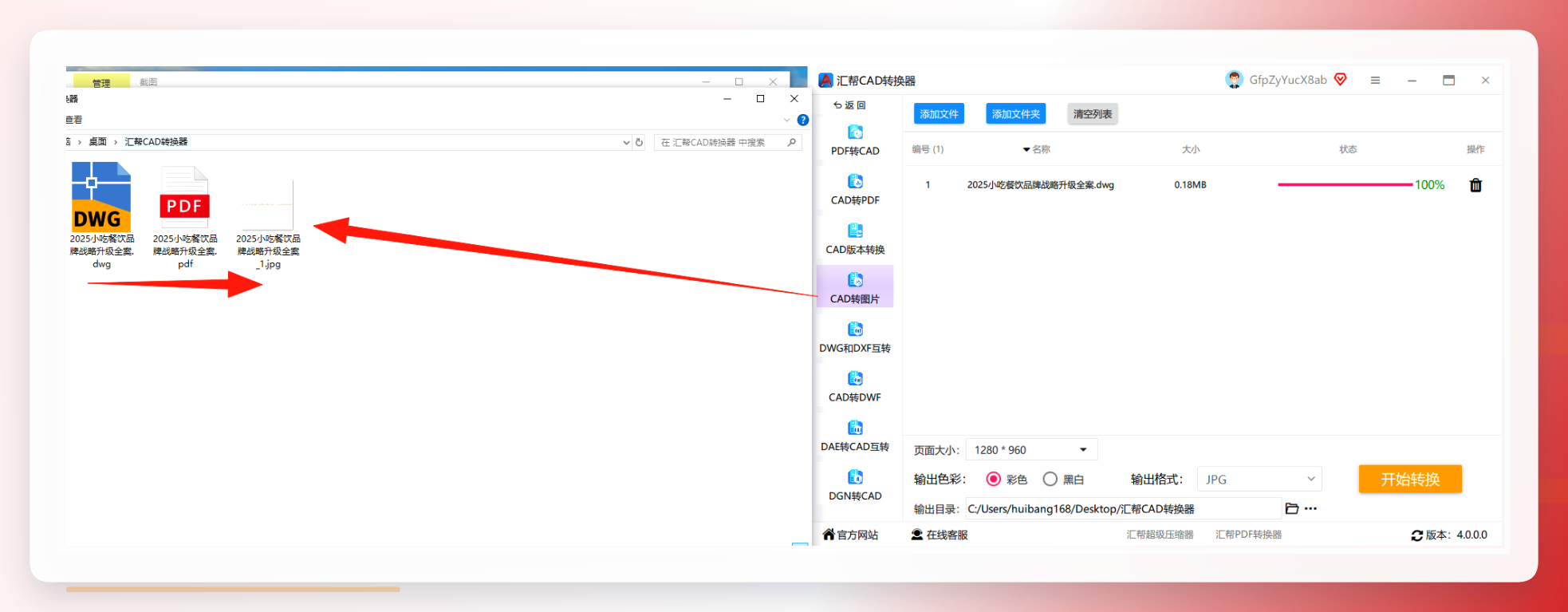
最后选择输出目录,点击 开始转换。转换完成后,在输出目录里可以直接看到生成结果。
3. 适用边界与注意事项
整体用下来,汇帮CAD转换器 在批量场景下是省时的。你可以在一次任务里把一整套施工图全部转成 JPG,然后在目录里统一筛选、归档。
但有两个边界需要明确:第一,这类图形化工具通常只有 Windows 版本,Mac/Linux 用户需要另行找方案;第二,如果 CAD 文件里嵌入了外部参照(xref),导出前建议先确认参照路径完整,否则容易输出成空白区域。这个不属于工具问题,而是 CAD 文件本身的依赖关系。
方案二:浩辰CAD内置打印导出
1. 原理说明
如果你的机器上已经装了国产CAD客户端(浩辰CAD),在不安装额外工具的情况下,也可以通过打印功能将图纸输出为图片。
2. 操作步骤
步骤1:打开图纸,调用打印
在浩辰CAD中打开目标图纸,按 Ctrl+P 调出打印对话框。
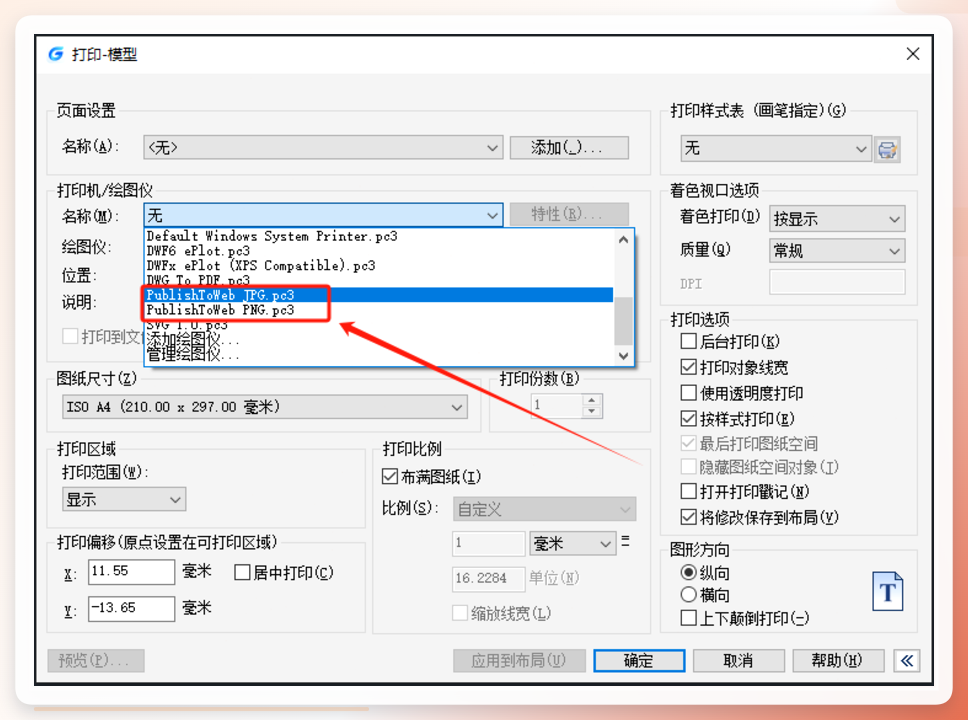
步骤2:配置打印驱动
在打印机名称下拉框。
步骤3:设置图纸尺寸、打印区域、打印比例
图纸尺寸建议按照图框实际大小来选;打印区域建议选择 窗口,手动框选需要输出的范围,避免导出多余空白区。打印比例一般勾选 布满图纸,如果你需要按 1:1 出图,则手动填写比例值。
设置完成后点 确定,指定保存路径,即完成导出。
3. 适用边界与限制
日常临时导出少量图纸,这个方案是坠靠谱的——不依赖第三方工具、不用联网,输出的图片质量也能满足大部分汇报场景。
代价是它本身是为了“打印”设计的,出图过程需要设置的东西比较多,比如线宽、颜色样式都要依赖打印样式表(CTB/STB),容易因为样式配置不对导致打出来的线条过浅。批量场景下效率也比不过图形化批量工具,毕竟一次只能处理一个文件。
方案三:Zam在线转换
1. 适用场景
如果你的电脑上没有安装任何 CAD 软件,也不方便下载安装包,偶尔只转一两张图,可以试试在线转换工具。Zam 是其中一个比较老牌的在线转换服务,不需要注册就能直接使用,也支持把 CAD 文件转换为 JPG。
2. 操作步骤
在浏览器中打开 Zam 官网,点击上传 CAD 文件。
文件上传完成后,在 Convert files to 下拉列表里选择 JPG,然后点击 Convert 按钮。转换完成后页面会出现下载链接,点击下载即可。

3. 风险与限制
我不建议把敏感图纸传到在线工具上。在线转换服务的隐私策略不够透明,涉及建筑、机械等需要保密的项目文件,尽量用本地方案。另外免费版有文件数量或大小限制,转换速度受网络影响比较大,大文件甚至可能排队很久。
还有一个常见问题:如果 CAD 版本过新或使用了 OLE 对象(比如嵌入 Excel 表格),在线转换服务可能会解析失败,输出空白图。
方案总结与选型建议
| 方案 | 批量能力 | 操作难度 | 输出质量 | 离线可用 | 适用场景 | |------|---------|---------|---------|---------|---------| | 汇帮CAD转换器 | 强 | 低 | 高 | 是 | 批量图纸归档、汇报素材准备 | | 浩辰CAD打印导出 | 弱 | 中 | 高 | 是 | 单张图纸精准导出,熟悉CAD打印参数 | | Zam在线转换 | 中 | 低 | 中 | 否 | 临时应急、非敏感文件 |
希望这篇记录能帮到正在做 CAD 转图片的朋友。如果你在转换过程中遇到过参数设置相关的问题或输出异常,欢迎在评论区补充你的场景,方便后面的人少踩几个坑。
标签: #CAD转图片 #DWG转JPG #CAD转换工具 #批量导出图片
