

在工地上、设计院里,或者在对接甲方的时候,是不是经常遇到这种尴尬:手里的CAD图纸(.dwg文件),对方打不开,或者只需要看一眼效果图,不需要源文件。这时候,把CAD图纸转换成图片格式就是最直接的办法了。而BMP作为一种通用性很强的图片格式,在很多老旧系统、特定软件里依然被广泛使用。所以,CAD怎么转换bmp格式就成了不少朋友的刚需。
网上搜教程一大堆,但很多要么说得云里雾里,要么推荐的在线工具有各种限制,甚至还有隐私风险。今天这篇教程,咱们不玩虚的,直接手把手带你用汇帮CAD转换器把这个事儿彻底搞定。顺便再聊聊那些你在转换时可能会踩的坑,以及批量处理的小妙招。

基础操作:单文件快速转换
汇帮CAD转换器这个软件,界面很简洁,不需要你有啥专业基础,认字就能操作。咱们先从最基础的单文件转换说起。
1. 核心功能优势
- 转换质量高:能最大程度保留图纸的线条细节和色彩。
- 操作门槛低:没有复杂的参数,全程都是中文界面,所见即所得。
2. 详细操作流程
接下来就是实操了,一步一步跟着点就行。
步骤1:启动软件并选择功能
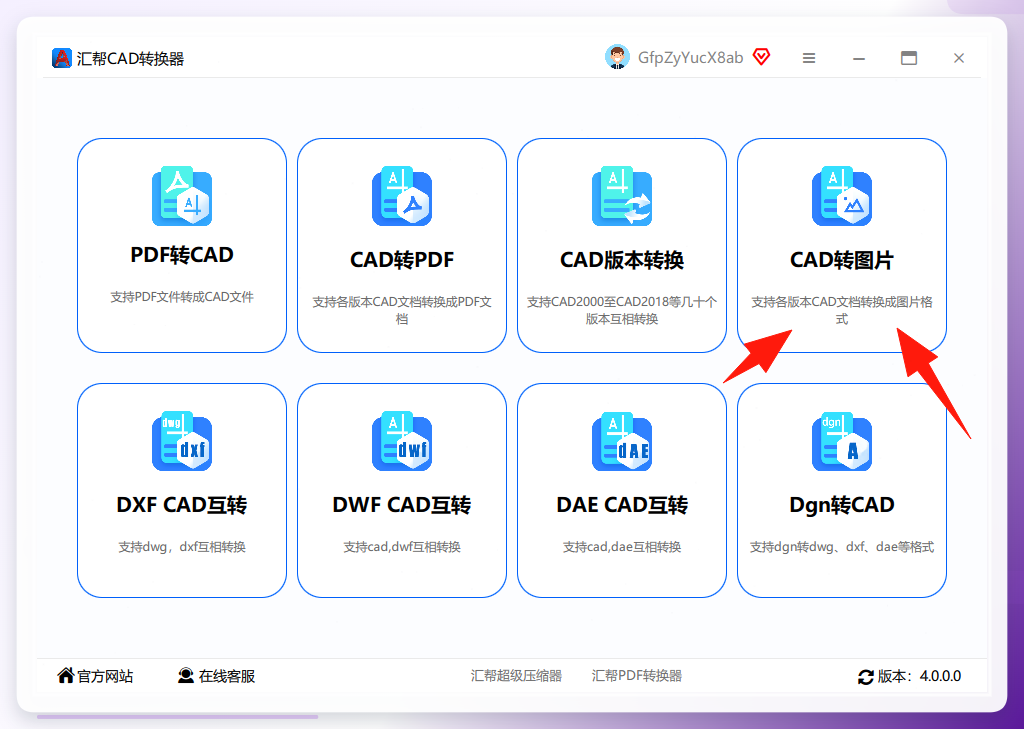
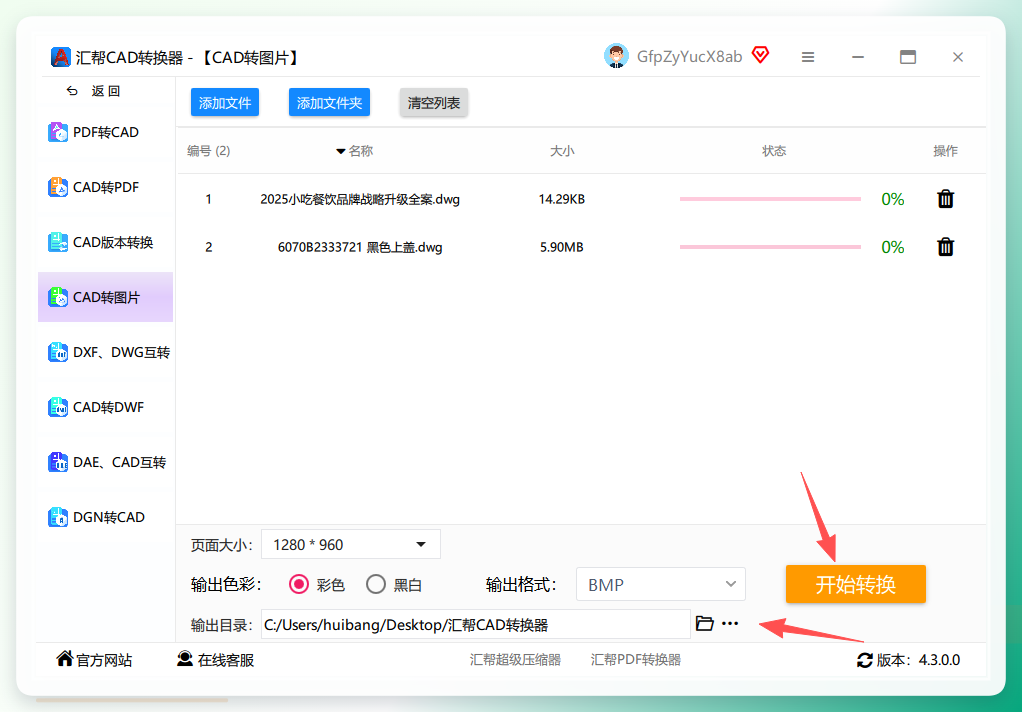
打开汇帮CAD转换器,在软件主界面的左侧功能栏里,找到并点击 “CAD转图片” 按钮。这就是咱们今天要用到的核心功能。
 ##### 步骤2:导入CAD文件
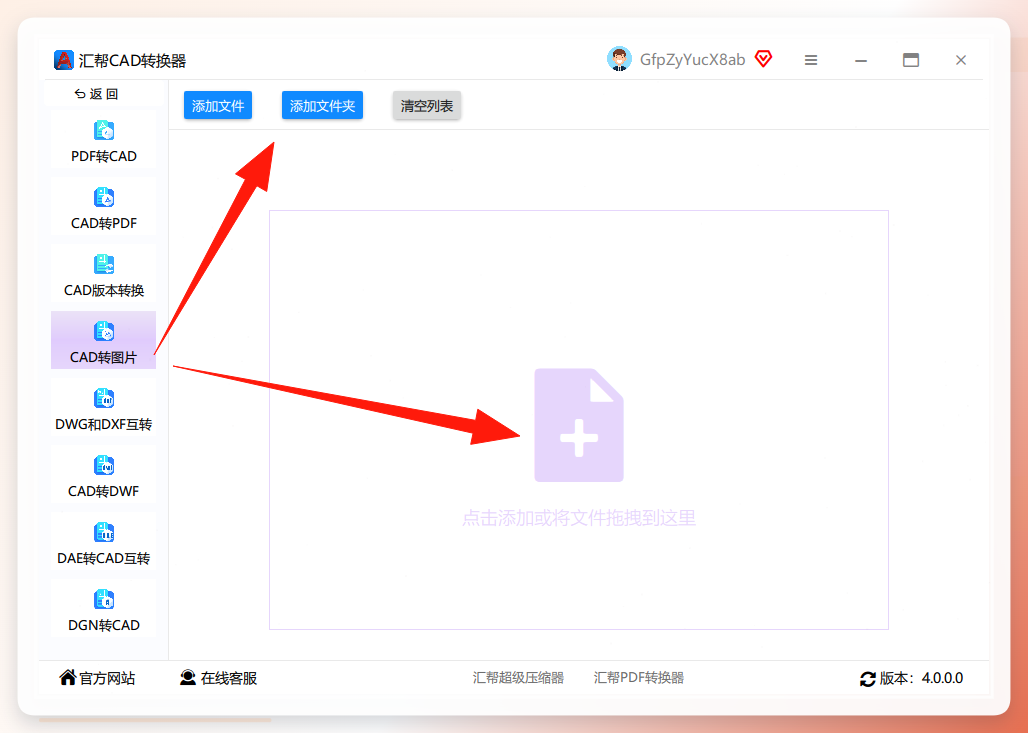
进入 “CAD转图片” 界面后,你会看到左侧依然是功能列表,右侧是文件上传区域。点击右侧的 “添加文件” 按钮,或者直接把你的.dwg或.dxf文件拖拽到窗口里。
这里得提一句,这个软件是支持批量上传的,如果你有好几个文件要处理,可以一次性全选添加进来,省去来回操作的麻烦。
 ##### 步骤3:自定义页面大小和色彩
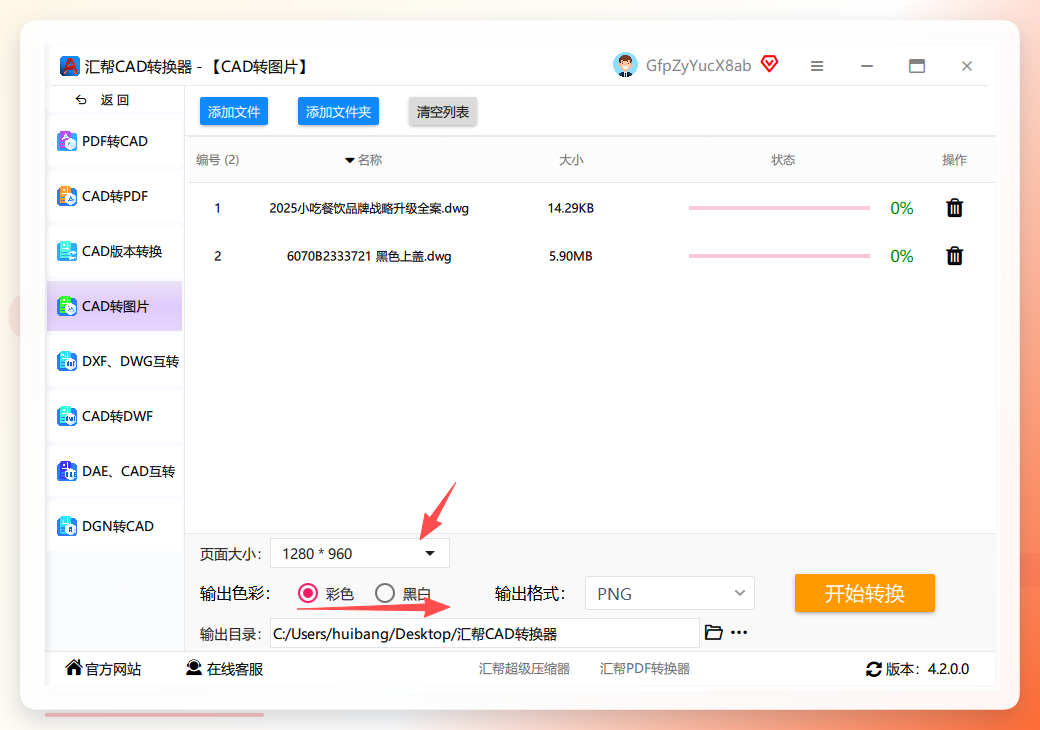
文件导入后,咱们可以按需设置输出图片的规格。点击 “设置” 按钮,你会看到关于页面大小和色彩的选项。
- 页面大小:这个决定了输出图片的尺寸。如果只是屏幕观看,选择默认或较小的尺寸就行;如果是用于打印,建议选大一点的尺寸,保证清晰度。
- 色彩设置:可以根据图纸类型选择。比如是黑白线条图,还是彩色渲染图,选对应模式能让效果更好。
 ##### 步骤4:选择输出格式为BMP
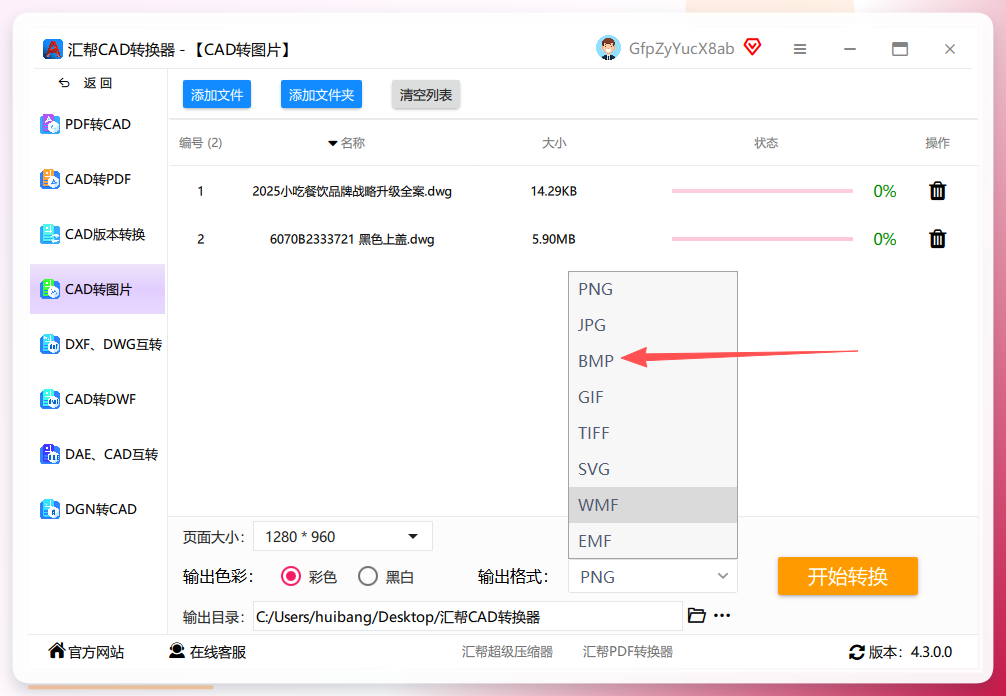
接下来就是最关键的一步了。在 “输出格式” 下拉菜单里,找到并选择 “bmp” 格式。这也是咱们今天的主角。
 ##### 步骤5:选择输出目录并开始转换
选好格式后,别忘了设置文件的保存位置。点击 “输出目录” 或 “浏览” 按钮,选择一个你找得到的文件夹,比如桌面。确认无误后,点击右下角的 “开始转换” 按钮。
 ##### 步骤6:查看转换结果
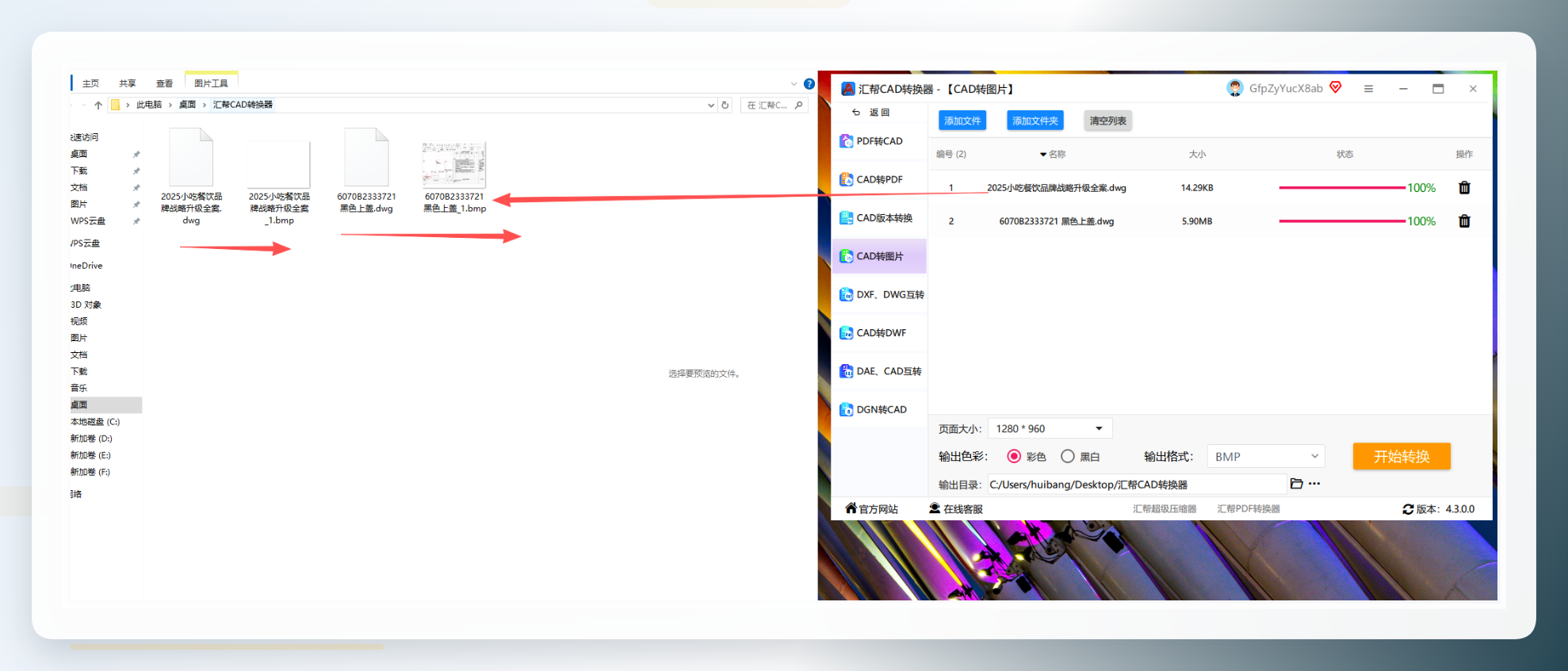
转换过程非常快,几秒钟就搞定了。转换完成后,点击 “打开目录” 或者去你刚才设置的文件夹里看看,就能找到生成好的BMP图片了。可以看到图片的清晰度和色彩还原度都相当不错。
进阶场景:批量任务与参数设置
如果你手里有几十张图纸要转,一张张弄那可就太耽误工夫了。好在汇帮CAD转换器在批量处理这块做得相当不错,下面分享两个能让你效率翻倍的小细节。
1. 批量导入与一键转换
重复“步骤2”的操作,把需要转换的所有CAD文件一次性拖入软件列表。你可以看到列表里会显示每个文件的状态。然后统一设置好页面大小、色彩和输出格式,点击一次 “开始转换”,软件就会自动按顺序处理,你完全不需要盯着,干别的去就行,回来全给你转好了。
2. 避免质量损失的设置
很多朋友担心CAD转成图片会失真,这里有两个能保证质量的关键设置:
- 高分辨率页面设置:在“页面大小”里,建议选择自定义或大尺寸预设,比如4096px以上。BMP格式虽然无损,但本身分辨率如果太小,放大就会模糊,所以这一步至关重要。
- 色彩模式匹配:如果你的图纸是彩色布局,记得色彩设置选择“彩色”。如果选了单色,可能会丢失部分信息。
实用总结与避坑指南
最后,咱们来总结一下。用汇帮CAD转换器来把CAD转换成BMP格式,确实是一个很稳的选择。它最大的优点是本地处理,文件不用上传到别人服务器,安全放心,而且批量操作非常高效。
避坑提示:
- 源文件备份:虽然软件很稳定,但稳妥起见,在批量转换前最好把原始CAD文件备份一份,以防万一。
- 格式确认:在点击“开始转换”前,一定要再检查一眼输出格式是不是BMP,避免生成错了还得重来。
- 文件大小:BMP格式因为是无损压缩,体积会比JPG、PNG大很多。如果对文件大小有严格要求,考虑换用其他格式。
如果你在转图过程中遇到线条丢失、颜色不对或者软件导入报错的情况,可以先检查一下源CAD文件是否是高版本格式(如dwg 2018),尝试在软件中切换不同版本的兼容模式,或者重启软件再试一次。大多数问题都能通过这两步解决。
好了,本次的分享就到这里了。如果这篇文章帮到了你,或者你对CAD转换还有什么疑问,欢迎在评论区留言交流。
