

场景需求与痛点分析
做3D建模、游戏场景设计或者工业设计的朋友,肯定遇到过这种糟心事:甲方或者同事甩过来一个 .dwg 格式的CAD图纸文件,说是“参考一下”。
这时候,dwg文件转换为dae 就成了绕不开的一步。先说句大白话:DWG是CAD软件的“母语”,但3D引擎和大多数建模软件更认 DAE 这种“通用语言”。DAE格式能完整保留模型的几何结构、材质贴图甚至层级关系,转完之后模型就跟“原装”的一样,不会散架。
今天这篇文章,咱们不聊那些复杂的原理,就手把手教大家用一款国产小工具——汇帮CAD转换器,轻松搞定格式转换。整个过程简单到超出你想象,而且支持批量处理,一次能解决几十个文件的麻烦。
基础操作:单文件快速处理
对于只需要转一两个文件应急的朋友,根本不需要去学那些界面复杂的专业软件。汇帮CAD转换器的操作逻辑非常直观,属于“打开就会用”的类型。
1. 核心功能优势
- 门槛极低:不需要懂任何CAD或3D专业知识,全中文界面,按按钮就行。
- 格式对口:专门针对DWG和DAE之间的转换做了优化,转换成功率很高,不像某些通用格式转换工具那样容易报错。
- 无损转换:转换过程能保留原始模型的材质、颜色和基本结构,满足大部分设计协作需求。
2. 详细操作流程
整个转换过程基本就是“选功能-传文件-点开始”这三步,具体点击路径如下:
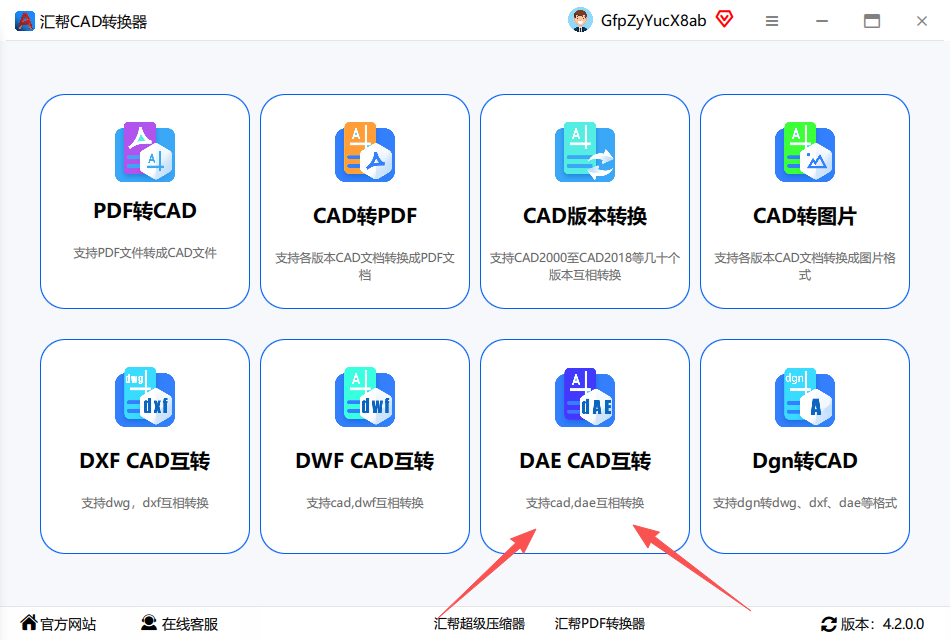
步骤1:选择“DAE CAD互转”功能
下载安装并打开汇帮CAD转换器,你会看到主界面上有几个功能模块。找到并点击 “DAE CAD互转” 按钮,进入专门的转换通道。这里注意,千万别点错成别的什么“CAD转PDF”之类的,一定要是DAE相关的选项。
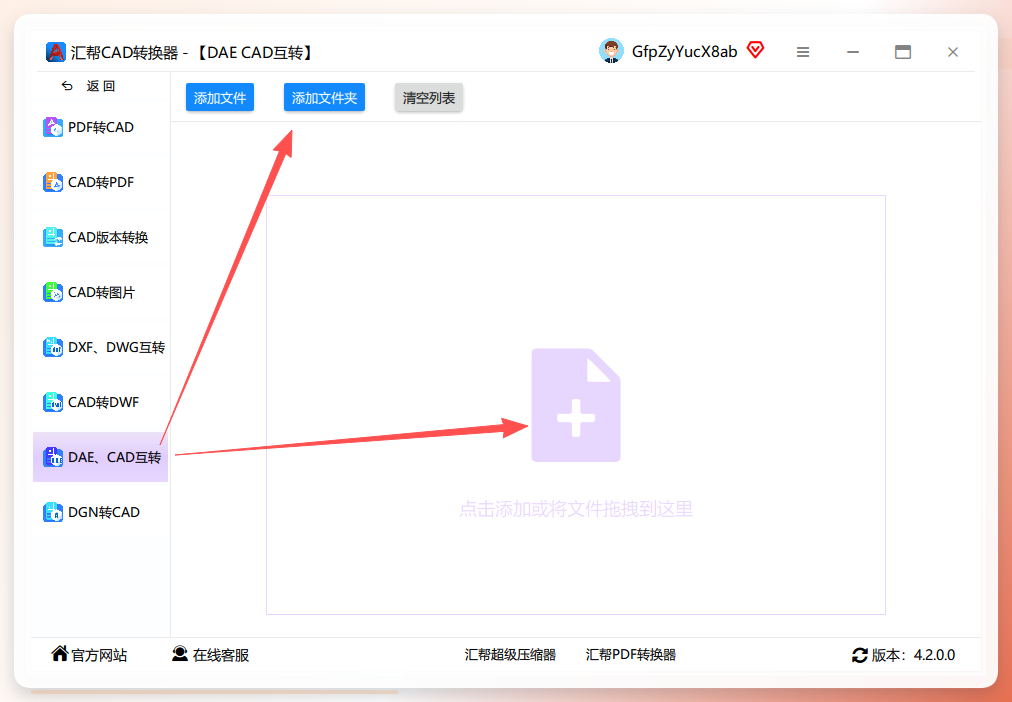
 ###### 步骤2:上传DWG文件
进入功能页面后,点击中间区域的 “添加文件” 按钮,在弹出的窗口里选中你需要转换的DWG图纸。软件对文件大小没有限制,几十MB的大型图纸也能轻松导入。
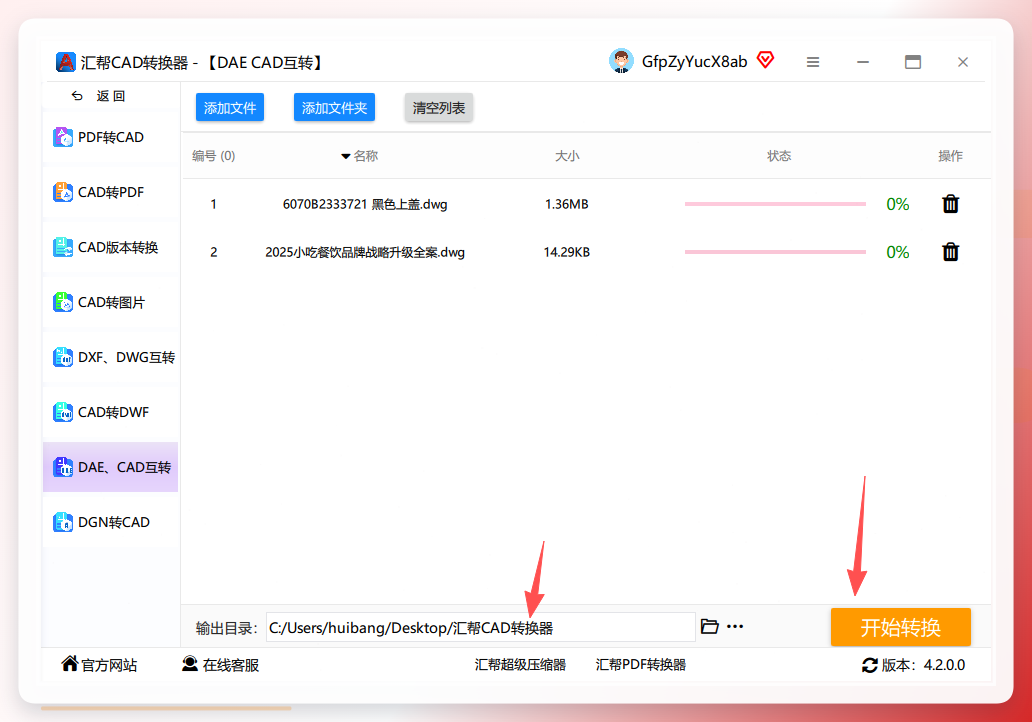
 ###### 步骤3:设置保存路径并开始转换
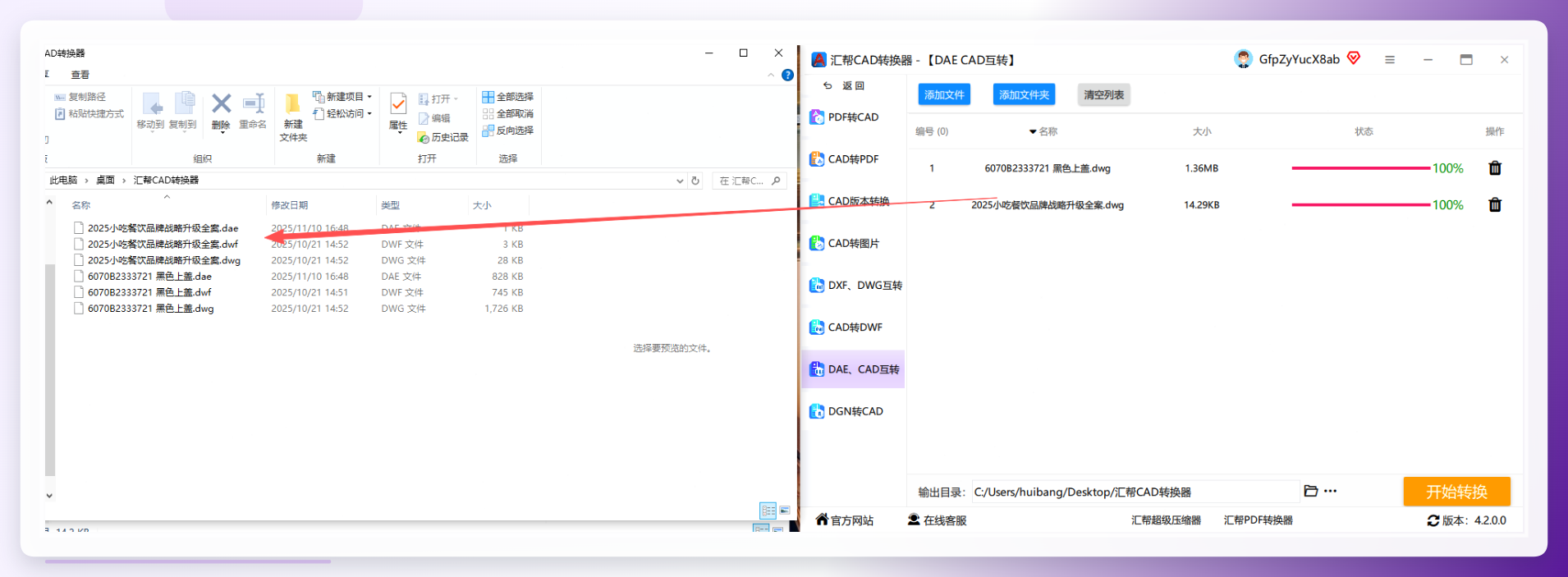
文件导入后,可以看到文件列表。接下来需要在界面下方找到 “输出目录” 或 “保存路径” 选项,点击 “浏览” 按钮,选择一个你容易找到的文件夹(比如桌面)。设置好后,点击 “开始转换” 按钮。
 ###### 步骤4:等待并获取DAE文件
转换速度非常快,喝口水的功夫,进度条就会走完。转换完成后,点击 “打开文件” 或直接去你刚才设置的保存路径,就能看到生成的 .dae 文件了。
实用总结与避坑指南
总的来说,dwg文件转换为dae 这件事,用对工具就是“傻瓜式”操作。汇帮CAD转换器非常适合需要处理CAD图纸的3D建模师、设计师以及相关专业的学生。
最后的避坑提醒:
- 报错排查:如果转换过程中某个文件突然卡住,先看看原DWG文件是不是被其他程序占用着(比如正在CAD软件里打开着),关掉再试一次。
- 模型检查:刚转完的DAE文件导入到专业软件后,建议先旋转视角检查一下模型是否完整。如果发现模型是“空心”的或者缺少面,那是原DWG图纸本身的问题,跟转换工具关系不大。
- 格式适用性:这个工具主要解决的是模型结构转换问题。如果你的DWG文件里包含大量文字标注、尺寸标注,转换后的DAE文件可能无法清晰地显示这些矢量信息。这种情况是正常的,因为DAE格式本身不擅长存储这类数据。
好了,关于dwg文件转换为dae的实操分享就到这里。这个方法我已经用了很久,希望能帮你省下折腾的时间。如果你在转换过程中遇到其他奇怪的报错,欢迎在评论区留言,我们一起看看怎么解决。
标签:DWG转DAE 汇帮CAD转换器 3D建模 格式转换 CAD工具
