

CAD图纸格式转换的方法有哪些?先搞清楚一个常见场景
做设计或者搞工程的朋友,大概率遇到过这种情况:客户或者合作方发来一张DWF格式的图纸,你打开一看,内容都对,但想改个标注、调个尺寸,发现根本动不了。DWF是只读的,它本来就是为共享和分发设计的,不给你编辑的权限。
这时候你就面临一个很实际的问题——CAD图纸格式转换的方法有哪些?哪种方式省时省力还不容易出错? 我前阵子做毕业设计就踩过这个坑,从网上找到一张四院出的施工参考图,需要提取里边的部分内容。截图太糙,于是琢磨着把DWF转成可编辑的DWG,中间试了好几种路径,有顺利的也有折腾半天的。今天就把这些方法整理出来,按操作难度和适用场景排个序,供你参考。
先说清楚一件事:DWF转DWG是CAD格式转换里比较典型的一类需求,但“CAD图纸格式转换的方法有哪些”这个问题涵盖的范围其实更广——DWG、DXF、DWF、PDF之间的互转都算。本文以DWF转DWG为主线,顺带把其他常见格式转换的思路也带出来。
cad图纸格式转换的方法有哪些?手把手教你六个方法

方法一:用汇帮CAD转换器完成DWF转DWG(推荐优先尝试)
步骤1:打开软件,找到“DWF CAD互转”功能
启动汇帮CAD转换器后,在主界面能看到几个功能模块,点击“DWF CAD互转”进入操作页面。这个入口的命名比较直白,不需要在菜单里翻找。
 步骤2:添加需要转换的DWF文件
把要处理的DWF文件选中添加到软件中,也可以直接从文件夹拖拽进来。支持批量添加,如果你手头有好几张图纸要转,一次性放进去就行,不用一个个操作。
 步骤3:指定输出文件夹
给转换后的DWG文件选一个存放位置。默认是电脑桌面,如果你想归置得整齐一点,建议提前建个文件夹专门放转换结果,后面找起来方便。
 步骤4:点击“开始转换”
确认文件列表和输出路径没问题后,点击右下角的“开始转换”按钮,软件会自动处理。转换速度取决于文件大小和复杂程度,一般图纸几秒到十几秒就能完成。
 转换完成后,到输出目录里就能看到生成的DWG文件,用AutoCAD或其他兼容软件打开即可编辑。

方法二:Autodesk Design Review + Acrobat + CAD 曲线转换
步骤一:用Autodesk Design Review打开DWF,打印为XPS
用Autodesk Design Review 2013打开DWF文件,点击打印,打印机选择“Microsoft XPS Document Writer”,按设置输出为“.XPS”格式文件。
 步骤二:用Acrobat Pro将XPS转为PDF
打开Acrobat Pro XI,把上一步生成的XPS文件转成PDF。这一步相当于把图纸“封装”成PDF载体,为后续导入CAD做准备。
 步骤三:在CAD中用PDFIMPORT命令插入PDF
打开CAD 2017或任意支持PDFIMPORT命令的版本,新建一个dwg文件,使用PDFIMPORT命令把PDF插入进来。
 步骤四:等待处理并整理出图
图形越复杂,等待时间越长,十来分钟到半小时都有可能。处理完之后再手动修改一下,给每个图框排好顺序,按A3幅面依次打印为单页PDF。

方法三:PDF365在线网站转换
第一步,进入PDF365网站,找到“CAD转换”分类,点击“添加文件”选择需要转换的DWF文件。
 第二步,点击“开始转换”,等待处理完成。支持批量操作,转换完下载即可。
 适用场景:临时应急、手头没有安装任何转换软件的时候。需要注意在线工具对文件大小通常有限制,图纸涉及敏感信息的话要谨慎上传。
方法四:云上CAD转换器转换CAD图纸
第一步,安装后打开软件,选择“CAD转DWF”功能(注意方向,部分版本功能命名可能不同,按实际界面选择DWF转DWG的入口)。
 第二步,点击“添加文件”或直接拖拽DWF文件到软件中。
 第三步,在输出格式中选择dwg,按需设置输出路径和质量参数,点击“开始转换”等待完成。
 适用场景:已经安装了这个软件的用户,或者需要批量处理较多文件的场景。
方法五:Any DWF to DWG Converter
这款软件从名字就能看出专攻方向——DWF转DWG。界面是英文的,但操作不复杂。
步骤1,打开软件,点击右侧的“Add DWF Files”按钮,在弹出的窗口中选择DWF文件添加进来,支持多选批量添加。
 步骤2,在下方设置区域选择输出格式(DWG或DXF),设置CAD版本号(比如AutoCAD 2020),选好输出目录,点击“开始”按钮等待转换完成。
 适用场景:专门处理DWF转DWG的需求,功能聚焦。英文界面对部分用户可能稍有门槛,但用一次就熟悉了。
方法六:CAD Converter
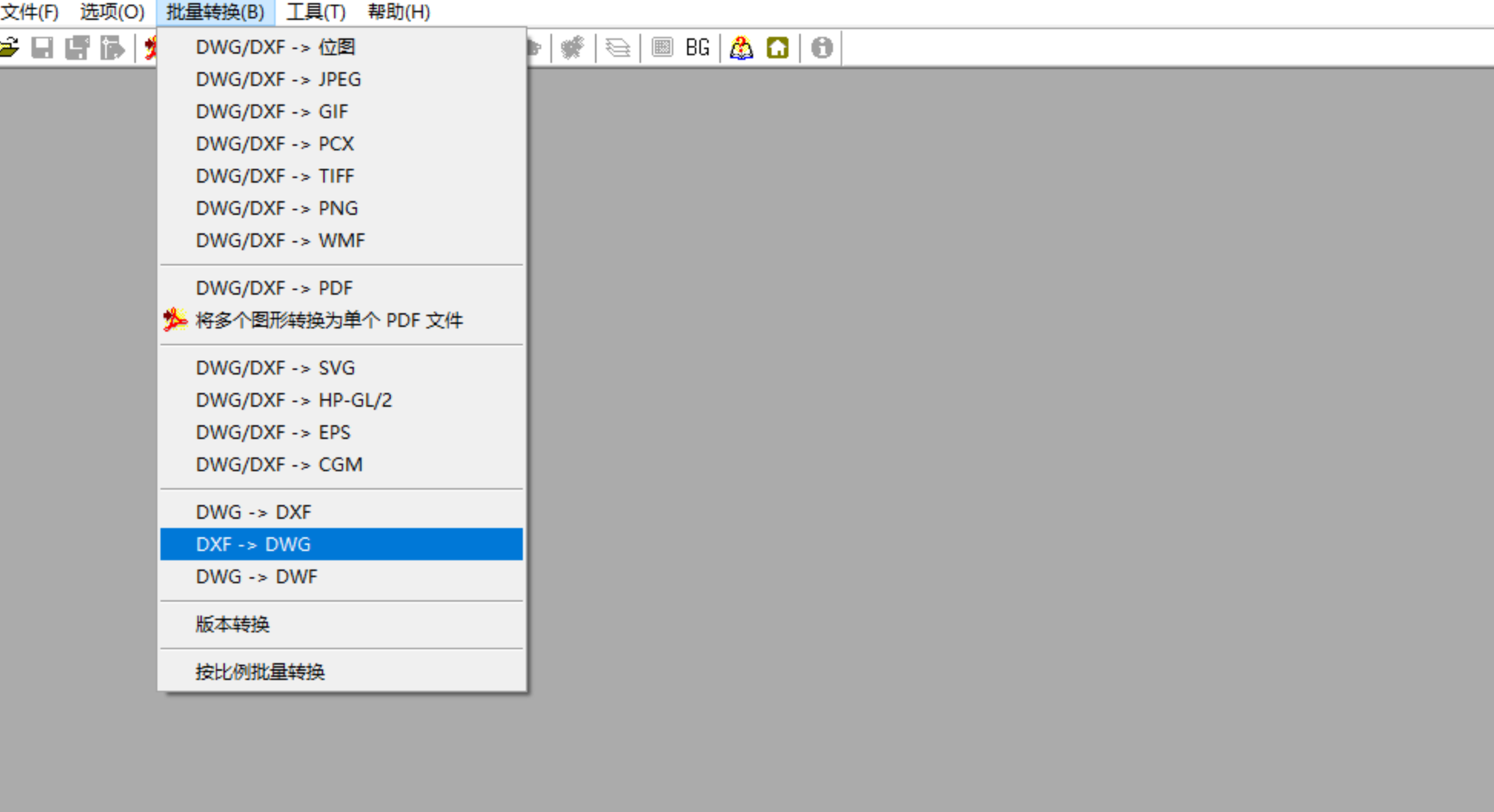
第一步,打开软件,在顶部找到“批量转换”,下拉选项中选择dwf转dwg。
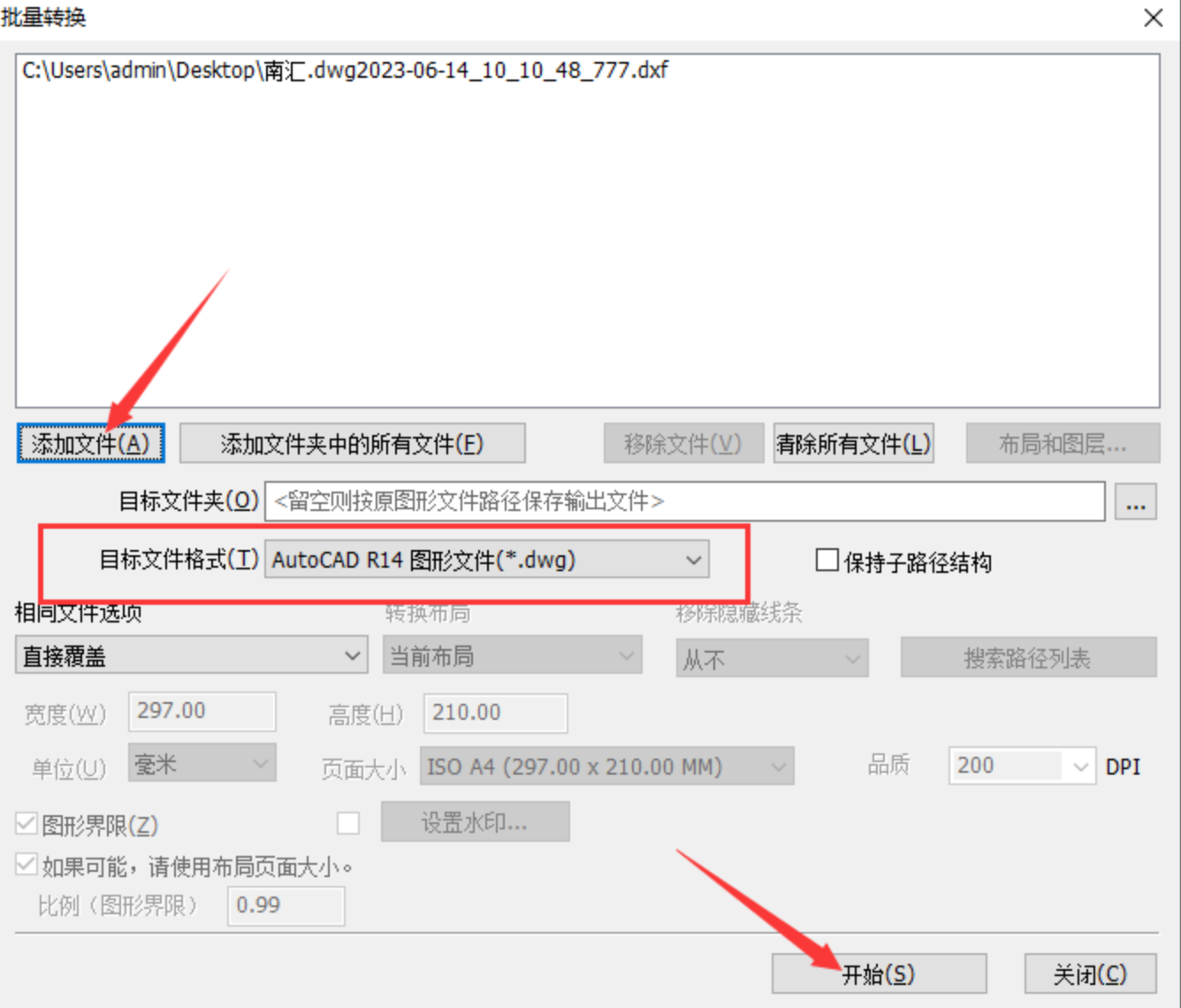
 第二步,点击“添加文件”把需要转换的文件加入列表,点击“开始转换”。
 看了上面这些方法,你可能发现了——CAD图纸格式转换的方法有哪些这个问题的答案其实取决于你的具体场景。我按自己的使用体验给几个建议:
第一,优先选专门工具,少走弯路。 像汇帮CAD转换器这类有独立DWF/CAD互转入口的工具,操作路径短,不需要在多个软件之间倒腾。方法二那种“DWF→XPS→PDF→CAD”的链路虽然能走通,但步骤多、耗时长,适合作为备用方案而非首选。
第二,注意输出文件的版本兼容性。 转换时留意目标CAD版本设置。如果你转出来的DWG对方打不开,很可能是版本不匹配。多数转换工具都提供版本选择,别忽略这个选项。
第三,批量处理前先拿一个文件试水。 尤其是图纸比较复杂的时候,先转一个看看效果,确认图层、线型、文字没有丢失或错乱,再批量操作。不然转了一堆发现问题,返工更麻烦。
第四,在线工具方便但有局限。 网页端转换适合应急,但文件大小限制、上传隐私、网络稳定性都是变量。重要图纸建议用本地软件处理。
第五,DWF转DWG只是格式转换的一类。 实际工作中还会遇到DWG转PDF出图、DXF与DWG互转、PDF转CAD等需求,思路是相通的——选对工具、注意版本、先试后批。
回到最初的问题:CAD图纸格式转换的方法有哪些? 从桌面软件到在线平台,从专用转换器到曲线路径,可选项不少。如果你追求操作直接、上手快,汇帮CAD转换器的DWF CAD互转功能值得先试一下;如果你习惯用某款综合办公工具,彩虹办公中心也能应付;临时应急就用在线网站。关键是搞清楚自己的文件情况和输出要求,选一条适合自己的路径,别在工具选择上耗费太多精力——毕竟转换只是手段,把图纸用起来才是目的。
