

“小伙子你帮我看看,这份图纸怎么在我这儿就是打不开呢?”
楼下打印店老板把显示器转过来,屏幕上弹着一行提示,大意是文件版本太高、当前软件认不了。他手里那份图纸,是客户上午发来的,文件名后面还挂着“最终版”三个字,里面图层乱得跟一锅粥似的。我们围在那台旧电脑前折腾了十来分钟,才把这事儿捋顺——说到底,就是cad如何改成低版本这个老问题。
如果你也遇到过“文件发出去对方打不开”“下载的图纸提示版本过高”这类情况,那这篇应该能帮上忙。我们按问答的方式往下走,碰到一个说一个,不绕弯子。
方案一:用汇帮CAD转换器把cad改成低版本,步骤最省心
先说结论:批量转、不想一个个点“另存为”的,走这条路最靠谱。打印店老板那台电脑上装的就是它,界面干净,不用记命令。
具体操作流程
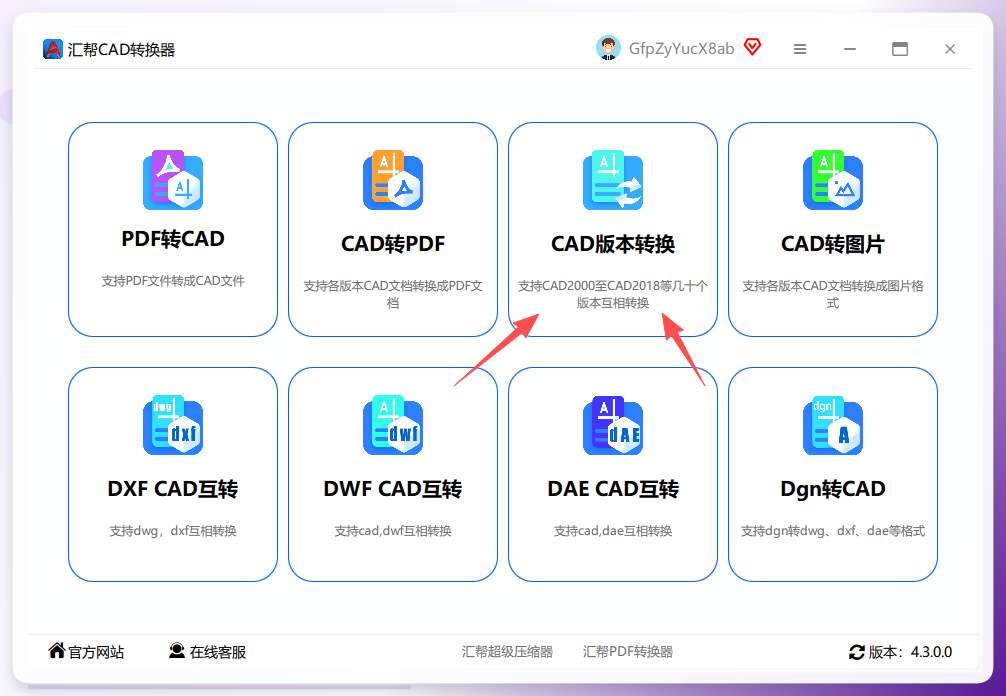
步骤1:打开软件,进“CAD版本转换”
启动后主界面就能看到这个入口,点进去。
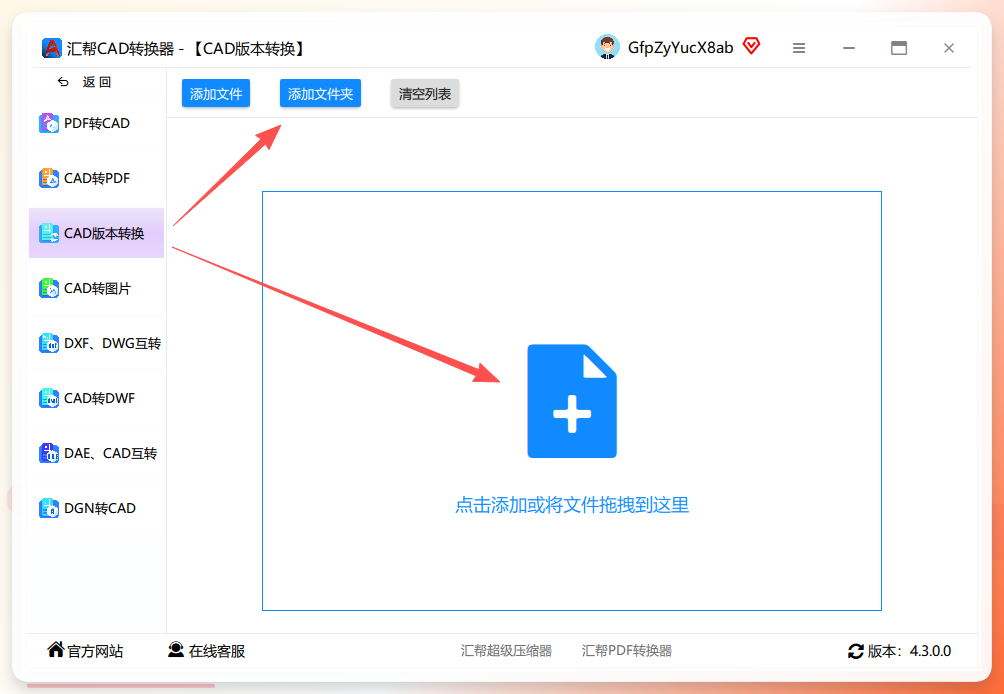
步骤2:上传dwg文件
支持批量拖入。我们那次是把客户发来的七八个文件一起丢进去的,省得来回切窗口。
步骤3:选导出格式
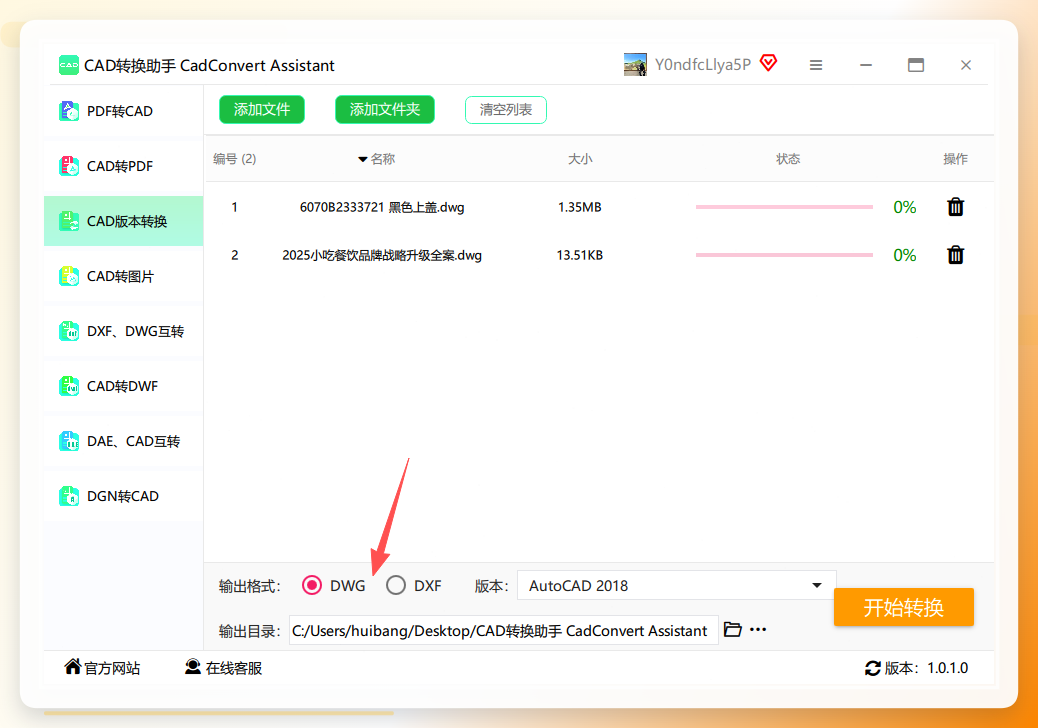
下方先定导出格式,dwg和dxf二选一。日常发给别人看图的,选dwg就够了。
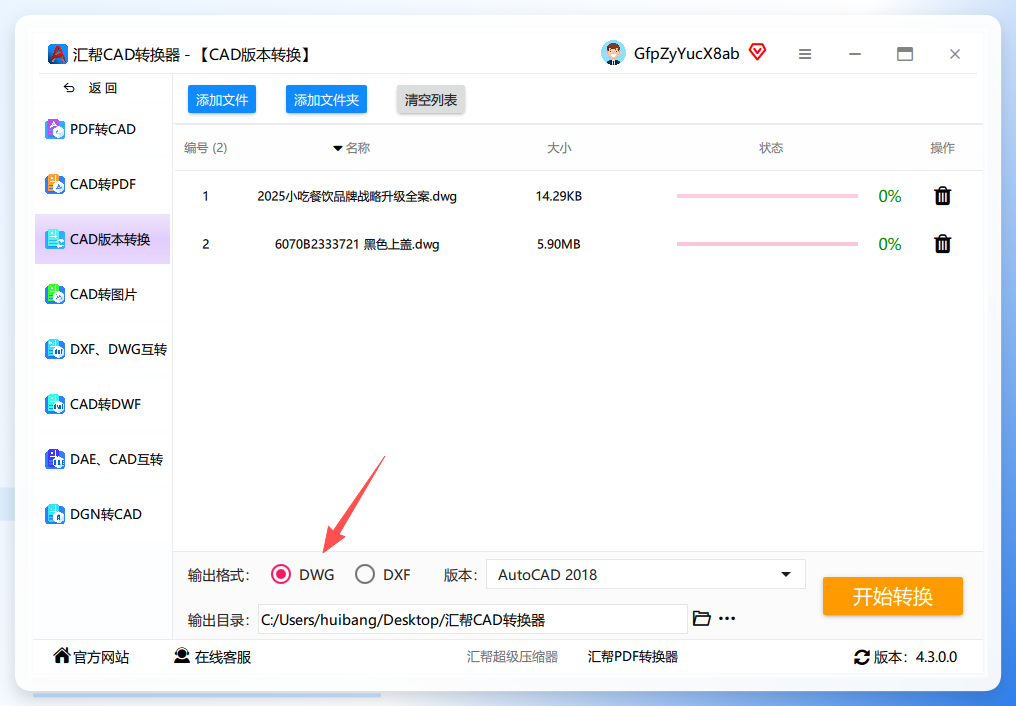
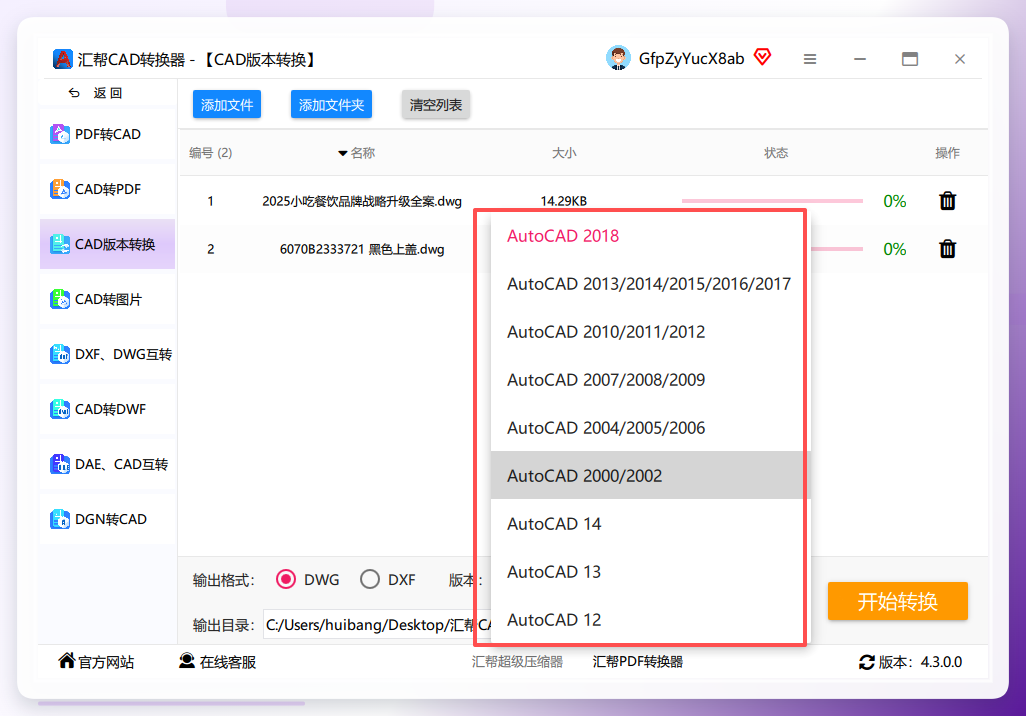
步骤4:点版本,选目标版本
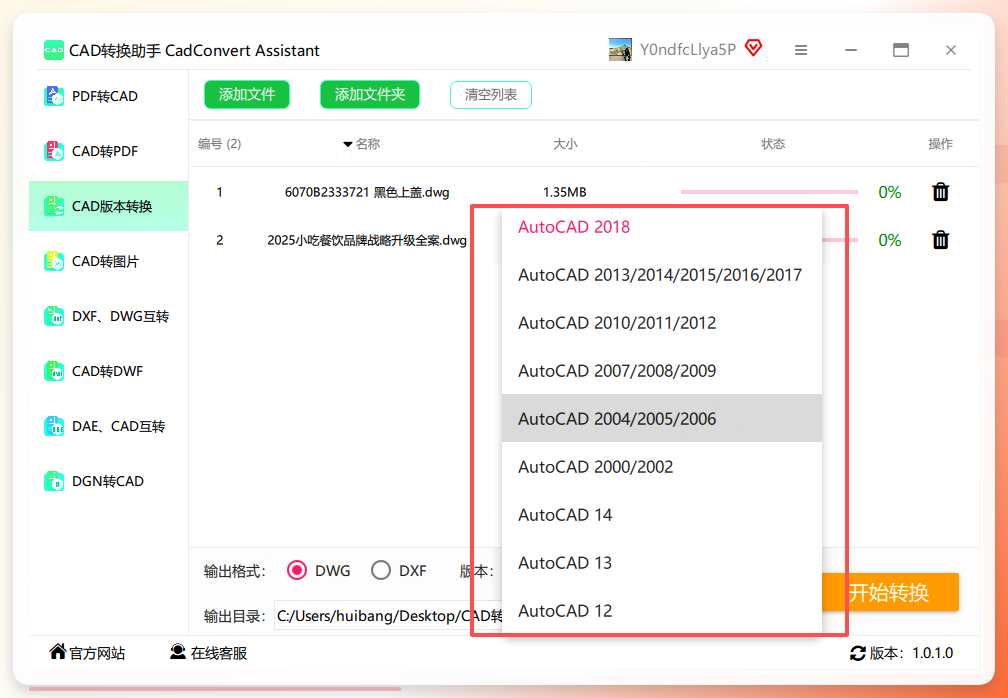
这一步是关键。下拉里能选到具体年份版本,按对方软件能打开的最高版本往下压一档就行,不用压得太狠。
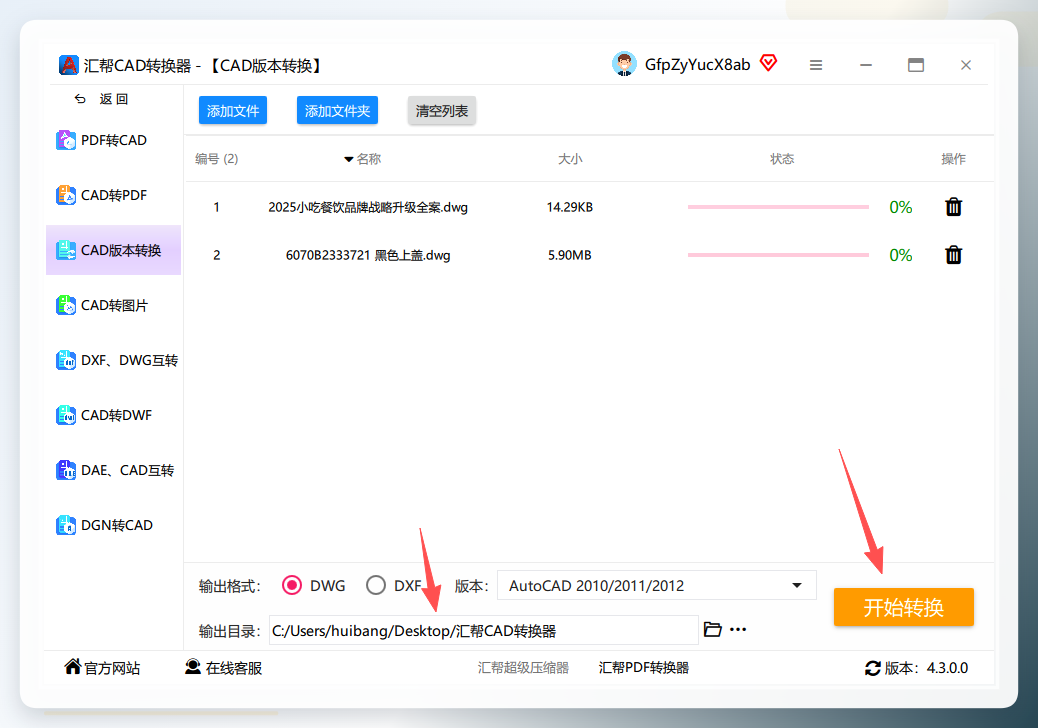
步骤5:定输出目录,点开始执行
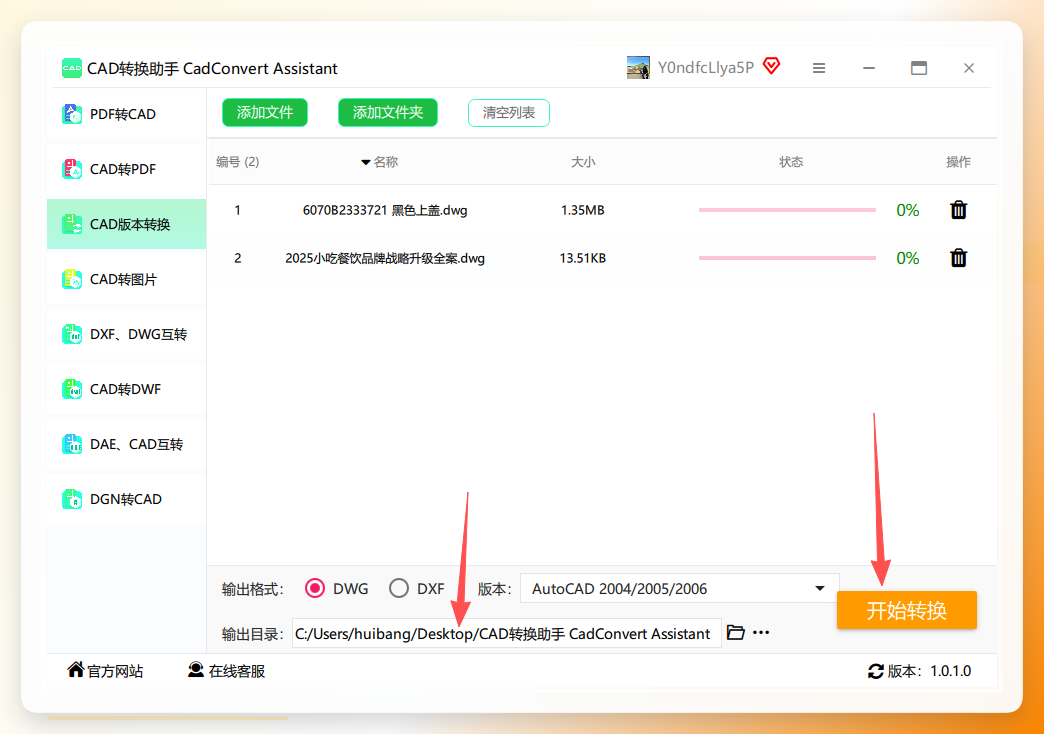
输出路径建议单独建个文件夹,免得跟原文件混在一起找不着。
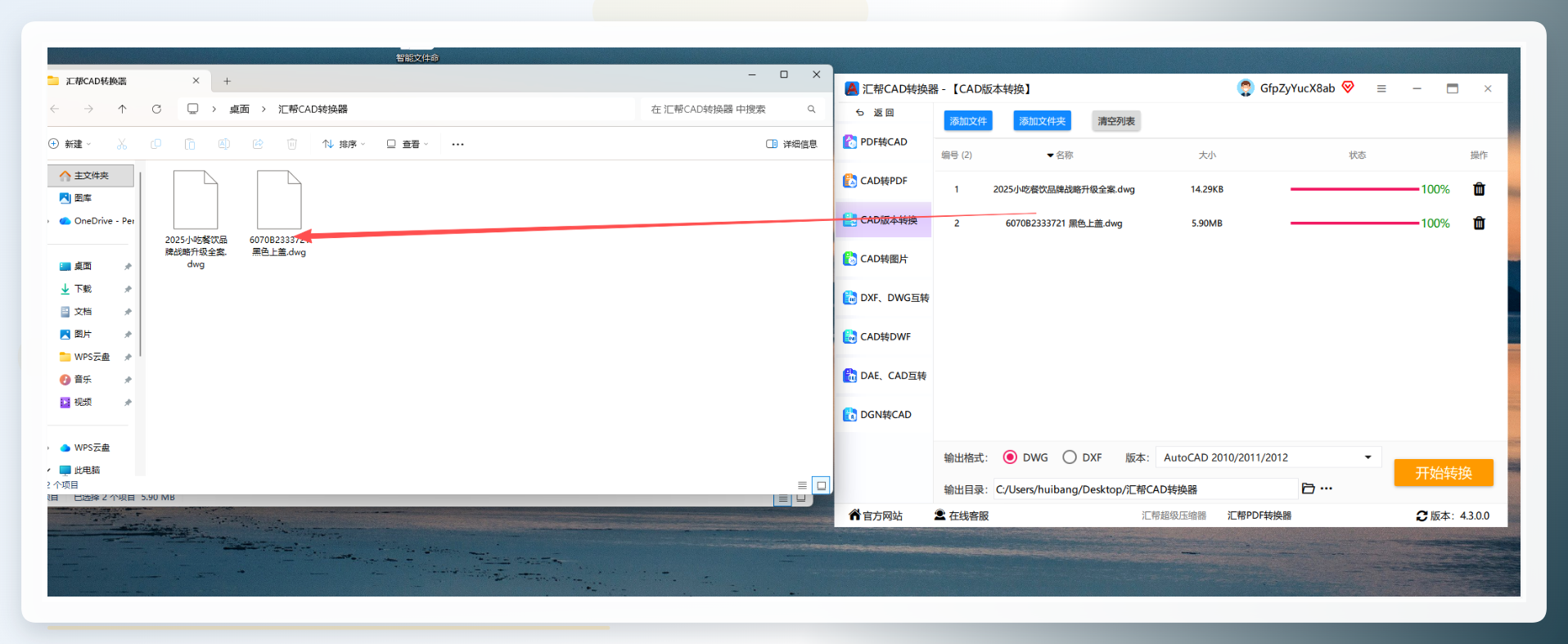
步骤6:等它跑完,拿新文件
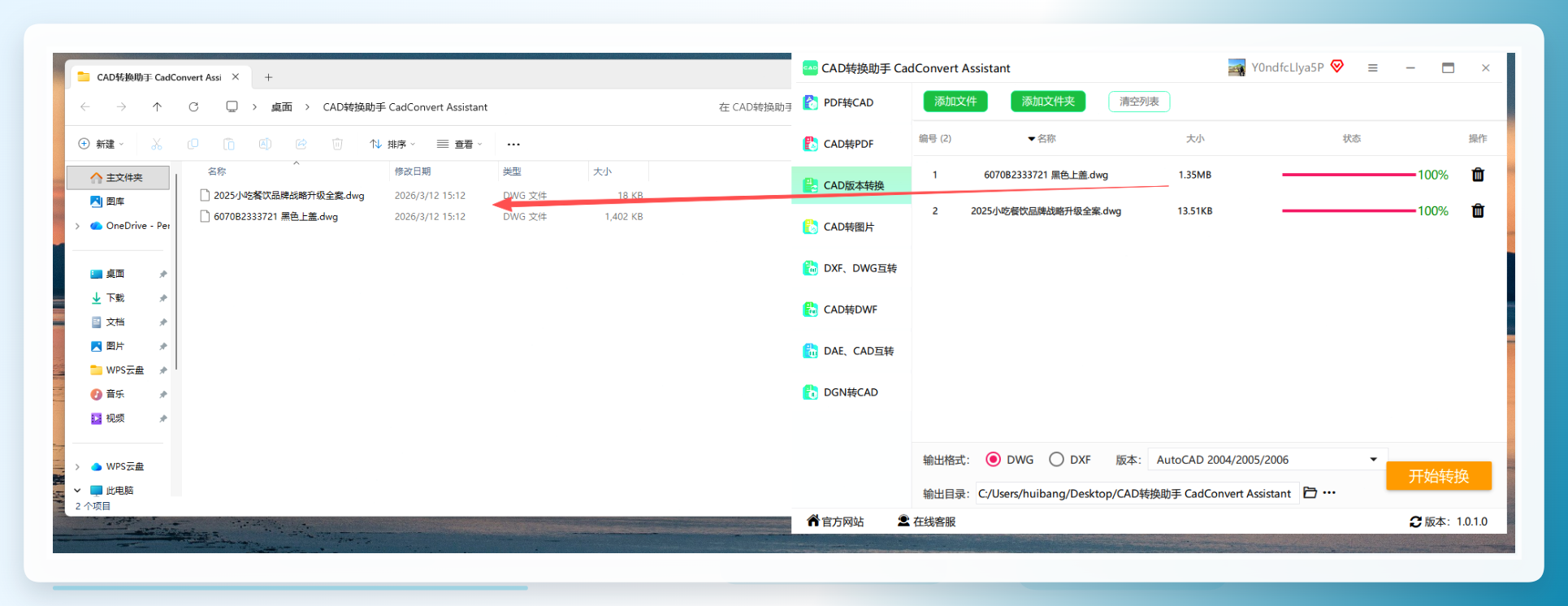
执行完就能在新目录里看到降好版本的文件了。这里有个容易忽略的点:转换后最好随手打开一个确认图层和标注还在,别等发出去了才发现少了东西。
 > Q:转换后图纸内容会不会变? A:正常情况下图层、线型、标注都保留,我们对比过转换前后的同一张图,肉眼没看出差别。但字体如果原文件就缺,转完还是缺,这跟版本转换本身没关系。
方案二:cad文件版本过高打不开怎么办?源文里的另一个工具也能顶
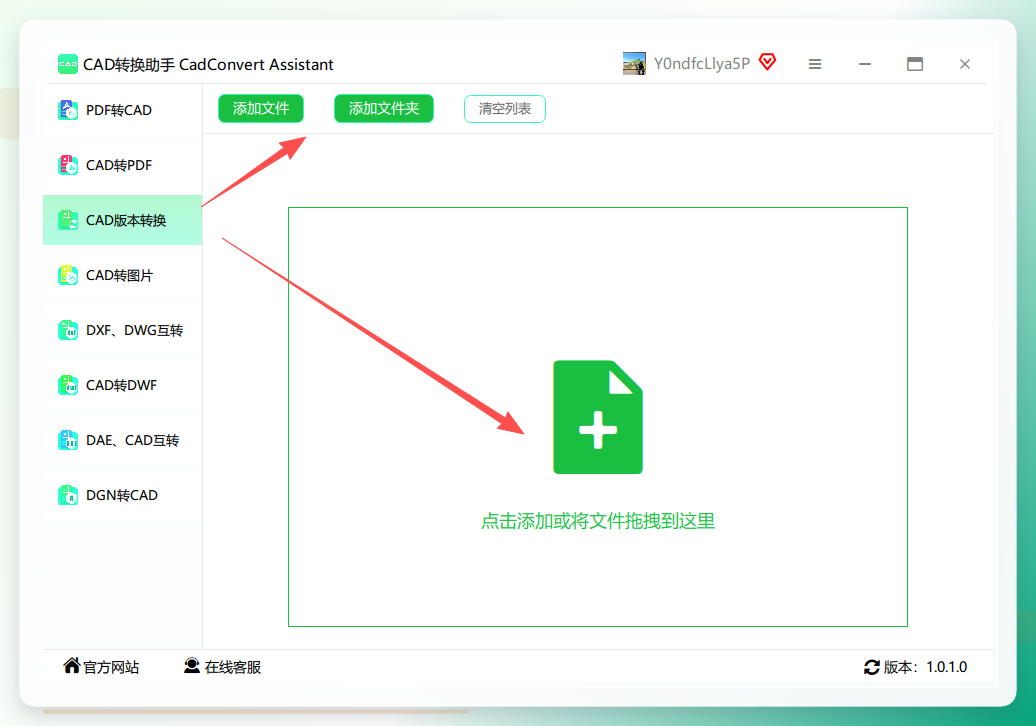
除了上面那个,源文里还提到CAD转换助手,操作逻辑几乎一样:选“CAD版本转换”→上传dwg→定导出格式→选版本→设目录→执行。适合已经装了它、不想再装第二个软件的人。
 到这儿,两个主力工具就说完了。如果你只需要处理一两个文件,下面这6个补充招数可能更顺手——我们一个个过,都是源文里没有的。
补充6招:不装转换软件也能把cad改成低版本
招1:AutoCAD自带“另存为”,最原始也最稳
打开文件→文件→另存为→在“保存类型”下拉里挑目标年份版本→保存。适合本来就装了CAD的人,零额外成本。缺点是文件多了得一个个来,折腾。
招2:DWG TrueView,官方免费查看器顺带转版本
Autodesk自家的免费工具,打开图纸后走文件→另存为,同样能选保存类型里的版本。体积不大,应急用挺靠谱。
招3:在线转换网站,浏览器里直接搞定
搜一个支持dwg转换的在线站点,上传→选目标版本→下载。适合临时救急、手头没装任何软件的情况。注意文件大小有上限,太大的图纸传不上去。
招4:手机端CAD看图App,急用时能顶一下
部分手机看图应用带“导出/另存”功能,能选版本。我们在外面开会时试过一次,小文件没问题,复杂图纸在手机上操作就有点勉强了。
招5:天正CAD的“天正转换”,建筑图纸专用
装了天正的,文件→天正转换→设保存路径和目标版本→确定。处理天正格式的图纸比通用工具门儿清。
招6:Illustrator / CorelDRAW 导入再导出
设计类用户手边常有这俩。以AI为例:文件→打开选CAD文件→文件→存储为→格式选.dwg→弹窗里选版本→保存。适合同时要处理矢量图形的场景,纯转版本就有点绕了。
 > Q:这些方法转出来的文件质量有差别吗? A:版本转换本身不改图形数据,差别主要在“是否保留全部图层和字体”。我们对比过同一张图用两种方式转出来的结果,线型和标注一致,真正影响观感的是导出时选的格式参数,比如dxf和dwg在个别软件里显示会有细微出入。
常见报错对照卡:
现象
可能原因
怎么办
提示“版本过高无法打开”
对方软件版本低于文件版本
按本文方法降到对方能开的版本
转换后打不开/提示文件损坏
转换中途中断或源文件本身有问题
换工具重转,先确认原文件能正常打开
打开后字体变问号
原文件字体缺失,与版本无关
补装字体或让对方嵌入字体
场景选择表:
你的情况
推荐走哪条
一堆文件要批量降版本
方案一(汇帮),批量最省事
只转一两个、手头没软件
招3在线转换,最快
本来就装了CAD
招1另存为,不折腾
建筑/天正图纸
招5天正转换,对口
版本对照速查:常见目标版本按年份往下压一档即可,不必压到最低——压太狠反而可能丢新特性。这条可以直接截图存着,下次照着选。
说回打印店那台旧电脑。老板后来把降好版本的文件发给客户,对方秒开,他还特意回头问了句“这玩意儿以后我自己能弄不”。能,照着上面随便挑一条就行。cad如何改成低版本这事儿,真没那么多门槛,你现在就可以翻出手边那个打不开的文件,试一遍。
