

做设计的朋友大概都遇到过这种尴尬场面:同事发来一份CAD图纸,自己电脑上双击半天没反应,软件弹出一行提示"文件版本过高,无法打开"。尤其是团队协作时,甲方用新版软件出图,你这边还停留在旧版本,一份图纸来回折腾半天,项目进度也跟着受影响。
其实这个问题并不复杂——核心原因就是CAD文件的保存版本高于你本机软件的版本。解决思路也很直接:把高版本文件转换成低版本格式就行。下面我结合自己的实际使用经验,分享几种可行的转换方案,包括本地软件和在线工具,大家可以根据手头条件灵活选择。
cad版本高打不开怎么转换低版本的?这四种方案总有一种适合你

方法一:用汇帮CAD转换器完成版本转换
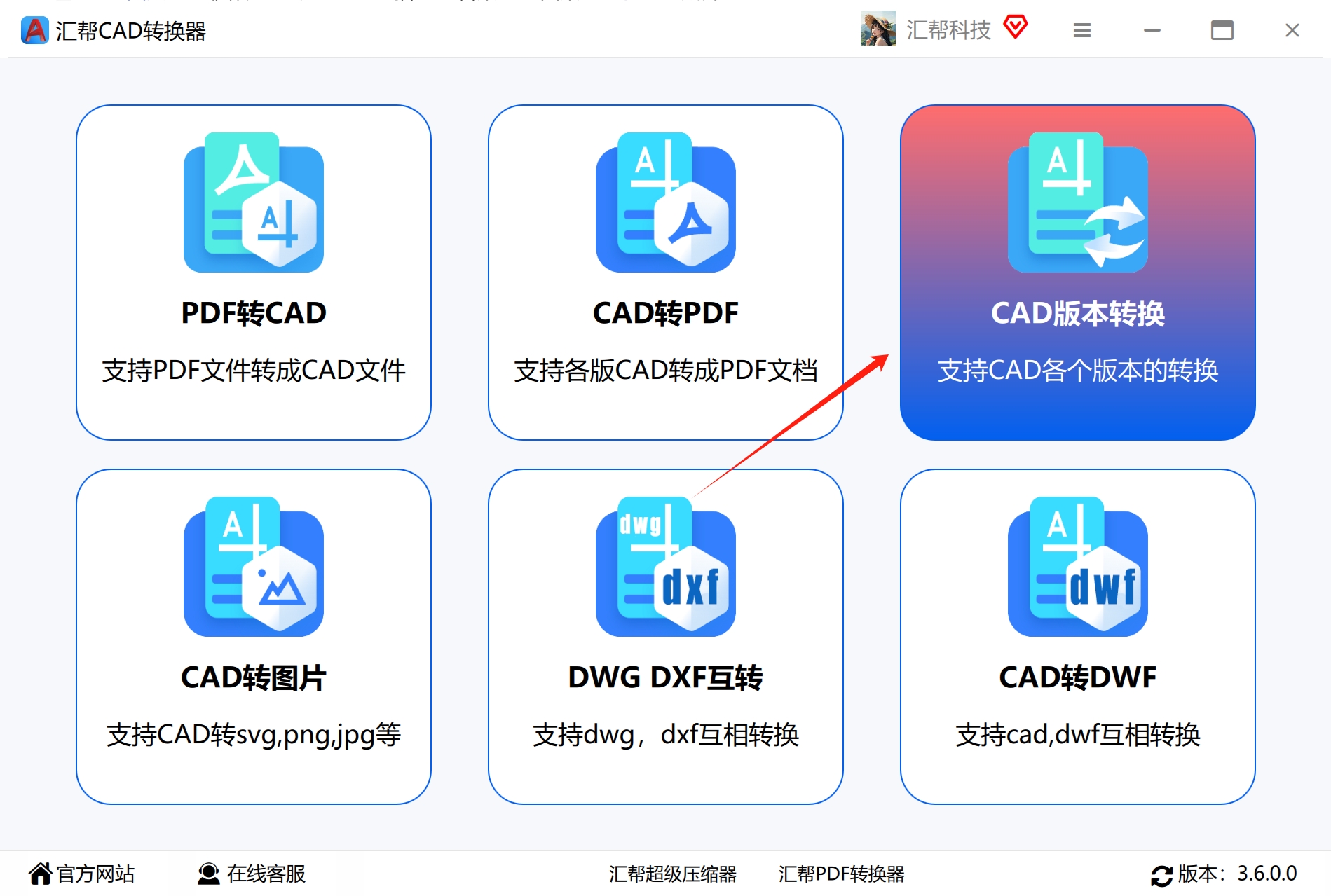
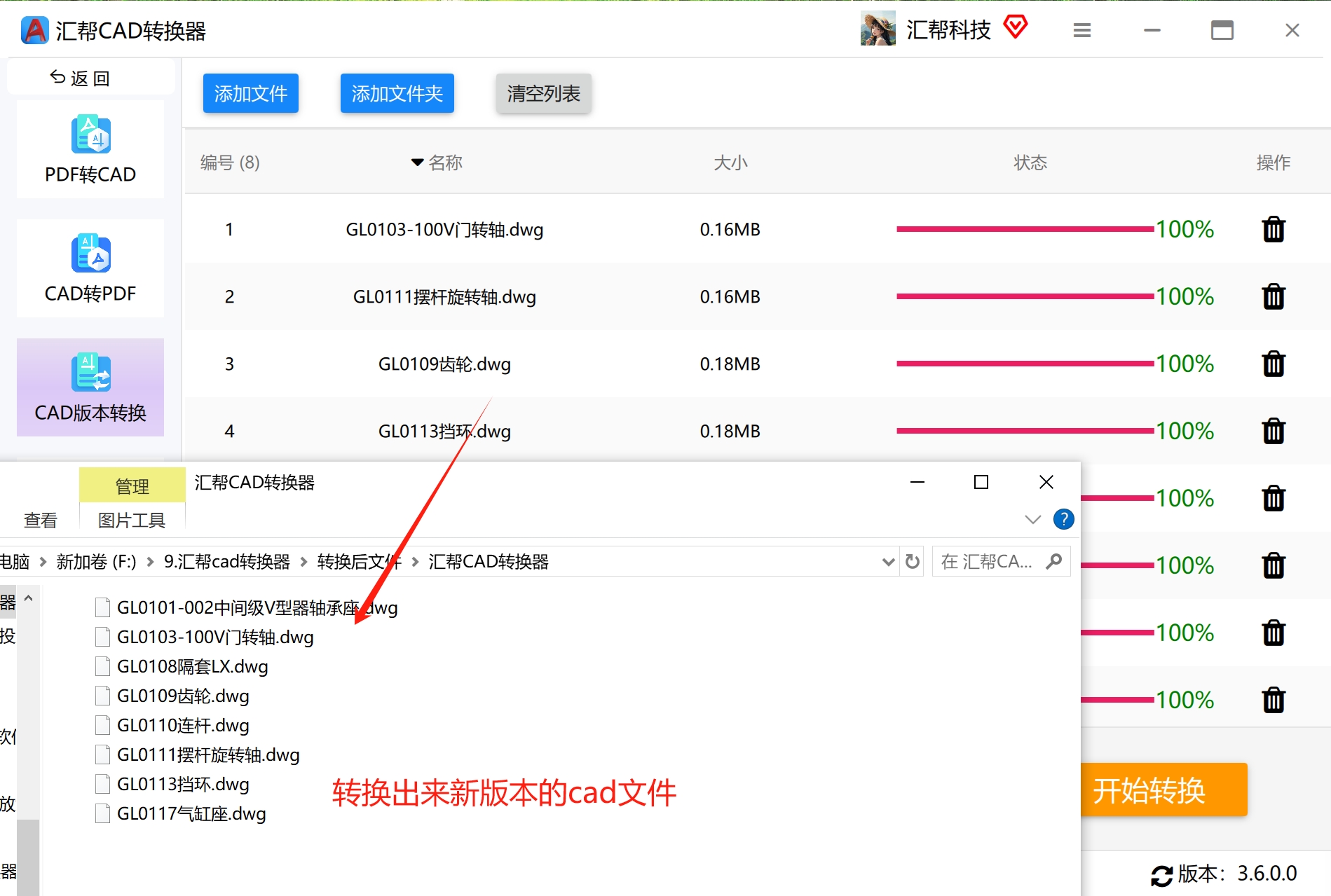
第一步:打开汇帮CAD转换器软件,首页可以看到PDF转CAD、CAD转PDF、CAD转图片等多个功能选项。这里我们选择"CAD版本转换"进入功能详情页。
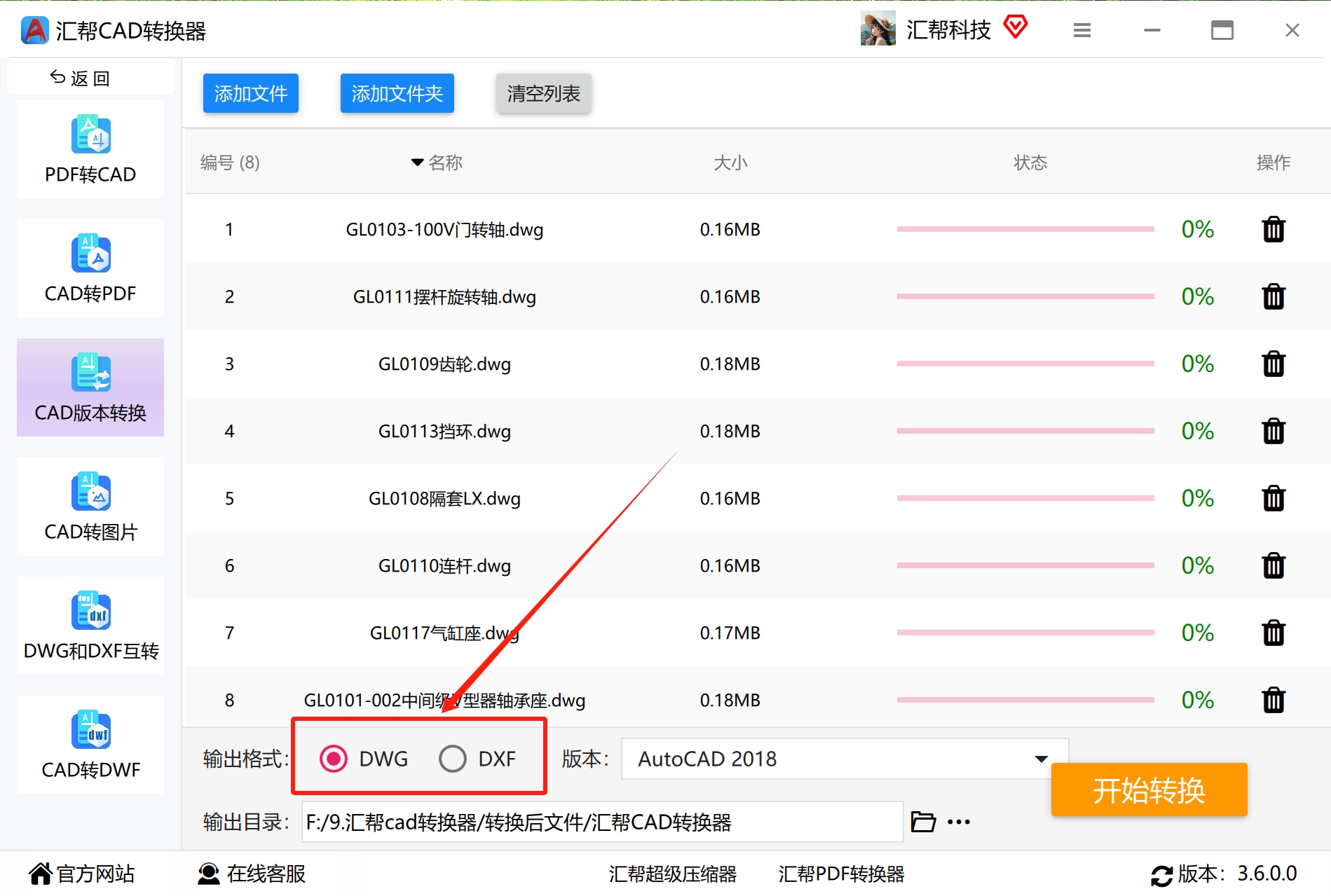
 第二步:把需要转换的CAD文件直接拖拽到软件界面中,也可以点击添加按钮手动导入文件。
 第三步:在软件底部的输出格式处,选择与传入文件相同的格式,当然也可以根据需要选择其他格式。
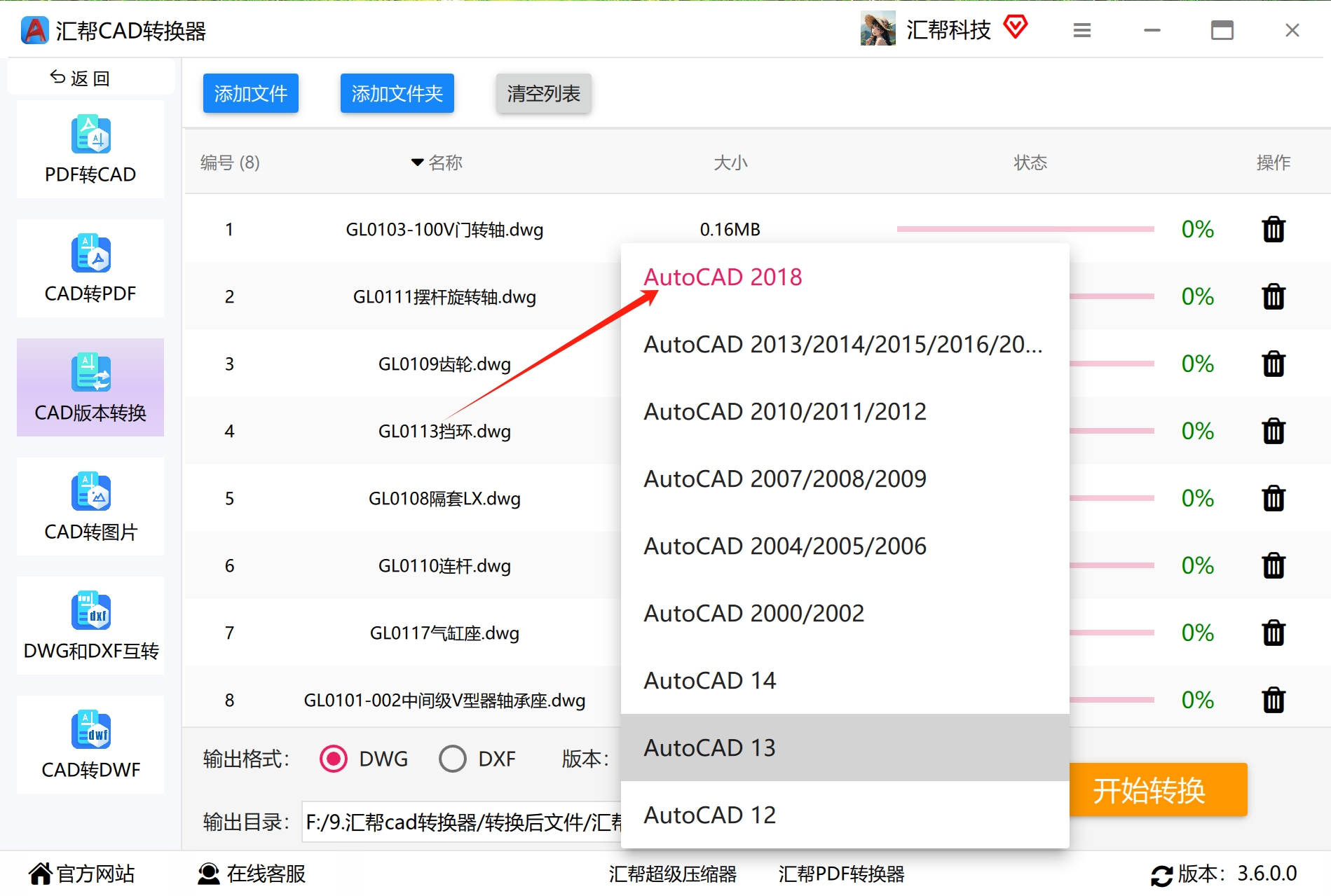
 第四步:关键的一步来了——选择目标CAD版本。软件提供了从低到高的多种版本选项,按需勾选即可。
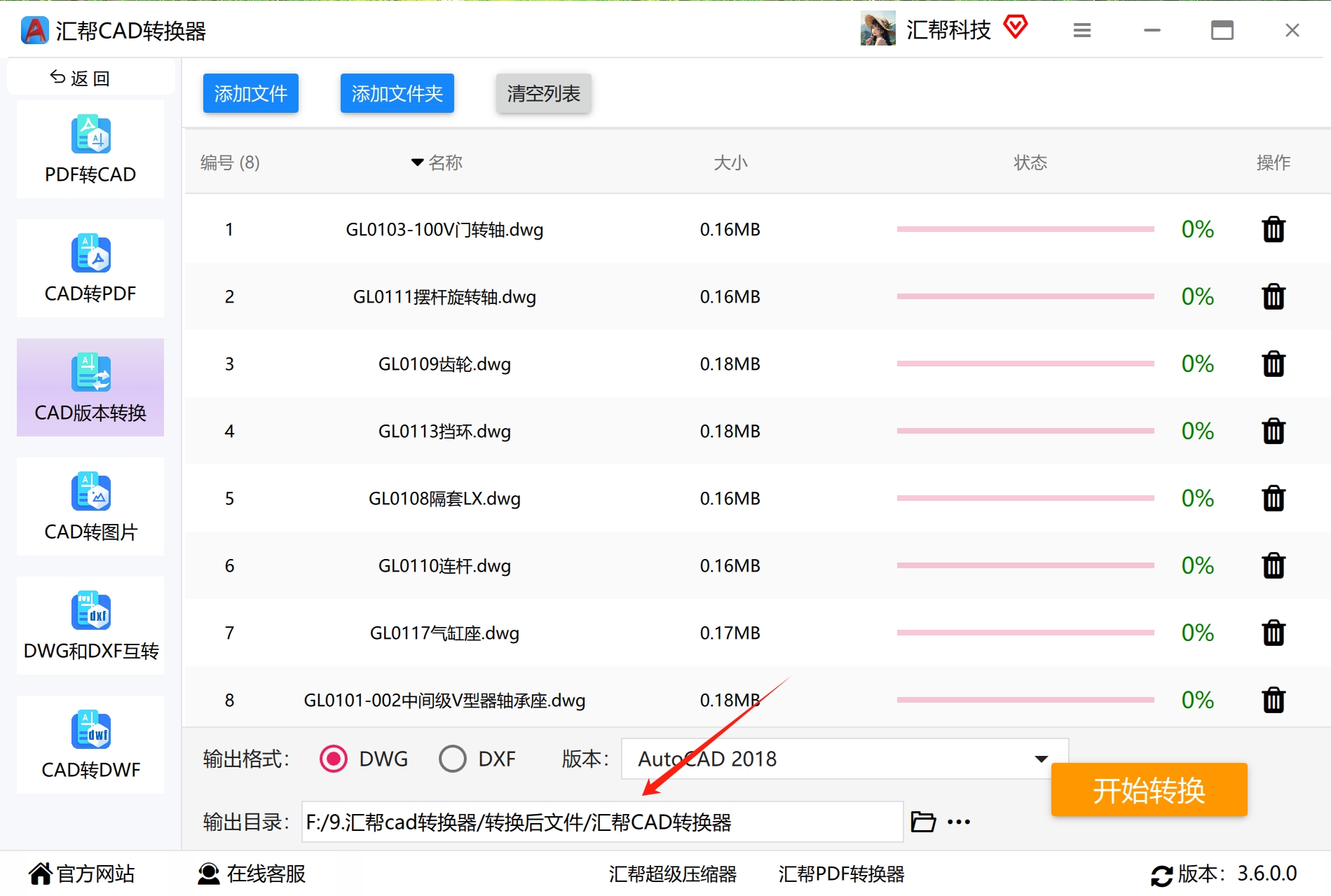
 第五步:在输出目录处指定一个文件夹,用来存放转换后生成的新CAD文件。
 第六步:点击"开始转换"按钮,软件自动开始处理文件版本转换。
 等待操作完成,软件会自动打开输出目录,里面就是转换好的CAD文件,版本已经是你设定的目标版本。用这个方法可以实现CAD高低版本的相互转换。
 方法二:CAD看图王另存为把CAD版本换个版本保存
第一步,打开CAD看图王电脑版,点击顶部菜单栏【文件】→【打开】,选中需要转换的高版本CAD图纸载入软件。
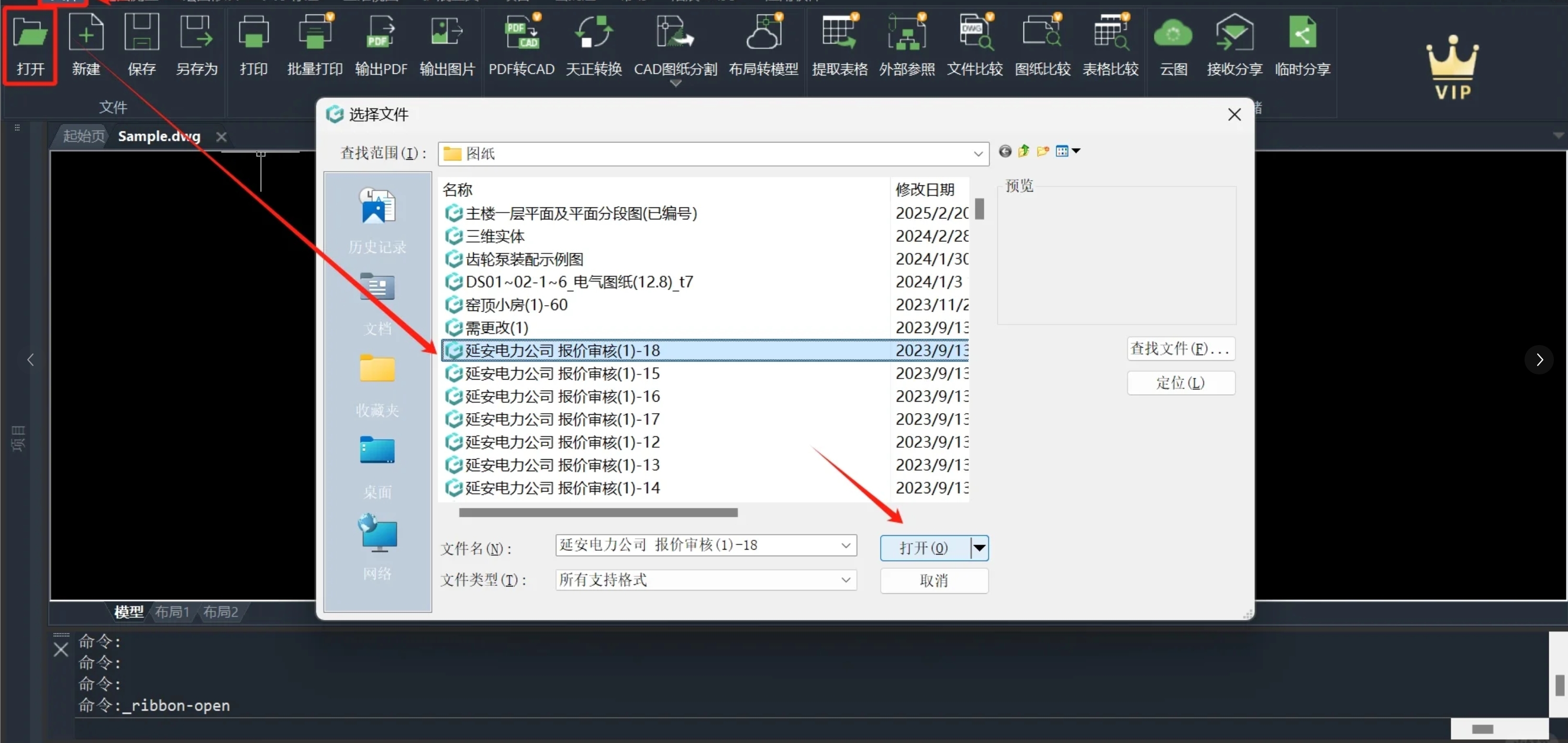 第二步,图纸打开后,再次点击【文件】选择【另存为】,弹出【图形另存为】对话框。
第三步,在"保存位置"区域选择目标文件夹,用于存放转换后的低版本文件。如有需要可在"文件名"输入框重新命名。
第四步,在"保存类型"下拉菜单中重点选择低版本格式,如"AutoCAD 2007 DWG",实现高版本到低版本的转换。这里提醒一下,选择DXF格式可能导致部分对象属性丢失,建议优先选用DWG低版本格式。
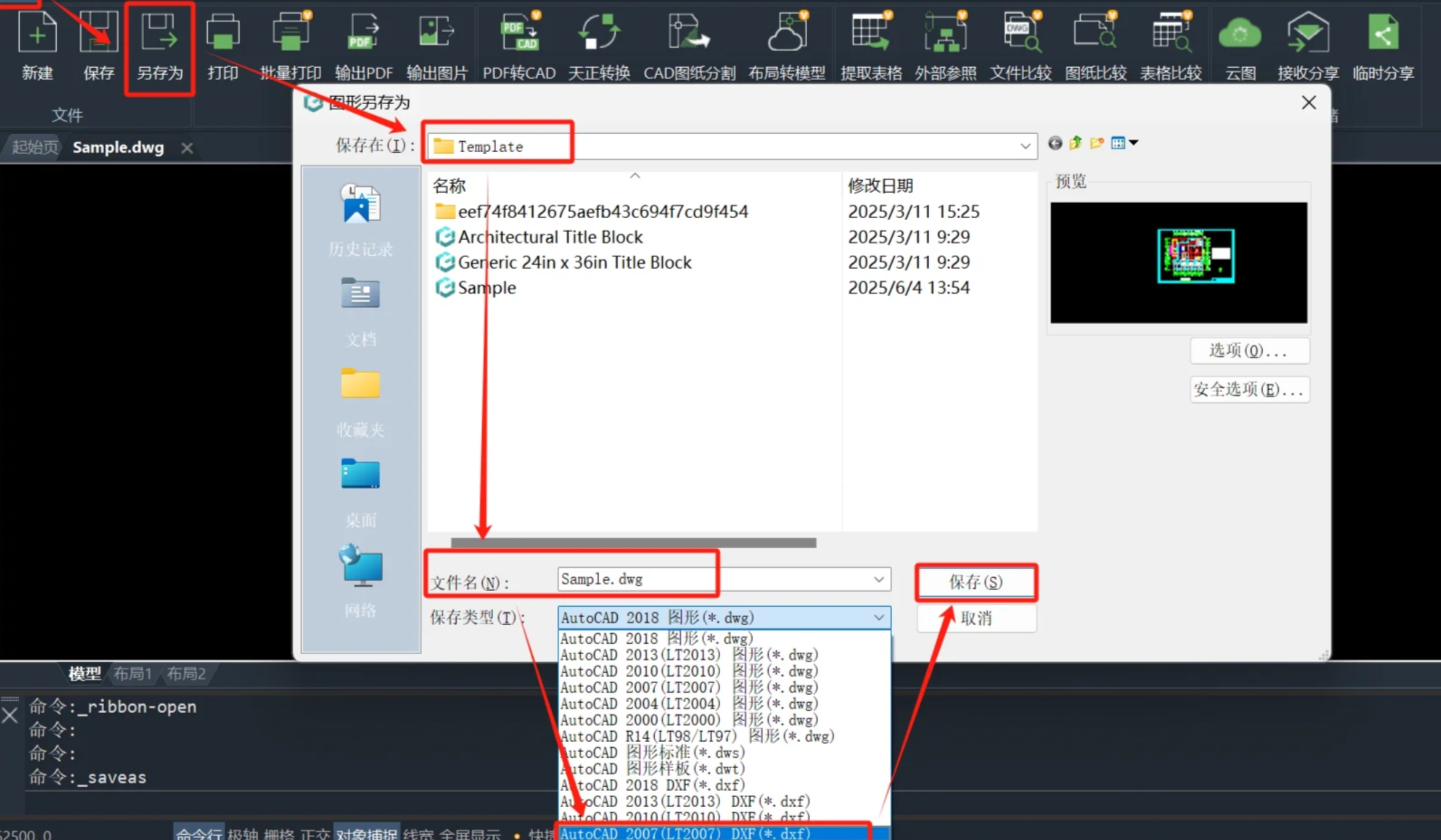 第五步,确认保存参数后点击【保存】,软件会迅速将高版本图纸转换并保存为低版本文件,之后用低版本CAD软件就能顺利打开了。
方法三:文件处理大师CAD转换工具来处理CAD版本的转换
1、打开电脑端的软件
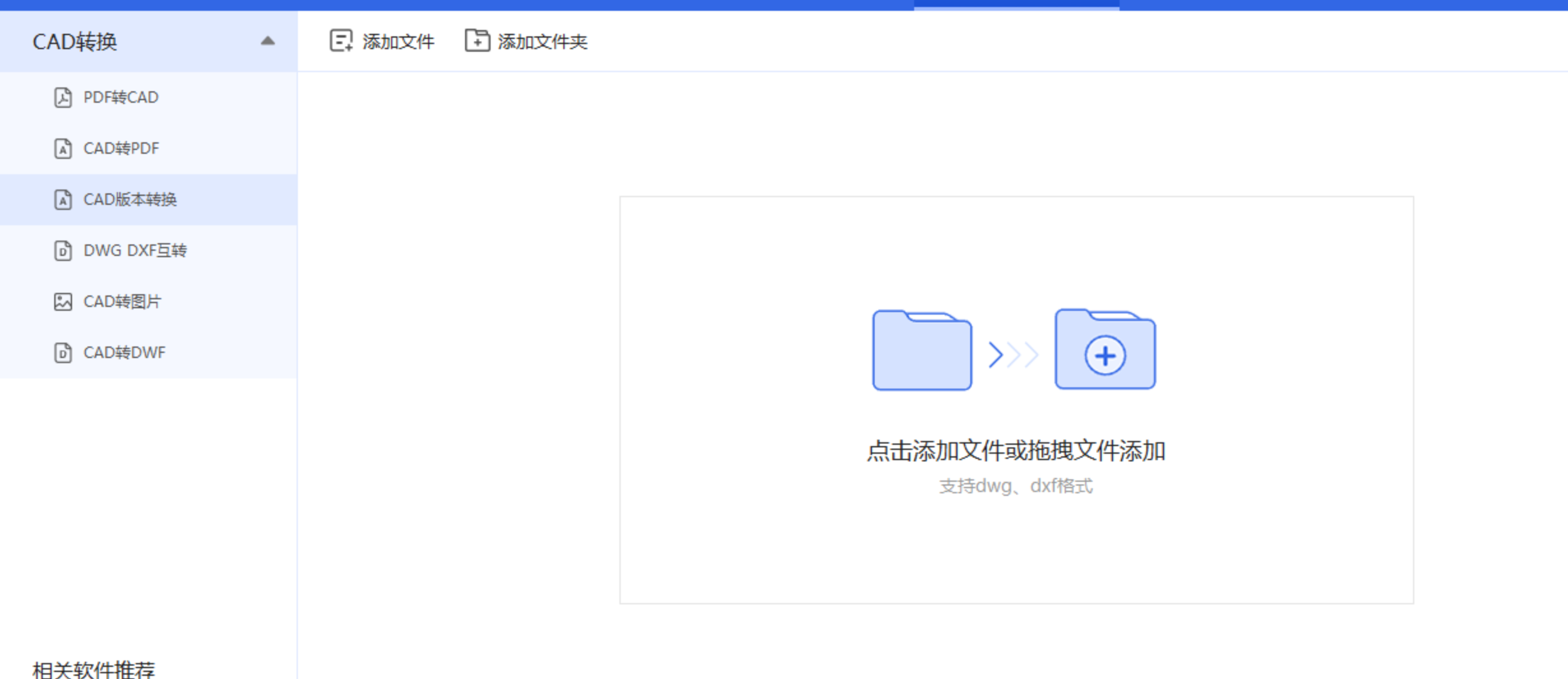 2、选择CAD转换—CAD版本转换,点击添加文件导入图纸。
 3、文件上传后设置目标版本,点击开始转换。
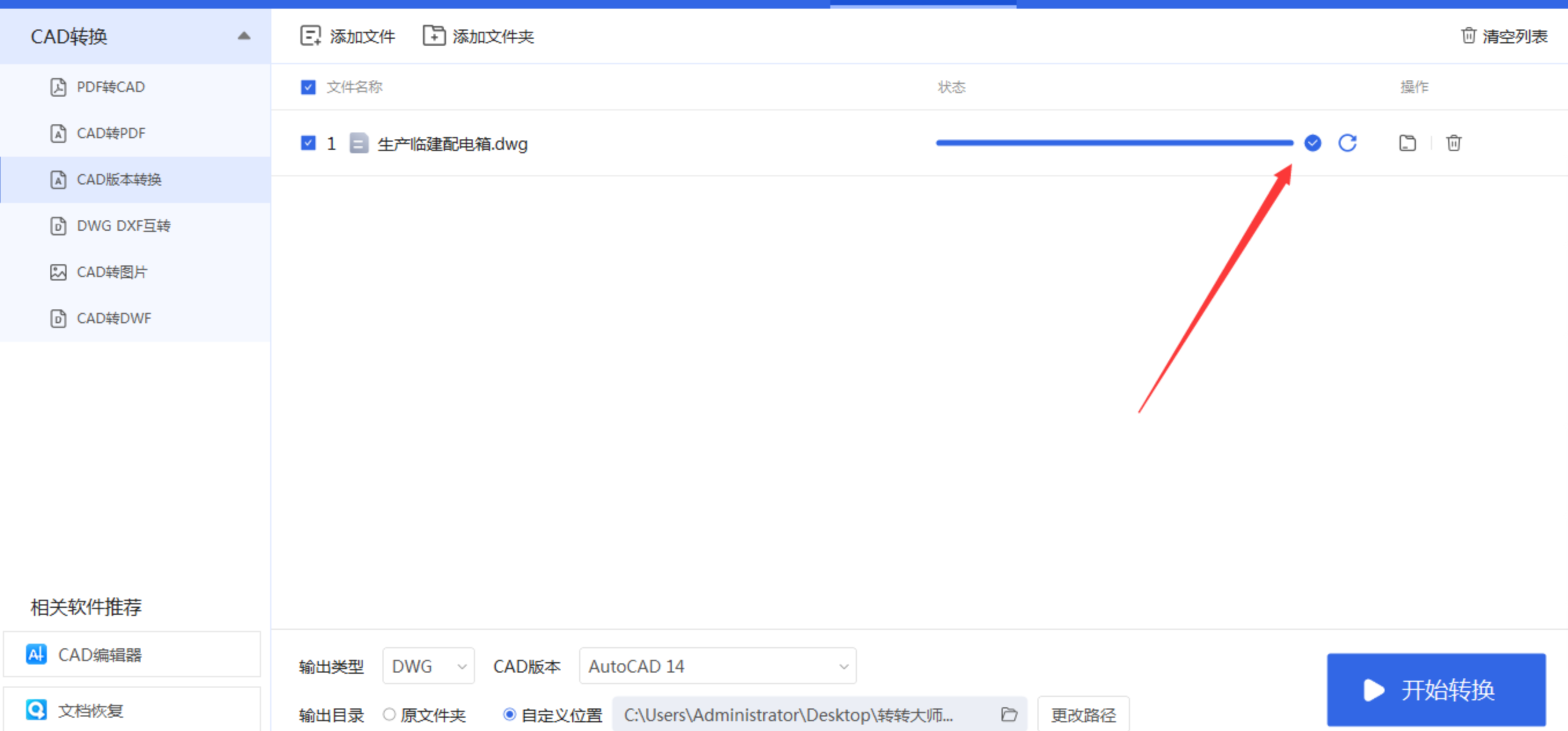 4、转换完成,点击打开文件夹查看结果。
方法四:文件批量处理器的CAD功能来把CAD版本转换成低版本
步骤1,打开文件批量处理器,在左侧功能菜单中找到"CAD处理"选项,展开后选中"CAD版本转换"模块。
 步骤2,软件弹出文件选择对话框,按存储路径找到需要转换的CAD文件,点击"打开"导入。
 步骤3,界面出现"输出格式"设置区域,下拉菜单中提供了丰富的版本选项,比如AutoCAD 2007等经典版本,按需选择。
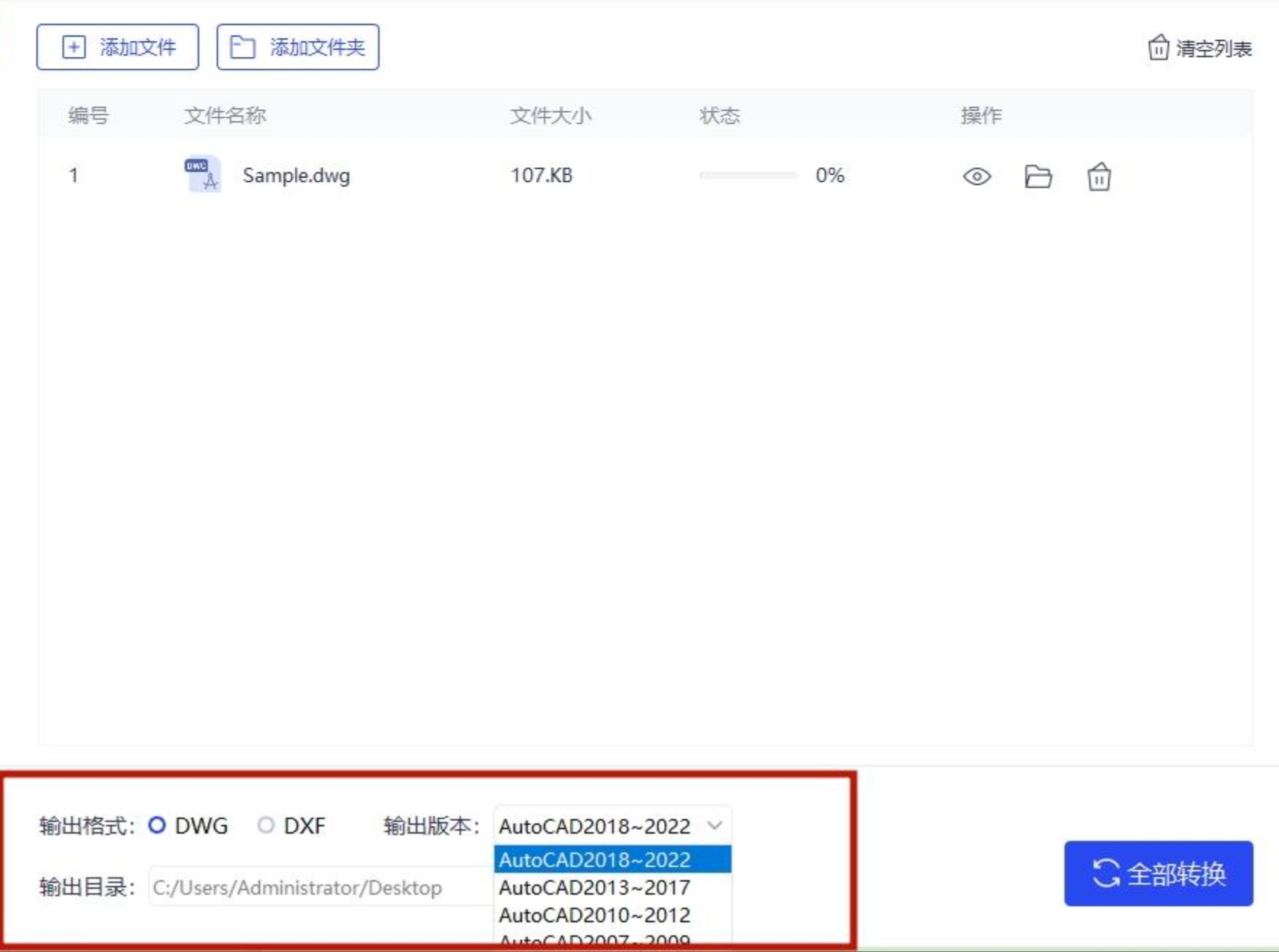 步骤4,完成设置后点击"开始转换",等待进度条加载完毕。
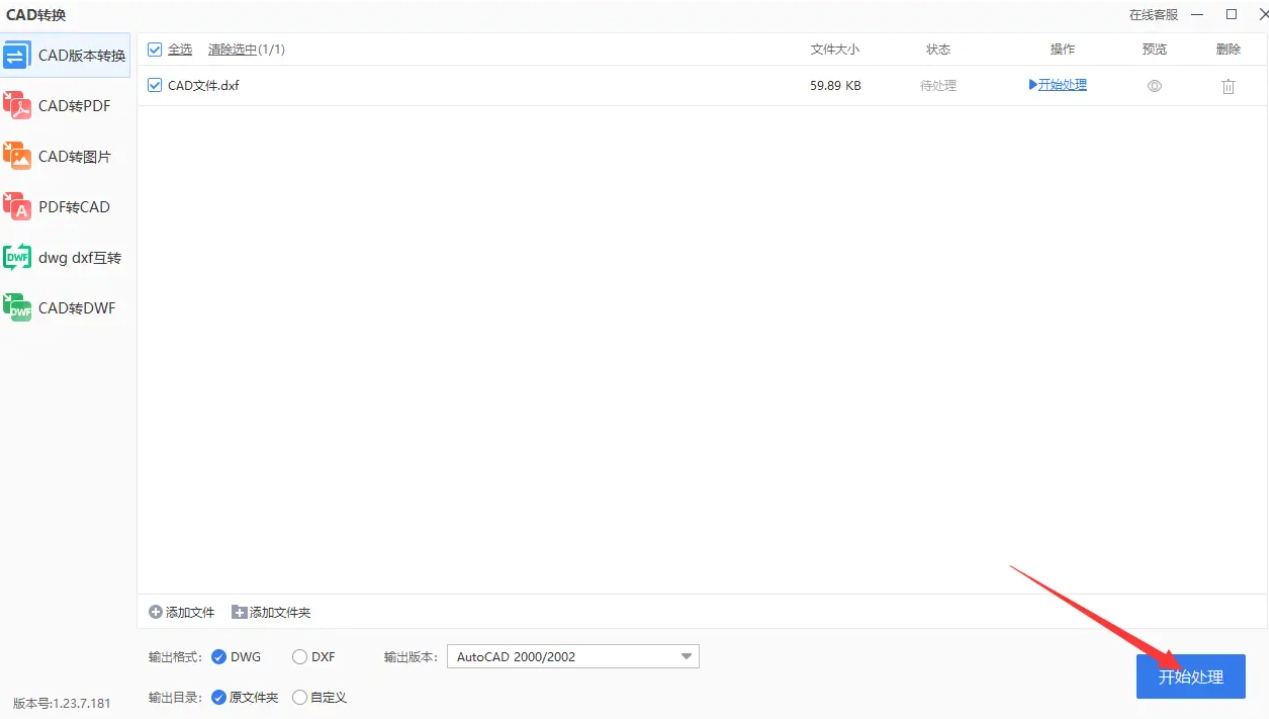 步骤5,转换完成后点击"打开文件"按钮,直接查看转换后的CAD文件。
注意事项与常见问题
1. 转换前先备份原文件 不管用哪种方法,建议先把原始高版本文件复制一份留存。转换过程中万一出现意外,原文件还在,不至于影响后续工作。
2. 版本选择要匹配对方软件 转换成低版本之前,最好确认对方使用的CAD软件版本。比如对方用的是AutoCAD 2010,你转成2010能打开的格式就行,没必要一味追求过低版本,以免丢失过多图形信息。
3. 图纸元素可能被精简 高版本CAD文件里有些新功能相关的数据,在转换为低版本时会被精简掉。如果图纸中包含低版本不支持的特殊对象,转换后可能出现显示差异,建议转换完成后打开检查一遍。
4. 批量转换注意文件命名 如果需要转换多个文件,提前规划好输出目录和命名规则,避免转换后文件混在一起不好找。
cad版本高打不开怎么转换低版本的这个问题,解决起来并不复杂,关键是选对工具、注意备份和版本匹配。希望这篇内容能帮你顺利搞定图纸版本转换,少走弯路。
