

图纸格式转换,为什么总让人头疼?
做工程设计或者建筑制图的朋友,大概率都遇到过这样的场景:甲方发来一份PDF格式的图纸,要求你在CAD里修改几处标注;或者你手头只有PDF归档文件,却需要在CAD软件里重新编辑线条和图层。
PDF格式本身是为了"固定呈现"而设计的,图形被压平、图层被打散,直接编辑几乎无从下手。这时候就需要把PDF转成DXF——DXF是CAD系统之间交换数据的通用格式,导入AutoCAD、中望CAD、浩辰CAD等软件后,线条、文字、图层信息都能被识别和修改。
但问题来了:市面上的转换工具五花八门,有本地软件、有在线网站、还有手机App,到底哪种方式靠谱?转换出来的DXF会不会丢图层?批量处理会不会乱套?
本文就围绕"PDF转成dxf的简单方法"这个主题,把几种常见方案逐一梳理清楚。先说明运行环境,再对比不同方案的适用场景,然后重点演示本地软件的操作步骤,最后给出客观的选择建议。内容基于实际界面和操作逻辑整理,不夸大、不硬推,大家可以按需取用。
PDF转成dxf的简单方法怎么选?六种常用方法分享
方法一:使用汇帮CAD转换器批量把PDF转换成dxf图纸
第一步,打开汇帮CAD转换器软件,在主界面可以看到"PDF转CAD""CAD转PDF""CAD版本转换"等功能选项。由于目标是把PDF转成DXF,这里点击"PDF转CAD"进入功能详情页。
 第二步,点击添加按钮,把需要转换的PDF文件导入到软件中。这里支持多文件同时导入,文件数量和内存大小不受限制,适合一次性处理整套图纸。
 第三步,在软件底部的导出格式处选择"DXF"。文件类型有"单个"和"多个"两个选项:选"单个"表示只转换当前选中的一个页面,选"多个"表示转换文件中的所有页面。如果PDF里包含多页图纸,记得选"多个",否则只会输出第一页。
 第四步,设置一个输出目录,用于存放转换生成的DXF文件。建议单独建一个文件夹,方便转换完成后统一查看和归档。
 第五步,参数确认无误后,点击"开始转换"按钮,软件进入转换进程。转换期间界面会显示进度状态,等待完成即可。
 转换结束后,打开之前设置的输出目录,就能看到成功导出的DXF文件。整个过程不会修改原始PDF,源文件保持原样,这一点对需要留档的项目来说比较友好。
方法二:Any DWG to PDF Converter
Any DWG to PDF Converter 支持DWG/DXF文件的各种版本,具备PDF与CAD互转功能,支持图纸空间和模型空间,可以将PDF文件转换为AutoCAD DWG和DXF格式,方便在AutoCAD或其他CAD工具中编辑修改。
 它支持批量导入PDF文件进行转换,选择输出格式、版本、输出目录等参数之后,点击【convert now】开始转换即可。

方法三:LikePDF(在线工具,先提取矢量再导入CAD)
使用步骤:访问LikePDF网站。
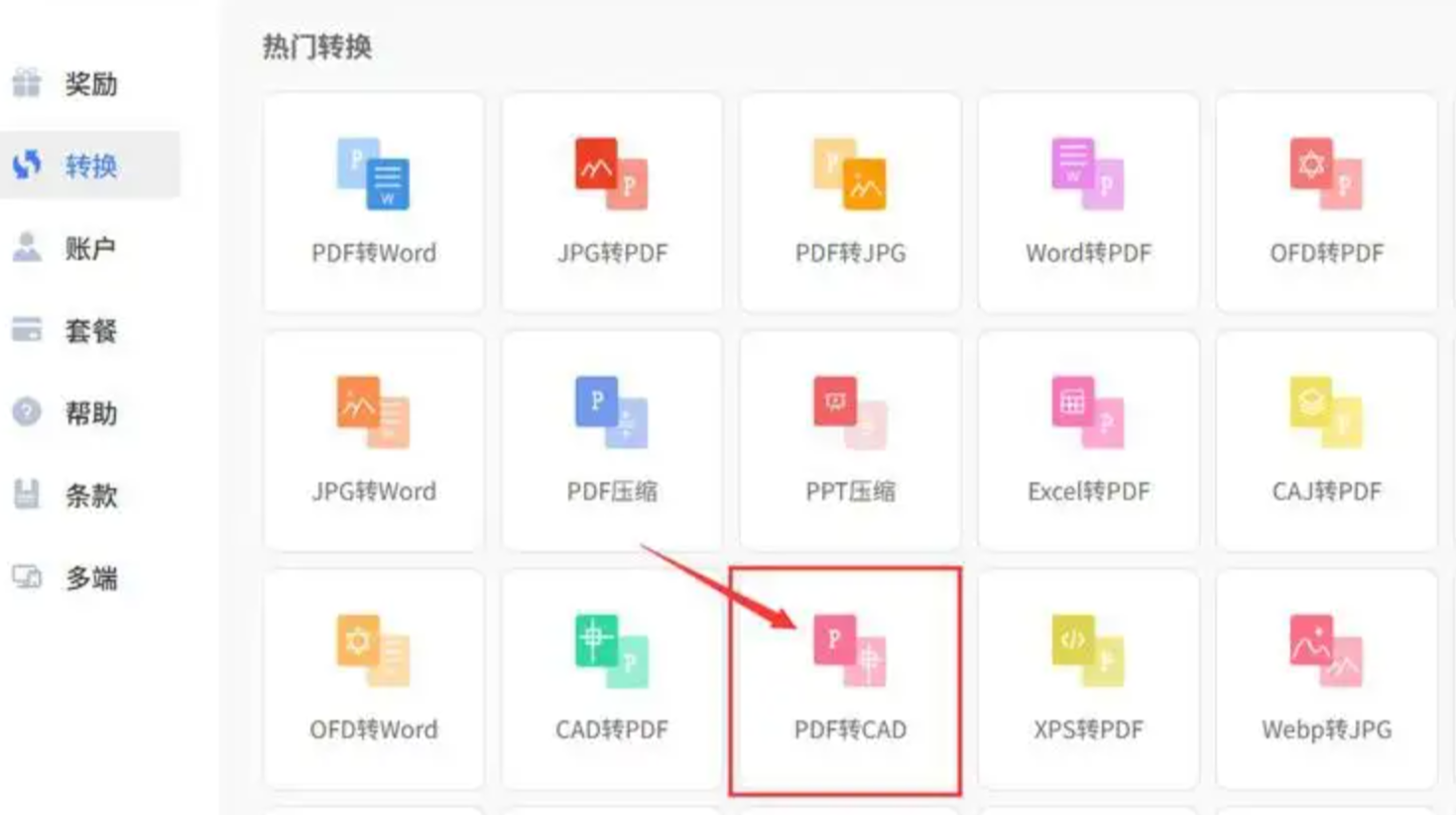 找到并进入"PDF转CAD"功能。
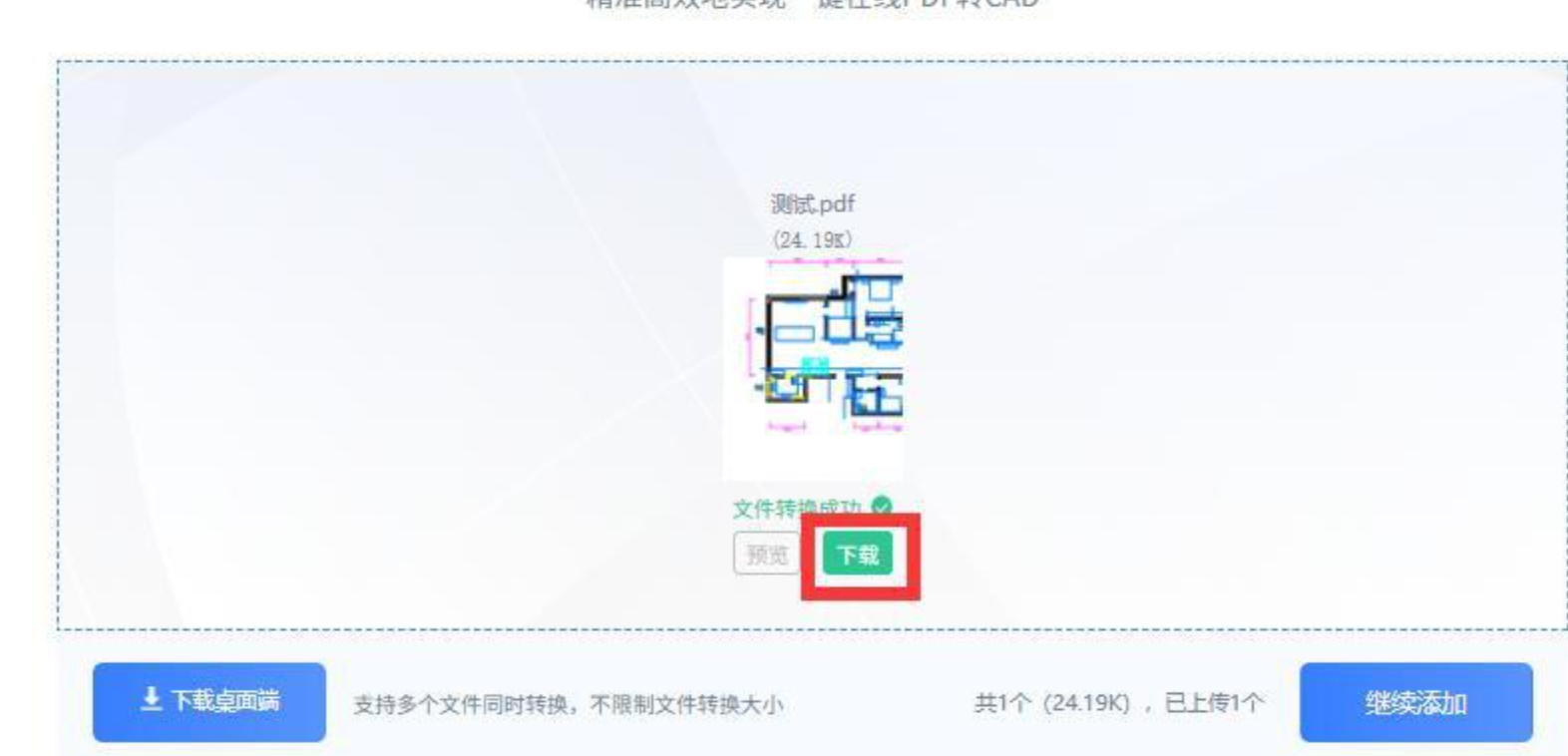
 转换成功后点击下载即可获取文件。
方法四:pdfmao在线转换工具把PDF转为dxf
使用步骤:打开pdfmao,选择【PDF转CAD】功能。
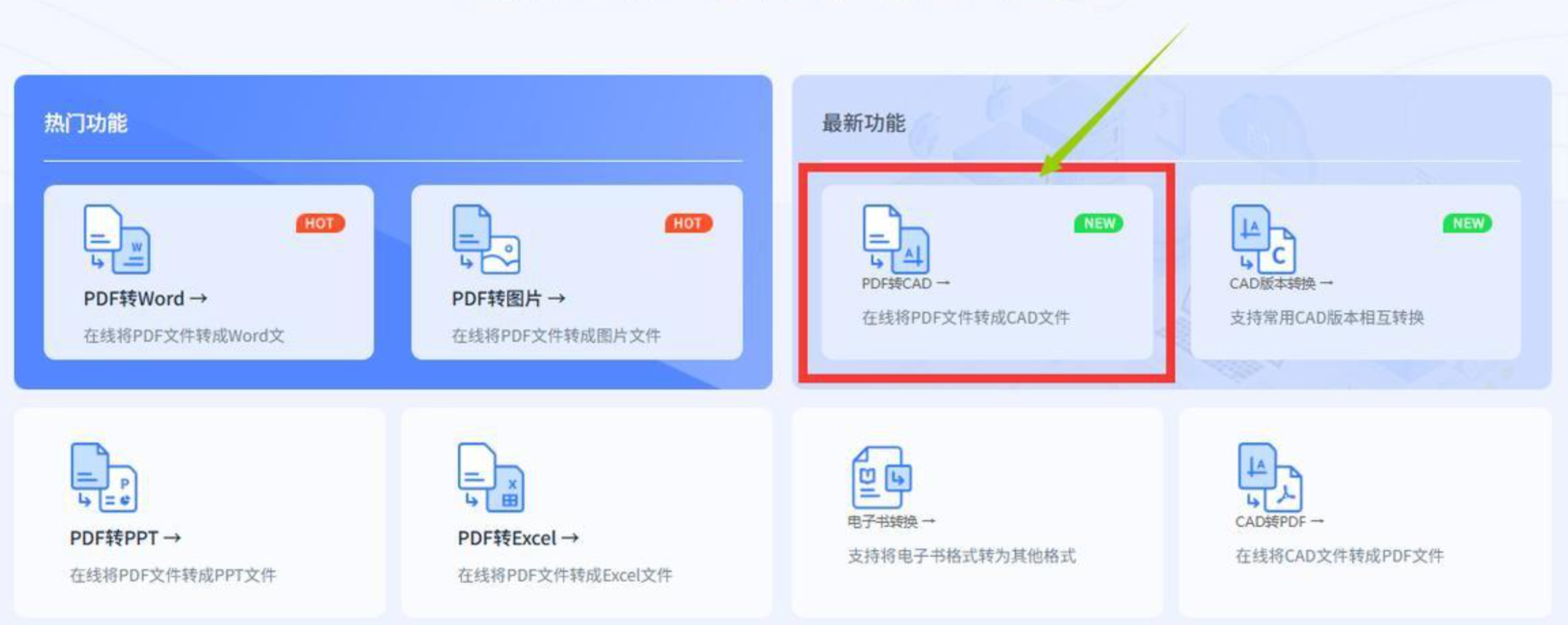 上传文件并等待处理。
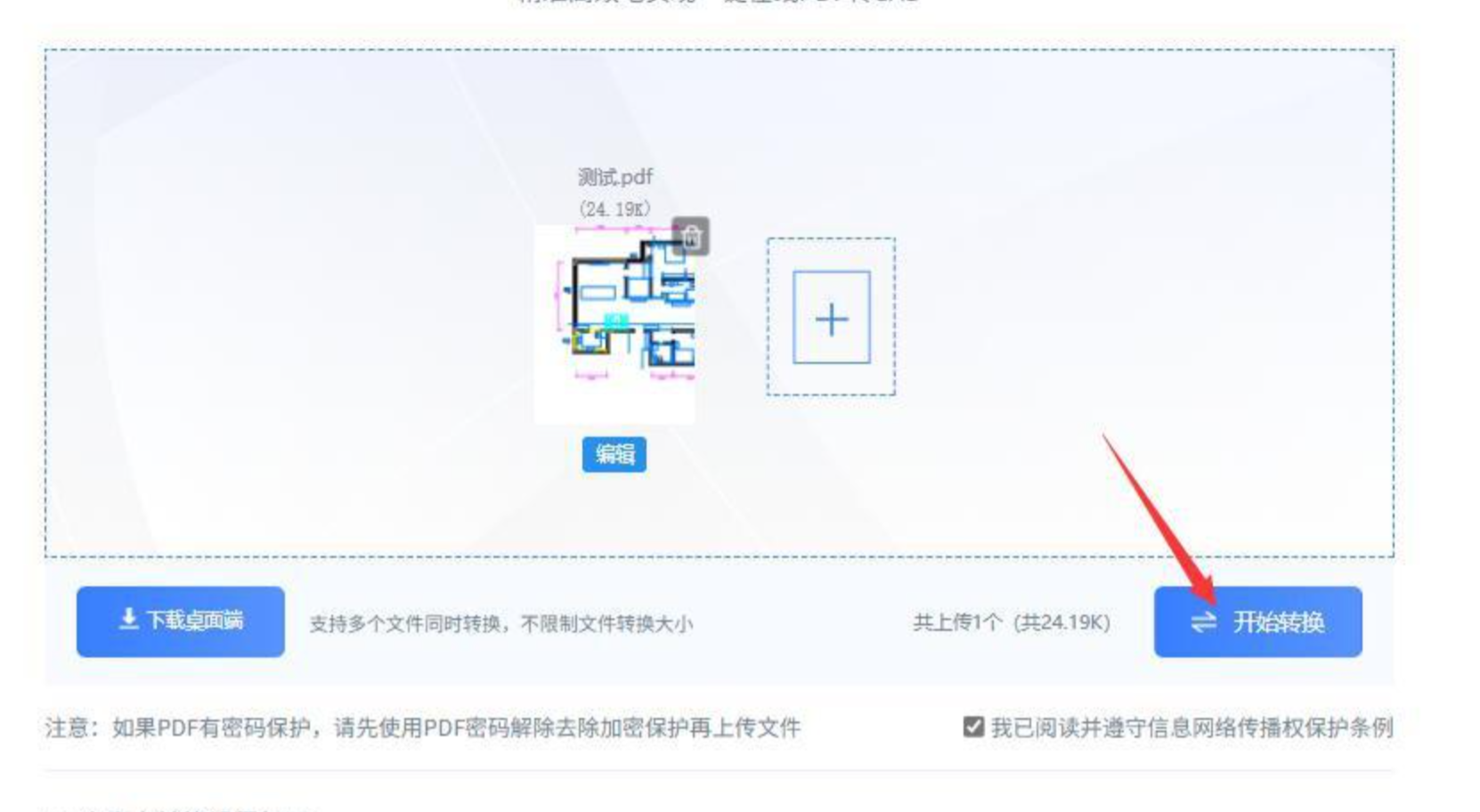 点击下载即可获取DXF格式文件。
方法五:好转大师手机端工具把PDF转为dxf文件
打开"好转大师",选择【PDF转CAD】功能。
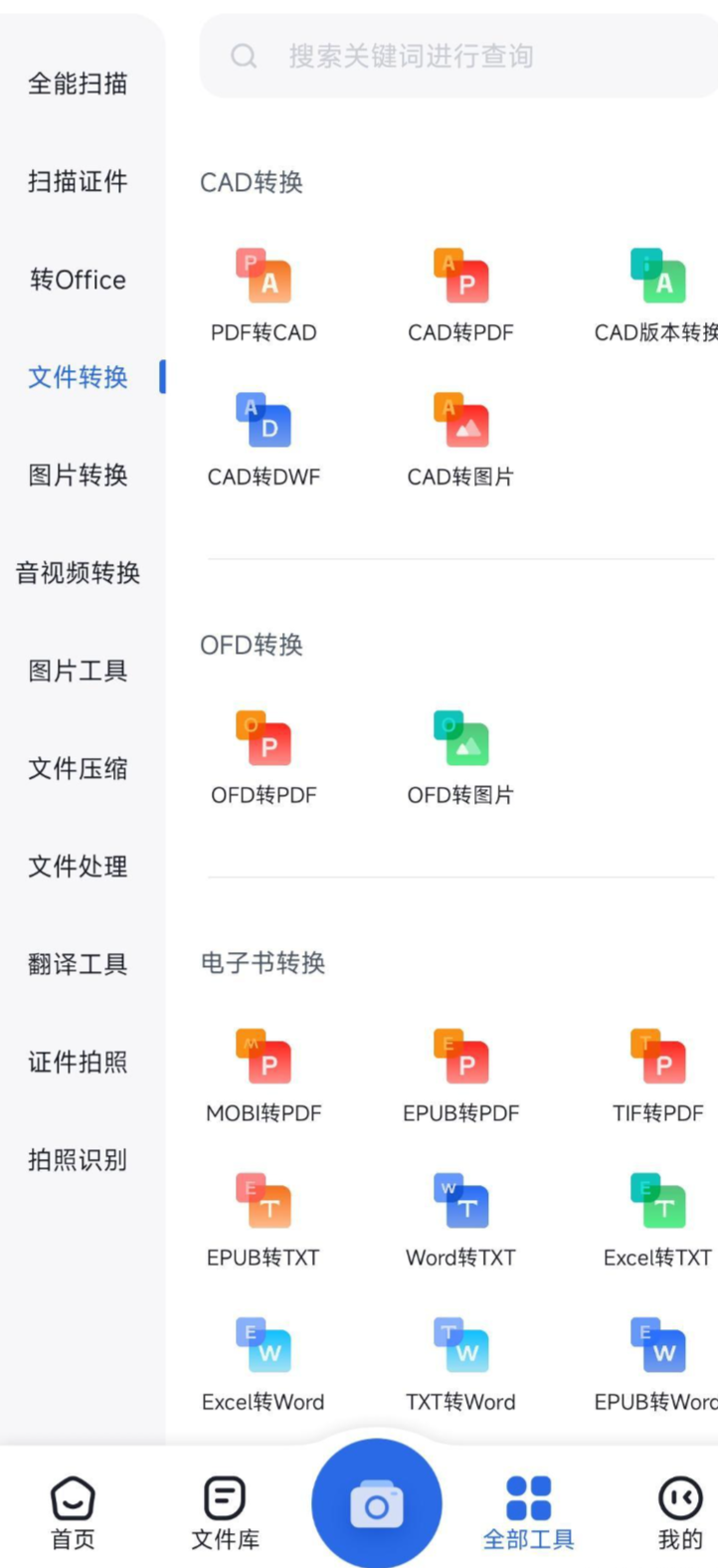 上传PDF图纸文件,点击【开始转换】,稍等片刻即可生成可编辑的CAD文件。
 转换完成后可直接在App上预览,需要编辑时点击下载即可。适合在外出途中临时查看图纸的场景。
方法六:AnyConv(在线工具,多格式支持)也能实现PDF转dxf
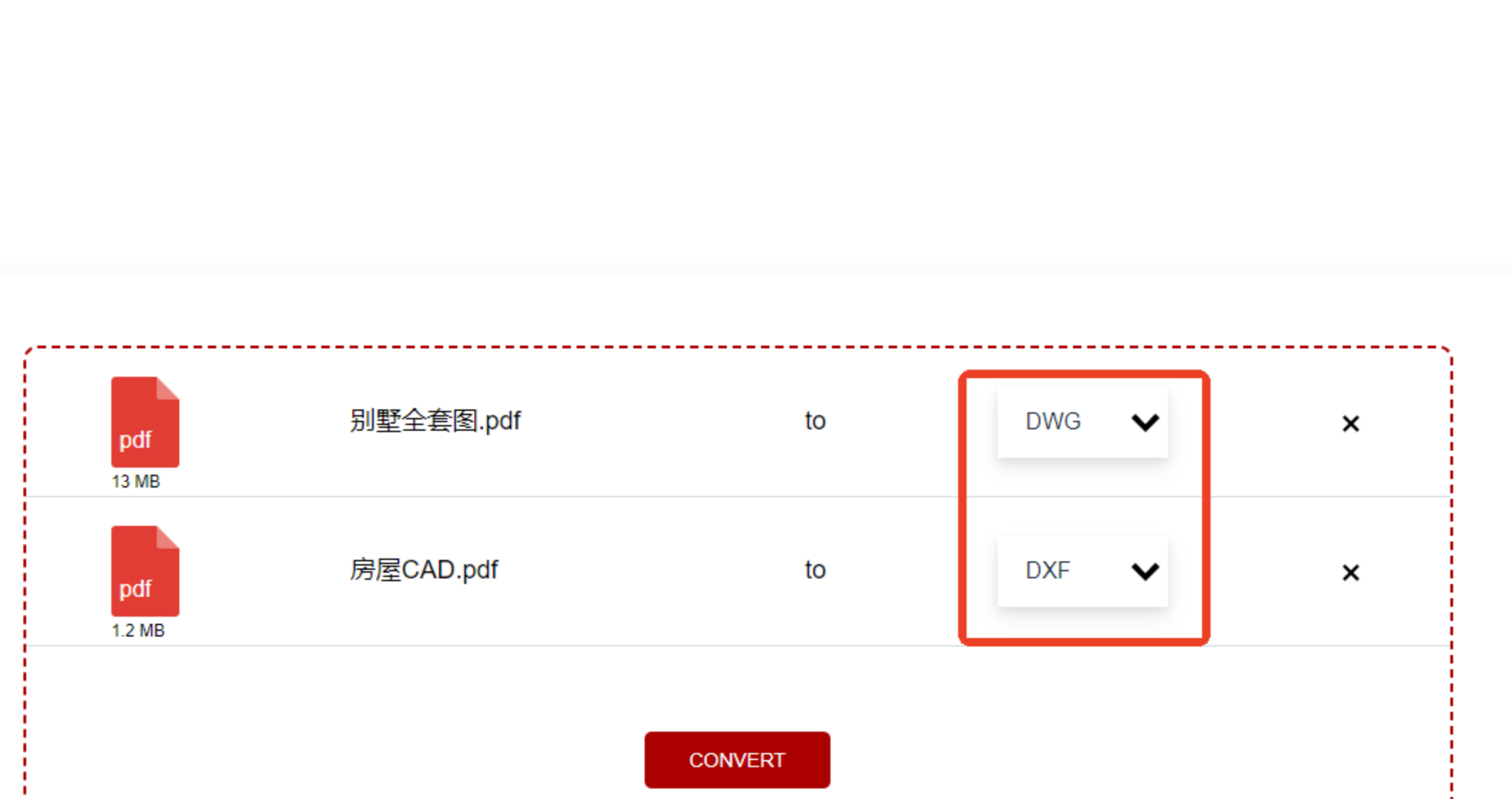
AnyConv是一个支持文档、图像、音频、视频等多格式的在线转换工具。打开后直接点击页面的"CHOOSE FILES"导入目标文件,可以同时选择多个文件,接着设置转换格式,这里选择DXF或DWG即可,确定好后按下"CONVERT",最后下载查看结果。
注意事项与常见问题
1. 转换后图层丢失怎么办? 这是PDF转DXF最常见的问题。PDF本身不保留CAD的图层结构,转换工具只能尽量还原几何图形。如果对图层要求高,建议在转换后于CAD中手动整理,或优先使用支持图层识别的专业转换工具。
2. 扫描件PDF转换效果差? 扫描件本质是图片,转换出来的是位图轮廓而非矢量线条。这类文件需要先做OCR或矢量化处理,普通转换工具无法直接生成可编辑的矢量DXF。
3. 批量转换时文件顺序混乱? 建议在导入前按项目编号重命名文件,转换后按文件名排序核对,避免多页图纸对应错位。
4. 输出DXF版本不兼容? 如果下游CAD软件打不开转换结果,多半是DXF版本过高。重新转换时选择较低的版本号(如R12或2004)通常可以解决。
5. 在线工具的文件安全 涉及商业图纸、涉密项目时,不建议上传到公共在线平台。本地软件处理不经过网络传输,相对更稳妥。
无论用哪种方法,转换前备份原始PDF、转换后抽查几页核对线条和文字,是比较稳妥的习惯。希望这篇整理能帮你少走弯路,找到适合自己工作节奏的转换方式。
