

你有没有遇到过这种情况——周末正跟哥们儿打球,手机弹出一封加急邮件,客户说图纸打不开,让你赶紧处理。打开一看,对方用的是CAD 2007,你手里这份是2023版存的DWG,版本差了一大截,人家软件根本认不出来。这事儿的核心其实就一句话:CAD版本怎么转换,才能让对方顺利打开、图层标注一个不少。这篇就把我实测过的7种降版方法摊开讲,其中汇帮CAD转换器是我日常用得最顺手的一个,先把它说透,再逐个对比其余方案。
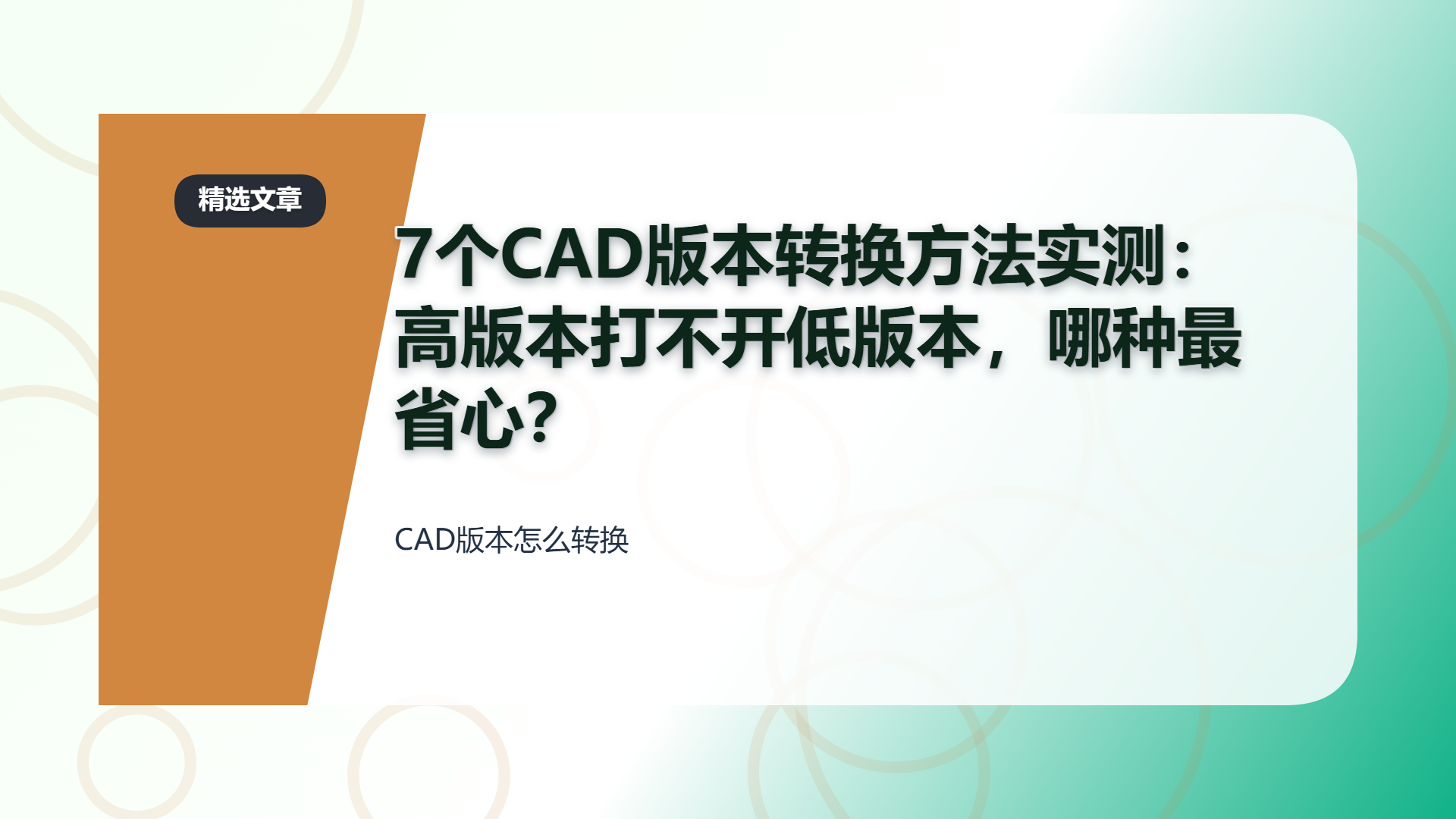
汇帮CAD转换器:版本转换模块怎么走完整个流程
先进入汇帮CAD转换器的版本转换功能。第一次启动时软件会自动检查一遍运行环境,等个半分钟左右就能看到主界面。
在首页左侧导航栏里找到“版本转换”这一项,点下去,右边区域会切换成文件处理窗口。
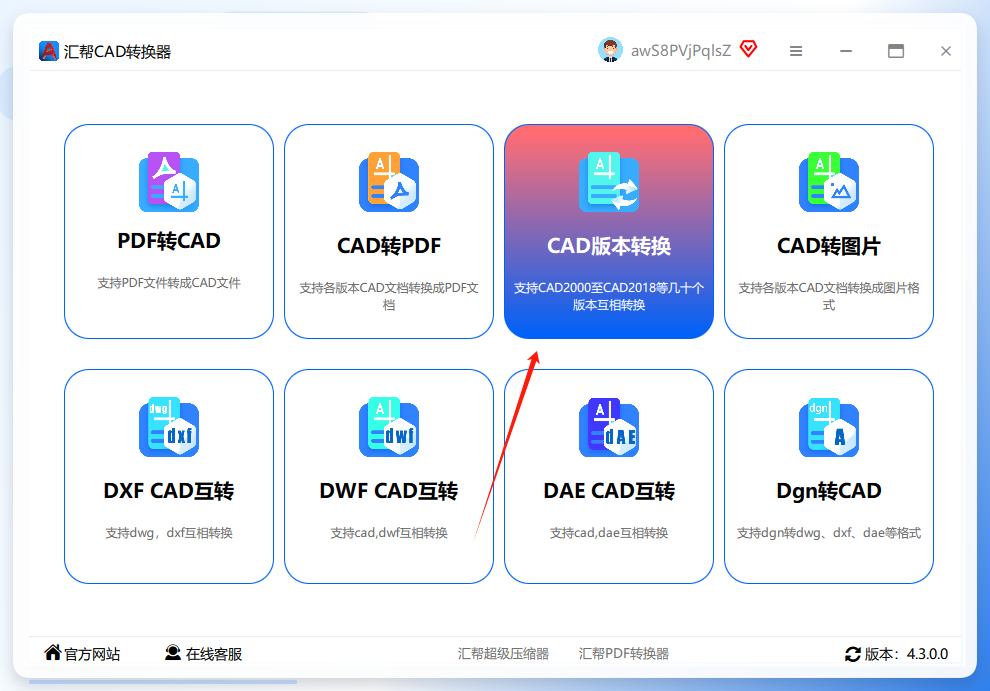 接着把要降版的图纸放进去。点界面中央的“添加文件”按钮从文件夹里选,或者更省事——直接把DWG、DXF文件拖进那个矩形区域,它就自动接住了。
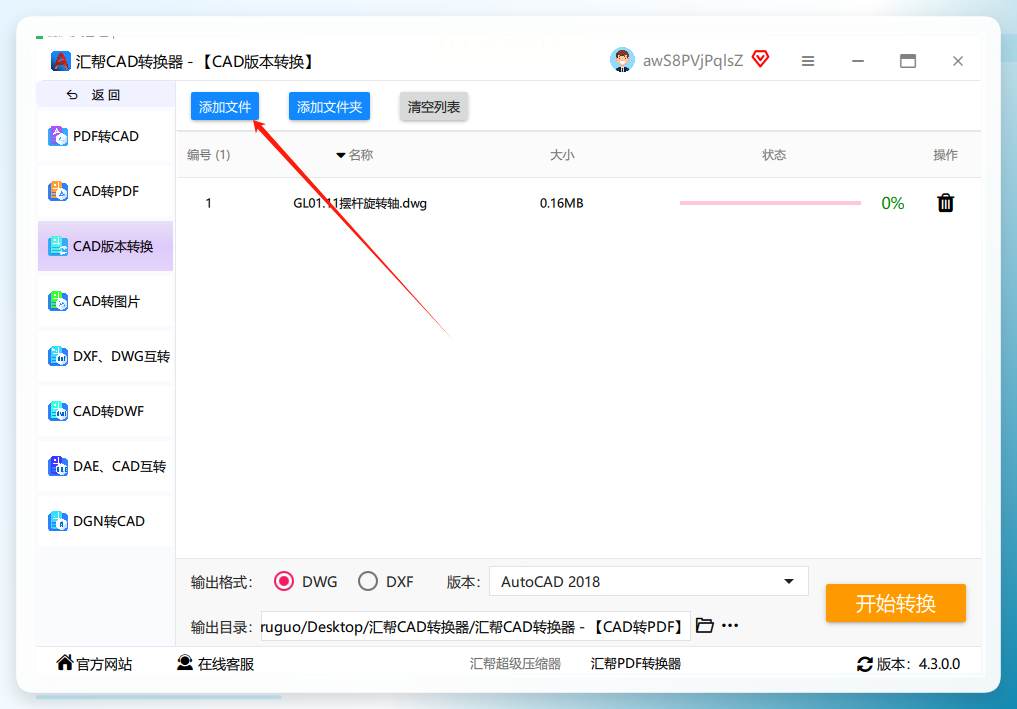 然后是参数设置,这一步决定输出结果对不对。输出格式保持默认的DWG就行,如果你确实需要DXF,单独在下拉里切一下。
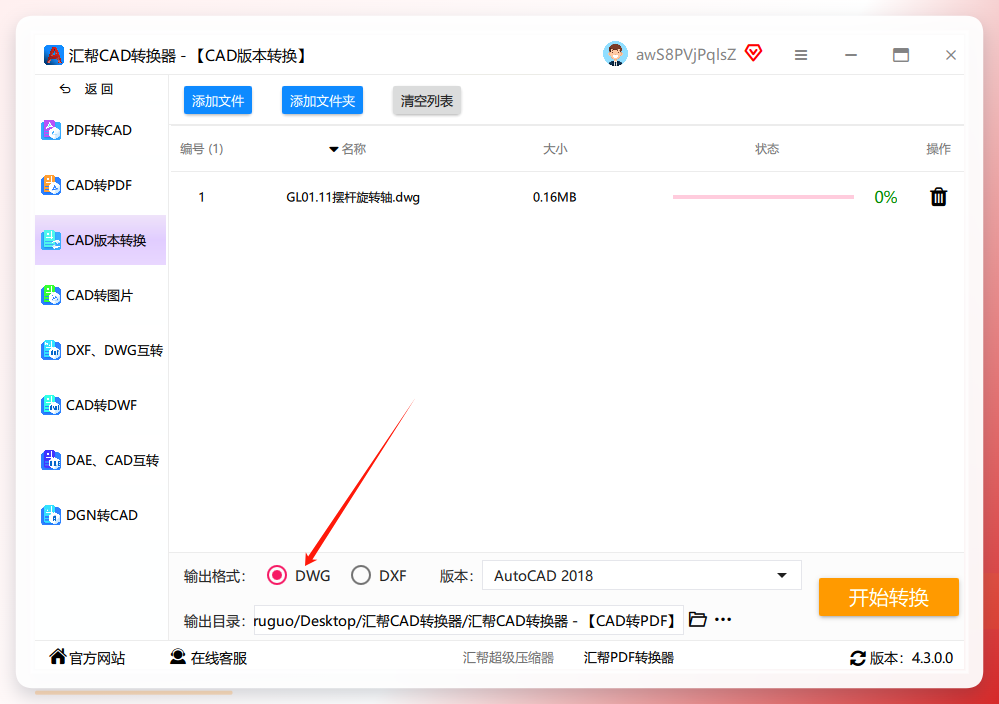 版本选择是重头戏——下拉菜单里从2004到2023的版本都列着,按对方软件能打开的最高版本去选,比如对方是2018,那就选2018版。
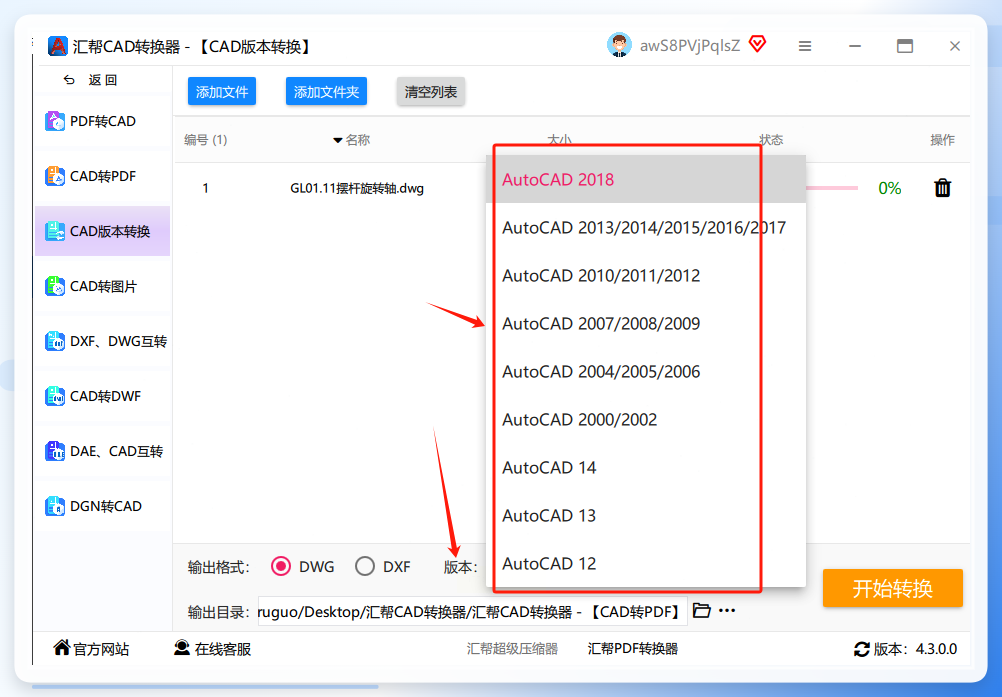 输出目录建议点“浏览”重新指定一个文件夹,别跟原图混在一起,回头找起来费劲。
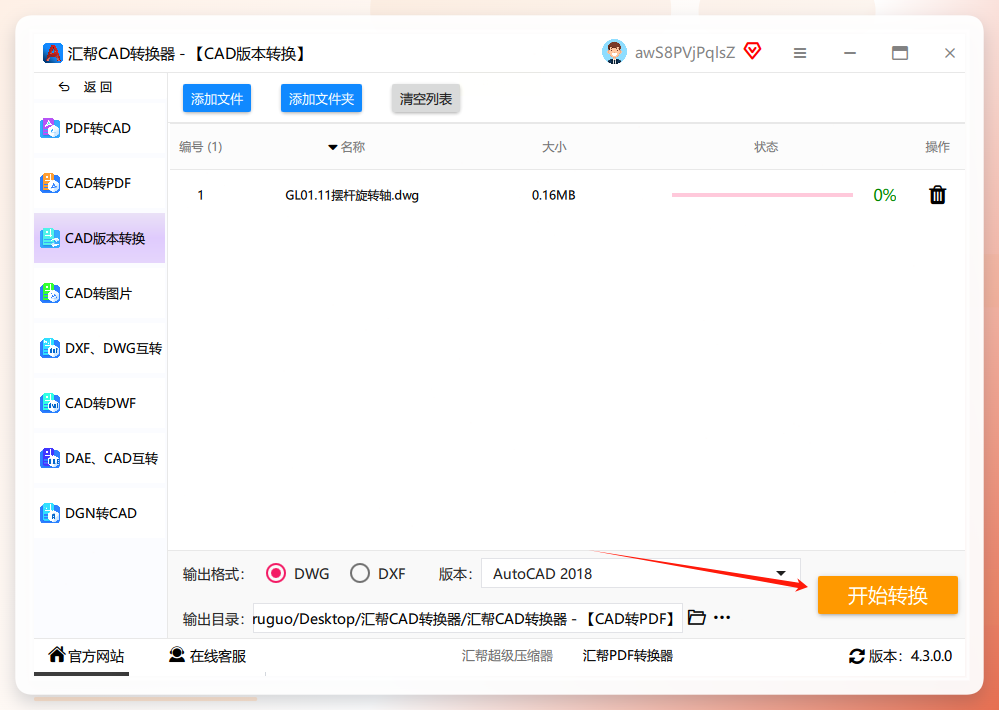
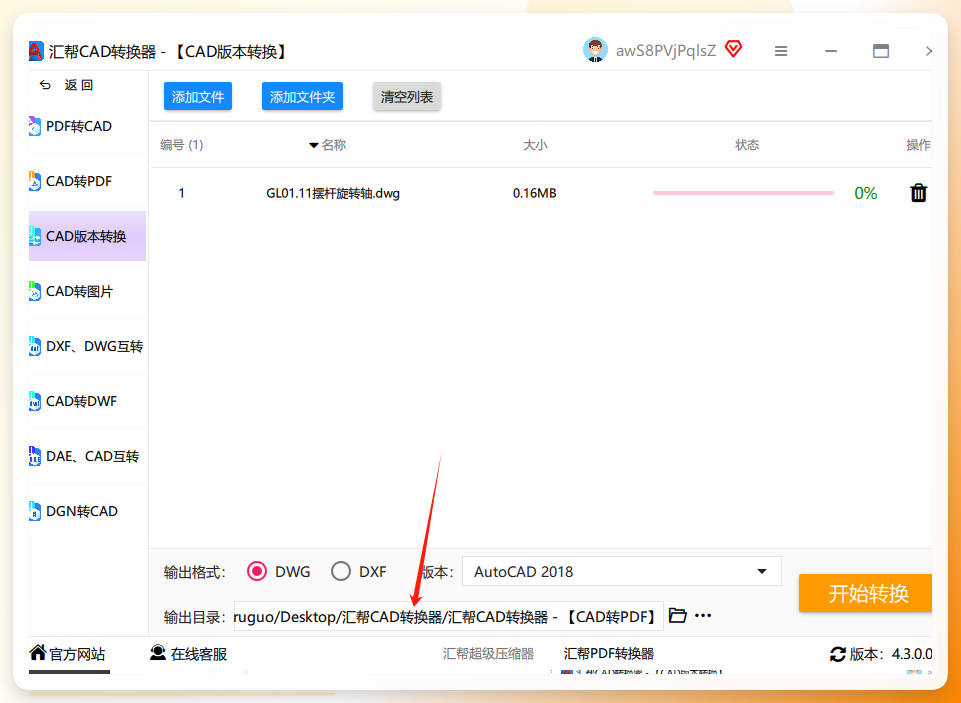 点右下角“开始执行”,进度条会走起来。
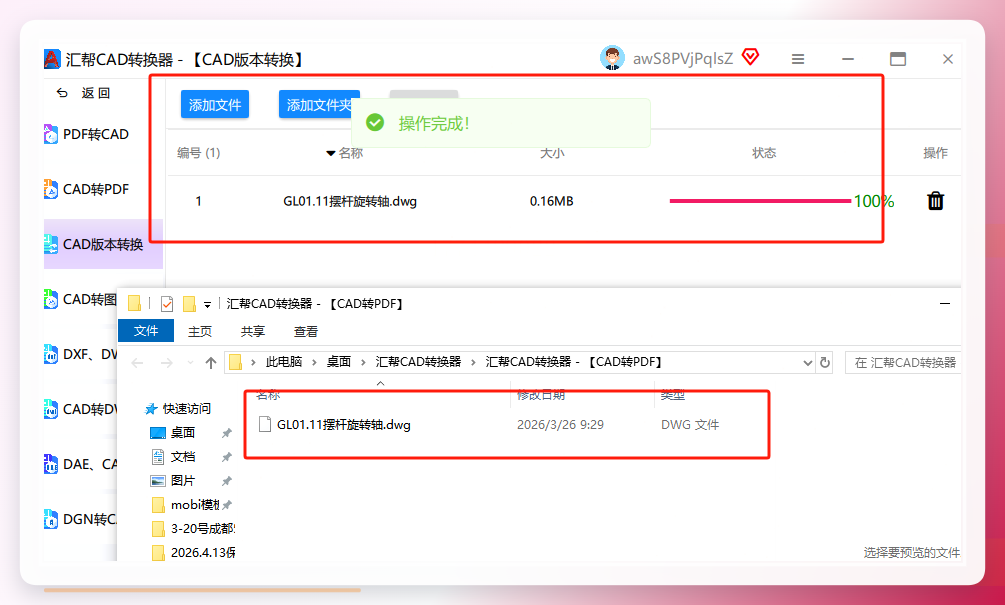
 转换完成后软件自动弹出输出目录。想确认版本对不对,右键看文件属性是一方面,更稳妥的做法是用CAD软件打开看一眼,图层、标注、线型这些有没有走样。
 这里说个我自己的使用体会:汇帮CAD转换器在版本转换时对图层和标注的保留比较到位,但如果你图纸里嵌了外部参照(XREF),转换后参照路径可能需要重新指定一下——这是这类工具的通病,不是它一家的问题。另外它目前是桌面端软件,手机上没法直接用。
其余6种方法:从软件到在线工具逐个拆
方法二:CAD转换助手
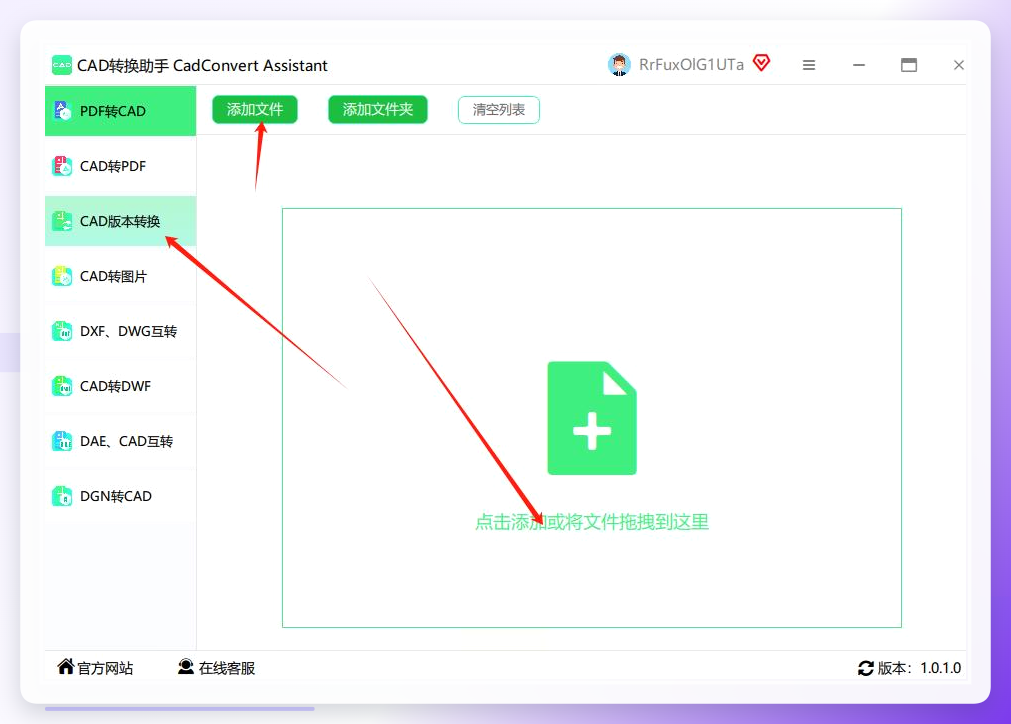
- 启动CAD转换助手,主界面会列出多个功能入口。
- 找到“CAD版本转换”模块,点击进入。
- 把文件拖进软件界面,或点“添加文件”从本地选取,支持批量导入。
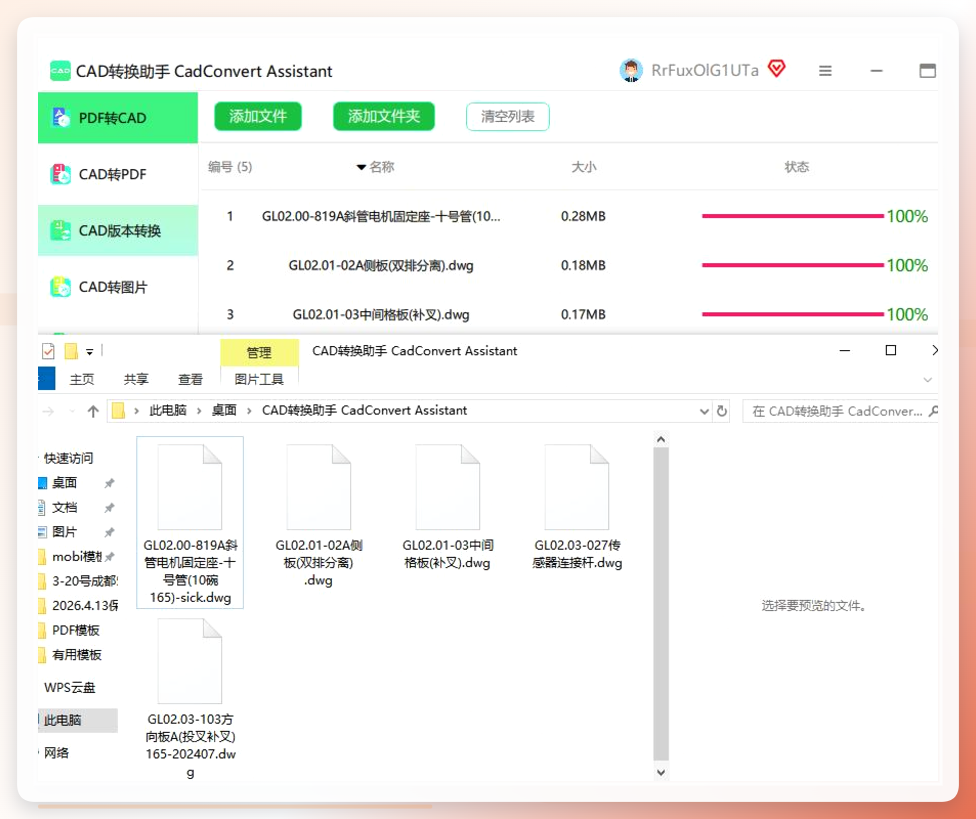
- 设置参数:格式默认与原文件一致;版本从下拉列表里挑目标版本;输出目录建议新建文件夹分类放。
- 点“开始转换”,进度条显示处理状态,完成后自动打开输出文件夹。
 方法三:LibreCAD另存为
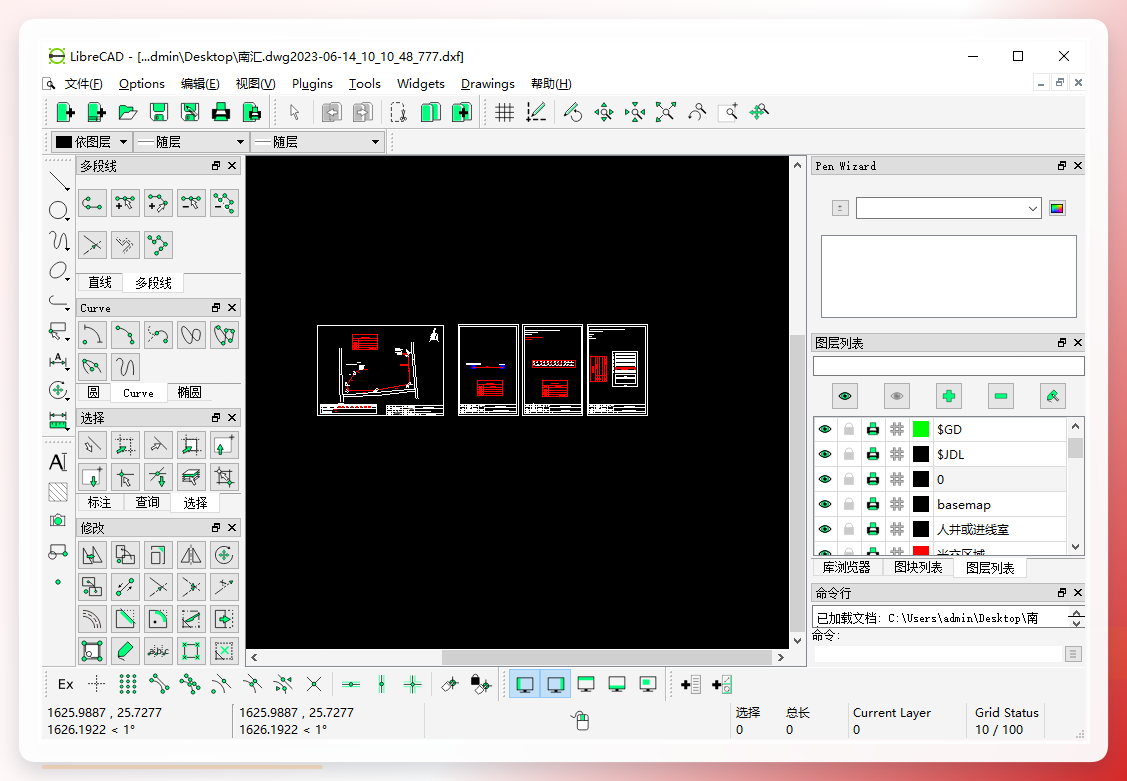
- 打开LibreCAD软件,再打开需要降版的CAD文件。
- 在菜单栏选择“文件”→“另存为”。
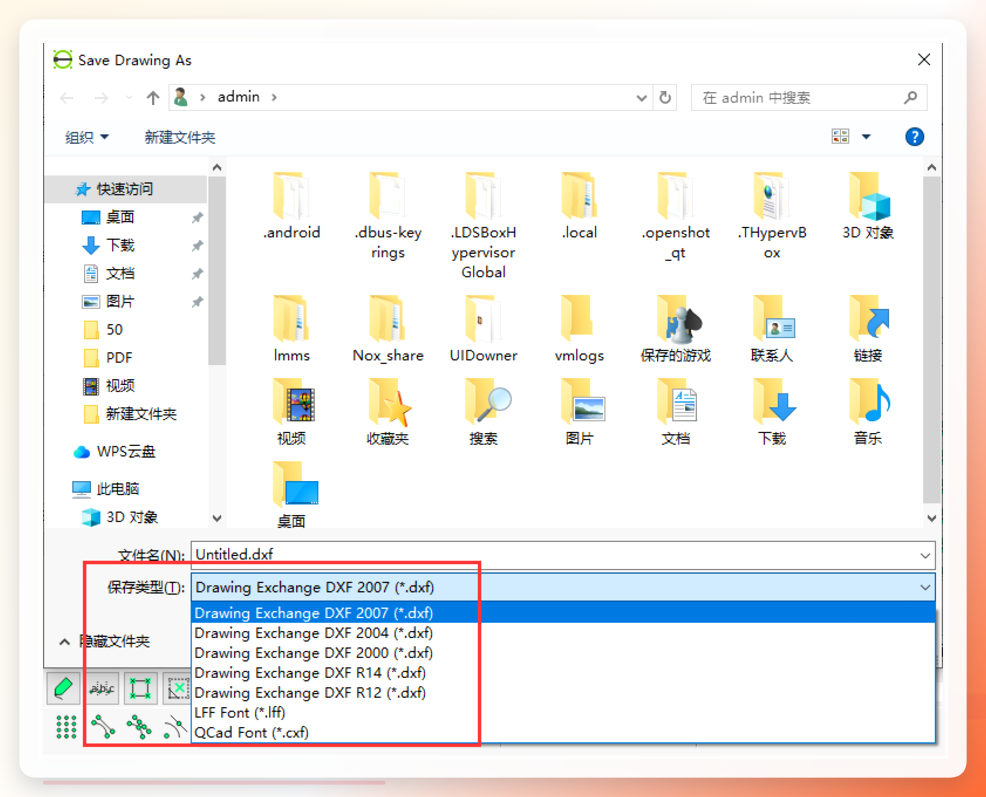
 3. 在弹出的对话框里选低版本格式,比如“Drawing Exchange DXF 2004”,点“保存”完成降版。
 方法四:第三方转换软件
- 下载安装后打开软件界面。
- 选择CAD版本转换,添加需要降版的文件,支持批量上传。
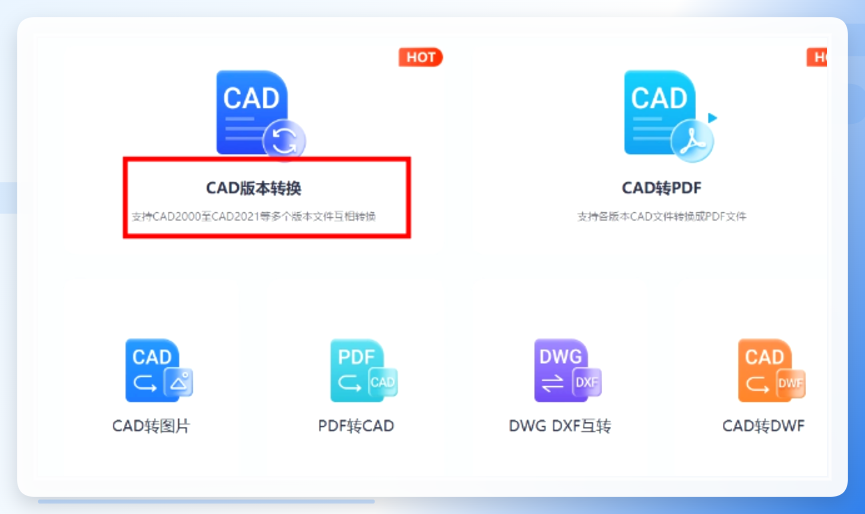 3. 在输出格式里选目标CAD版本。
4. 点“开始转换”,等待完成。
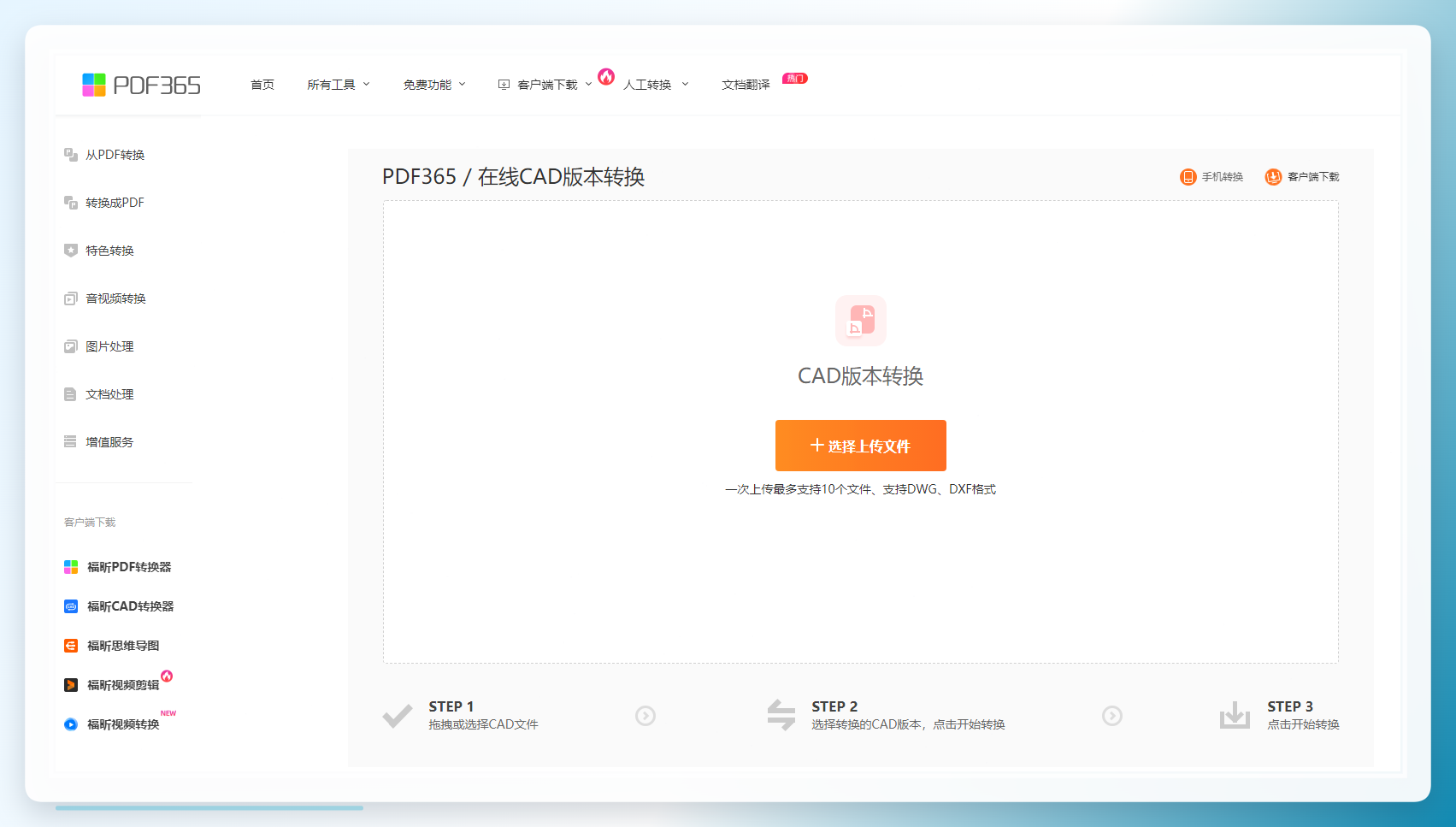
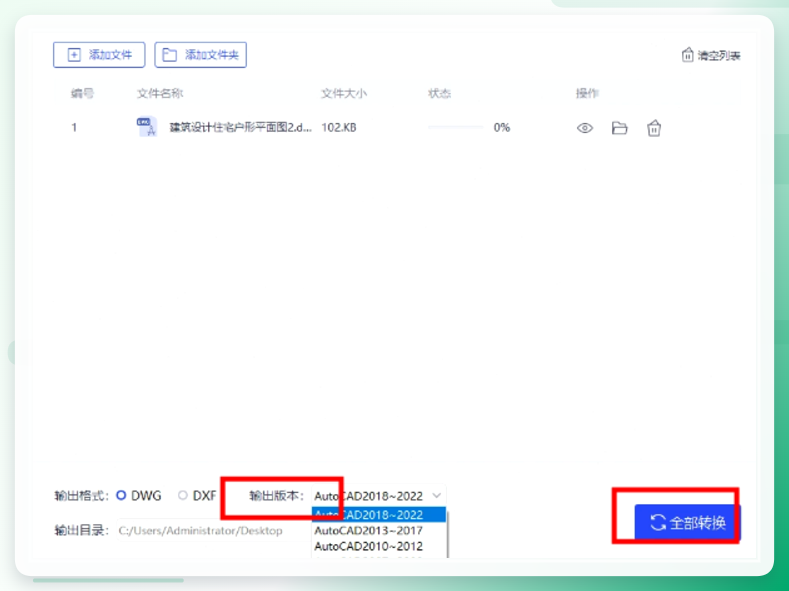 方法五:PDF365在线网站
- 打开PDF365网站,选“CAD版本转换”功能,上传文件。
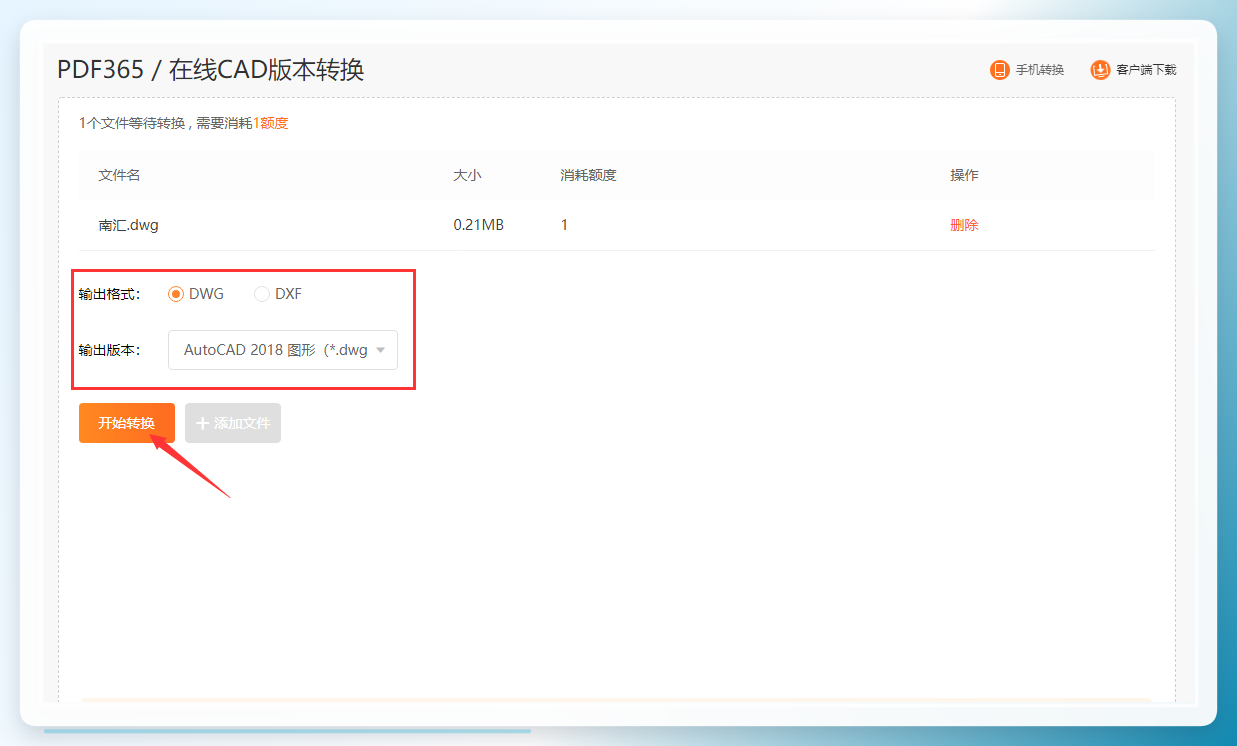
 2. 选好目标版本,点“开始转换”,完成后下载即可。
 方法六:AutoCAD自带另存为
- 用AutoCAD打开高版本图纸。
- 点左上角“文件”菜单,选“另存为”。
- 在保存类型下拉里挑低版本格式(如AutoCAD 2018/LT2018图形)。
- 选好路径点保存,原图不动,新文件就是低版本了。
方法七:命令行脚本批量降版
- 打开AutoCAD命令行,输入SCRIPT调出脚本执行窗口。
- 写一段含DXFOUT命令的脚本,指定输出路径和版本参数。
- 批量处理时用脚本循环遍历文件夹内所有DWG。
- 执行脚本,逐一生成低版本DXF文件。
几个容易踩的坑,提前说清楚
误区一:以为降版就是改个后缀名。 把.dwg手动改成.dxf或者反过来,文件头信息没变,对方照样打不开,还可能把文件搞坏。
误区二:降得越低越好。 有人直接降到2004版,结果图纸里的动态块、注释性对象全丢了。按对方软件版本选就行,别盲目求低。
误区三:在线工具处理敏感图纸。 涉及安全与隐私的工程图,上传到在线平台前得想清楚——文件离开本地就等于脱离了你的掌控。本地软件处理这类文件更稳妥。
误区四:转换完不验证。 我见过有人转完直接发出去,结果图层颜色全变了。转完务必用CAD打开核对一遍。
我的实测复盘
这7种方法我挨个跑了一遍,说点实在的。汇帮CAD转换器在图层和标注保留上表现稳定,适合经常要处理批量图纸的人;AutoCAD自带另存为最稳妥但一次只能存一个;LibreCAD免费但格式支持有限;在线工具胜在不用装软件,适合偶尔应急。
最后留个问题给你:你平时降版是图省事直接用在线工具,还是宁愿多花两分钟用本地软件处理?评论区聊聊你的习惯。
数据复盘:我拿一份含12个图层、3个布局的2023版DWG做测试,7种方法里,汇帮CAD转换器和AutoCAD自带另存为在图层完整性上表现一致,其余方法在布局保留上各有不同程度的折损。
场景延伸:这套降版思路同样适用于CAD转PDF前的版本统一,以及团队协作时按甲方软件版本预降版——提前转好,比事后返工省心得多。
