

你是不是也遇到过这种情况?辛辛苦苦从客户那里收到一份PDF格式的设计图纸,结果发现需要修改细节时根本无从下手——PDF就像一张"定格照片",线条、文字、图层全都压扁在一张画布上,而DWG才是可以自由编辑的"设计原稿"。
前几天我帮朋友改个户型图,对着PDF文件差点崩溃,用鼠标描了半天线条还是歪歪扭扭的,尺寸标注更是没法直接调用。其实pdf图纸可以转换成dwg图纸吗怎么做,这个问题困扰过不少刚入行的设计新手和偶尔需要处理图纸的上班族。答案是肯定的,关键在于选对工具和方法。有些软件转换后线条直接变成断断续续的蚯蚓状,而好的工具能智能识别原始矢量数据,保留图层和标注信息。
我前后测试了十几款软件,精选出4种比较靠谱的方法,有需要安装的专业软件,也有在线就能搞定的工具,还有你用惯的CAD编辑器隐藏功能。接下来就像交朋友一样,一步步带你实操这些方法,连点击哪个按钮都会说得清清楚楚。毕竟我当初也是从对着转换失败的图纸干瞪眼过来的,太懂那种抓狂的感觉了。
pdf图纸可以转换成dwg图纸吗怎么做?四种实测方法从入门到精通
方法一:使用汇帮CAD转换器(本地软件,适合批量处理)
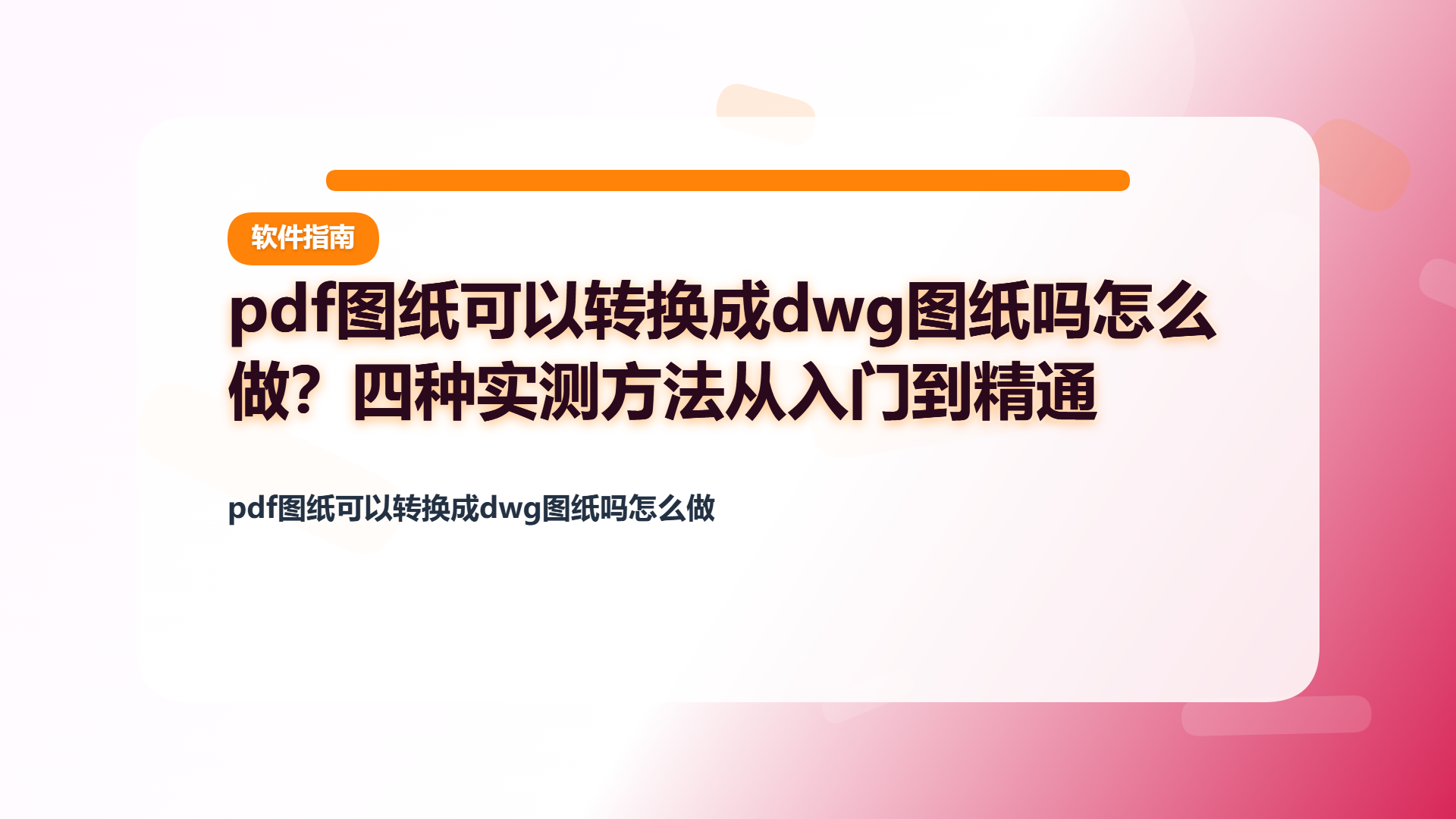
第一步:打开软件,选择功能
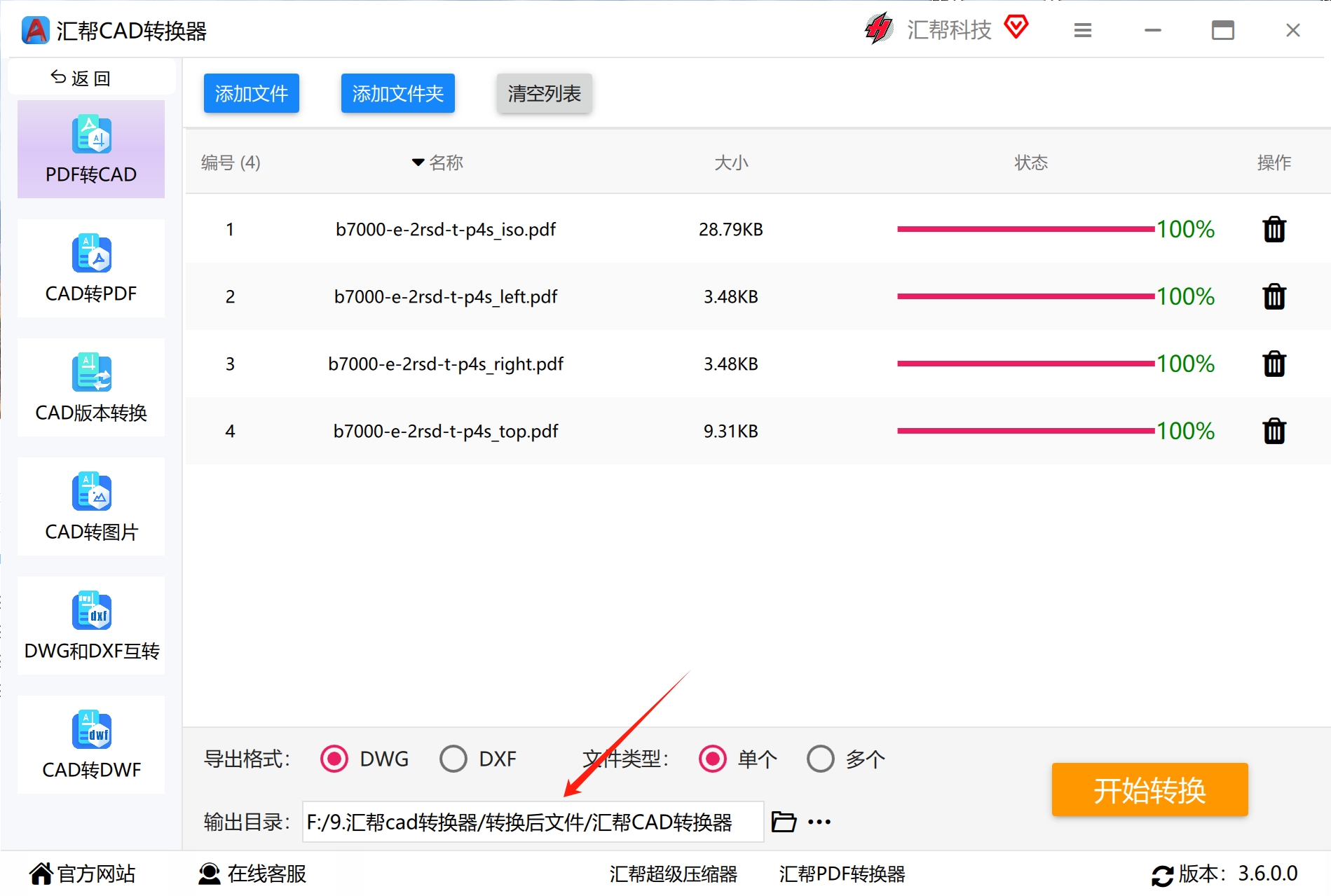
启动汇帮CAD转换器后,你会看到界面上排列着好几个功能选项。我们要选的是"PDF转CAD"这个功能,用鼠标轻轻点一下它。
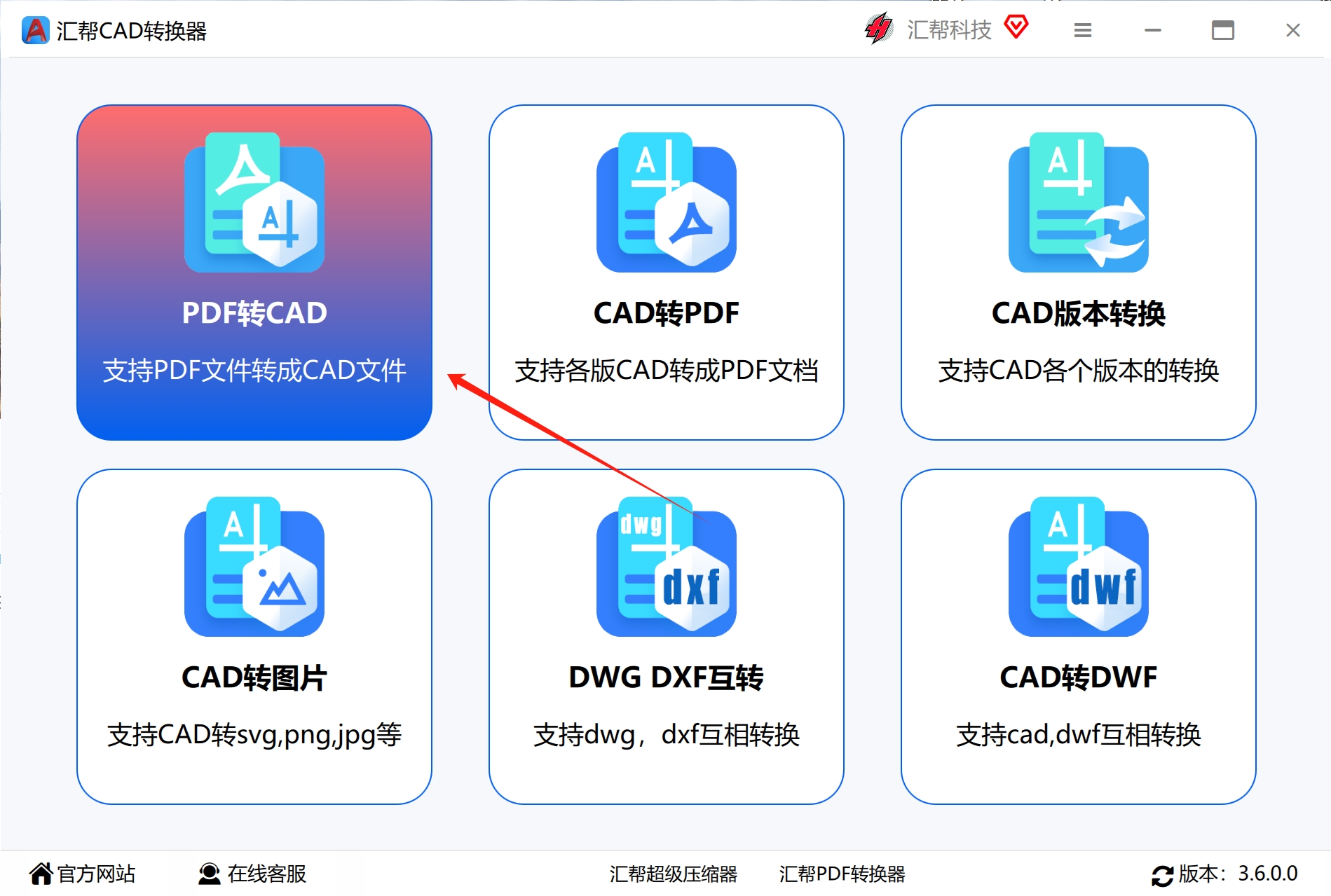 第二步:添加需要转换的PDF文件
点击"添加文件"按钮,会弹出文件选择窗口。就像在手机相册选照片那样,找到存放PDF的文件夹,选中文件后点"打开"。有个小技巧:如果整个文件夹的PDF都要转换,可以直接把文件夹拖拽到软件界面,省去一个个选的麻烦。
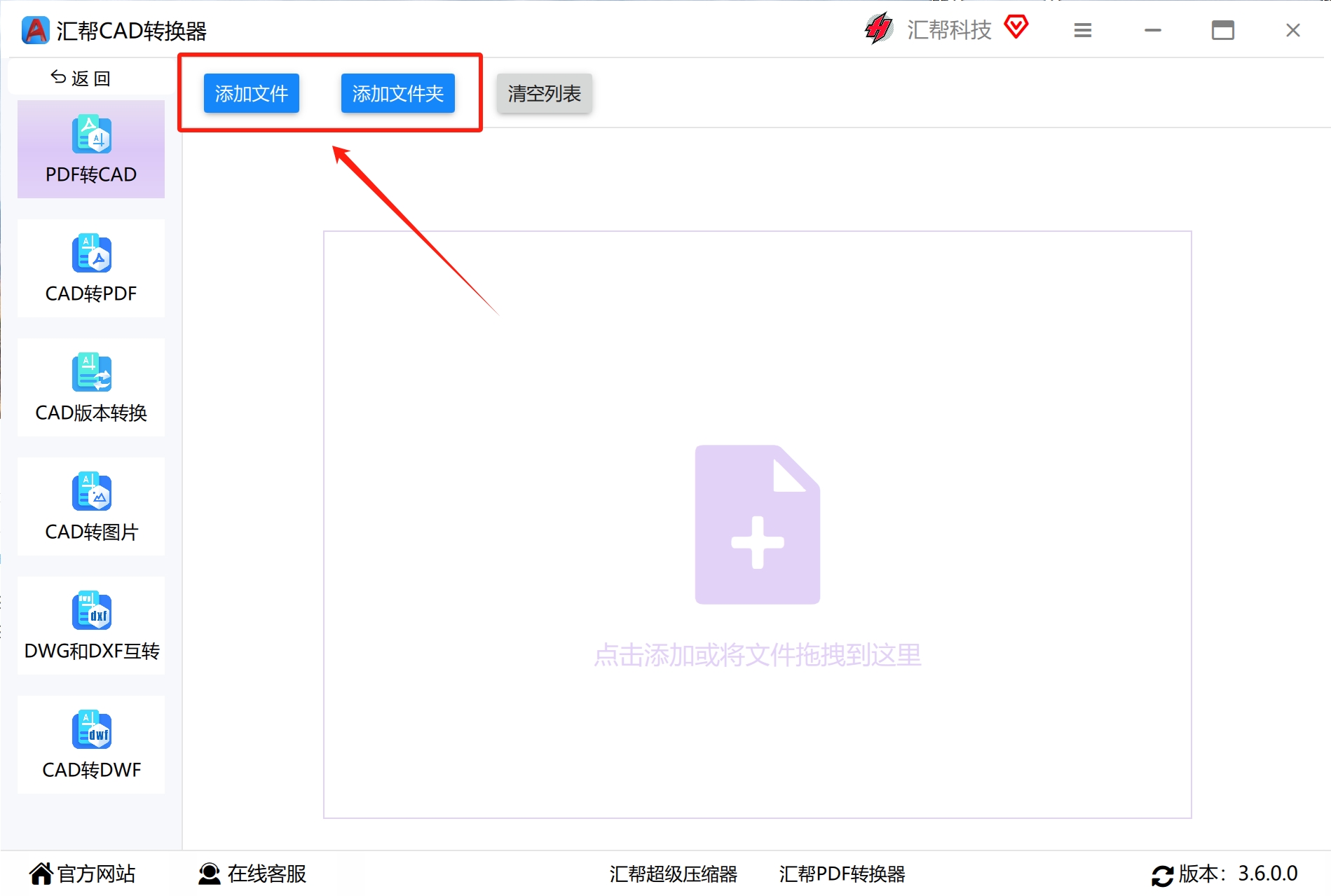 第三步:设置导出格式为DWG
这一步很关键。在软件下方找到"导出格式"选项,点开下拉菜单选择DWG格式(这是最通用的CAD格式)。然后根据需求选择单个转换还是批量转换,就像选择洗一张照片还是洗整套写真集一样。
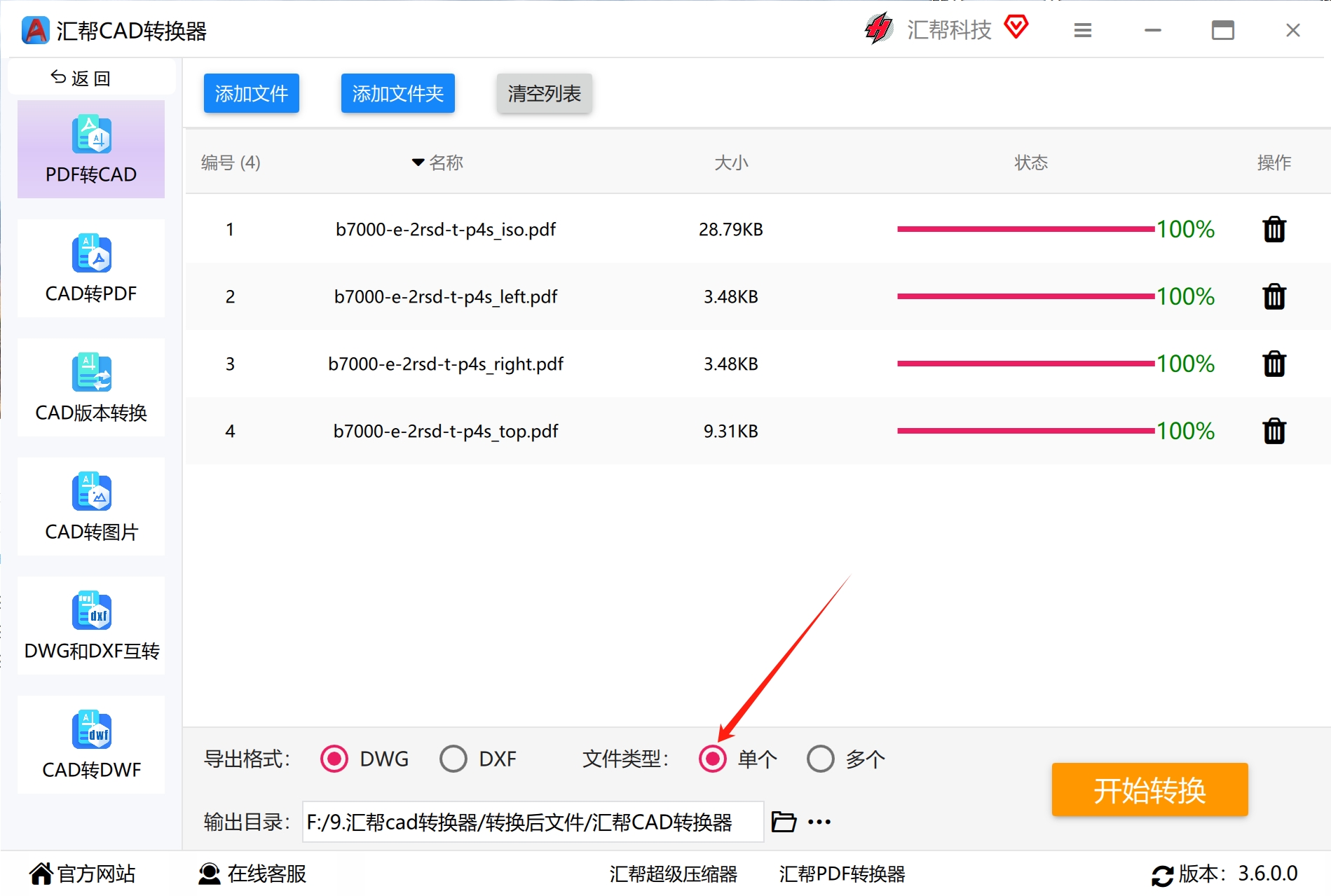 第四步:指定输出目录
点击"输出目录"后面的浏览按钮,选一个你容易找到的文件夹。我习惯在桌面新建一个"转换结果"文件夹,这样转换完不会弄丢。如果懒得多操作,用默认位置也行。
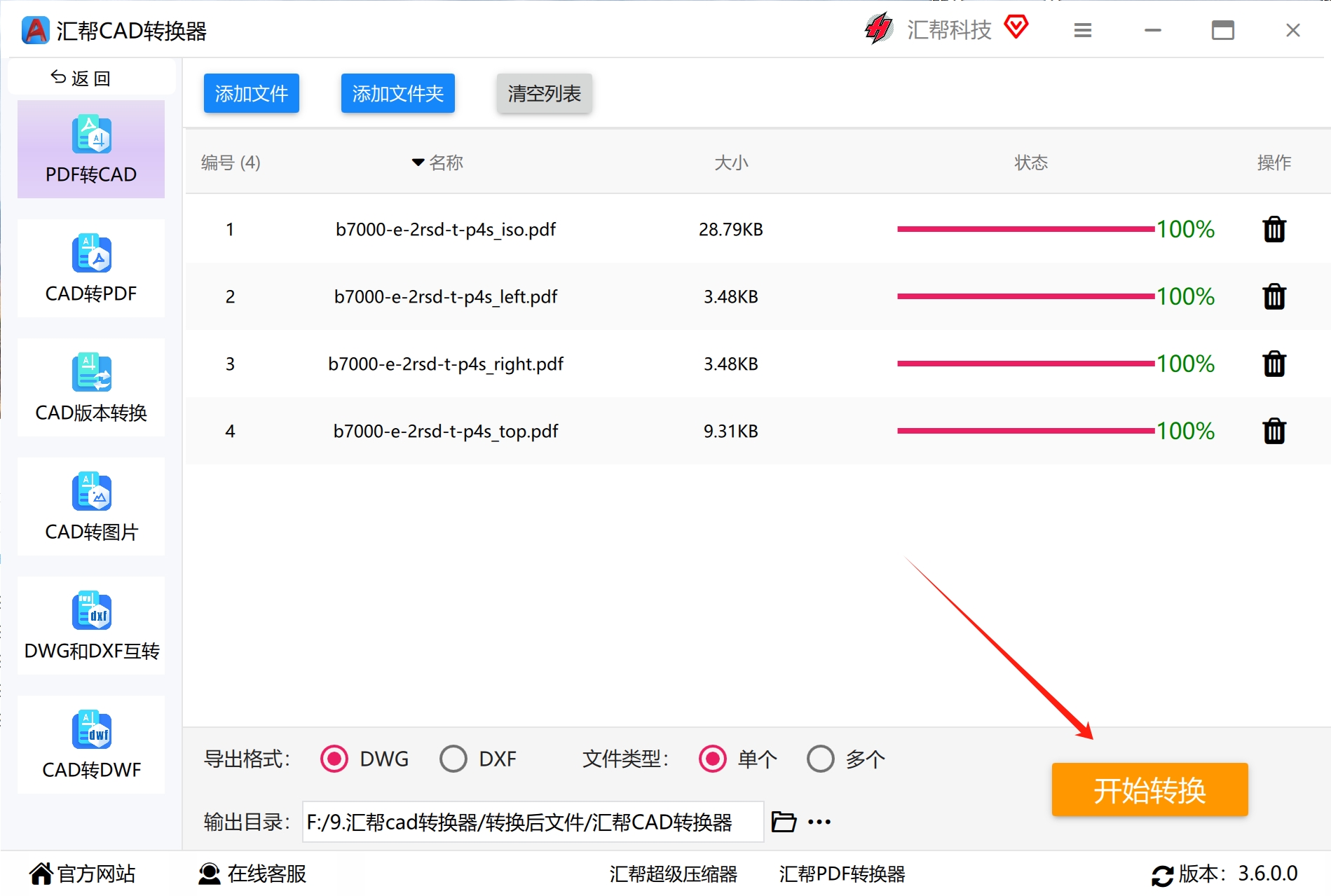
 第五步:开始转换
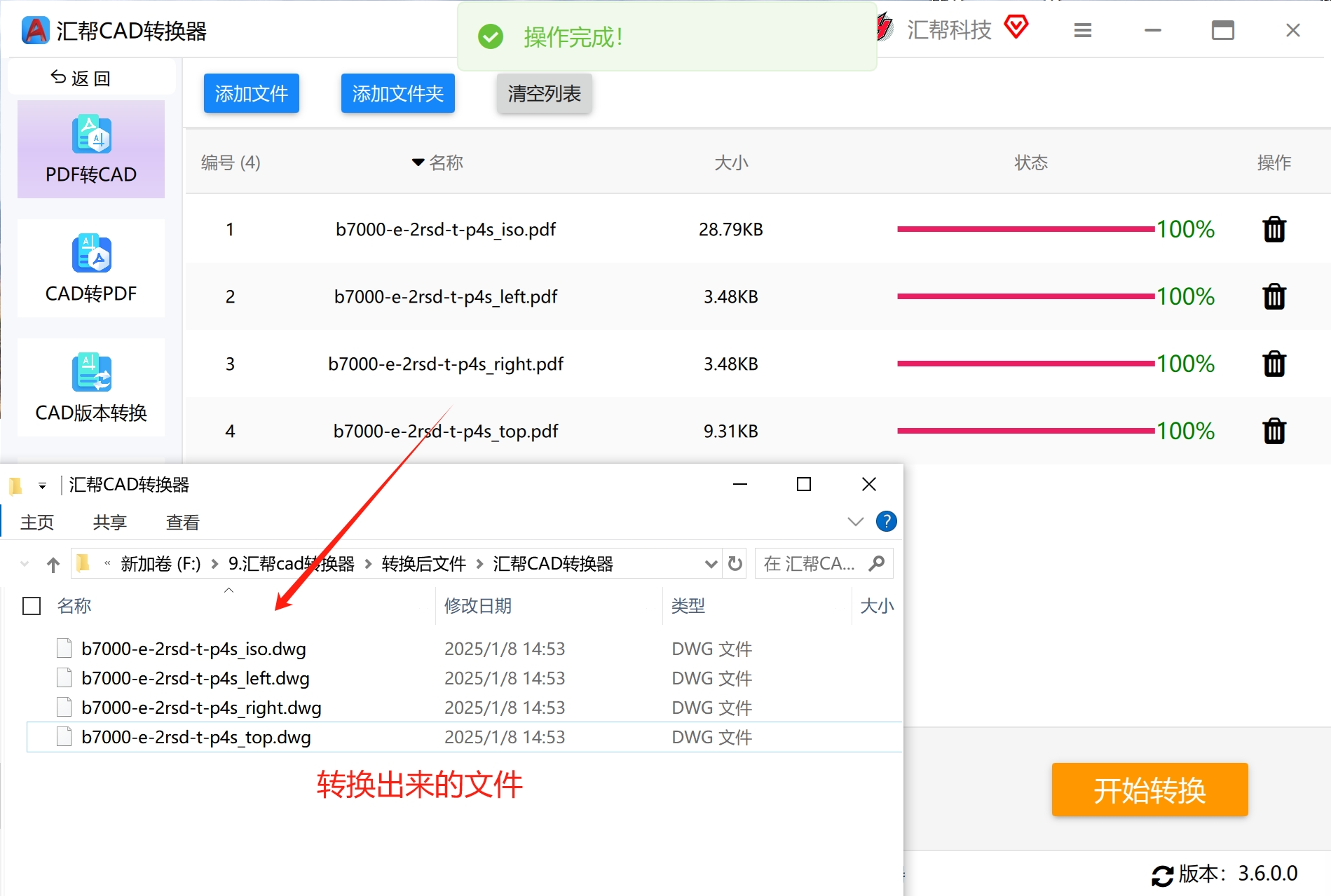
最后点击那个显眼的"开始转换"按钮,接下来就是等待。你会看到进度条像跑马拉松一样前进,期间别关闭软件。转换成功时会有提示音,软件还会自动打开结果文件夹,省得你到处找。
 第六步:检查转换结果
打开DWG文件后,可以检查一下线条和细节的还原情况。我测试的那张图纸连螺纹细节都还原得不错。不过要注意,如果PDF本身是扫描的图片格式,转换效果会打折扣,这一点前面已经提过。
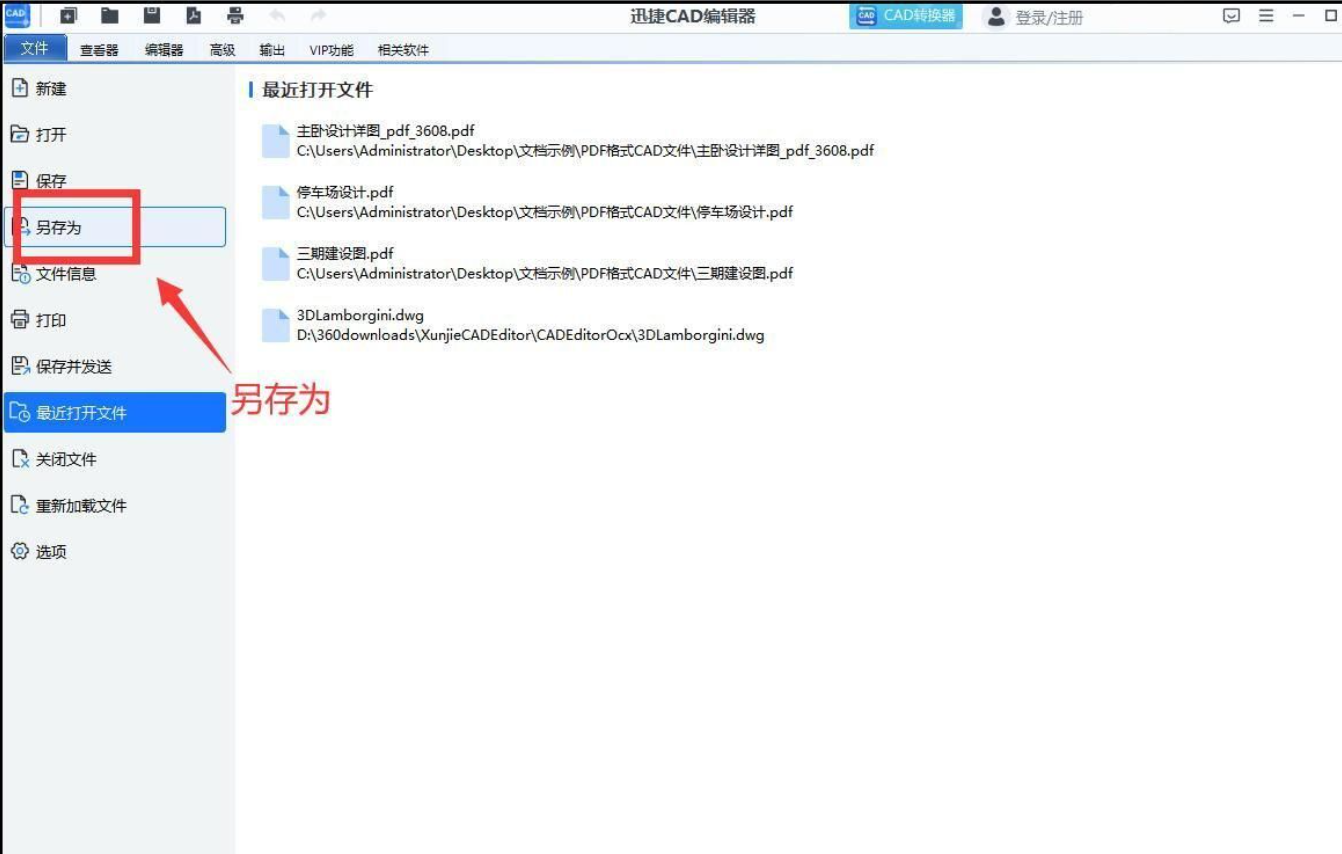
方法二:图图CAD编辑器(借助CAD软件的另存功能)
- 打开软件,将PDF文件添加进来。
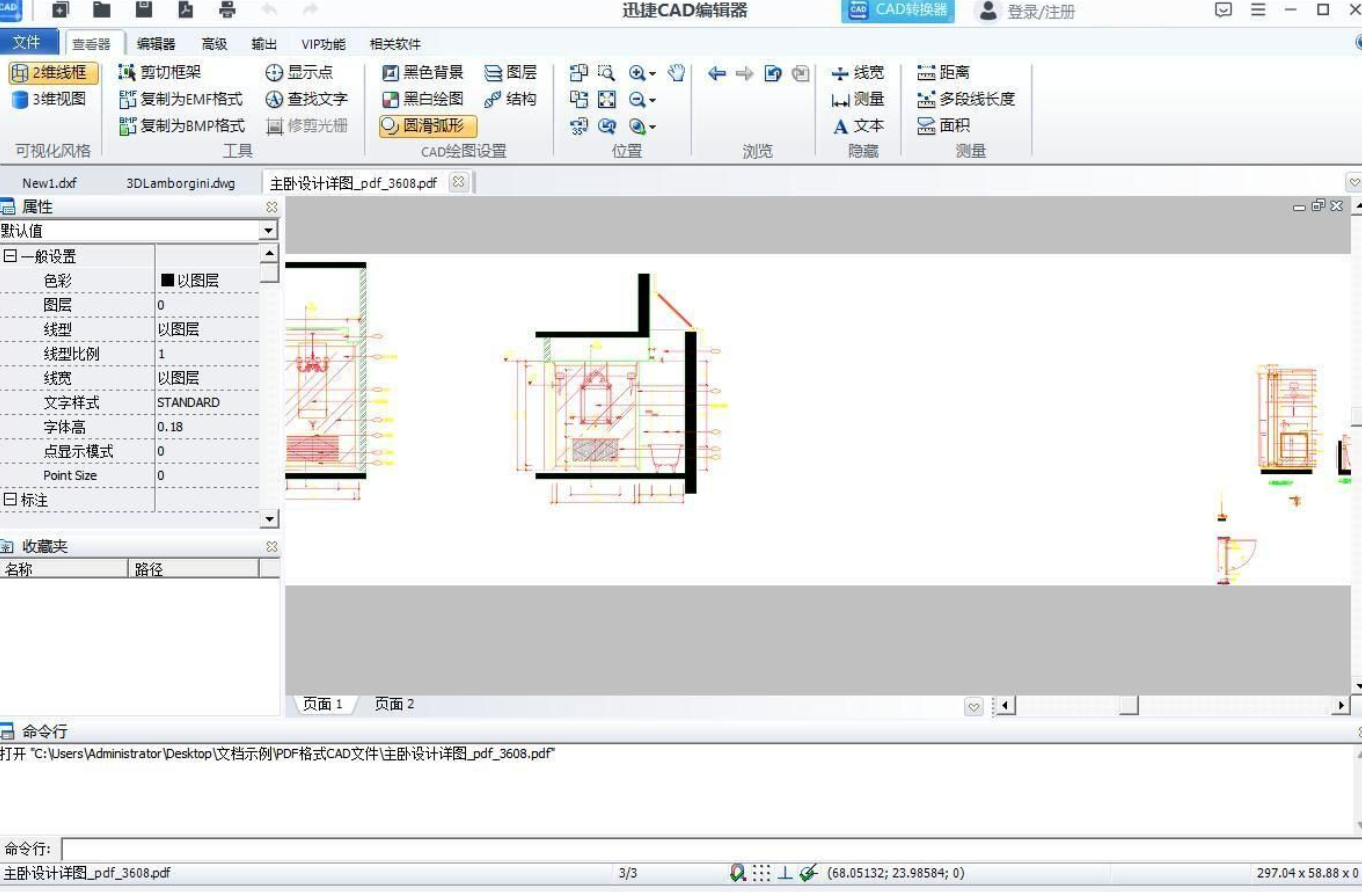 2. 文件加载完成后,点击"文件"菜单,选择"另存为"。
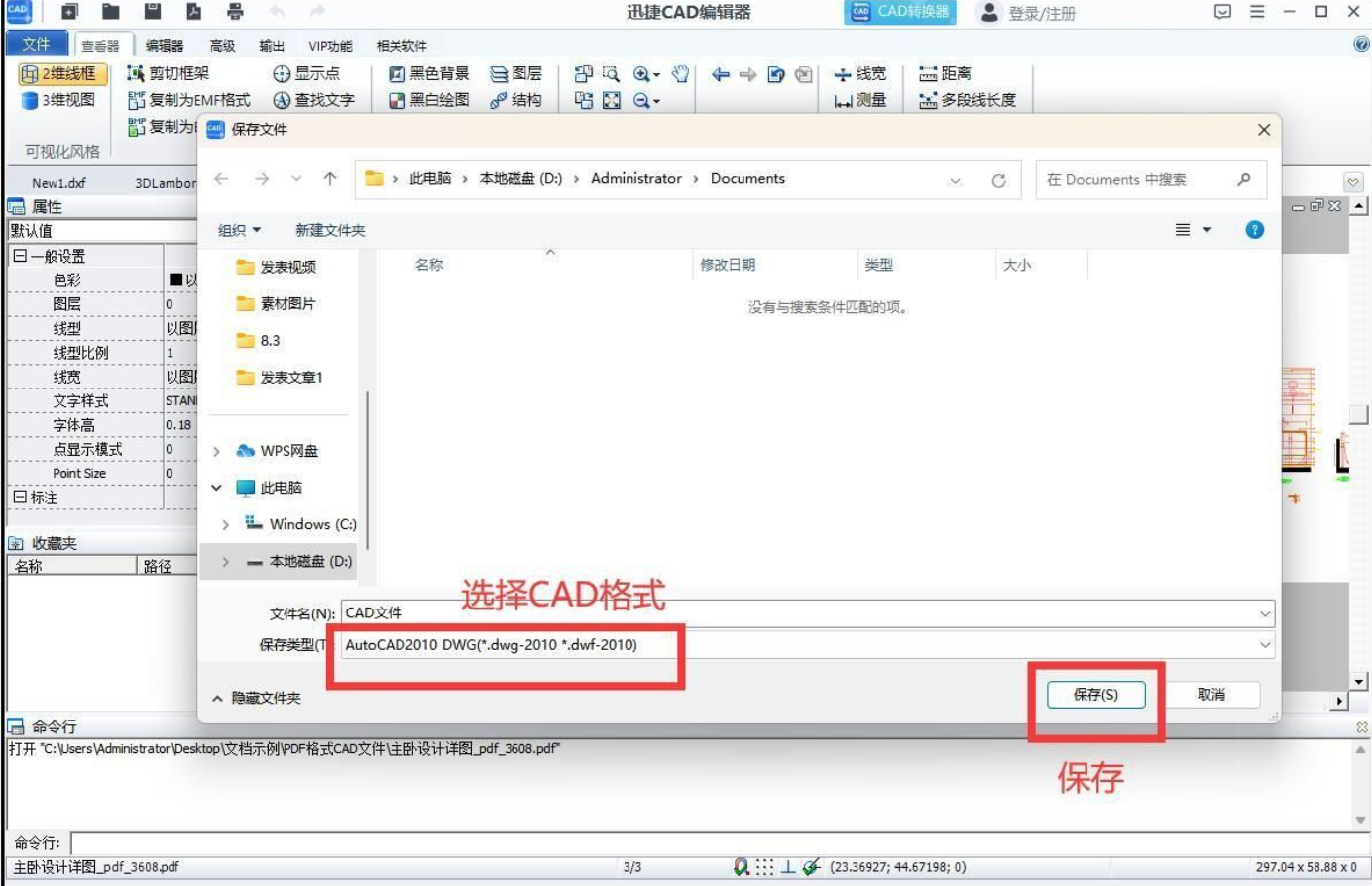
 3. 在保存类型中,将格式选择为dwg格式的CAD文件,然后点击"保存",PDF文件就会转成dwg格式了。
方法三:灵鸽在线转换
如果只是偶尔转一两张图,不想装软件,在线工具是个便捷选择。Zamzar是一个比较老牌的在线转换平台,操作就三步。
打开网站后,先点击"Choose Files"上传文件,可以一次添加多个。接着在"Convert To"下拉列表的"CAD Formats"类别里选择"dwg"。最后按下"Convert Now",耐心等转换完成,再下载结果就可以了。
需要提醒的是,在线工具意味着文件要上传到第三方服务器。如果图纸涉及商业机密或客户隐私,建议谨慎使用,或者优先选择本地软件方案。另外免费在线工具有文件大小限制,超大图纸可能传不上去。
操作注意事项与常见问题
1. 转换前先备份原文件
不管用哪种方法,建议保留一份原始PDF。转换过程中万一出现意外,原文件还在,不至于手忙脚乱。
2. 扫描件要做好心理准备
前面反复提到,扫描件PDF的转换本质上是图像识别,线条可能出现断裂、圆弧变成折线。如果对精度要求高,可能需要转换后在CAD里手动修补。
3. 转换后检查图层和单位
不同软件对图层的还原能力差异较大。打开DWG后,先看看图层是否保留、标注比例是否正确。有时候单位会从毫米变成英寸,需要在CAD里重新设置。
4. 批量转换注意文件命名
批量处理时,如果原PDF文件名比较乱,转换后的DWG也会跟着乱。建议转换前先把文件按项目或日期命名好,后期查找会轻松很多。
5. 转换失败怎么办
如果某个文件一直转换失败,先检查PDF是否加密或损坏。可以尝试用PDF阅读器重新另存一份,再拿去转换。实在不行,换一种方法交叉验证。
如果你只是临时应急,在线工具点几下就完事;如果工作需要经常和图纸打交道,或者图纸涉及客户资料,装一个本地转换软件会更踏实,批量处理时效率差距也很明显。
最后提醒一句,转换工具再方便,也只是"还原"而不是"重建"。PDF转DWG的质量,很大程度上取决于原文件本身。如果源头就是清晰的矢量PDF,转换结果通常能让人满意;如果是模糊扫描件,就要多留一点修补的耐心。希望这篇实操分享能帮你少走弯路,下次再遇到PDF图纸要改,不用再对着屏幕干瞪眼了。
