

CAD怎么导出清晰的图片,说白了就一句话:导出的图糊不糊,八成取决于你在“导出前”那几步设置,而不是导出工具本身。同学群里做幕墙设计的老同学,昨晚十一点多连甩六条语音过来,说图纸发给甲方被退回,嫌字看不清。我让他把原图和导出图各发一张,一看就明白了——分辨率没调,格式还选了JPG低质量。
不同的人卡在不同的地方。赶着交作业的学生、要给客户发预览的设计助理、只想把图贴进周报的行政,做法其实不一样。下面按人群分诊,把能落地的路子一条条摆出来。

CAD怎么导出清晰的图片:汇帮CAD转换工具,参数抠细一点
先说结论:对电脑操作不算熟的人,用带图形界面的转换工具最省心,不用记命令,参数都在明面上摆着。汇帮这套流程我自己走过一遍,下面按问答的方式拆开讲。
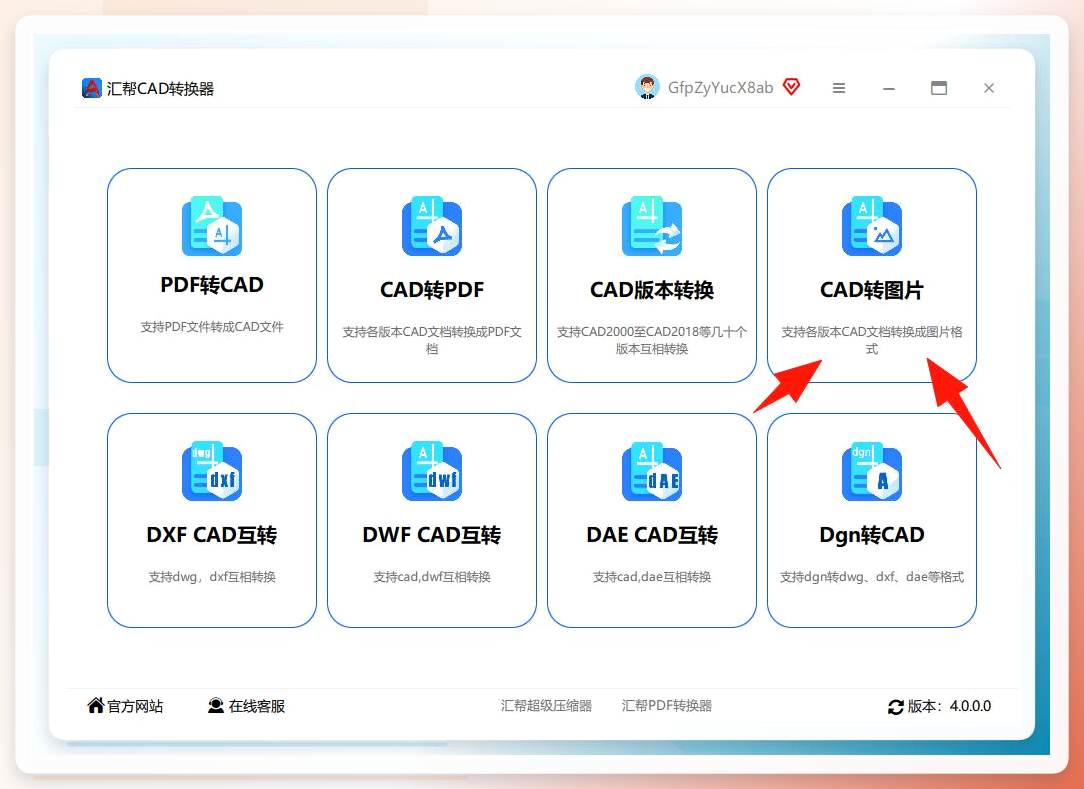
问:第一步从哪儿进? 打开软件,主界面功能入口排得挺清楚,点 CAD转图片 就进转换模块了。
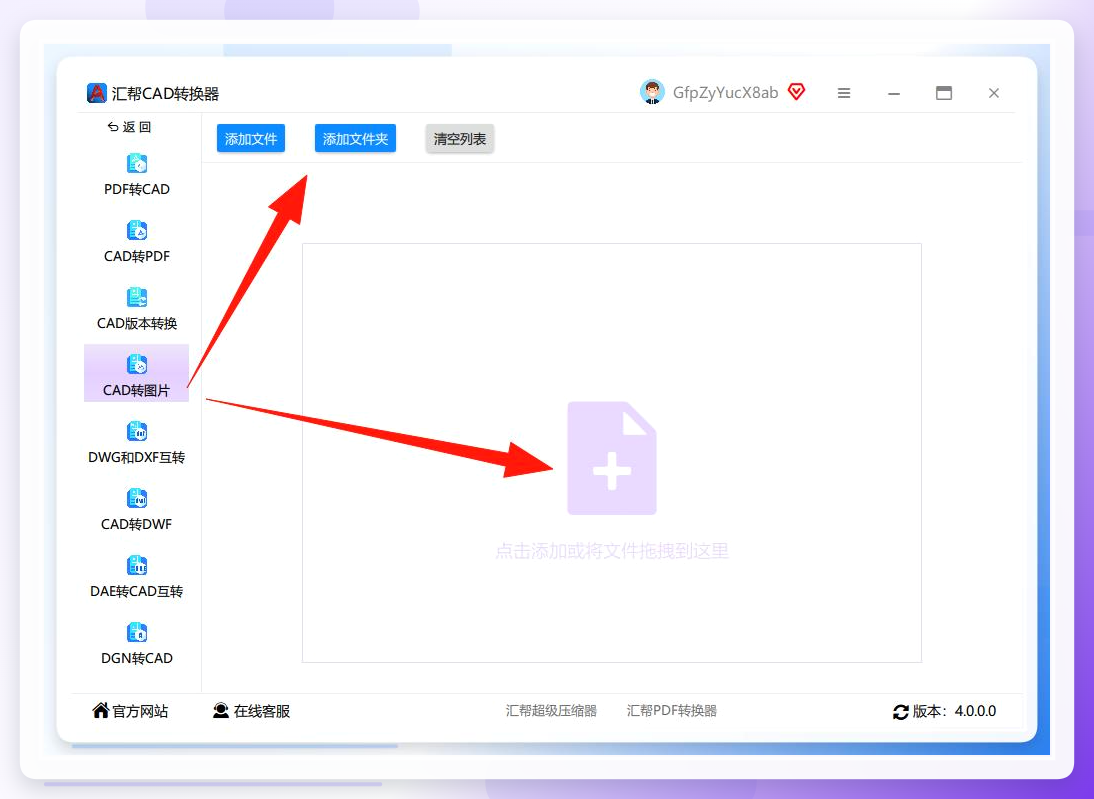
 问:文件怎么加进去? 左侧菜单确认停在
CAD转图片,右侧区域就是上传区,支持多选。一次拖十几个文件进去也没问题。
 问:参数到底该怎么设才清晰? 这是最容易翻车的一步。页面大小决定图片比例,输出色彩选彩色或黑白,输出格式支持 jpg、png、bmp。要清晰,优先选 PNG,页面尺寸往大了调;只是发微信看个大概,JPG 中档就够。
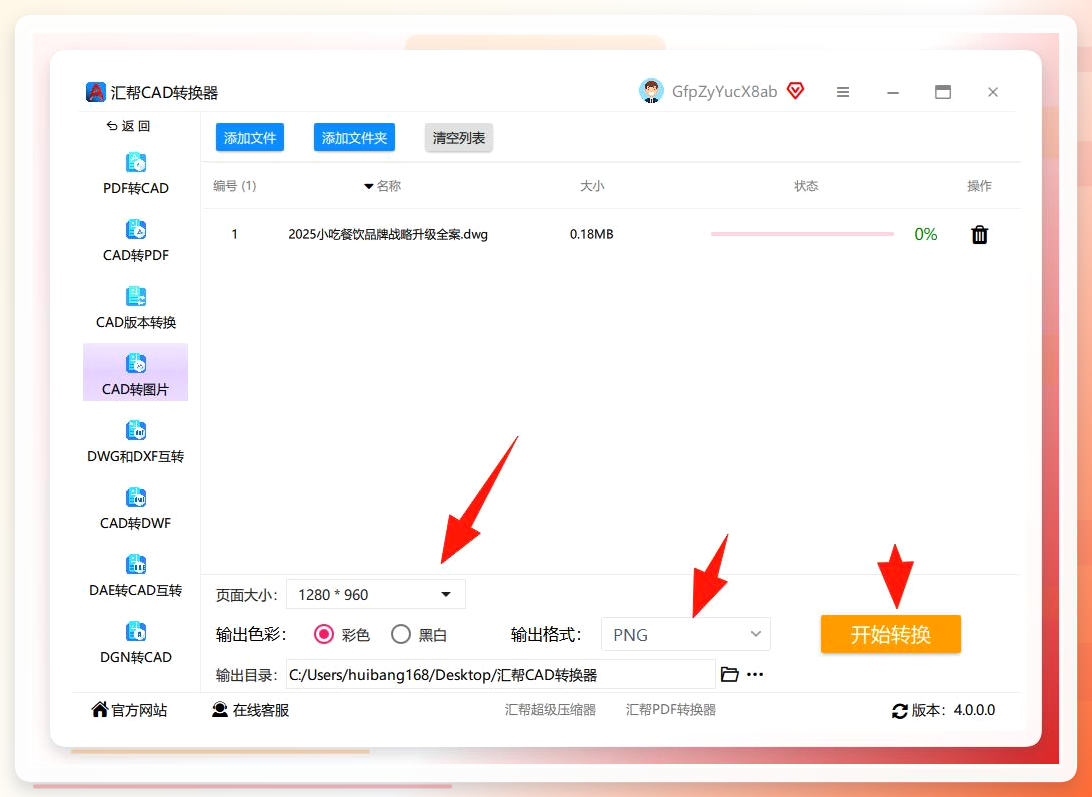 问:然后直接转就行? 指定输出目录,点
开始转换。目录别偷懒用默认的,回头找文件又得翻半天。
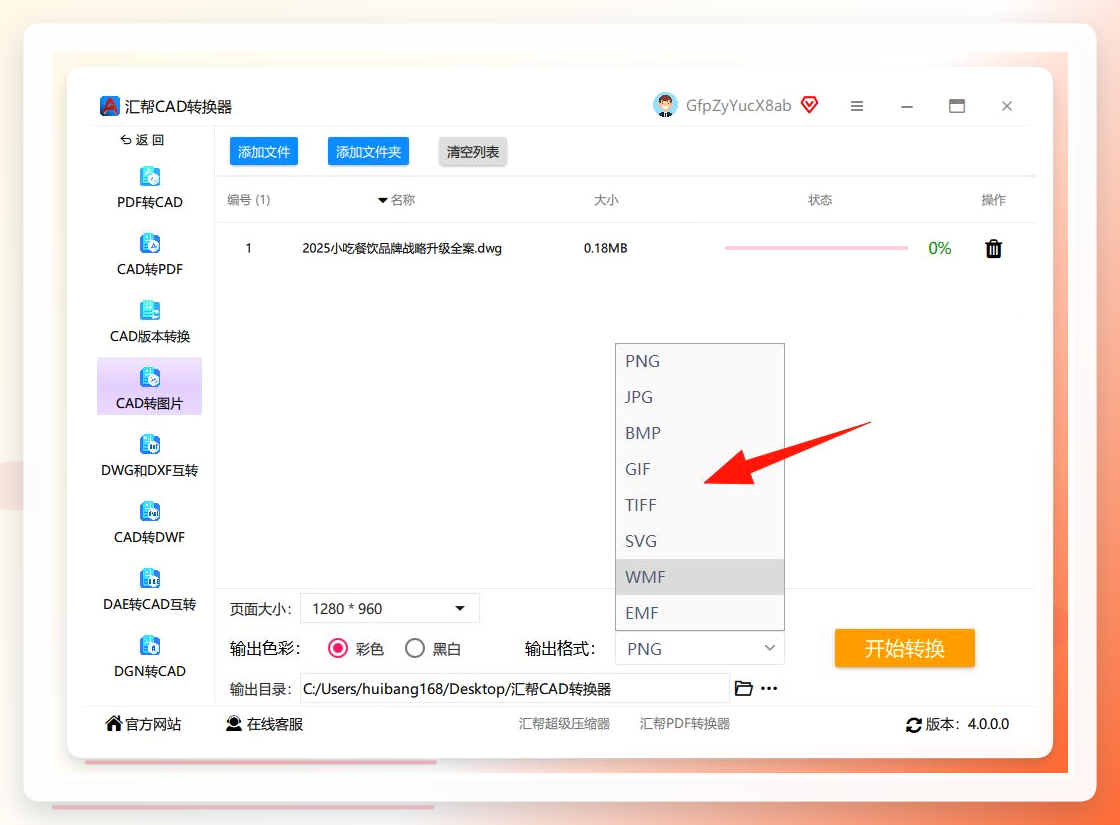 转完在输出目录里就能看到 JPG 图片,打开检查一遍线宽和文字。
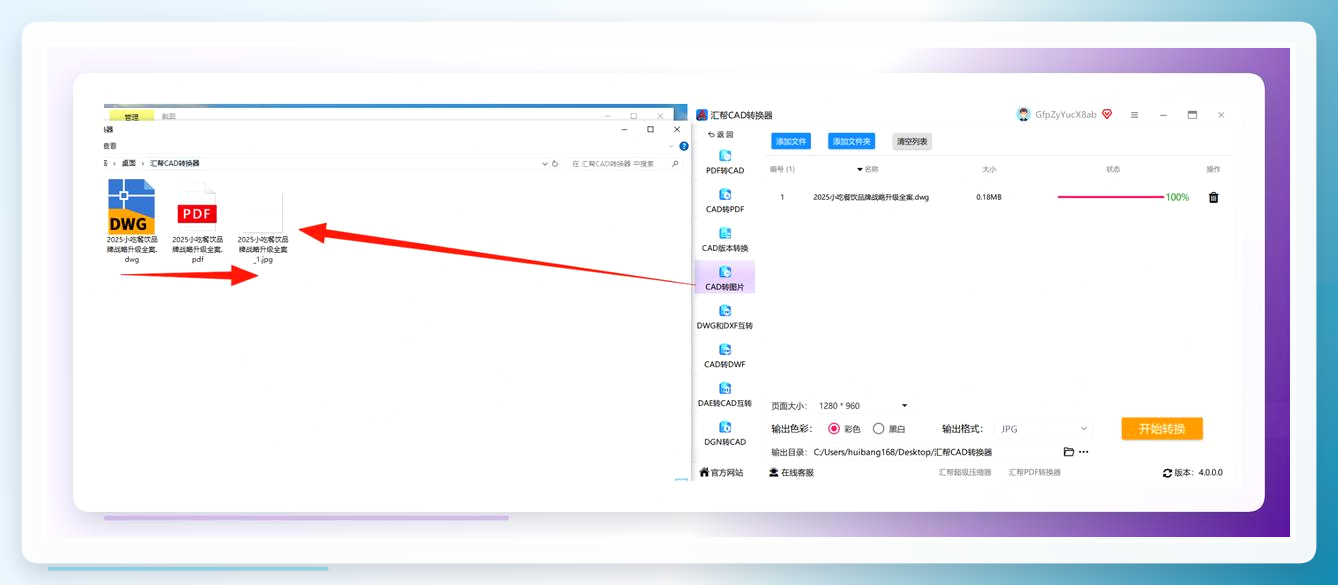 这里补一句踩坑记录:我第一次转的时候页面大小没动,出来一张 800 多像素宽的图,A3 图纸缩成巴掌大,标注全糊成一团。页面尺寸这项,宁大勿小。
CAD导出图片不清晰怎么办:Acrobat Pro DC 转一道
手头已经有 Acrobat Pro DC 的,可以走 PDF 中转。步骤不复杂:
- 在 CAD 里先把图纸另存或导出为 PDF;
- 打开 Acrobat Pro DC 导入 PDF,点
工具>导出PDF>图像>JPG; - 设好输出路径,点
导出等它跑完。
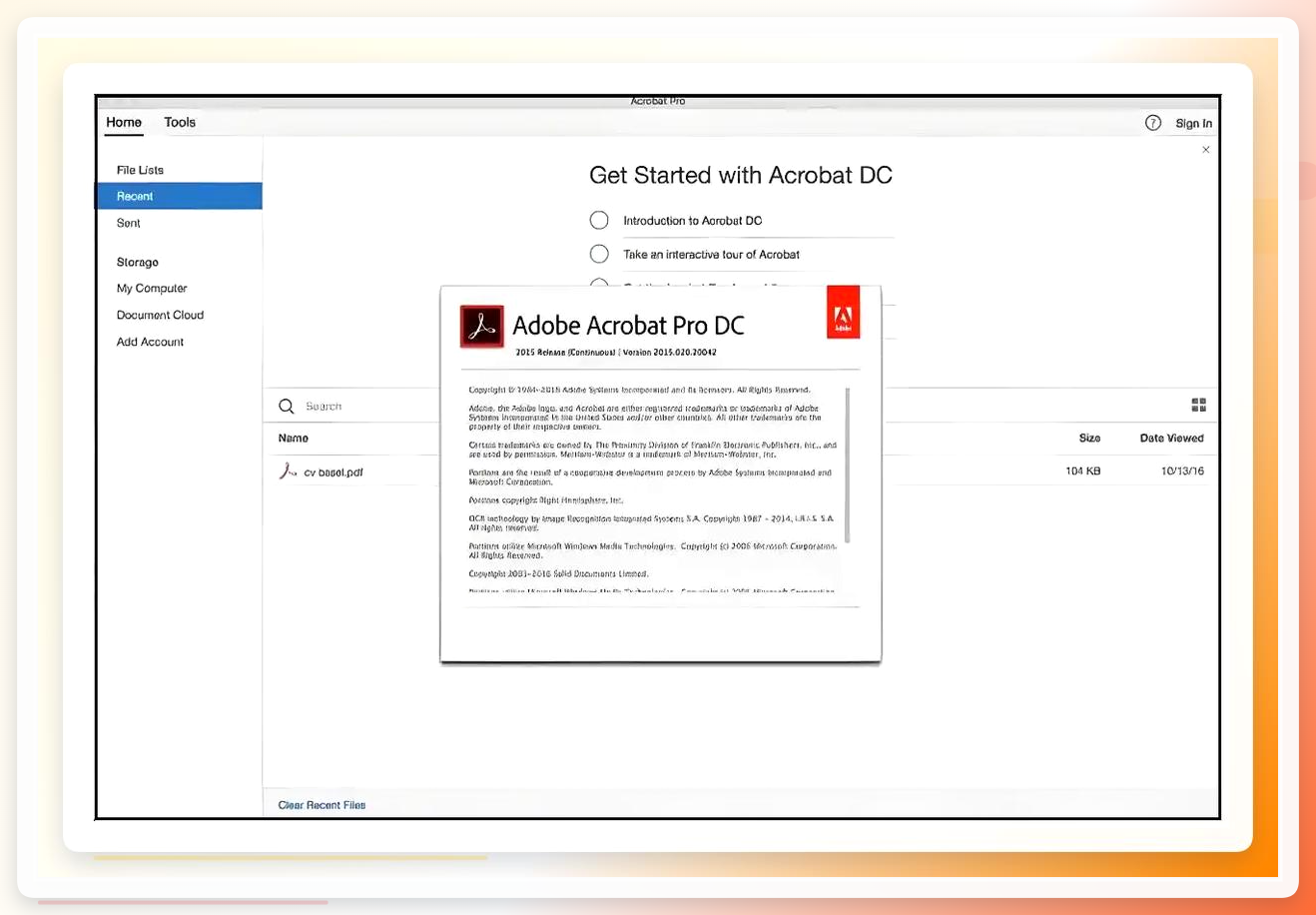 导出对话框里有个分辨率选项,默认值偏低,手动往上拉一档,清晰度差别肉眼可见。这条路适合本来就习惯用 PDF 归档的人。
CAD转图片格式怎么选:CAD转换助手,格式与备份兼顾
另一个图形化工具是 CAD 转换助手,流程和前面类似,但有个细节值得说。
步骤1:左侧功能栏点 CAD转图片,右侧上传文件。
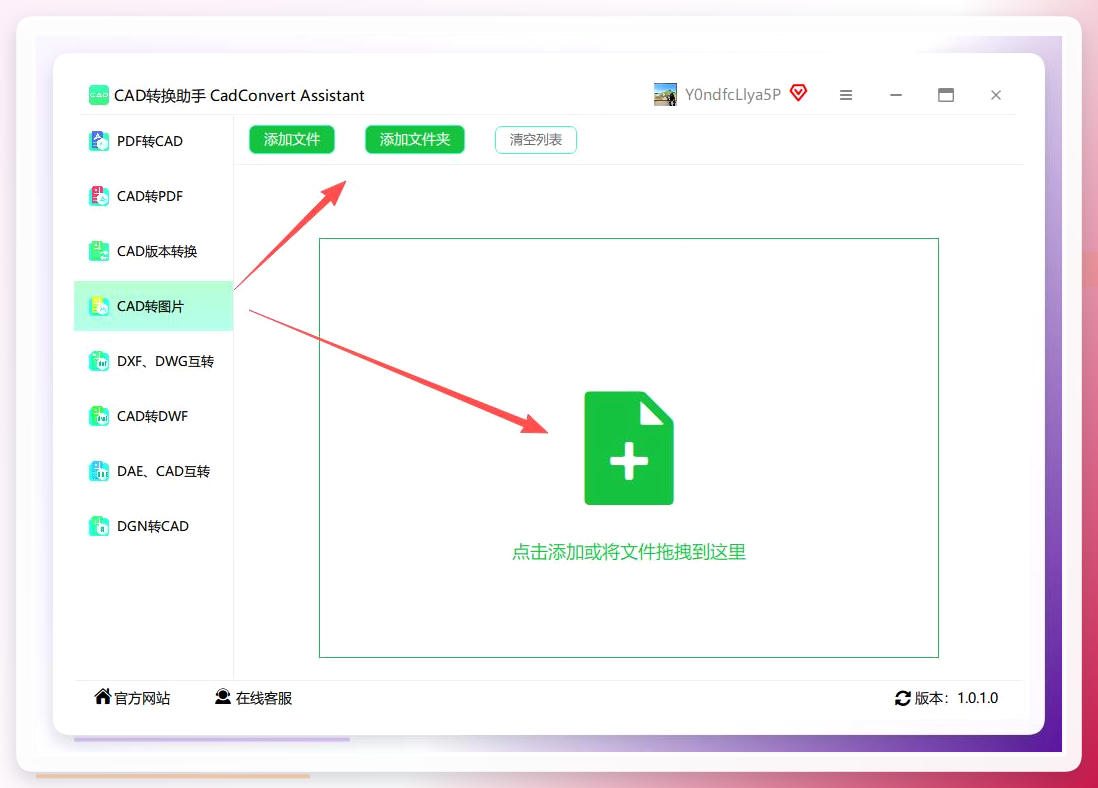 步骤2:按图纸用途调页面尺寸和色彩模式。
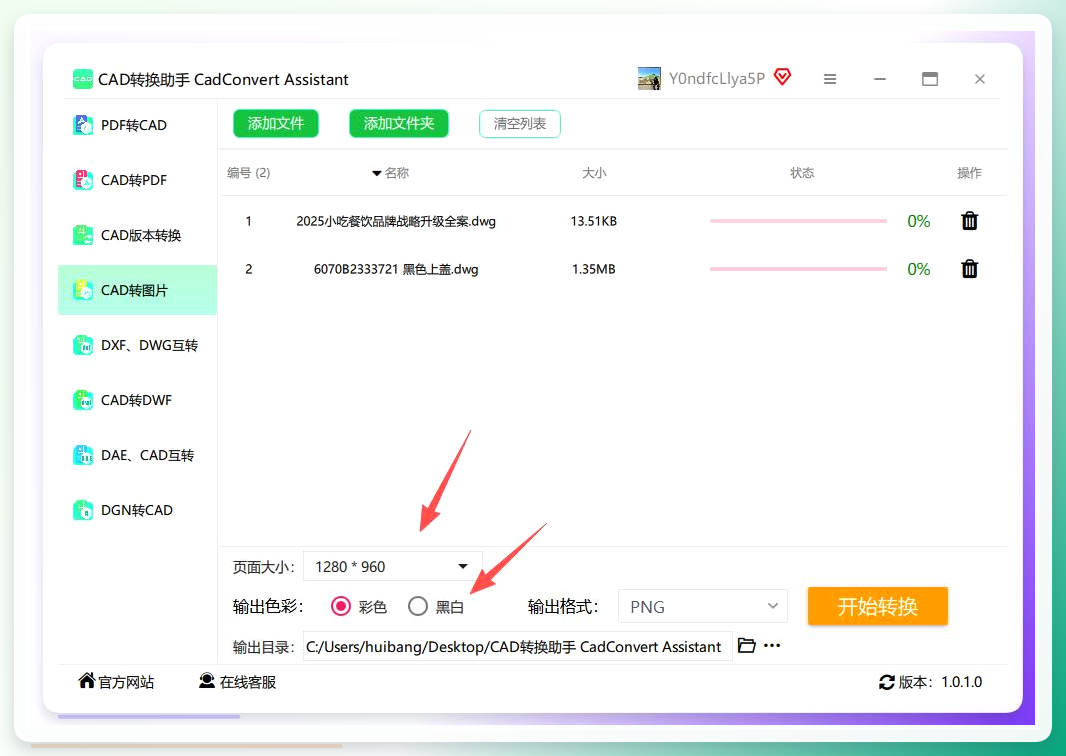 步骤3:下拉列表里选格式,bmp 或 jpg 都行。
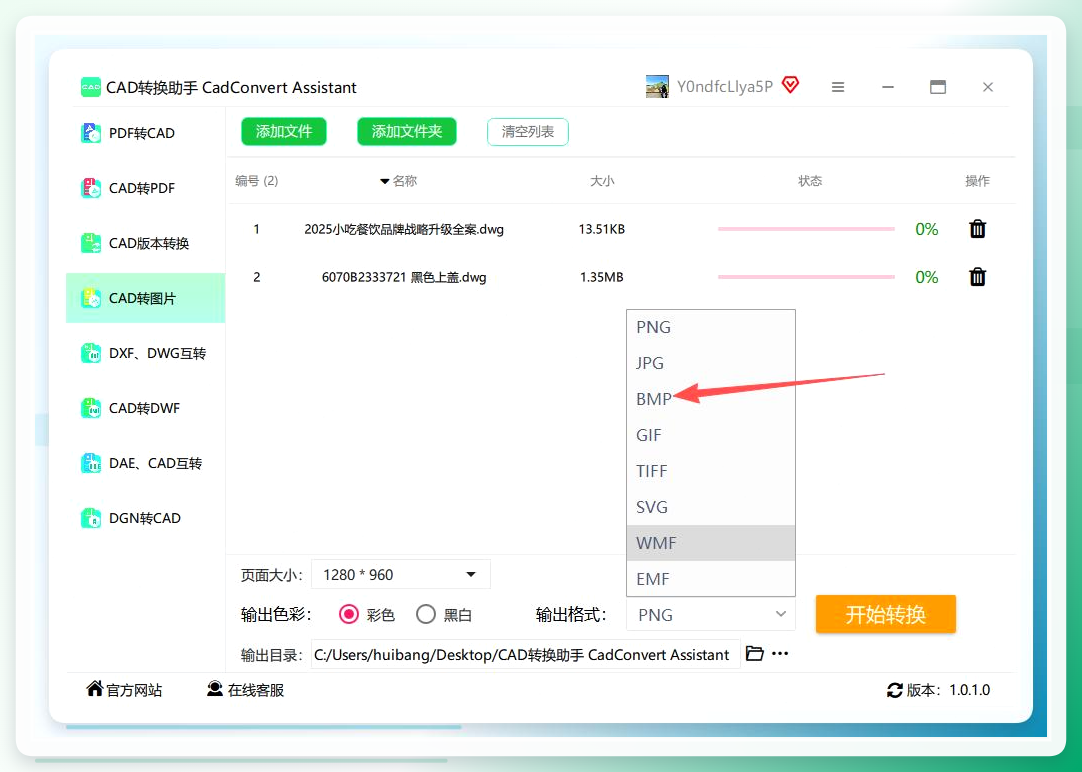 步骤4:定输出目录,执行转换。
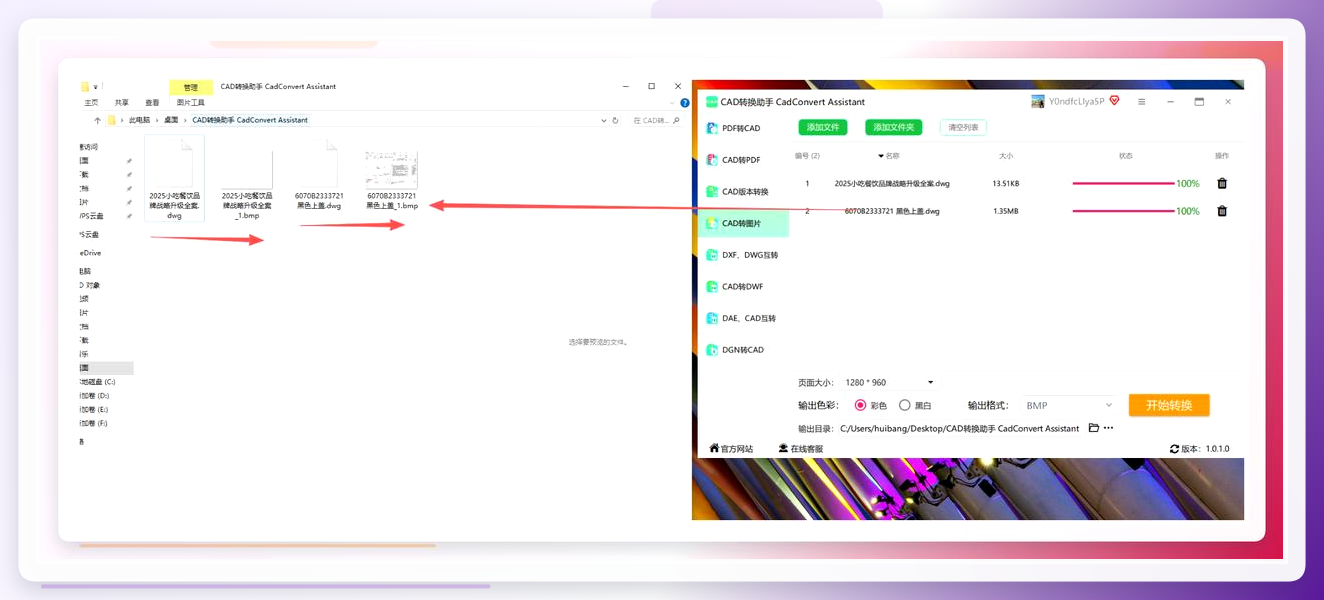
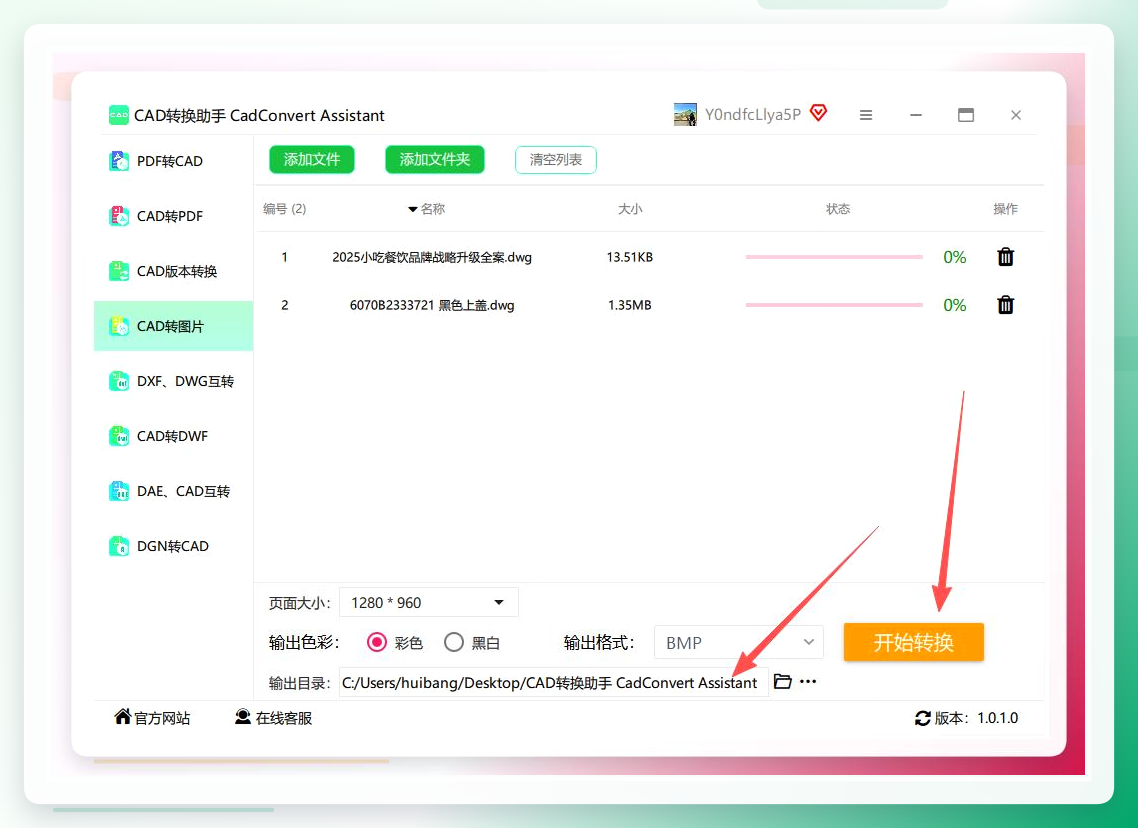 步骤5:生成图片,原 CAD 文件自动备份。这个备份设计挺讲究,避免误覆盖。
七种冷门但好用的导出路子
上面三种是常规操作。下面这七种,是我在不同场景下攒下来的,类别尽量不重复,按需取用。
路子一:CAD 自带“打印为图片”
很多人不知道,CAD 的打印功能里藏着虚拟图片打印机。操作:文件 > 打印,打印机选 PublishToWeb JPG.pc3 或 PNG.pc3,图纸尺寸选大号,打印范围选“窗口”框住图纸,确定后存成图片。这条路的清晰度取决于你在“打印样式表”里有没有把线宽勾上,没勾线宽会细得看不见。
路子二:系统截图+放大重绘(应急用)
真赶时间又只想要一小块区域,Windows 的 Win+Shift+S 截一块,再丢进画图里放大 2 倍。适合贴进微信群里给人看个局部,不适合正式交付。别指望它清晰,只是应急。
路子三:浏览器在线转换站
搜“CAD 转图片在线”,找支持 DXF/DWG 上传的站点,上传后选输出分辨率,下载。优点是零安装,缺点是大文件容易传一半卡住,我试过一个 30MB 多的图纸,传了两回都断,最后换成本地工具才成。
路子四:手机 App 拍照转图
临时在外头,用手机上的 CAD 看图类 App 打开图纸,直接导出图片存相册。适合给现场工人看个大概,分辨率受手机屏幕限制,别当正式图用。
路子五:命令行批量导出
装好 CAD 后,用命令行脚本调用 -plot 命令批量出图,适合几十张图纸一起处理。写脚本这步对新手不友好,但一次配好能反复用。我配脚本的时候参数顺序搞反过一次,出来的图全是空白,抠了半天细节才发现是范围没指定。
路子六:Blender 导入 DXF 渲染
打开 Blender,删掉默认立方体,文件 > 导入 > AutoCAD DXF。导入后在左侧属性面板调视图角度,切到“渲染”工作区,分辨率设 300dpi 左右,需要透明背景就勾上,然后 渲染 > 渲染图像,完成后 图像 > 保存为 选 PNG。
 这条路适合要出效果图、不在乎操作繁琐的人。
路子七:SolidWorks 另存为 JPEG
打开三维模型或工程图,工程图模式下先调好视图布局和比例;三维模型就选好视图方向,视图 > 显示样式 定样式。然后 文件 > 另存为,保存类型选 JPEG Image,设路径和文件名,在弹出的 JPEG 输出选项里调分辨率和质量,确定即可。
 写到这儿,前面几条路子的操作都摆清楚了,下面把容易翻车的参数和常见疑问集中收一收,方便你回头对照。
避坑清单
页面尺寸没调,导出图缩成巴掌大——转前先看一眼;
格式选了 JPG 低质量,文字边缘发虚——换 PNG 或调高质量档;
线宽没勾选,细线几乎看不见——打印样式表里补上;
输出目录用默认,回头找不到文件——每次手动指定。
快问快答
问:导出后图片体积特别大怎么办? PNG 原尺寸出图体积确实大,可以用图片压缩工具过一道,或者交付时另存一份 JPG 中等质量版本。
问:彩色图纸导出变黑白了? 检查输出色彩设置,多数工具默认彩色,个别模板会锁黑白。
问:导出的图文字是乱码方块? 多半是字体没嵌入或系统缺字体,换台装了同款字体的机器再导一次。
至于到底选哪条路,我的建议是看手头有什么。电脑上装了转换工具的,走图形界面最稳;只要一小块区域的,截图应急也行;要批量出图的,命令行脚本配一次省后面无数次。CAD怎么导出清晰的图片,工具只是壳,参数抠细才是里子。
我自己也翻过车,第一次给甲方发图,自以为设置没问题,结果人家放大一看全是马赛克——那会儿我连分辨率在哪儿调都不知道。现在回头看,多花两分钟检查参数,比返工重发省事多了。
