

你先别急着去搜那些乱七八糟的转换网站。上周孩子班主任发来一张手写便签,上面抄了个U盘路径,说里面三十几个DXF图纸要转成DWG才能进学校的设计课平台。我插上U盘一看,总共1.2GB左右,最大的一个文件八十多兆,最小的也有十几兆。当时心想这活儿半小时能搞定吧,结果前两次尝试全翻车了。这篇就把我踩过的坑和最后跑通的5种方法按时间顺序记下来,零基础也能照着点。
怎么把dxf格式转换成dwg格式?5种方法实测记录,附避坑清单

怎么把dxf格式转换成dwg格式:汇帮CAD转换器,我第一个跑通的
先说我最后留在电脑上没删的那个工具。对于不太想折腾电脑设置的新手来说,汇帮CAD转换器的界面算是比较直观的,功能都摆在明面上,跟着点几下就能出结果,具体流程是这样:
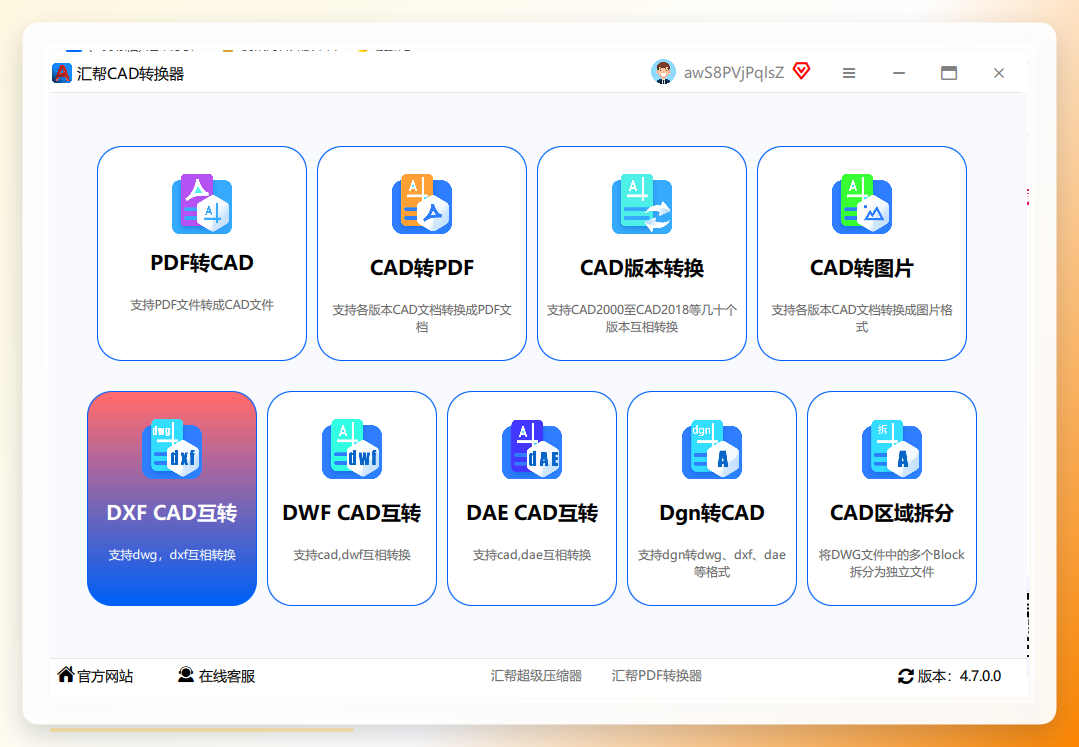
打开软件找到互转入口
启动后主界面能看到PDF转CAD、CAD转PDF、CAD版本转换、CAD转图片这些选项。选DWG CAD互转,点进去就是转换详情页。
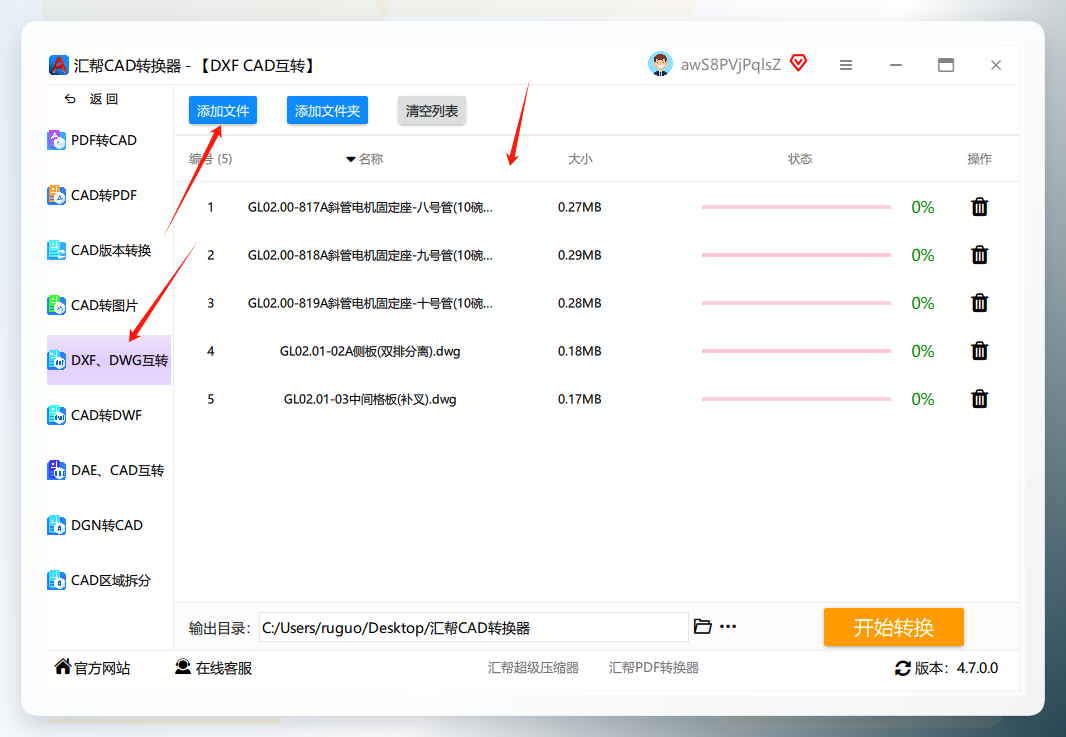
把DXF文件添加进来
点添加按钮,弹框里选中那三十几个DXF文件。这里支持一次多选,批量丢进去就行,不用一个个来。我第一批先放了8个试水,确认没问题才全量导入。
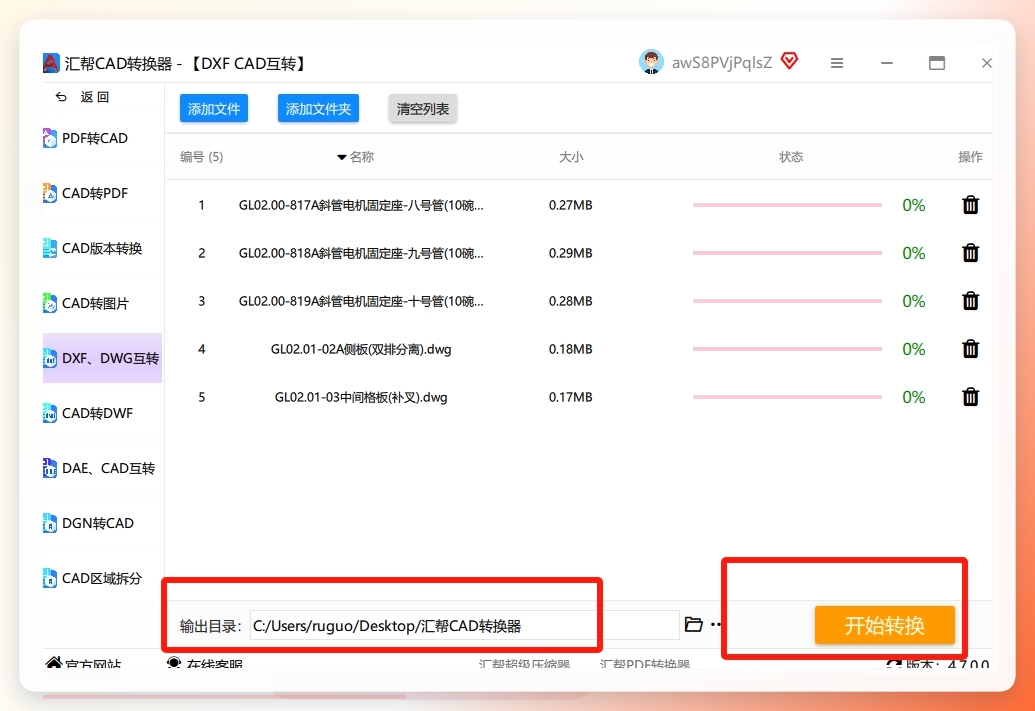
设置输出目录后开始转换
文件列表确认无误,底部选一个输出文件夹存DWG。其他参数不用动,默认就行。点开始转换,软件自己跑。
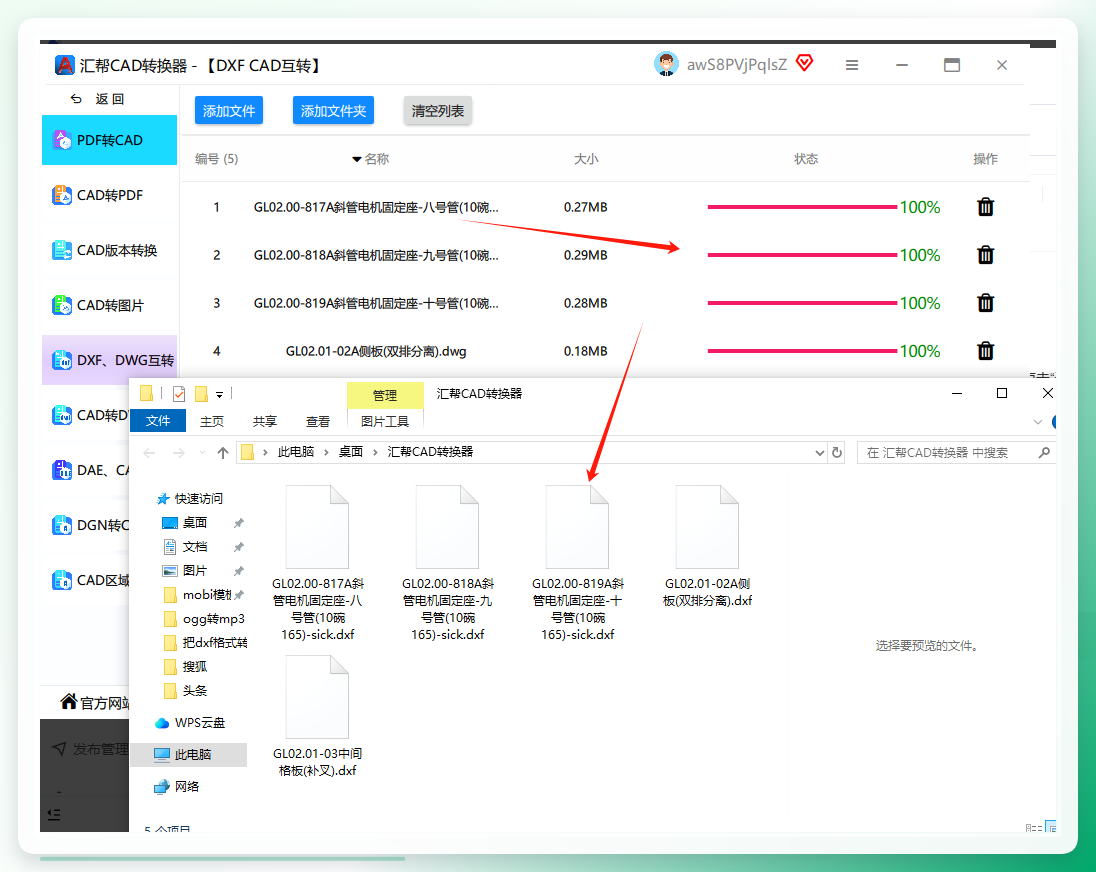
到输出目录验收结果
三十几个文件大概跑了两分多钟,输出目录里DWG文件都在。打开其中最大的那个八十多兆的图纸核对了一下,图层和标注都在。
怎么把dxf格式转换成dwg格式:AutoCAD自带命令,装了软件就能用
电脑上已经装了AutoCAD的话,其实不用额外找工具。这算是我后来才想起来的一条路,整挺好用。
打开DXF文件
启动AutoCAD,文件→打开,文件类型下拉里选DXF格式,找到目标文件打开。
另存为DWG
打开后点文件→另存为,保存类型选AutoCAD 图形(*.dwg),选好版本号(建议选2018或2013,兼容性好些),确定。
批量的话用脚本
文件多的时候一个个开太慢。可以在命令行输入SCRIPT,写个简单的打开-另存脚本循环跑。这个我也说不太准通用性如何,反正我那三十几个文件是这么批量过完的。
怎么把dxf格式转换成dwg格式:LibreCAD开源方案,不花钱的路子
不想装商业软件,LibreCAD是个免费开源的选项。界面跟AutoCAD不太一样,头一次用会有点懵。
导入DXF
打开LibreCAD,文件→导入→选DXF文件。注意是“导入”不是“打开”,这两个入口效果不一样。
导出为DWG
导入后文件→导出→另存为,格式选DWG。这里有个坑:它导出的DWG版本偏老,如果对方平台要求高版本,可能打不开。
检查导出结果
导出后用别的软件打开验一下,重点看文字和标注有没有错位。我那批文件里有两个的中文标注变成了问号,估计是编码问题,后来单独用汇帮重转了一遍。
怎么把dxf格式转换成dwg格式:ODA File Converter,批量场景的老牌工具
这个工具在CAD圈子里用得挺多,专门做格式互转,免费。
添加源文件夹
打开后上方选源文件夹,下方选输出文件夹,格式选DWG,版本按需挑。
设置转换参数
Audit选项建议勾上,转换时会顺带检查文件完整性。Recurse是递归子文件夹,文件分层放的话记得勾。
启动并等待
点Start开始跑。三十几个文件差不多一分半钟。它跑的时候界面会假死,别急着关,等它自己弹完成提示。
怎么把dxf格式转换成dwg格式:在线工具兜底,小文件应急用
手头没装任何软件、就转一两个小文件的时候,在线工具能救急。上传→选DXF转DWG→下载,三步完事。但文件超过二三十兆就别试了,大概率卡住或者报错。另外图纸涉密的话别往在线上传,这个讲究还是要有。
快问快答:
问:汇帮和AutoCAD自带另存,哪个更省事? 答:文件多、想批量一把过,汇帮省心;就转一两个且电脑有AutoCAD,自带另存更快。
问:转出来的DWG打不开是什么原因? 答:多半是版本不匹配。转的时候把输出DWG版本调低一档(比如2013),再试。
问:转换会丢东西吗? 答:常规图层、线条一般没问题。文字编码和特殊字体是重灾区,转完务必抽查。
最后回顾一下这批数据
1.2GB、三十几个文件、单文件最大八十多兆。汇帮批量跑了两分多钟一把过;AutoCAD脚本方案慢些但零成本;LibreCAD有两个文件中文标注翻车;ODA一分半钟搞定且带完整性检查。同样是DXF转DWG,选对路子能省下的不只是时间,还有反复返工的那股烦躁劲儿。
