

在日常办公和设计沟通中,经常会遇到这样的场景:同事发来一份DWG格式的CAD图纸,但你手头没有安装CAD软件,或者只是想在手机、网页上快速查看一下图纸内容。这时候,把DWG转换成PNG图片就是一个很实用的选择——PNG格式高清不失真、兼容性强,无论是插入Word文档、发到工作群还是上传到网页,都能直接打开查看。
那么,dwg怎么转换成png格式?很多人第一反应是去搜索各种工具,结果发现要么操作复杂,要么转换出来效果不理想。今天这篇文章就给大家整理几种实用的转换方法,从专业软件到在线工具都有涉及,操作步骤写得比较细,新手跟着做也能顺利完成。话不多说,咱们直接进入正题。
dwg怎么转换成png格式?四种实用方法介绍,新手也能快速上手

dwg转png方法一:用汇帮CAD转换器批量转换
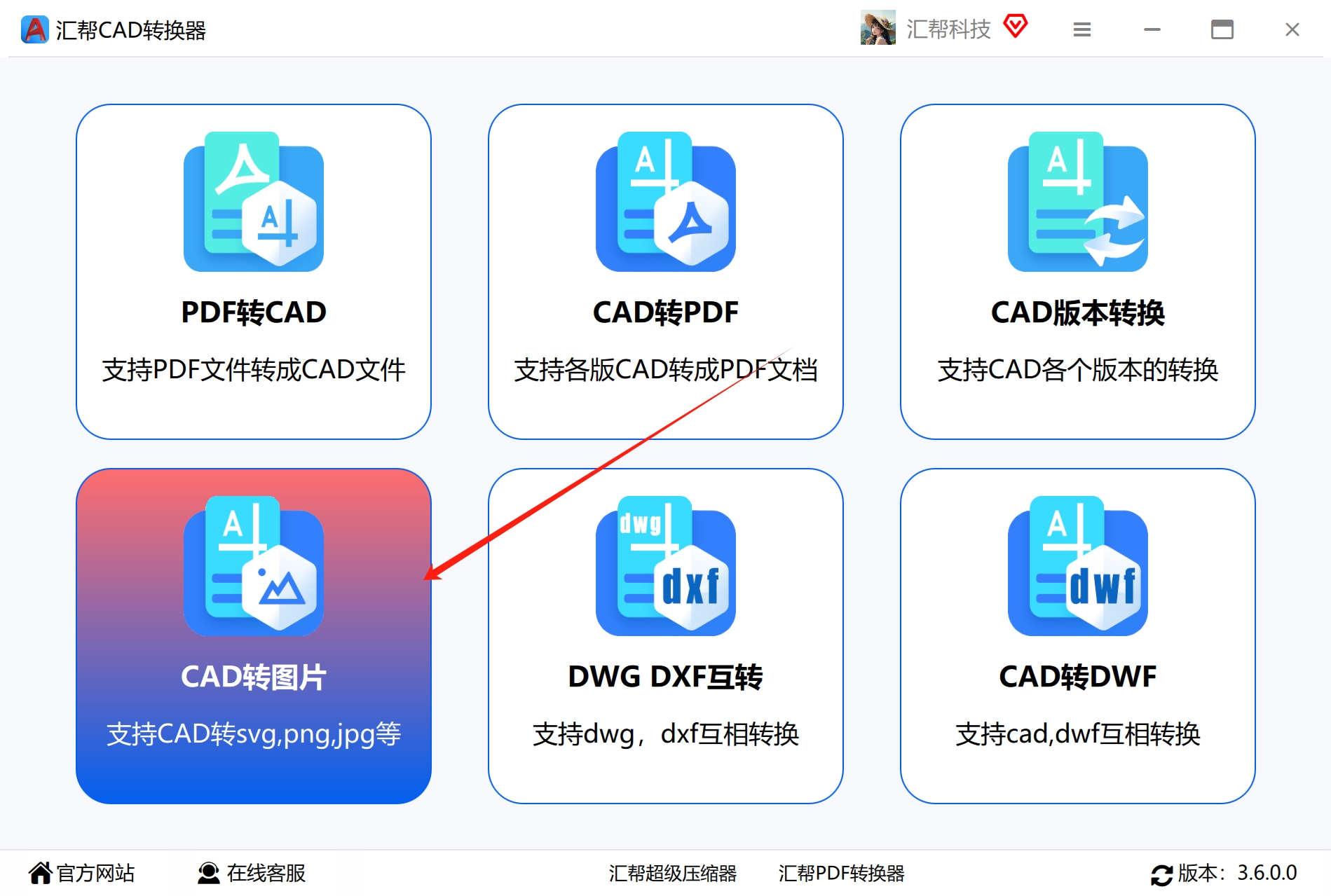
步骤1:打开电脑上的“汇帮CAD转换器”,在界面上选择“CAD转图片”功能入口。
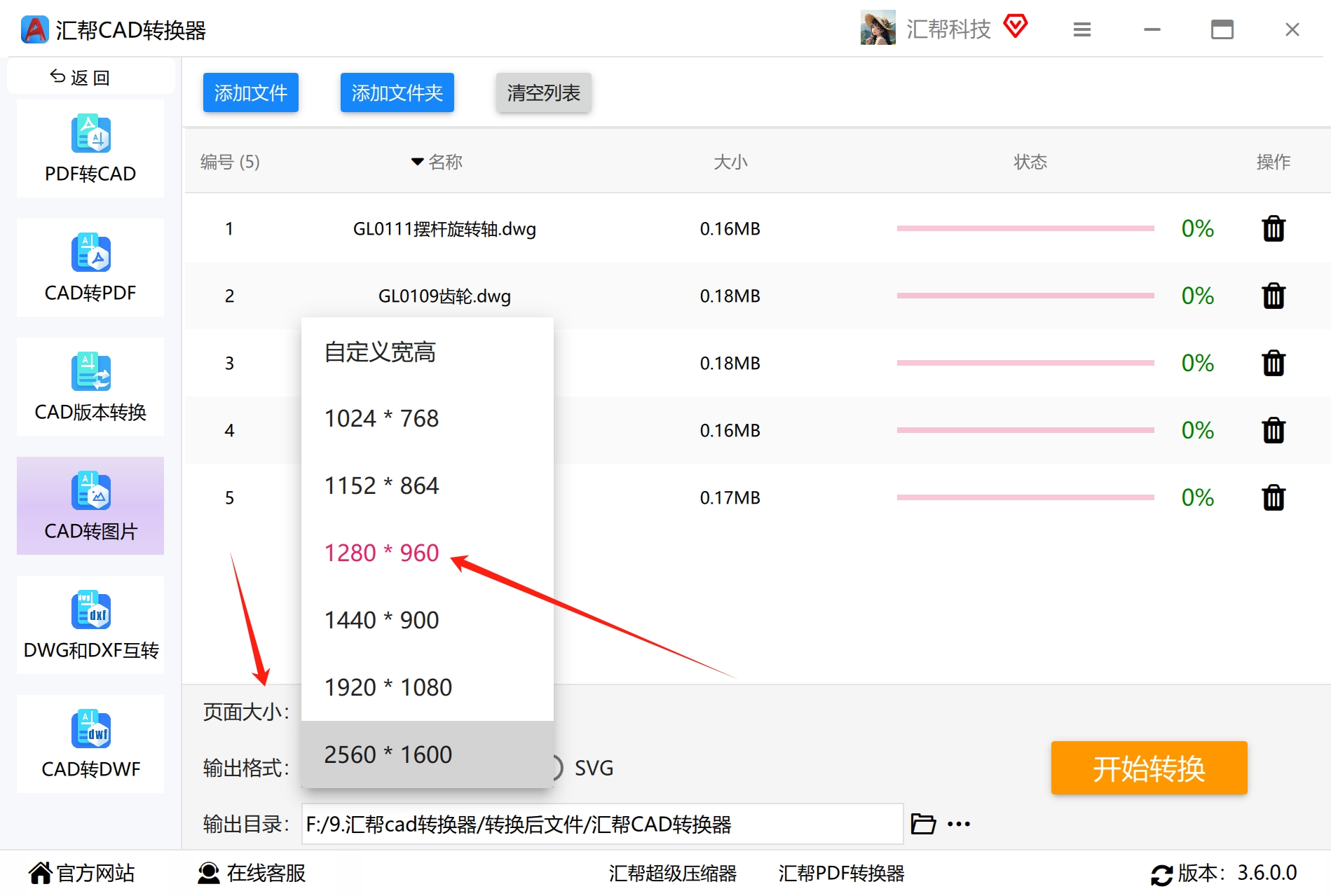
 步骤2:准备好需要转换的DWG文件,直接把这些文件拖到软件空白区域,或者点击“添加文件”按钮在弹框中选择添加。软件支持批量转换,不限制数量,多张图纸可以一次性搞定。
 步骤3:在底部设置需要导出的PNG图片尺寸大小,软件提供了多种规格供选择,可以根据实际用途来定——比如插入文档选小尺寸就够了,需要打印或放大查看就选大一些的。
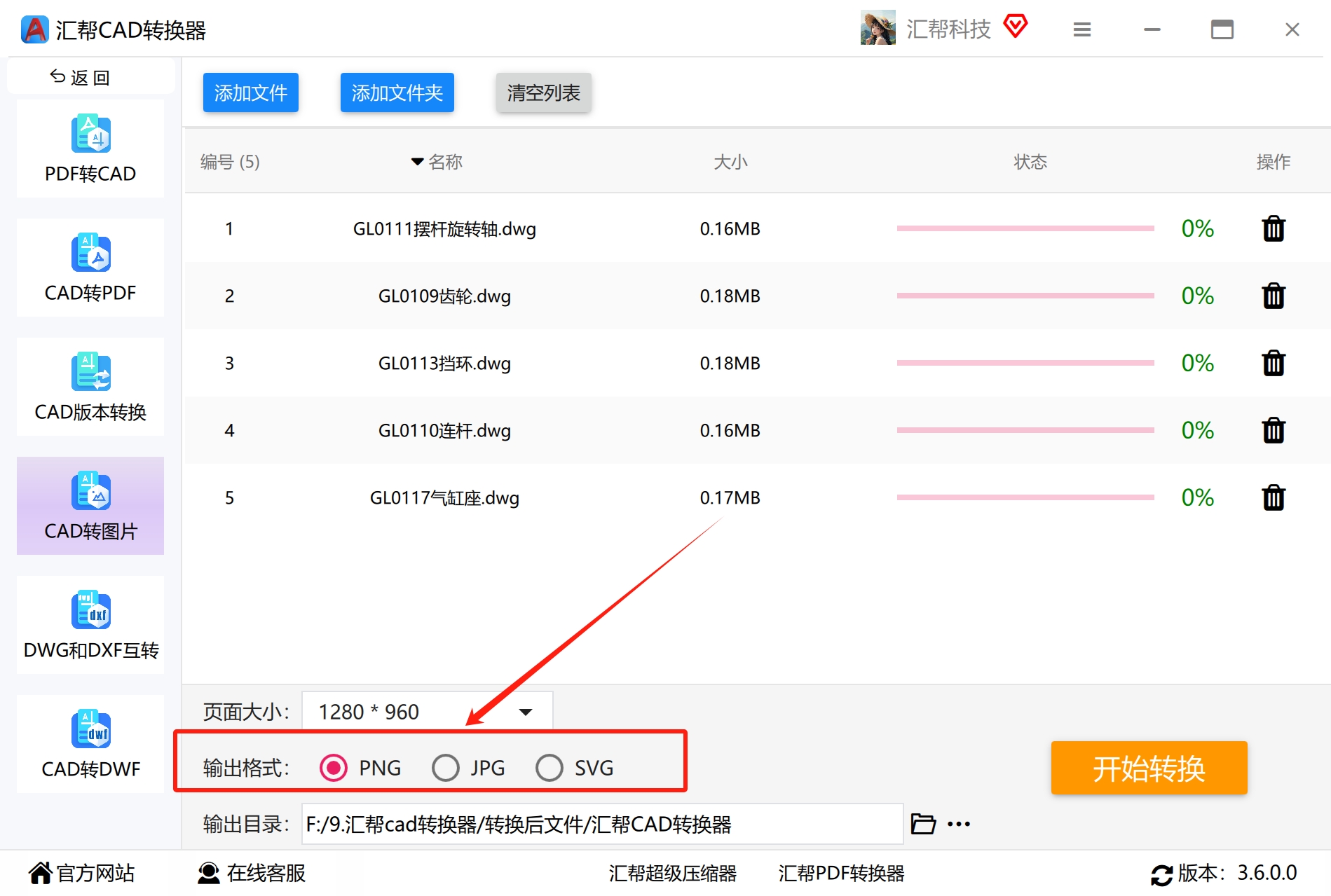
 步骤4:底部有输出格式选择区域,这里有三种图片格式可供选择,这里我们选中PNG格式。
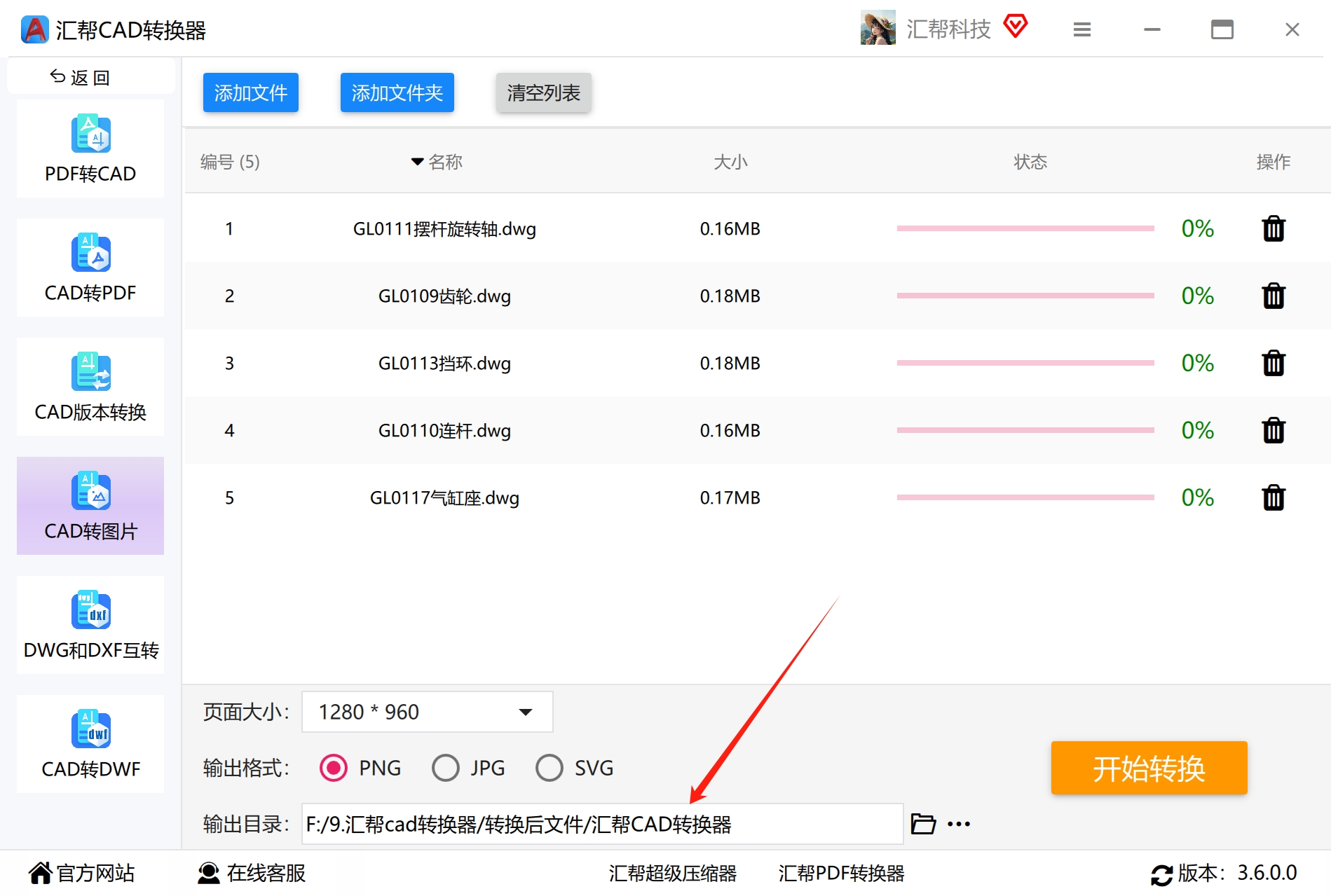
 步骤5:在底部选择一个输出目录,用来存放转换出来的PNG图片,方便后续查找。
 步骤6:所有参数设置好后,点击“开始转换”按钮,软件开始对DWG格式进行转换。
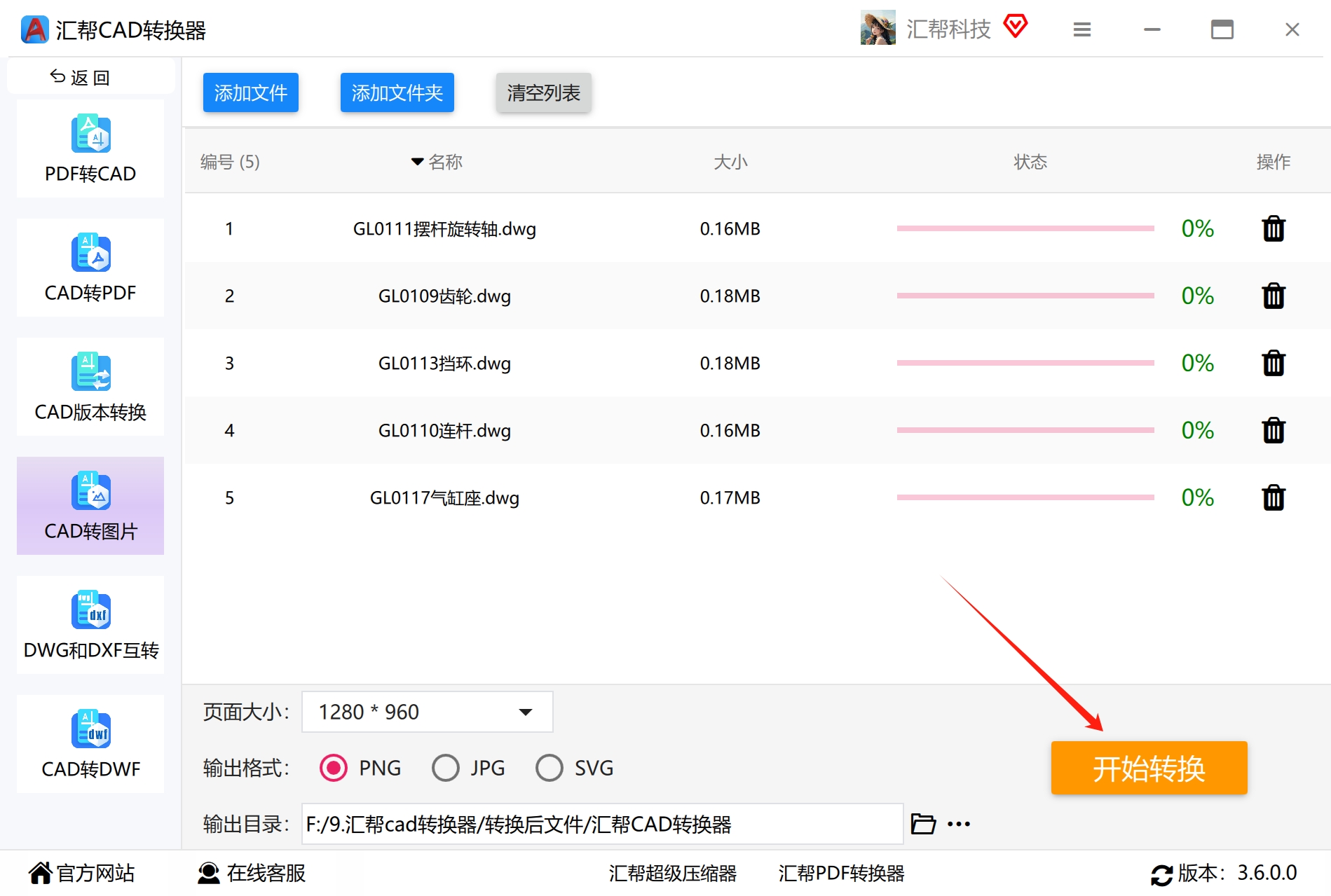 转换速度比较快,稍等片刻就能在输出目录中找到转换好的PNG图片。整个过程逻辑清晰,基本上设置好参数点一下按钮就行,不需要太多学习成本。
dwg转png方法二:用快捷CAD转换器转换
打开软件后,在首页选择【CAD转图片】,导入多个CAD文件。
 然后在下方设置输出格式,软件支持输出为JPG、PNG、BMP、TIFF等格式的图片,用户可以在这里选择需要的格式,接着再调整输出的色彩、颜色等参数,使视觉效果更加统一。
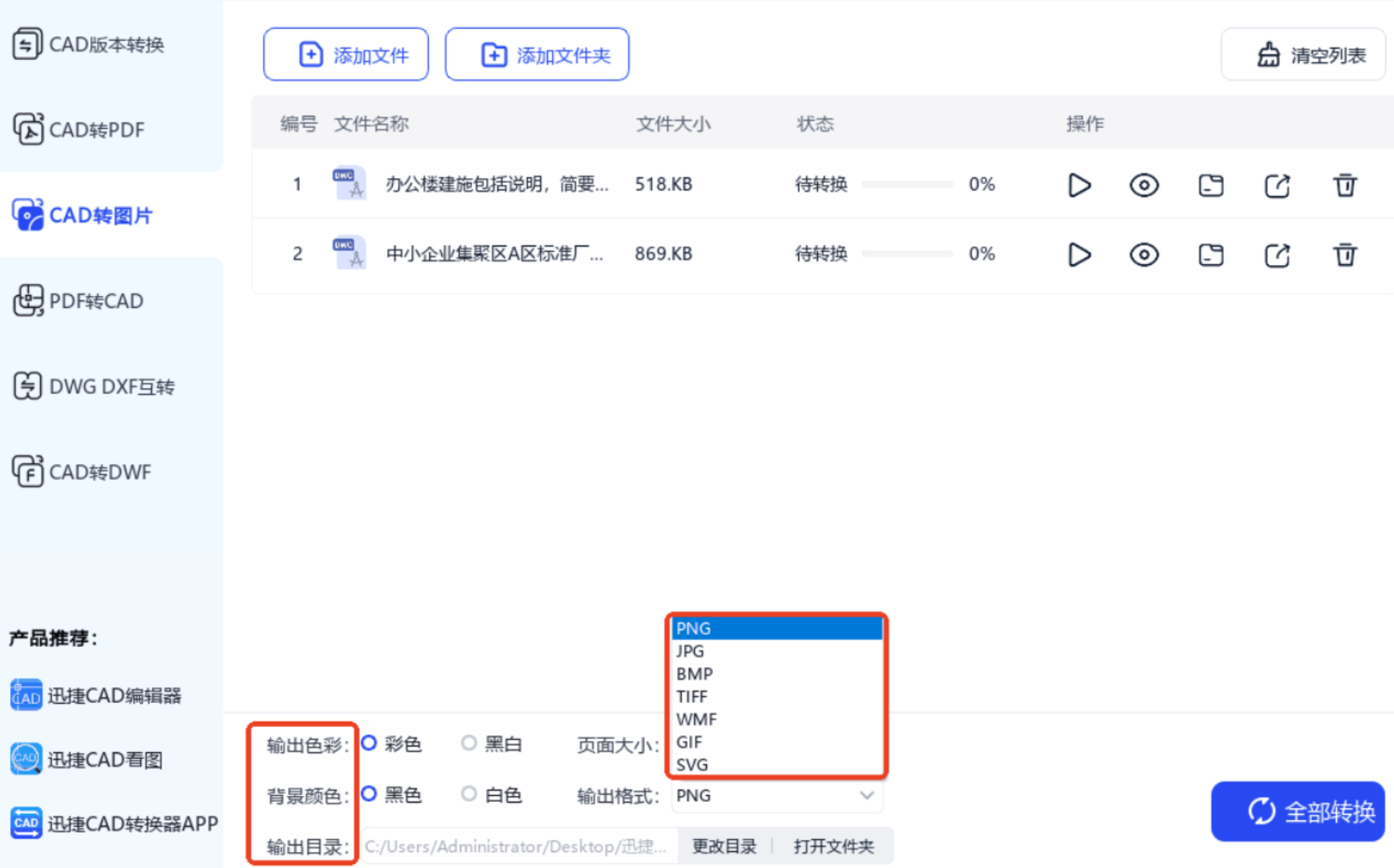 最后点击右下角的【全部转换】,软件就会一键将CAD转换成图片格式,稍等一会儿,就能在指定文件夹中找到转换后的高清图片了。

dwg转png方法三:用WPS进行转换
WPS是大家比较熟悉的办公软件,除了处理文档、表格和演示文稿,它也具备一定的文件格式转换能力,可以将CAD转换成JPG和PNG格式。操作上比较简单:只需要鼠标右键选中CAD文件,点击【CAD文件转图片】,然后设置转换后的图片格式,最后点击【确定】即可。

dwg转png方法四:用中望CAD导出PNG
如果你电脑上安装了中望CAD,也可以直接通过打印功能来导出PNG图片。具体操作如下:
第一步:打开中望CAD软件,打开自己的图纸文件,然后调用CAD打印快捷键【Ctrl+P】打开【打印-模型】对话框,点击打印机名称后的下拉框,在弹出的下拉菜单中选择【PublishToWeb PNG.pc5】。
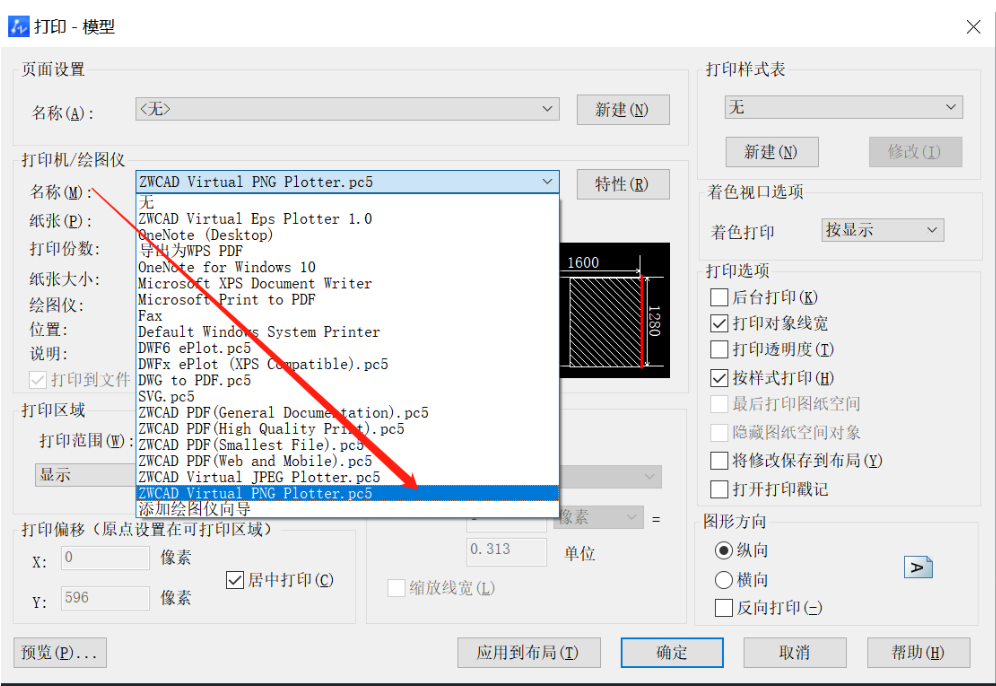 第二步:选择好打印机后,根据自身实际需求设置打印范围、图纸尺寸、打印比例等参数;设置完成后,点击【预览】按钮查看效果。
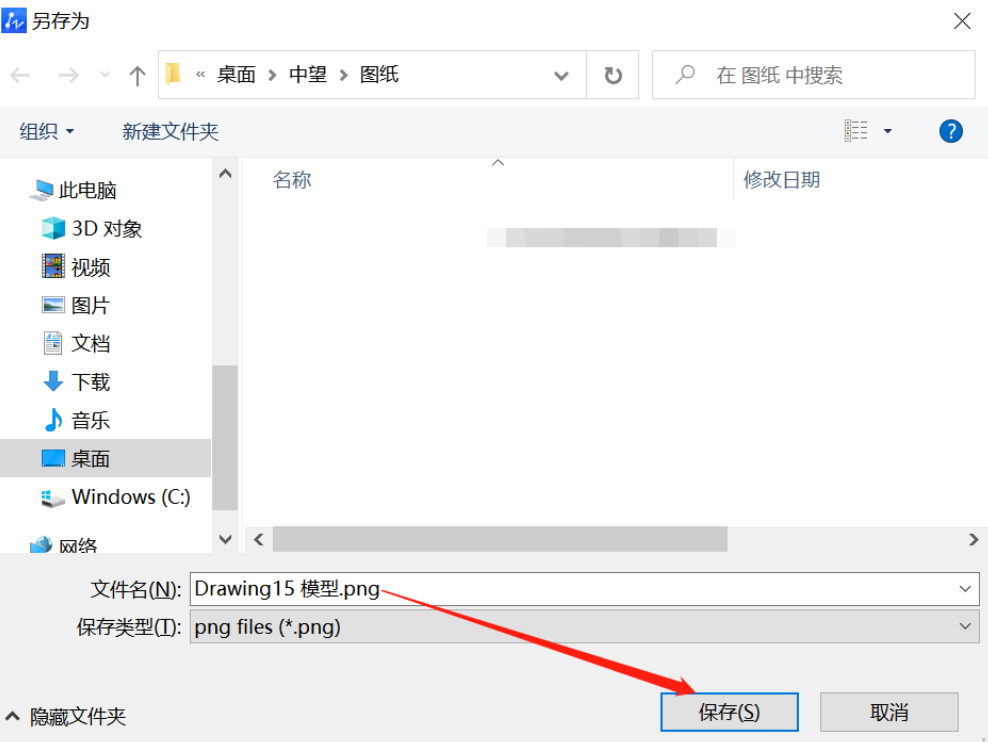
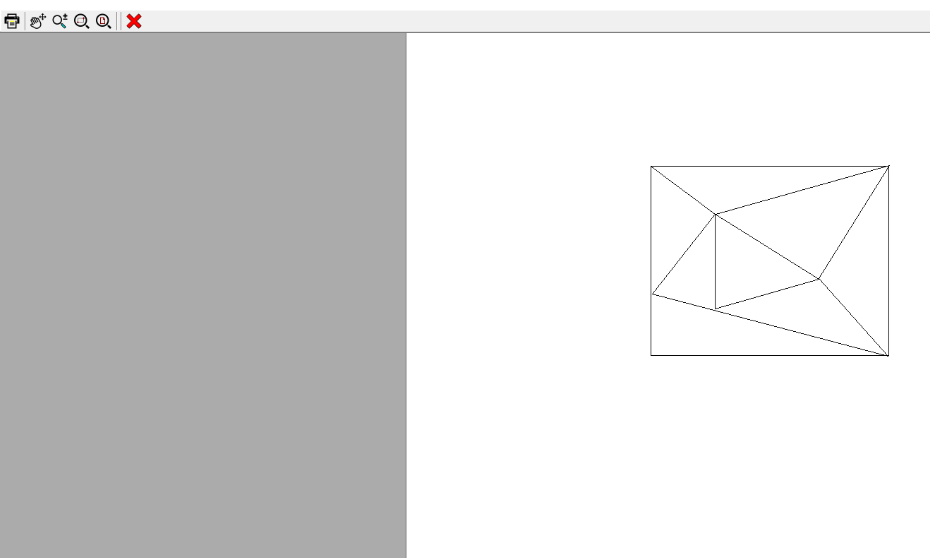 第三步:点击【关闭】按钮,关闭打印预览框;跳回至【打印-模型】对话框后点击【确定】按钮,便会弹出【浏览打印文件】对话框,设置PNG文件的保存位置、名称后点击【保存】按钮即可将CAD导出为PNG图片。
 在操作过程中,有几个细节值得留意:
关于图片清晰度:PNG虽然是无损格式,但输出时的分辨率设置会直接影响最终效果。如果图片要用于打印或放大展示,建议把尺寸调大一些;如果只是插入文档或发消息查看,标准尺寸就够用了。
关于批量处理:如果手头图纸数量较多,优先考虑支持批量转换的工具,比如汇帮CAD转换器、迅捷CAD转换器等,可以省去反复操作的麻烦。
关于文件安全:使用在线工具时,如果图纸涉及商业机密或敏感信息,建议选择本地软件处理,避免文件上传到第三方服务器。
关于输出目录:转换前最好专门建一个文件夹用来存放输出的PNG图片,方便后续查找和整理,不然文件多了容易乱。
建议大家根据自己的实际需求来选择——看图纸数量、看使用频率、看对输出质量的要求。如果是办公中经常需要处理CAD格式转换,装一款趁手的转换工具会省心不少。希望这篇教程能帮到正在为格式转换发愁的你,如果操作中遇到什么问题,也欢迎在评论区交流讨论。
