

图纸画完了,卡在最后一步——怎么把它变成同事能直接打开看的图片?这事儿我踩过坑。上周三晚上十点多,急着给客户发一张平面布置图,结果导出的JPG糊得没法看,文字全成了马赛克。折腾到快十二点才搞明白问题出在哪。所以今天这篇,就把如何从cad中导出图片这件事聊透,几种方案都摆出来,你挑顺手的用。
 先说一下,不管用哪种法子,有两点得提前确认:CAD文件本身能正常打开,没有损坏;输出格式想清楚,JPG通用性强,PNG适合需要透明底的场景。行了,直接上操作。
方法一:汇帮CAD转换器(本地处理,批量也不慌)
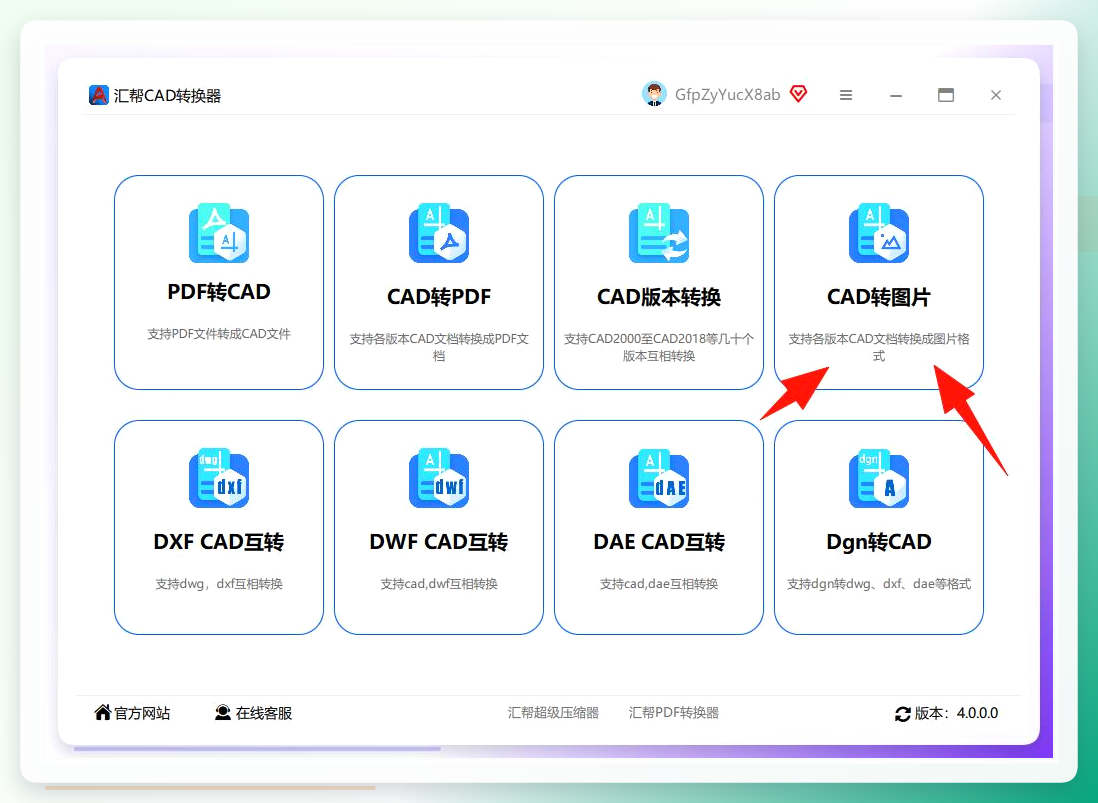
这是我目前用得最顺的一个。软件不大,装完打开就能看到主界面,功能入口排得挺清楚。以“CAD转图片”为例,整个流程走下来大概两三分钟。
步骤1. 打开汇帮CAD转换器,在主界面点击 “CAD转图片” 功能入口。
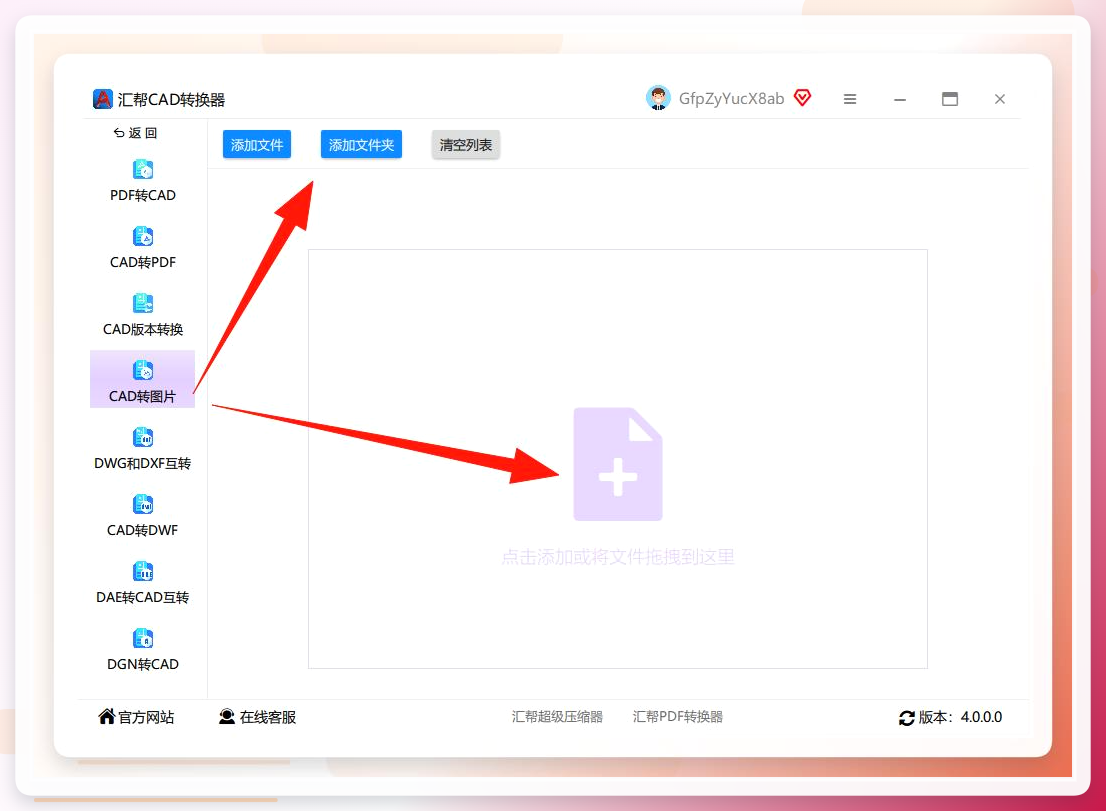
 步骤2. 点击 “添加文件” 或 “添加文件夹” ,把需要转换的CAD文件导进来;也可以直接将文件拖拽至软件窗口。文件夹那个按钮挺实用,一次导入一整个项目的图纸,不用一个个点。
 步骤3. 文件导入后,根据实际需求设置转换参数:
- 设置页面大小(如A4、A3或自定义尺寸)
- 设置输出格式,以JPG为例
- 设置输出色彩:彩色或黑白
- 勾选“透明背景”后,输出PNG图片时背景为透明
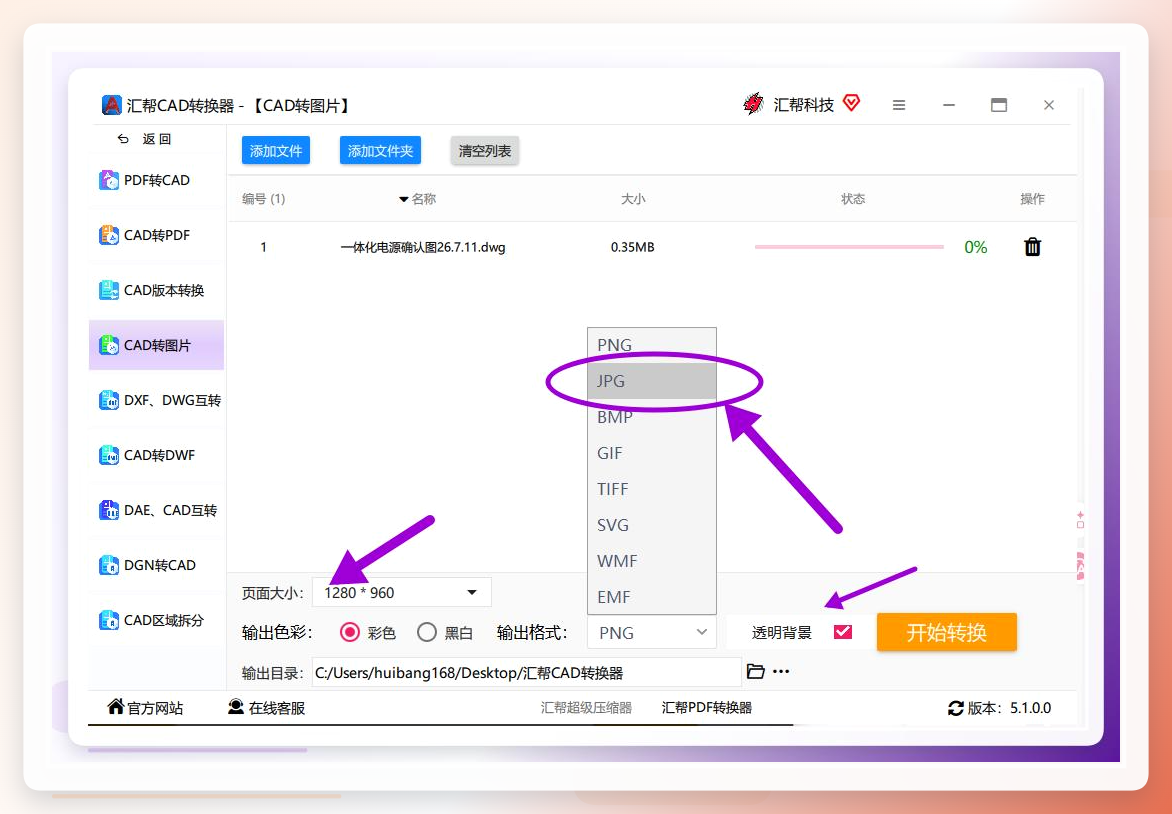 这里有个小细节:如果你要打印出来,页面大小选A3或A4比较稳;如果只是屏幕上看,默认尺寸也够用。透明背景那个选项,做PPT叠图的时候特别香。
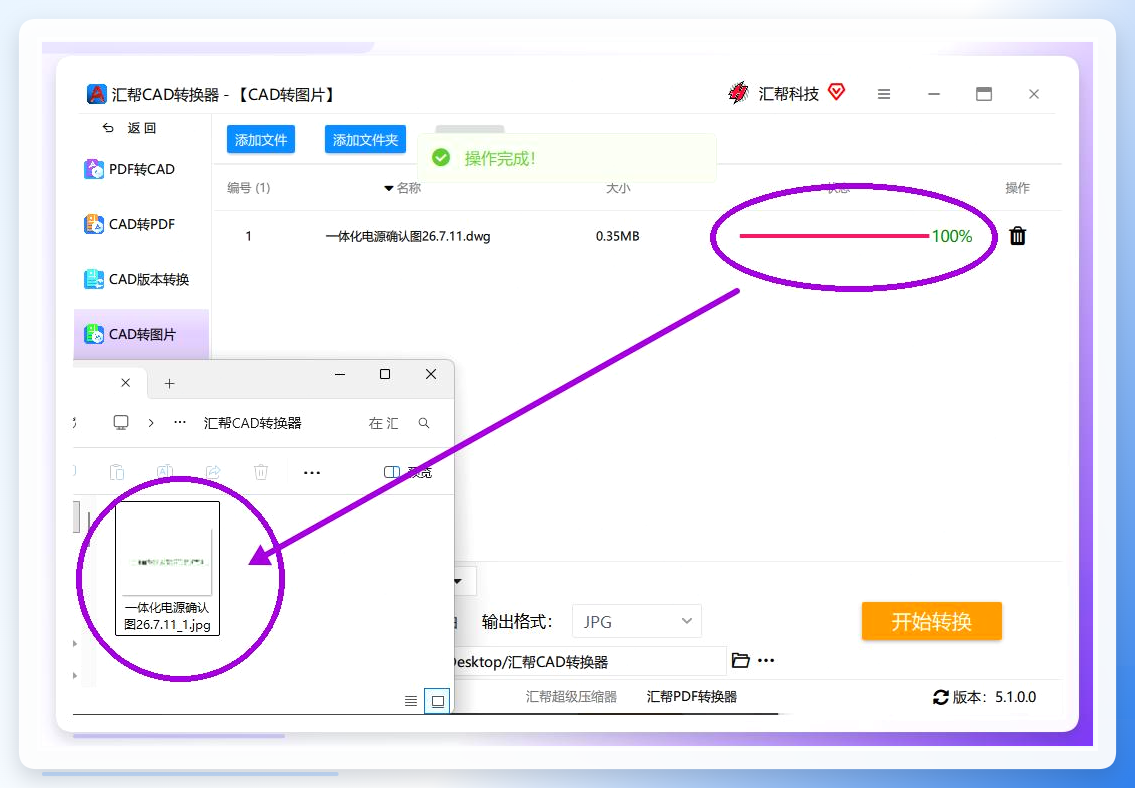
步骤4. 确认参数无误后,点击 “开始转换” 。转换完成后,软件会自动打开输出目录,生成的图片文件就保存在那里。
 就这么4步。说实话,比我之前用截图再粘贴到画图里一点点调尺寸省事多了。批量转的时候,泡杯茶等着就行。
方法二:Zamzar在线转换
不想装软件的话,Zamzar算是个老牌在线工具。
打开官网,点击页面中央的“Add Files”按钮,上传需要转换的CAD文件;设置输出的图片格式、点击【Convert Now】按钮在线转换文件格式。等它转完下载就行。
不过有个问题——文件大了上传慢,而且图纸涉密的话,走在线工具总归不太踏实。偶尔用一次可以,长期干活还是本地软件靠谱。
方法三:SolidWorks另存为JPEG
如果你手上是三维工程图,SolidWorks自带的功能就够使。
在软件中打开三维模型或工程图文件,工程图模式下先调整好视图布局和比例;三维模型的话,先选合适的视图方向,点击“视图”里的“显示样式”,挑一个合适的展示效果。接着点击“文件”—“另存为”,保存类型里选“JPEG Image”,设置好路径和文件名。最后在弹出的JPEG输出选项中,调整分辨率和质量参数,点击“确定”完事。
 这个方法适合已经在用SolidWorks的人,不用额外装东西。但如果你只是偶尔转个二维图纸,为这个去装个SolidWorks——那真是杀鸡用牛刀了。
方法四:截图工具(应急用)
最没技术含量的法子,但有时候真能救急。
在CAD软件中打开图纸,确保它完全可见。然后用系统自带的截图工具(Windows的截图工具或macOS的屏幕快照),或者第三方截图软件比如Snagit,把图纸截下来。需要的话再用图像编辑软件裁剪调整,保存为JPG格式。
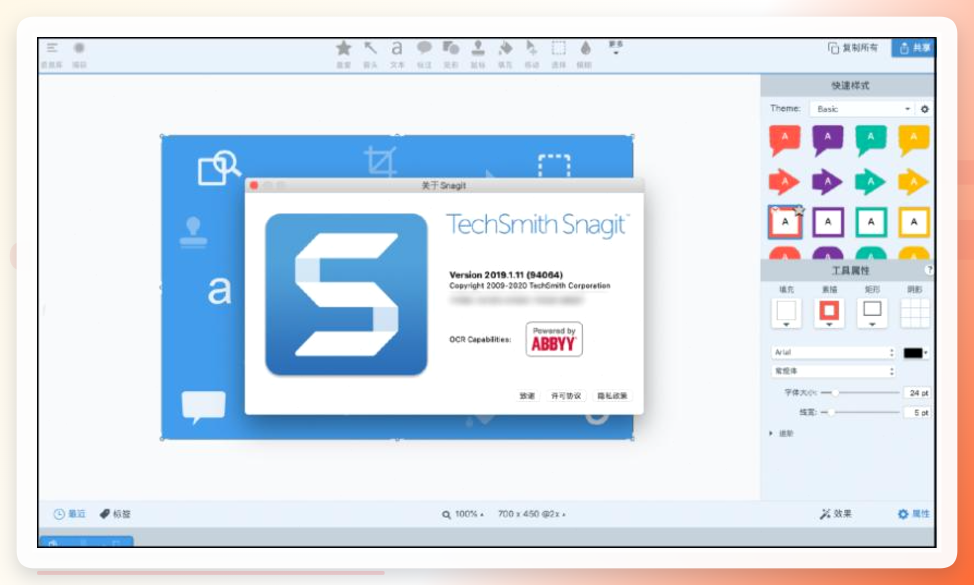 缺点很明显:分辨率受屏幕限制,放大就糊。而且图纸超出屏幕范围的话,还得拼图。应急可以,正式交付别用这个。
方法五:ShareCAD在线查看+截图
打开浏览器访问ShareCAD网站,上传需要转换的CAD图纸文件。等它加载出来之后,选择浏览器截图功能或第三方截图工具对CAD文件进行截屏;接着可以选择粘贴或下载保存图片格式(如PNG或JPEG)。
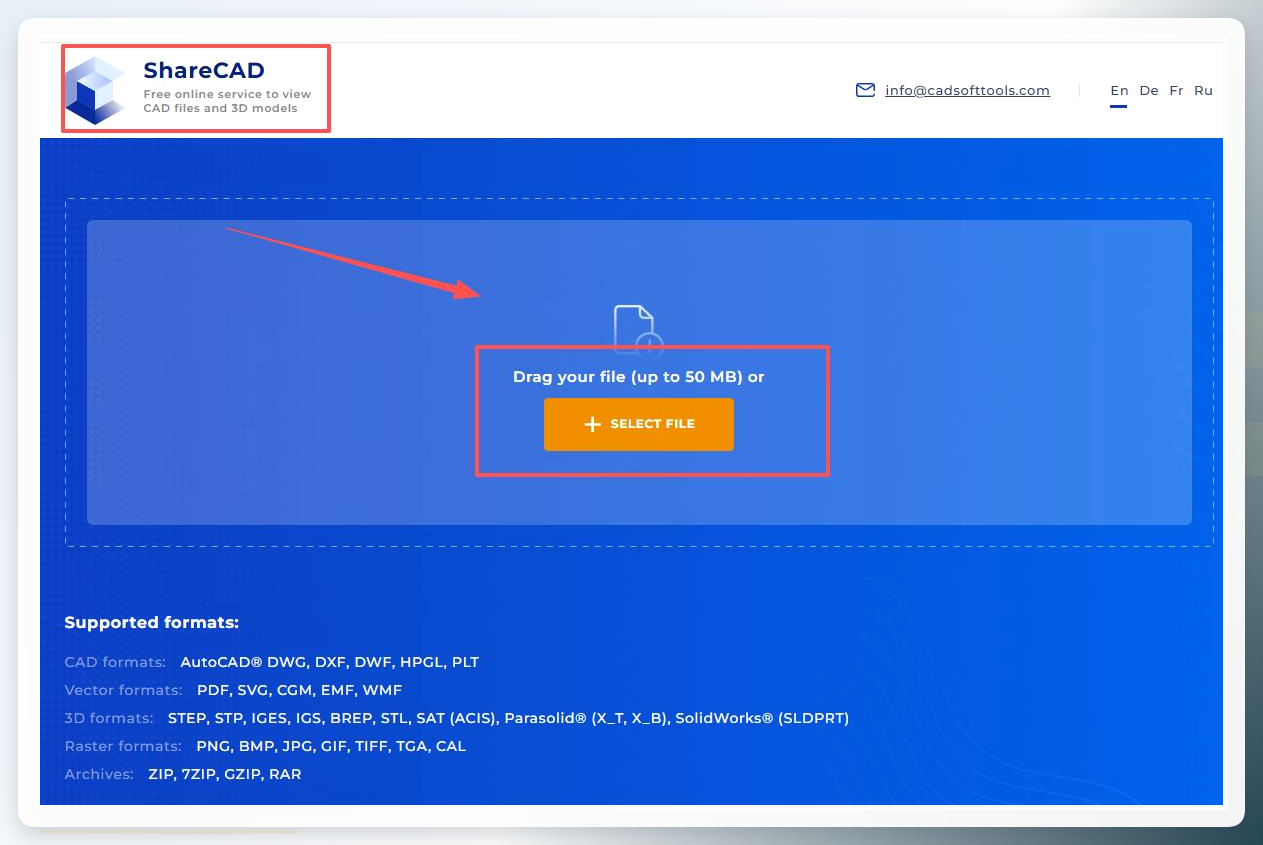 这个方案适合临时查看一下图纸内容,顺手截个图发给别人。但你要说输出质量——那肯定比不上专门的转换工具。
几点提醒
不管走哪条路,导出前最好把CAD里的图层整理一下,不需要的标注、辅助线该关的关掉,不然转出来的图片乱七八糟。还有,分辨率别设太低,尤其是要打印的图纸,至少300dpi起步。JPG格式有压缩,如果对画质要求高,PNG更合适,就是文件会大一些。
另外,有些CAD版本在导出时会弹出一个配置窗口,让你选颜色深度、背景色之类的,别急着点确定,花十秒钟看一眼,省得转出来发现背景是黑的。
没有哪个方案能通吃所有情况,根据自己的频率和需求选就对了。希望这篇能帮你少走点弯路。
