

作图时收到一份PDF图纸,标注齐全、线条分明,偏偏CAD里无法直接打开编辑。调尺寸要重画,改标注要重画,稍微复杂点的工程图,手动描一遍就是大半天。PDF格式如何转成CAD格式,成了很多设计师和工程师经常遇到的问题。
与其耗费时间在重复劳动上,不如把转换这件事交给专业工具。汇帮CAD转换器能直接提取PDF中的矢量信息和文字标注,输出为可编辑的DWG或DXF文件,转换后的图纸在CAD里可以正常修改图层、调整尺寸、编辑线条,工作效率提升不止一个档次。
 那有没有真正靠谱的转换路径?答案是肯定的——选择专业的PDF转CAD工具,比如汇帮CAD转换器。
汇帮CAD转换器:解决PDF格式如何转成CAD格式的核心方案
汇帮CAD转换器是一款专门处理CAD格式转换的工具软件,支持PDF与DWG、DXF之间的双向转换。界面简洁,操作路径短,不需要学习成本,安装后即可上手使用。
步骤1. 下载并安装汇帮CAD转换器
访问汇帮CAD转换器官方网站,下载适配Windows系统的安装包,按提示完成安装。安装过程无捆绑插件,不会占用过多系统资源。
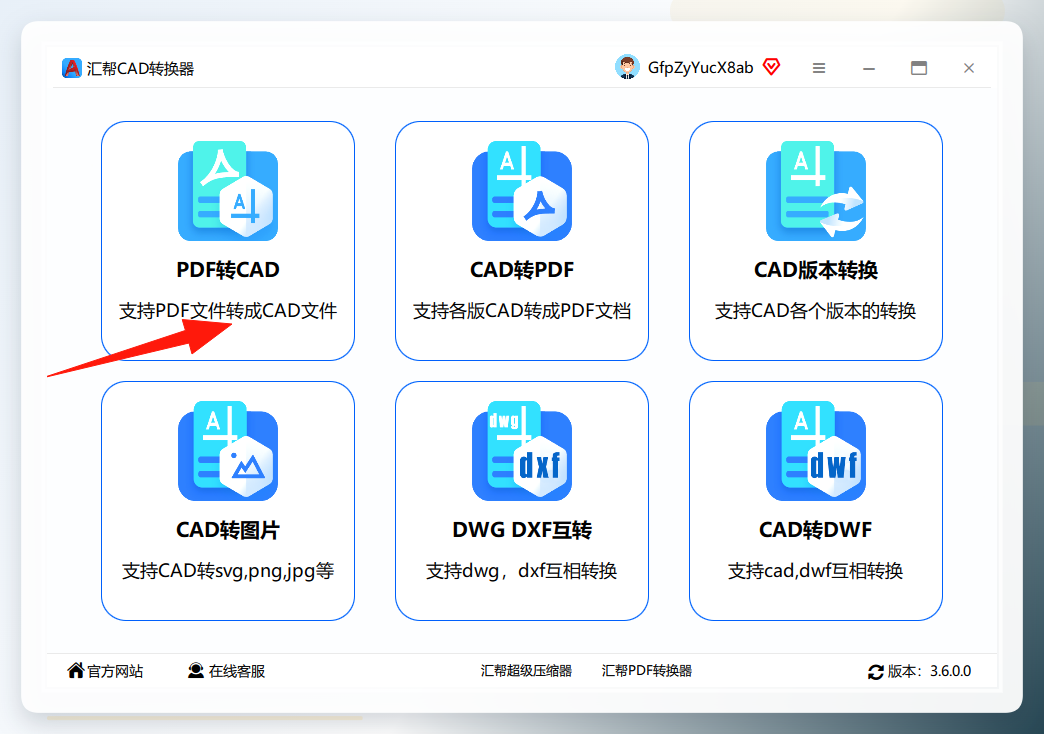
 步骤2. 打开软件,点击首页的“PDF转CAD”功能模块
启动软件后,主界面会展示多个功能入口,包括PDF转CAD、CAD转PDF、CAD版本转换等。点击 “PDF转CAD” 进入转换流程。
 步骤3. 导入需要转换的PDF文件
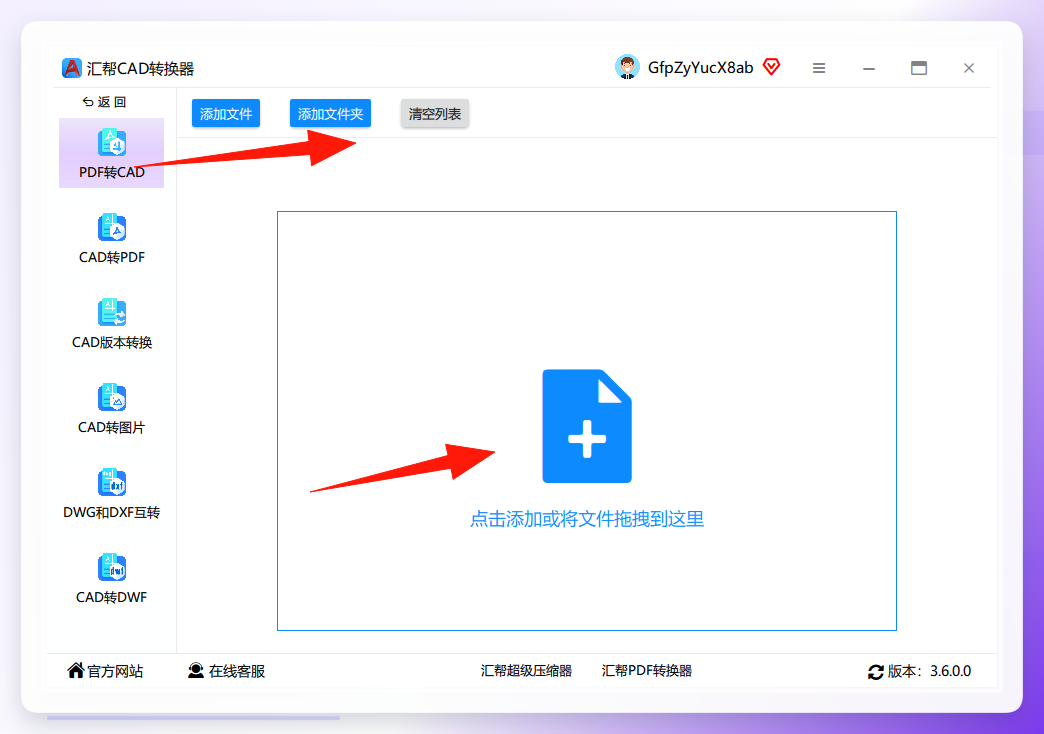
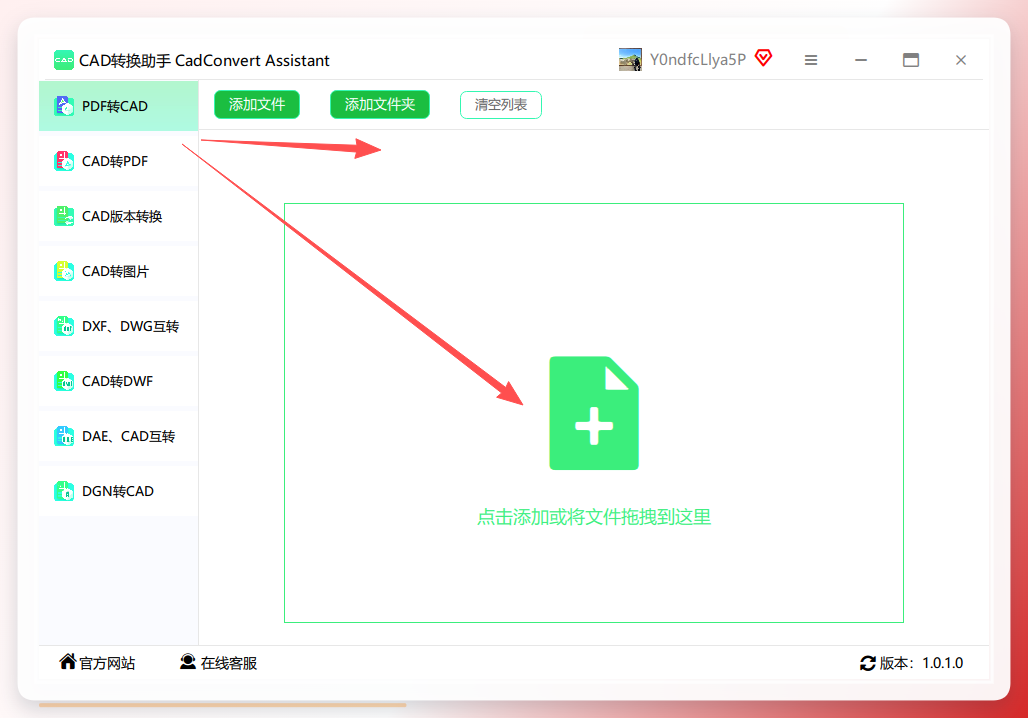
进入转换界面后,左侧菜单默认选中【PDF转CAD】。右侧区域支持两种文件添加方式:点击 “添加文件” 按钮从文件夹中选择,或直接将PDF文件 拖拽到指定区域。该软件支持 批量导入,多个PDF文件可以一次性添加,减少重复操作的等待。
 步骤4. 设置输出格式与保存路径
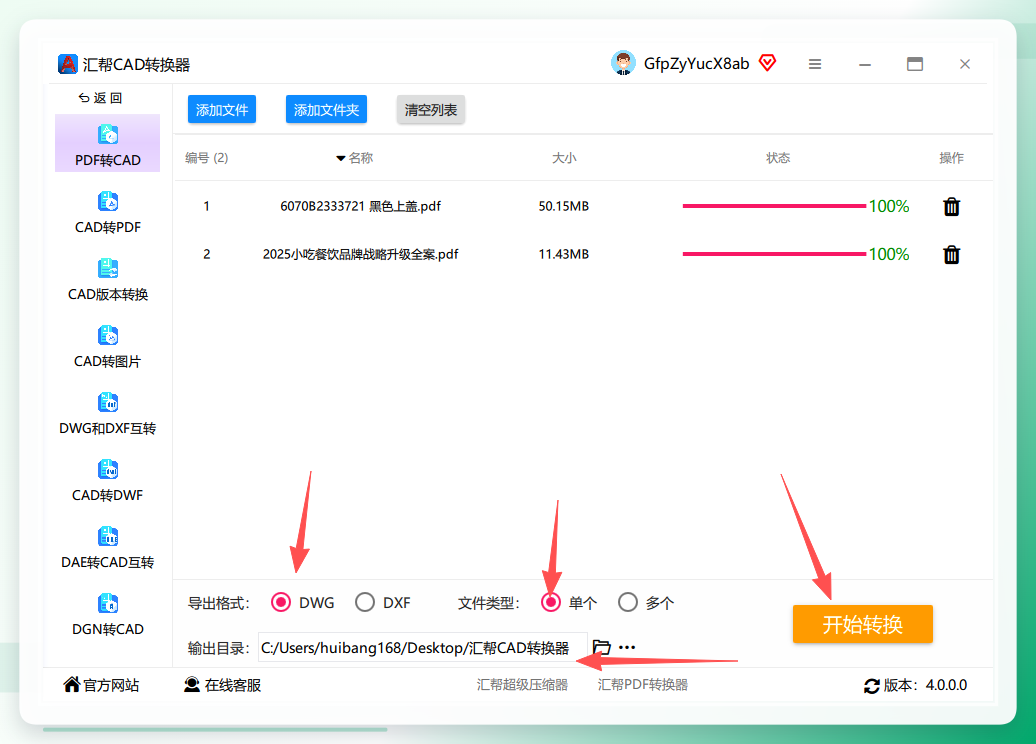
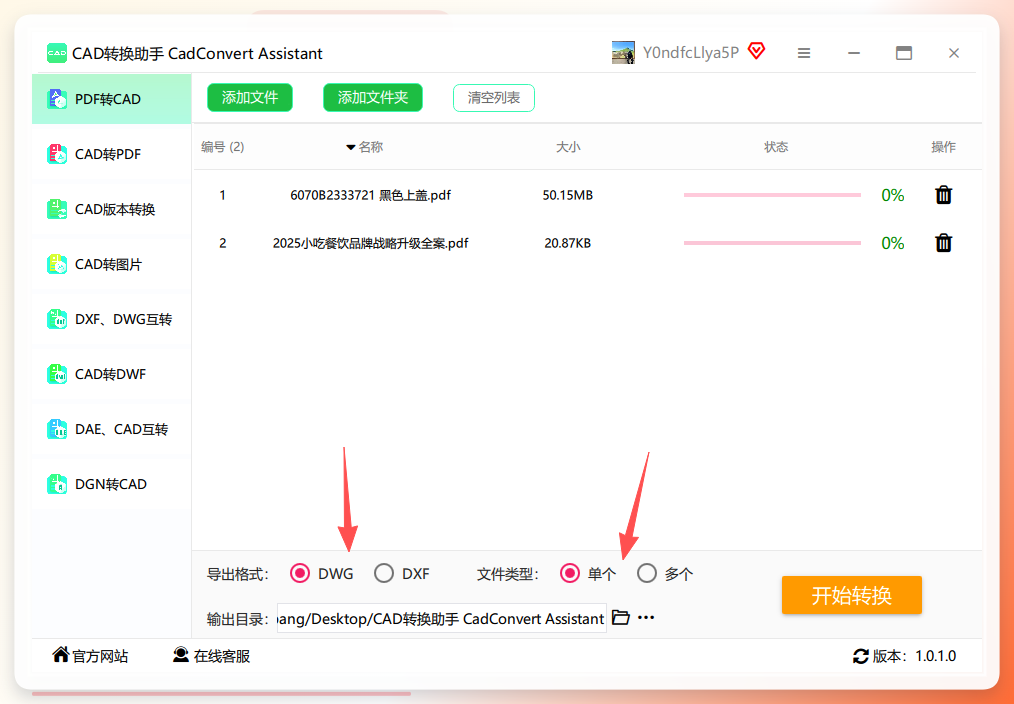
PDF文件导入后,下方会显示导出格式选项,提供 DWG 和 DXF 两种CAD默认格式。根据你的CAD软件版本和使用习惯选择即可。文件类型支持单个或多个文件同时导出,在 “输出目录” 处可以指定保存位置,默认路径为桌面,如需修改点击右侧“浏览”按钮进行设置。
 步骤5. 点击“开始转换”,等待输出结果
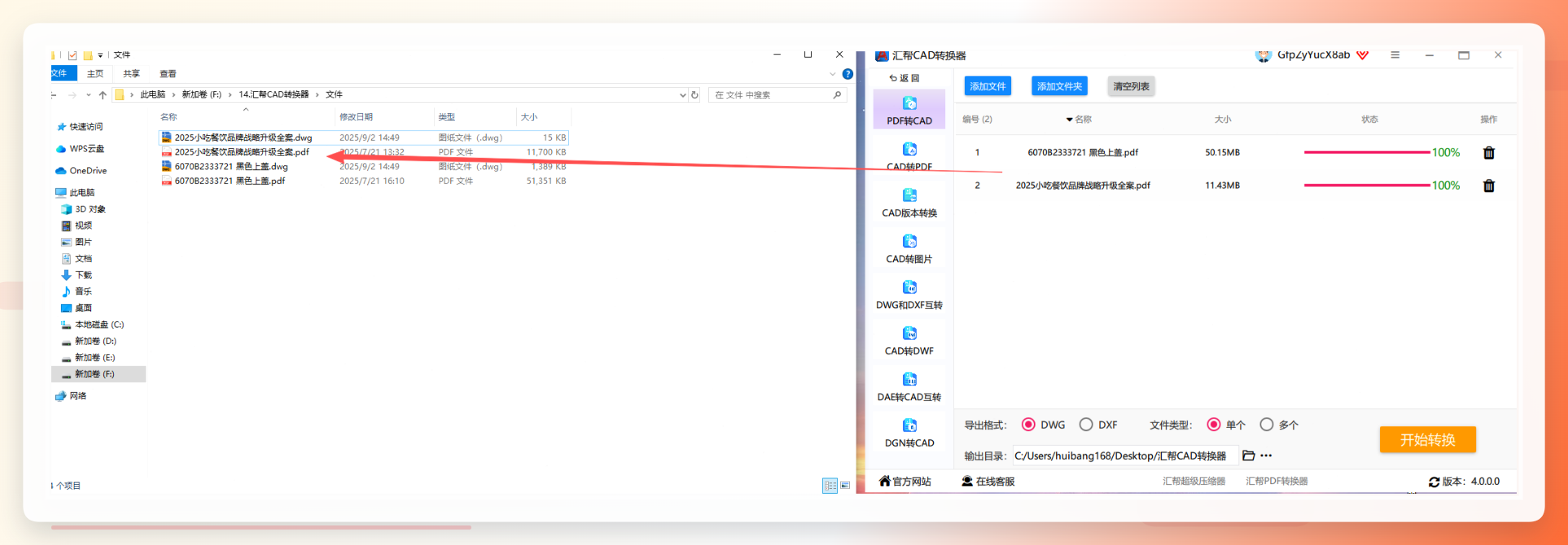
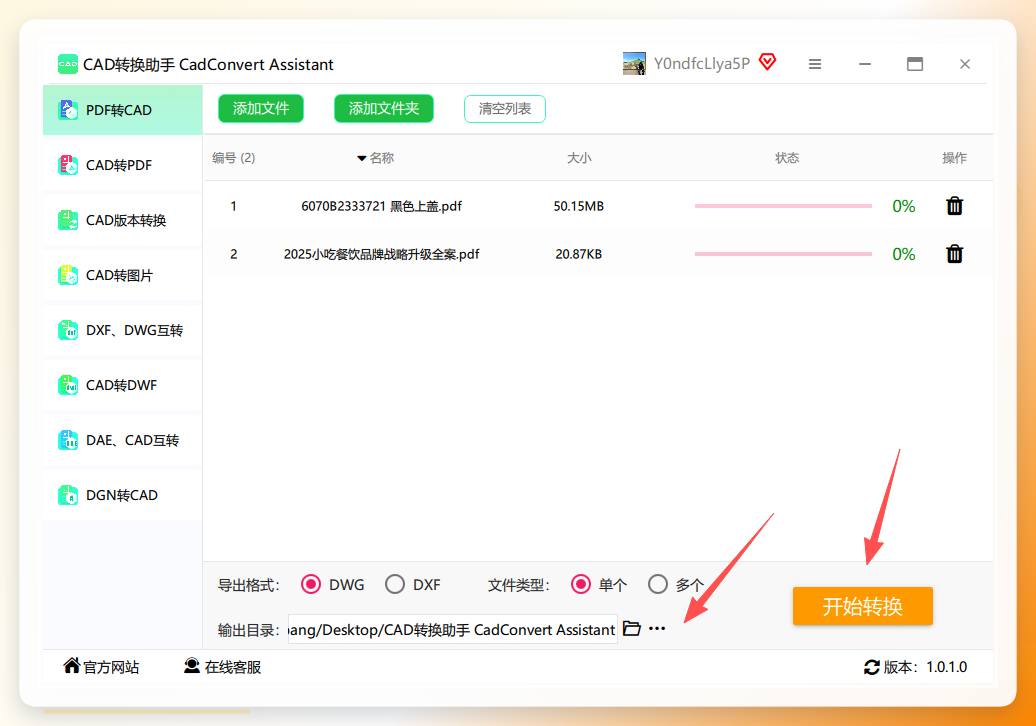
确认所有设置无误后,点击右下角的 【开始转换】 按钮。软件会自动执行格式转换,耗时取决于文件大小和页面数量。转换完成后,系统会在输出目录中生成对应的DWG(或DXF)文件,用CAD打开即可正常编辑,线条、图层、文字均可自由操作。
 ### 备用方案:PDF格式如何转成CAD格式的其他路径
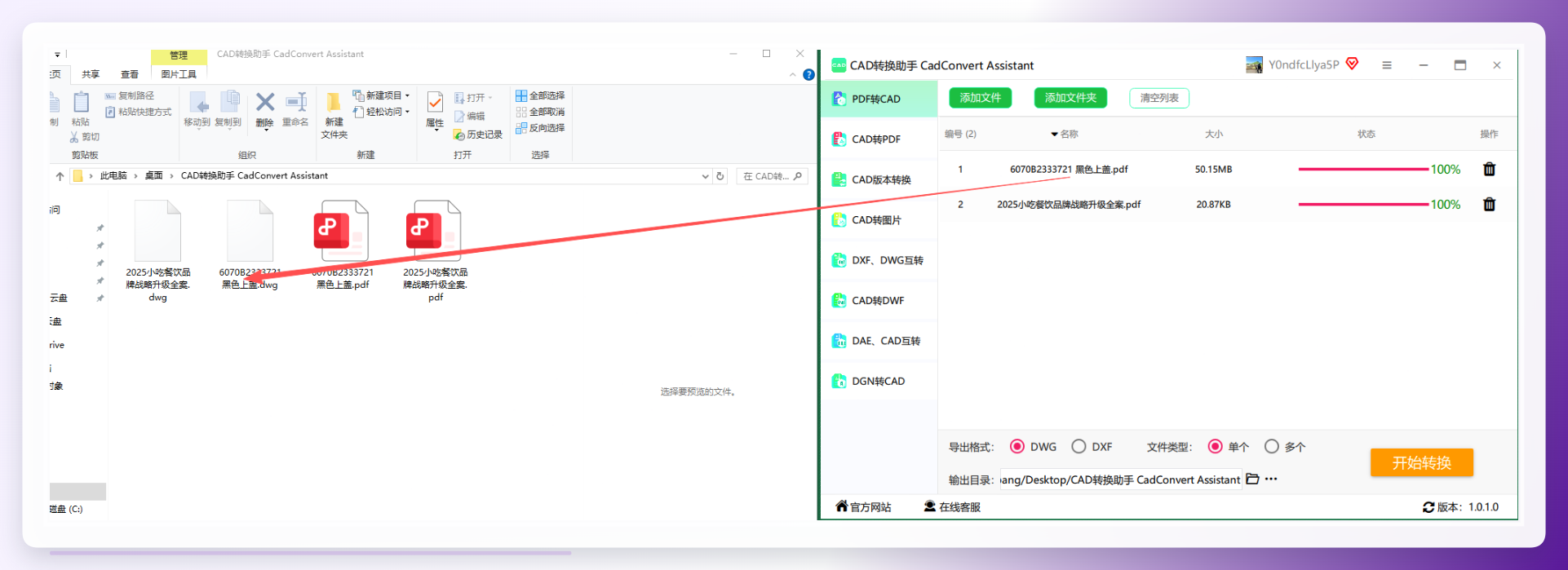
CAD转换助手
与汇帮操作逻辑类似,左侧选择“PDF转CAD”功能,右侧拖拽上传PDF文件,支持批量处理。导入后设置导出格式(DWG或DXF)及输出目录,点击开始转换即可完成。适合需要多文件同时处理的场景。
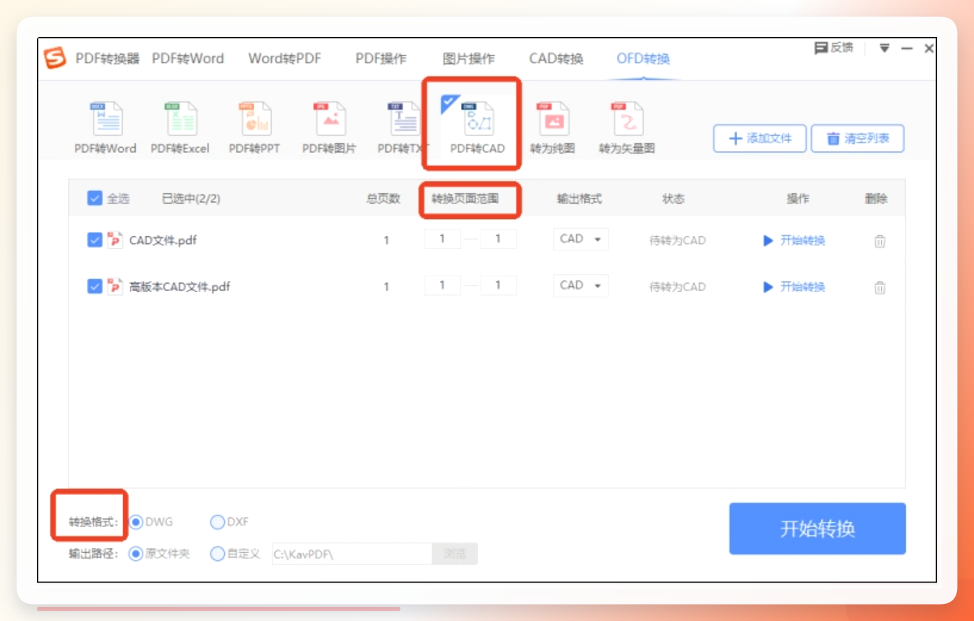
 搜狗输入法内置转换器
适合偶尔需要转换的用户。点击输入法状态栏的“工具箱”图标,选择【PDF转换器】→【PDF转CAD】,上传PDF文件后设置转换范围与格式。需要留意的是,该功能的完整转换结果依赖会员开通,免费用户的可用性有限。
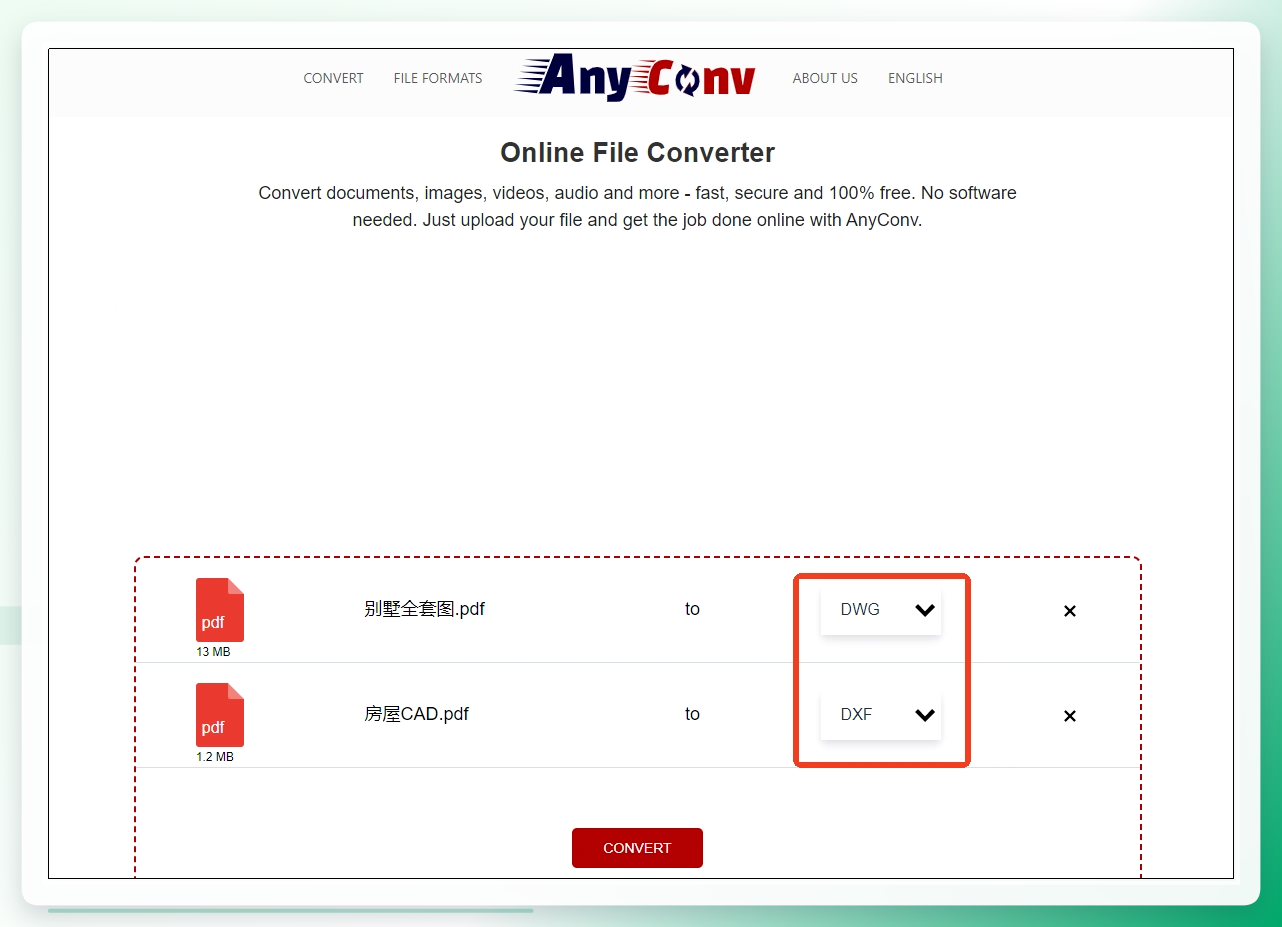
 AnyConv 在线转换
无需安装软件,浏览器搜索“AnyConv”打开官网,上传PDF文档,输出CAD格式选择DXF或DWG,点击“CONVERT”按钮即可在线完成转换。转换完成后下载文件,方便快捷,但受网络环境影响较大,且大文件处理能力有限。
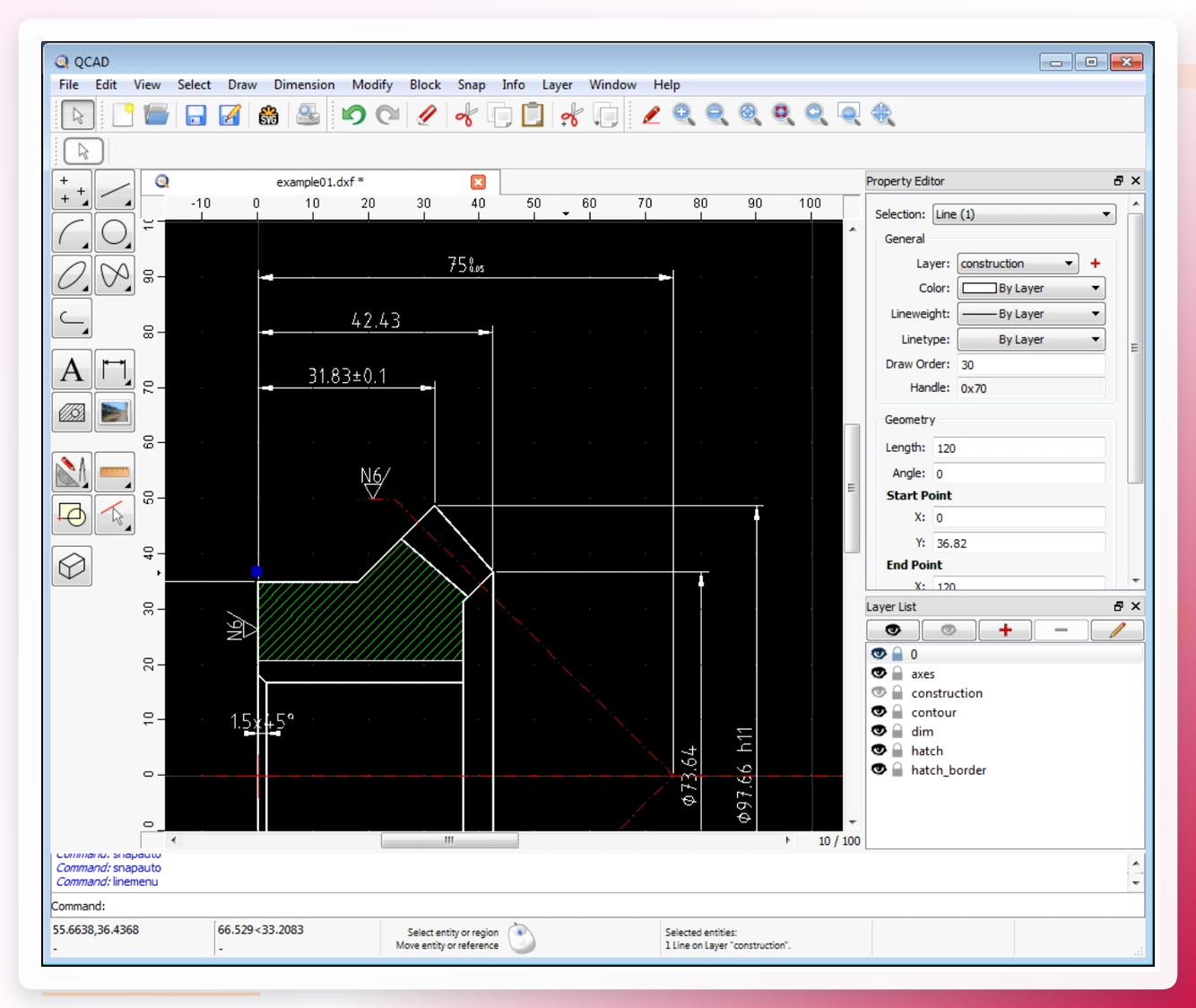
 QCAD 专业版
偏专业用户的选择。打开软件后选择“文件”→“导入”→“导入PDF”,调整分辨率及页面参数,导入完成后另存为DXF或DWG格式。转换质量较高,但操作路径相对复杂,适合已经使用QCAD作为日常工具的用户。
 FreeCAD 开源方案
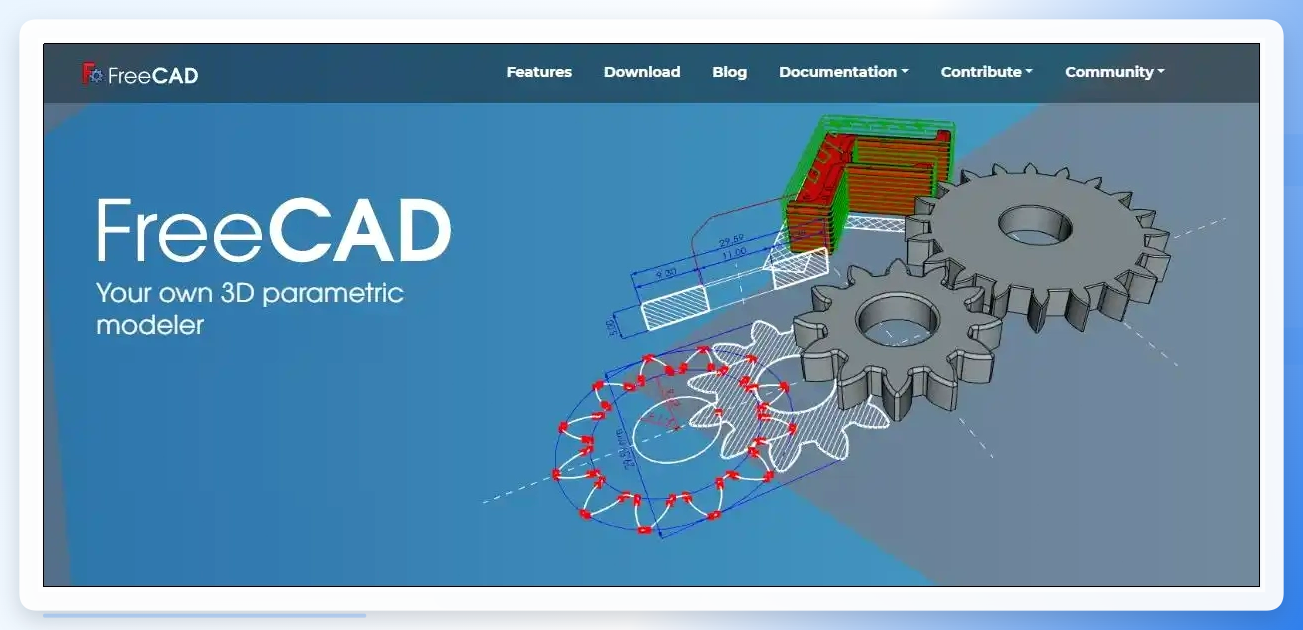
适合预算有限的用户。打开FreeCAD创建新文档,导入PDF文件,检查图形显示无误后,选择“文件”→“导出”为DXF格式,再用其他CAD软件打开另存为DWG。开源免费是它的优势,但转换的图形复杂度和精度有一定局限。
 ### 转换后的效果对比与效率分析
手动重绘一张中等复杂度的CAD图纸,依据图纸内容多少,通常需要1到4小时不等。使用汇帮CAD转换器批量处理,同样的图纸集整体转换耗时仅需几十秒到几分钟,且转换后的图形数据直接可编辑,不需要二次修正。对经常接收PDF图纸的工程师、设计师和施工管理人员来说,这个时间差意味着每天可以多出一个完整的工作时段。
适用场景与特别提醒
- 施工图存档再利用:过往项目遗留的PDF施工图,通过转换后快速获取可编辑版本。
- 甲方图纸修改:甲方发来PDF版本的设计变更图,直接转换成CAD格式进行二次调整。
- 批量图纸归档:手头有大量PDF图纸需要纳入CAD工程目录,用批量转换功能一次性解决。
需要注意:PDF文件如果本身是由扫描件或图片生成的,转换后得到的是位图信息,需要在CAD里配合矢量化工具进一步处理,才能变成真正可编辑的矢量线条。收到PDF后可以先放大查看是否为矢量图纸,再决定转换策略。
关于PDF格式如何转成CAD格式的方法,优先推荐汇帮CAD转换器,兼容性强、操作门槛低、输出质量稳定,能够覆盖绝大多数办公和设计场景下的转换需求。掌握PDF格式如何转成CAD格式的批量处理技巧,是2026年设计师和工程师提升出图效率的有效路径之一,配合合理的工作流管理,能让整个制图环节更加顺畅。
