

平时做设计或者工程相关的工作,经常会碰到一个挺让人头疼的情况:客户发来一份PDF格式的图纸,看着挺清楚,但想改个尺寸、调个标注,就完全没法下手。PDF就像一张拍好的照片,而CAD文件才是可以随意编辑的"设计底稿"。其实pdf转cad图纸的步骤并不复杂,关键是要选对工具。
下面我整理了4种实测可用的方法,包括本地软件和在线工具。每种方法我都会把pdf转cad图纸的步骤说得清清楚楚,跟着操作就行。
 ## 一、先搞清楚:PDF转CAD到底难在哪
在讲具体操作之前,有必要先弄明白一个问题:为什么有些PDF转出来效果好,有些却惨不忍睹?
PDF文件里面其实分两种情况。一种是矢量PDF,由CAD软件直接导出,里面保留了线条、圆弧、标注等矢量信息,这种转换效果通常比较好。另一种是扫描件或者图片型PDF,本质上就是一张照片,软件只能通过图像识别来猜测线条位置,转换效果自然会打折扣。
所以,pdf转cad图纸的步骤虽然大同小异,但转换前的文件类型直接决定了最终效果的上限。拿到PDF之后,可以先放大看看线条边缘是否清晰锐利,如果是模糊的像素点,那就要对转换结果有一个合理预期。
二、方法一:使用汇帮CAD转换器(本地软件方案)
汇帮CAD转换器是一款专门处理CAD相关格式转换的本地工具,支持PDF转CAD、CAD转PDF、CAD版本转换等功能。它的优势在于不需要联网,文件在本地处理,对于图纸这类可能涉及隐私的文件来说比较友好。
下面是pdf转cad图纸的具体步骤:
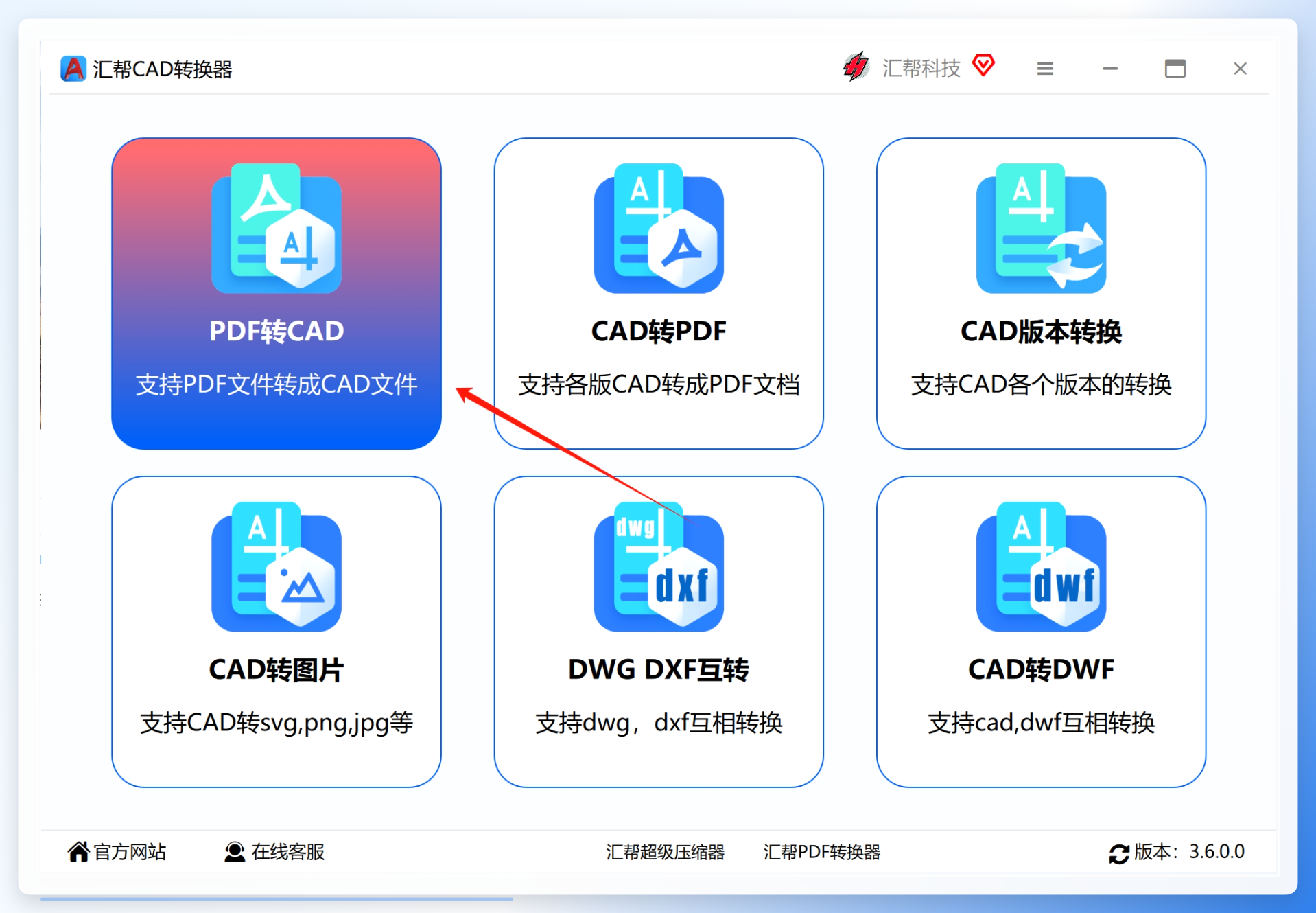
第一步:打开软件,选择功能
启动汇帮CAD转换器后,界面上会列出多个功能选项。找到并点击"PDF转CAD"这个功能模块。
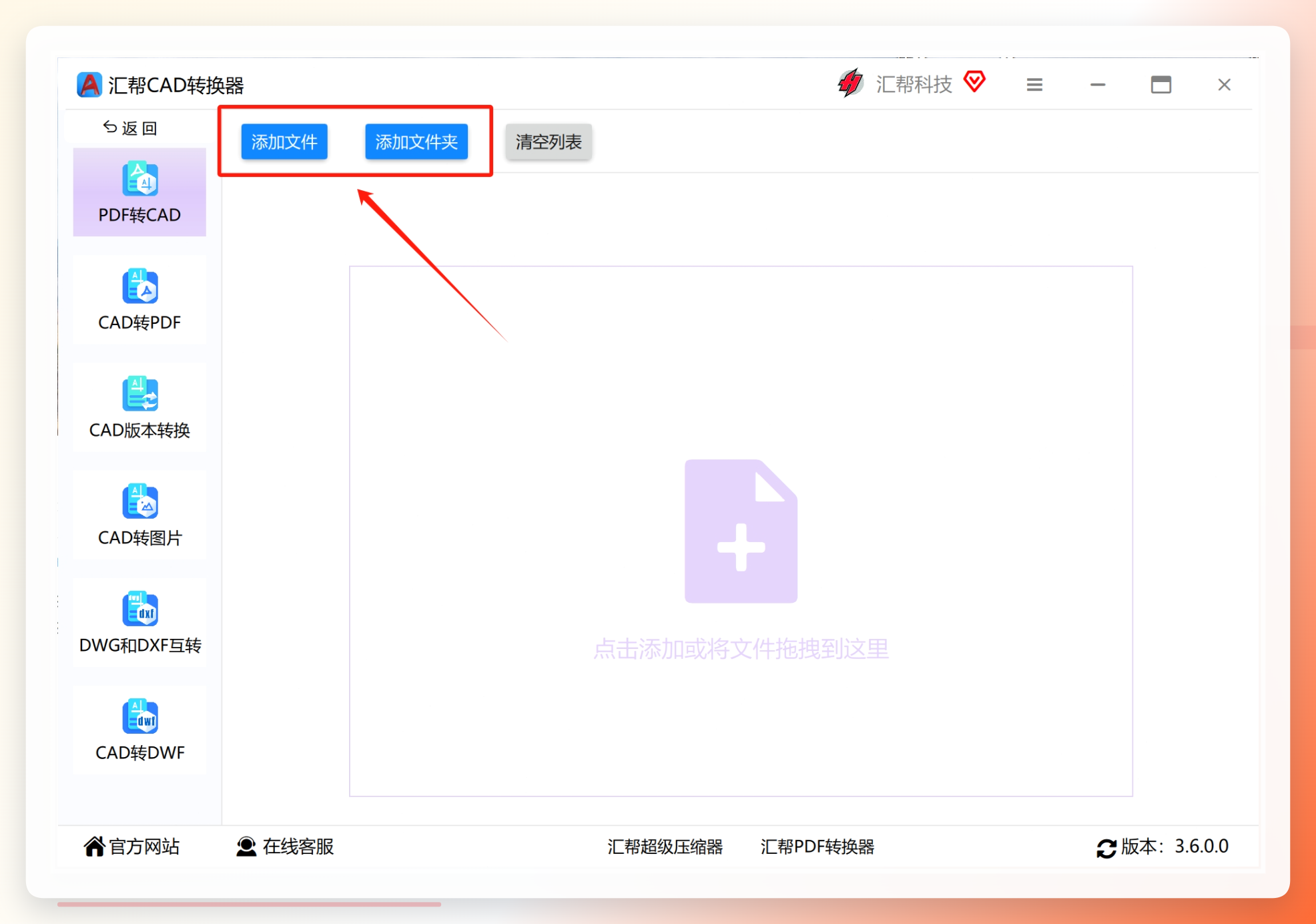
 第二步:添加需要转换的PDF文件
点击"添加文件"按钮,在弹出的文件浏览窗口中找到存放PDF图纸的文件夹,选中文件后点击"打开"。如果有多张图纸需要转换,可以一次性全部选中。另外一个小技巧:直接把文件夹拖拽到软件界面上也能批量添加。
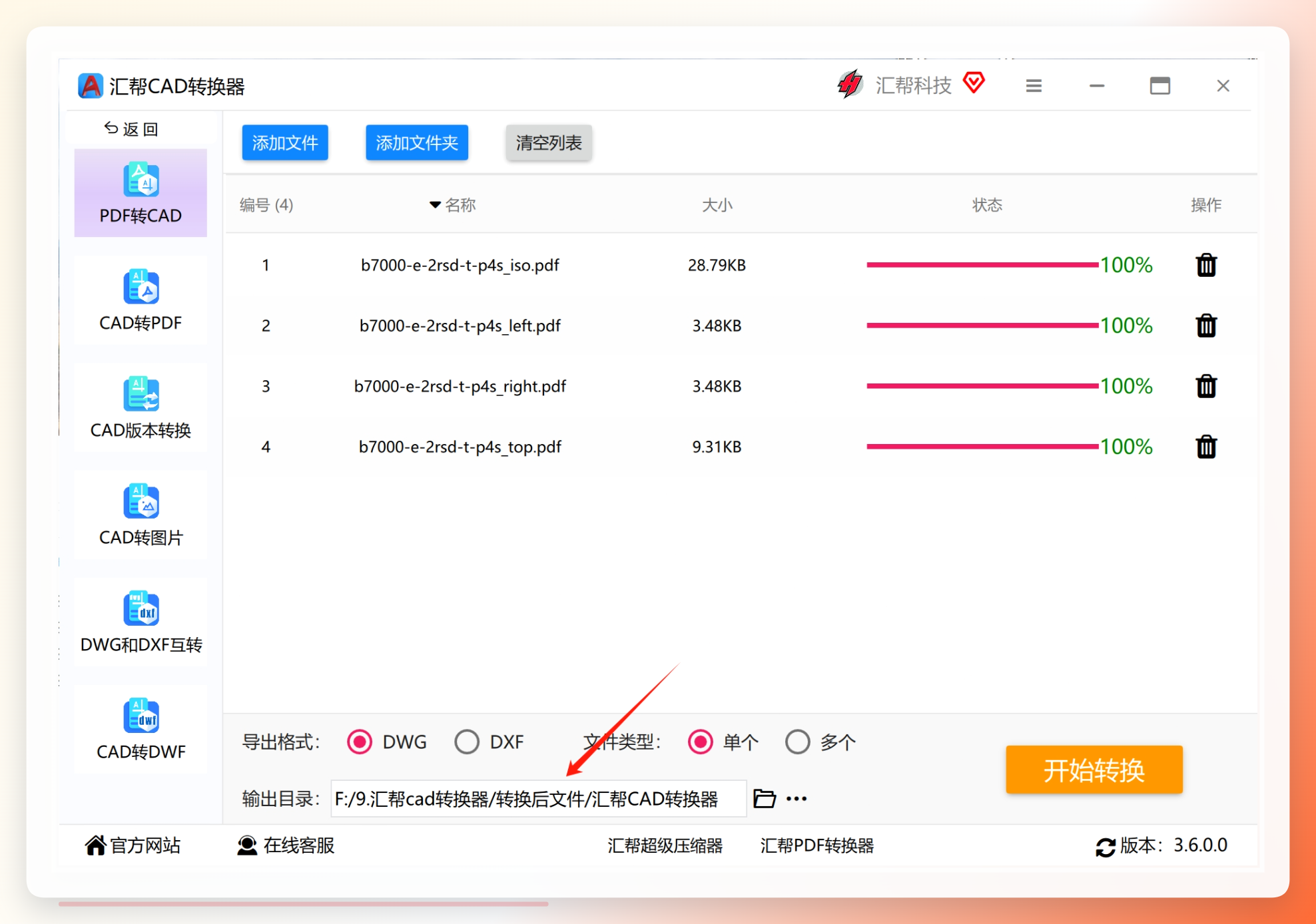
 第三步:设置导出格式为DWG
在软件下方找到"导出格式"选项,点开下拉菜单,选择DWG格式。DWG是CAD领域通用性比较强的格式,主流CAD软件都能打开。然后根据需要选择单文件转换还是批量转换。
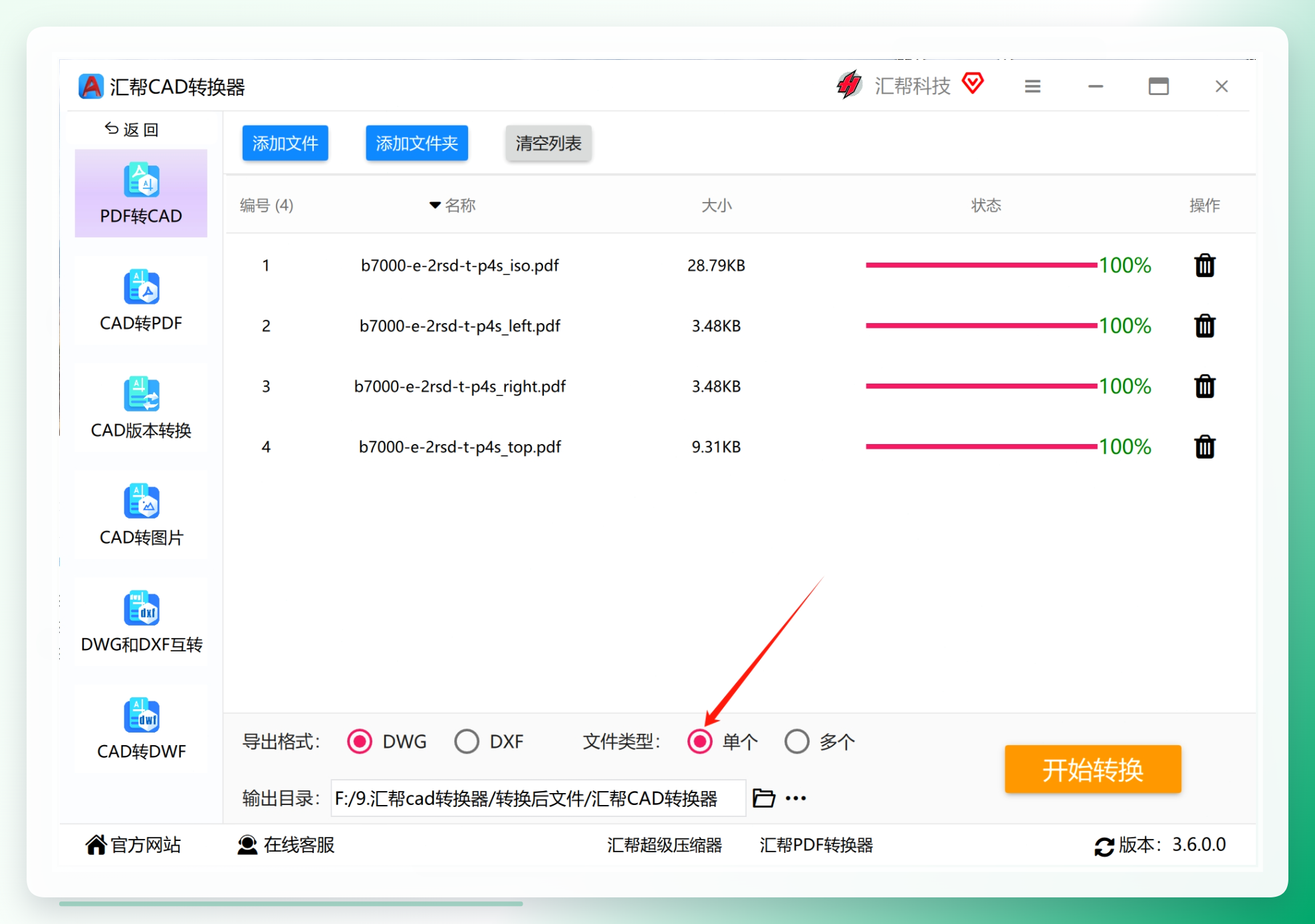 第四步:指定输出目录
点击"输出目录"后面的浏览按钮,选择一个方便查找的文件夹。建议单独建一个"转换结果"文件夹,避免转换完成后找不到文件。如果不在意位置,用默认目录也可以。
 第五步:开始转换
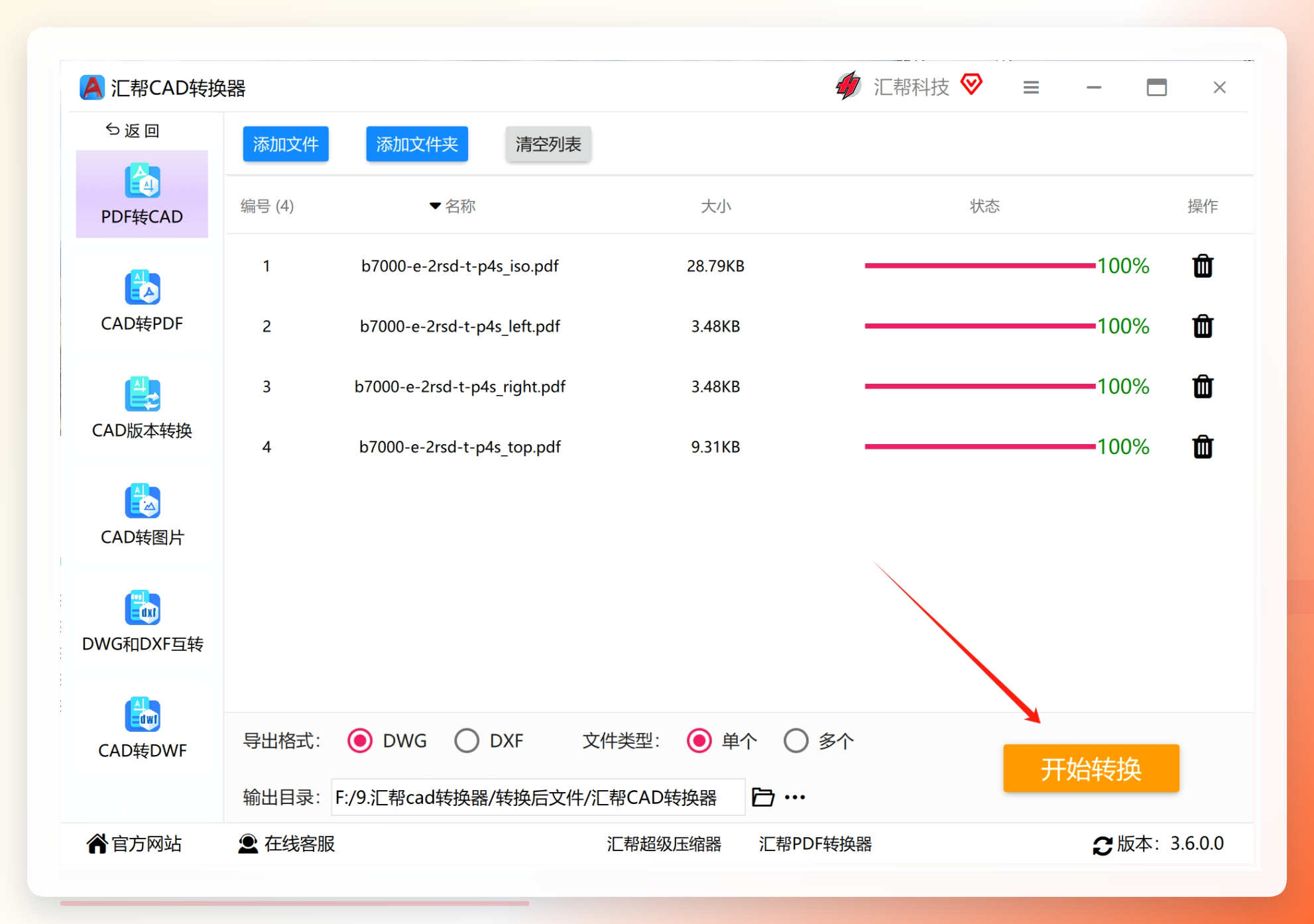
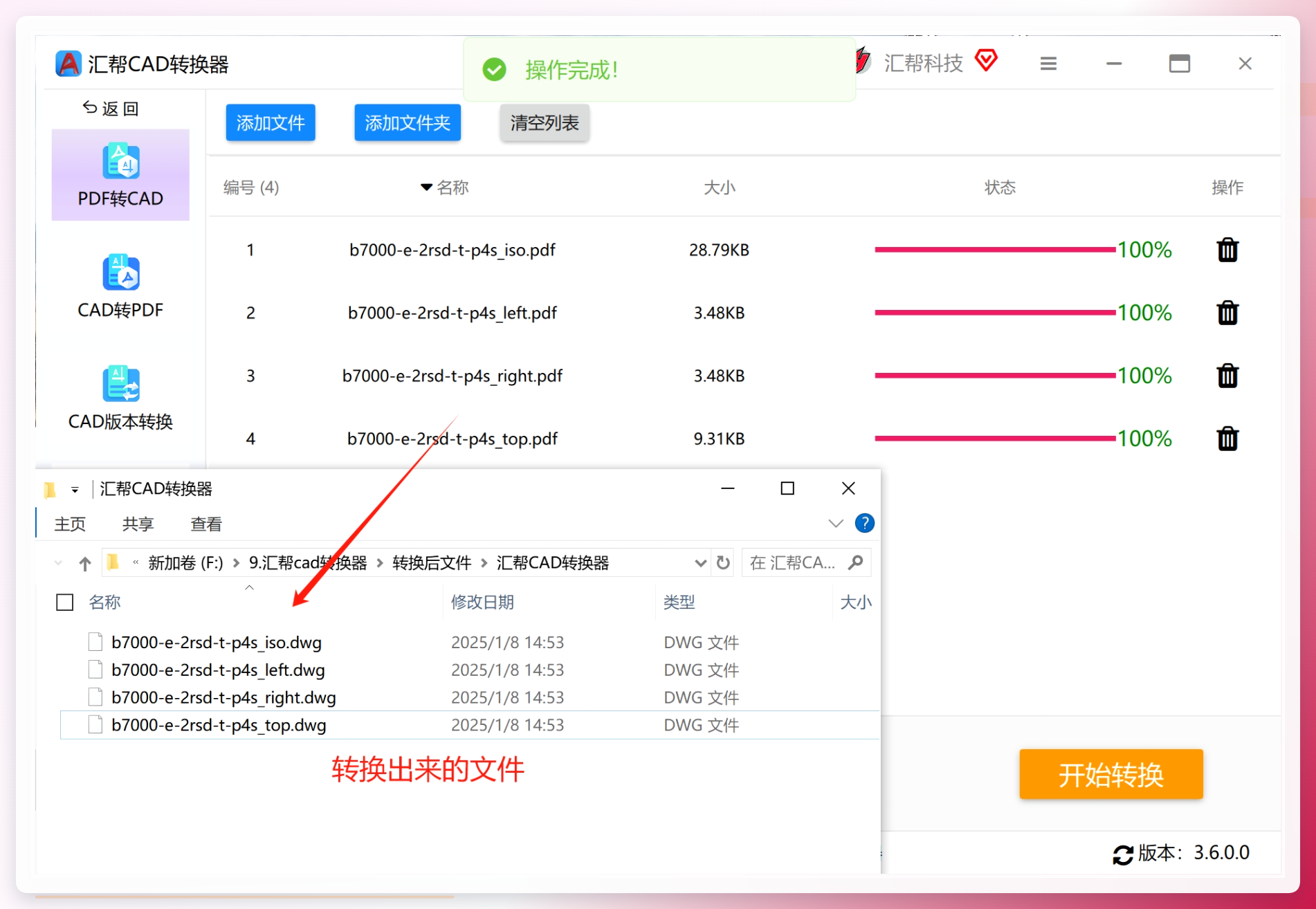
点击"开始转换"按钮,软件会显示转换进度。转换过程中不要关闭软件,等待进度条走完即可。转换完成后软件会有提示,并自动打开输出文件夹。
 第六步:检查转换结果
用CAD软件打开生成的DWG文件,检查线条、标注、图层等是否完整。如果原PDF是矢量格式,细节保留通常比较理想;如果是扫描件,可能需要手动修补一些线条。
 ## 三、方法二:迅捷CAD编辑器
迅捷CAD编辑器是一款功能比较全面的CAD软件,可以打开和编辑多种格式的文件,包括DWG。它内置了格式转换功能,也能实现PDF转CAD。
操作步骤如下:
1、打开软件,将PDF文件添加进来。
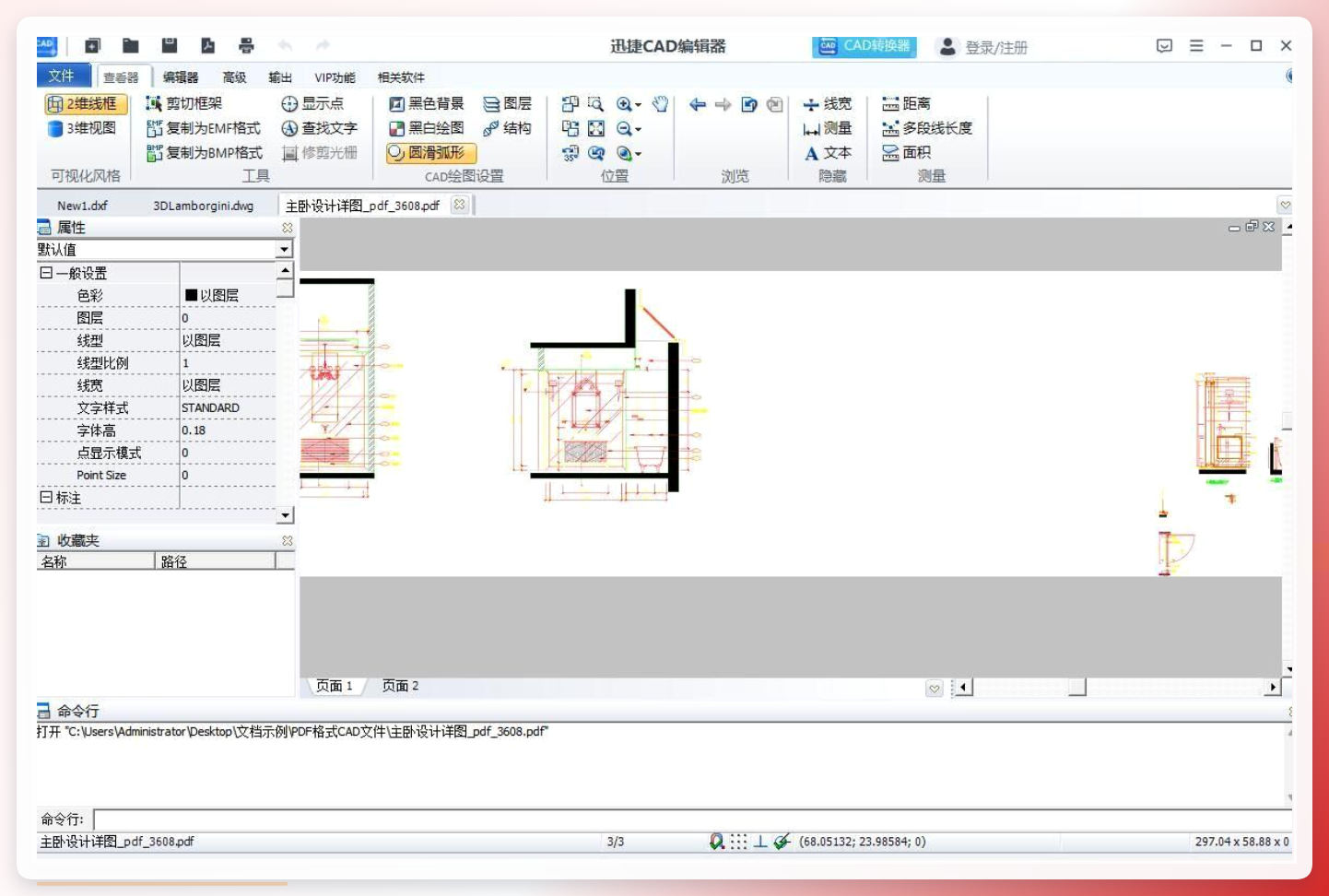 2、文件加载后,点击菜单栏的"文件",选择"另存为"。
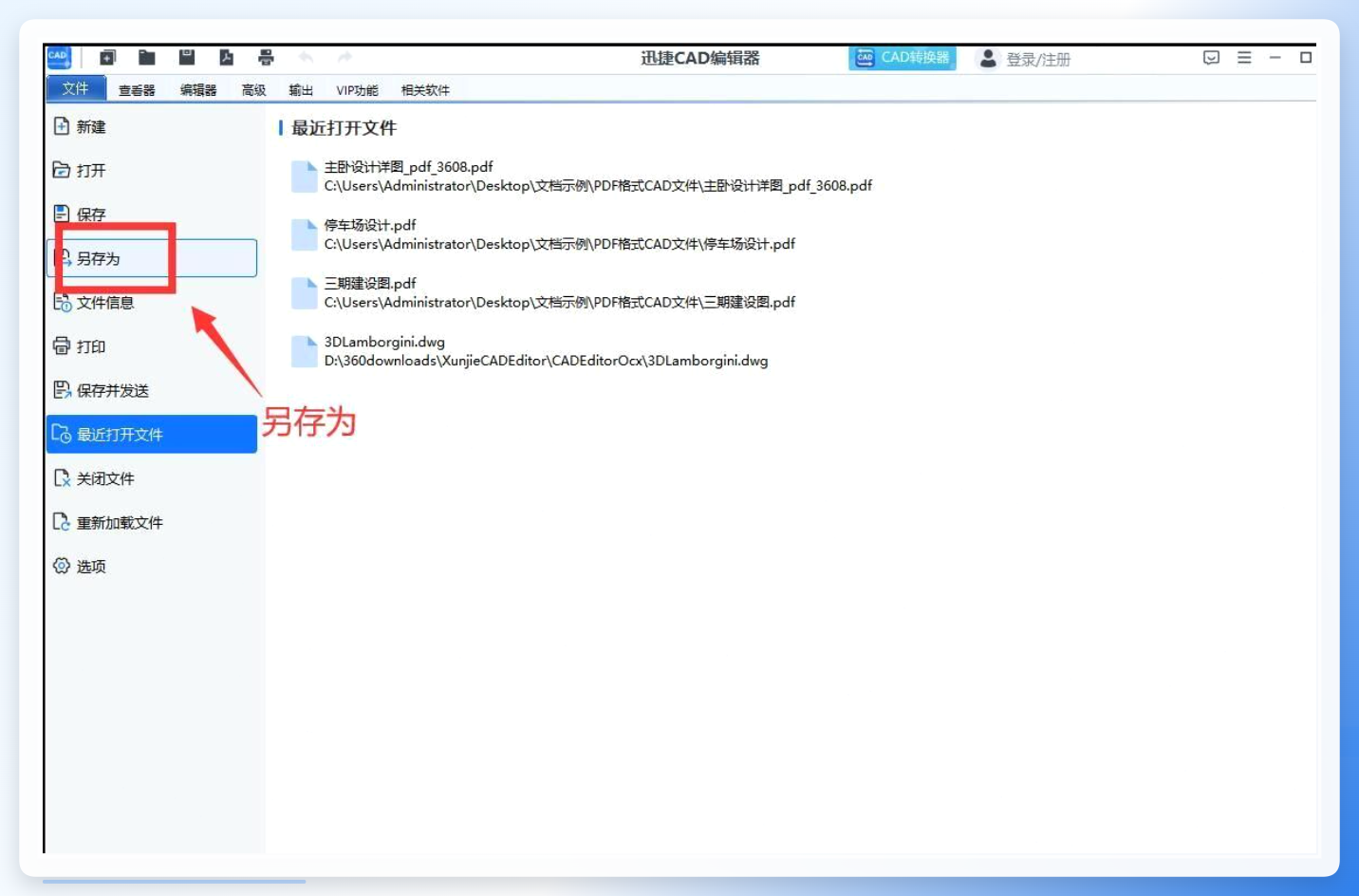 3、在保存类型中选择DWG格式,然后点击"保存",文件就会以CAD格式存储下来。
 这种方法适合已经在使用这款软件的用户,不需要额外安装转换工具。不过它对PDF的兼容性有一定要求,复杂图纸可能需要多次调整。
四、方法三:Zamzar在线转换平台
Zamzar是一个老牌的在线文件转换平台,支持多种格式互转,其中也包括PDF转DWG。它的优点是无需安装任何软件,打开浏览器就能用。
操作流程很简单:
打开Zamzar网站后,点击"Choose Files"按钮上传PDF文件,支持一次添加多个。接着在"Convert To"下拉列表中找到"CAD Formats"类别,选择"dwg"。最后点击"Convert Now"按钮,等待转换完成后下载结果即可。
在线工具的优势是便捷,但也有局限性。比如文件大小通常有限制,转换速度受网络影响,而且图纸需要上传到第三方服务器,如果涉及保密内容,需要谨慎考虑。
五、方法四:AutoCAD直接打开PDF
如果你电脑上已经装了AutoCAD,其实也可以直接利用它来导入PDF。
在AutoCAD中新建一个图纸,然后通过"插入"菜单找到"PDF导入"功能。选择需要转换的PDF文件后,软件会提示选择导入的页面和设置。导入完成后,PDF中的线条会作为CAD对象出现在图纸中,可以进一步编辑和保存为DWG格式。
这种方法的优点是省去了额外安装软件的麻烦,但导入后的线条可能需要手动整理,比如图层归并、线宽调整等。对于简单的图纸比较实用,复杂的图纸工作量会比较大。
六、操作注意事项与常见问题
不管用哪种方法,pdf转cad图纸的步骤中有几个细节值得留意:
关于文件类型。 前面提到过,矢量PDF和扫描件PDF的转换效果差距很大。扫描件转换后线条可能不连续,需要手动修补。如果对精度要求高,建议尽量获取原始CAD文件。
关于格式选择。 DWG和DXF都是常见的CAD格式。DWG通用性更强,DXF兼容性更好。如果不确定对方用什么软件,选DWG一般不会错。
关于字体和标注。 转换后有时会出现字体丢失或者标注错位的情况,这通常是因为原PDF中使用了特殊字体。可以在CAD中替换字体或者重新标注。
关于批量处理。 如果需要转换的图纸比较多,建议使用支持批量转换的本地软件,效率比在线工具高很多,也不用逐个上传下载。
关于文件安全。 涉及商业机密或者个人隐私的图纸,优先选择本地软件处理,避免上传到在线平台。
七、总结与建议
回过头来看,pdf转cad图纸的步骤其实并不复杂,核心就是选对工具、注意细节。
如果你只是偶尔转一两个文件,在线工具比如Zamzar就能满足需求,不用安装软件,打开浏览器就能操作。如果你手头有大量图纸需要处理,或者对文件安全性有要求,汇帮CAD转换器这类本地软件会更合适,批量转换效率高,文件也不外传。如果你已经在用迅捷CAD编辑器或者AutoCAD,也可以直接利用现有软件的功能来完成转换,省去额外安装的麻烦。
另外提醒一点,转换效果很大程度上取决于原PDF的质量。矢量PDF转出来通常比较理想,扫描件则需要做好手动调整的心理准备。
希望这篇关于pdf转cad图纸的步骤的分享能帮到你。如果你在操作过程中遇到什么问题,欢迎在评论区留言交流。
