

DGN与DWG是工程设计领域中应用广泛的两种图纸格式,dgn文件转成dwg格式是很多工程师在项目协作与图纸交付时都会遇到的需求。两种格式的数据模型并不互通,直接修改扩展名并不等于完成了dgn文件转成dwg格式,反而可能造成图层、线型等重要信息丢失。要获得可用的DWG文件,需要借助具备解析能力的软件或专用转换工具。下面从格式原理出发,对比5种常用转换路径,帮助不同场景的读者找到合适的方案。
 下面分别列出各路径的关键操作步骤。
批量场景:汇帮CAD转换器的操作流程
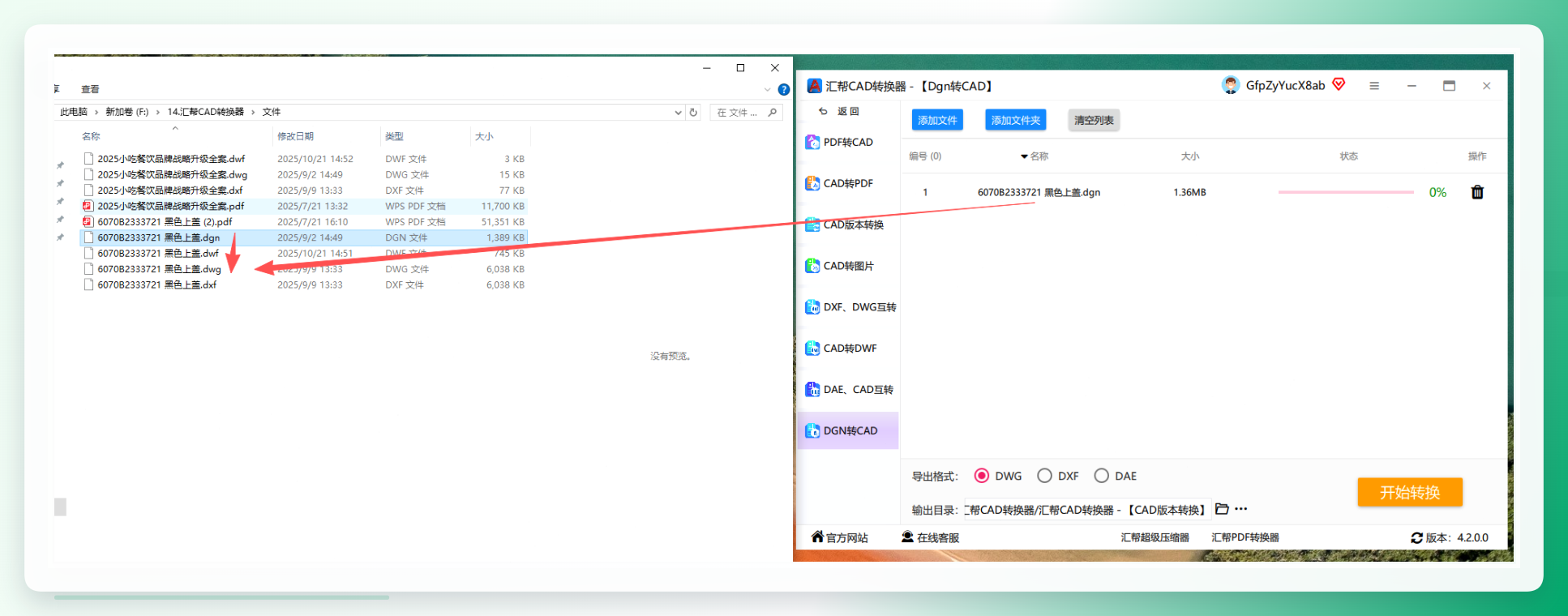
汇帮CAD转换器是一种高效的补充方案。软件提供独立的DGN转CAD功能模块,支持多文件同时上传,转换过程在本地完成,不需要依赖在线服务,操作流程如下:
步骤1: 下载并安装汇帮CAD转换器,启动后点击「dgn转CAD」功能入口。
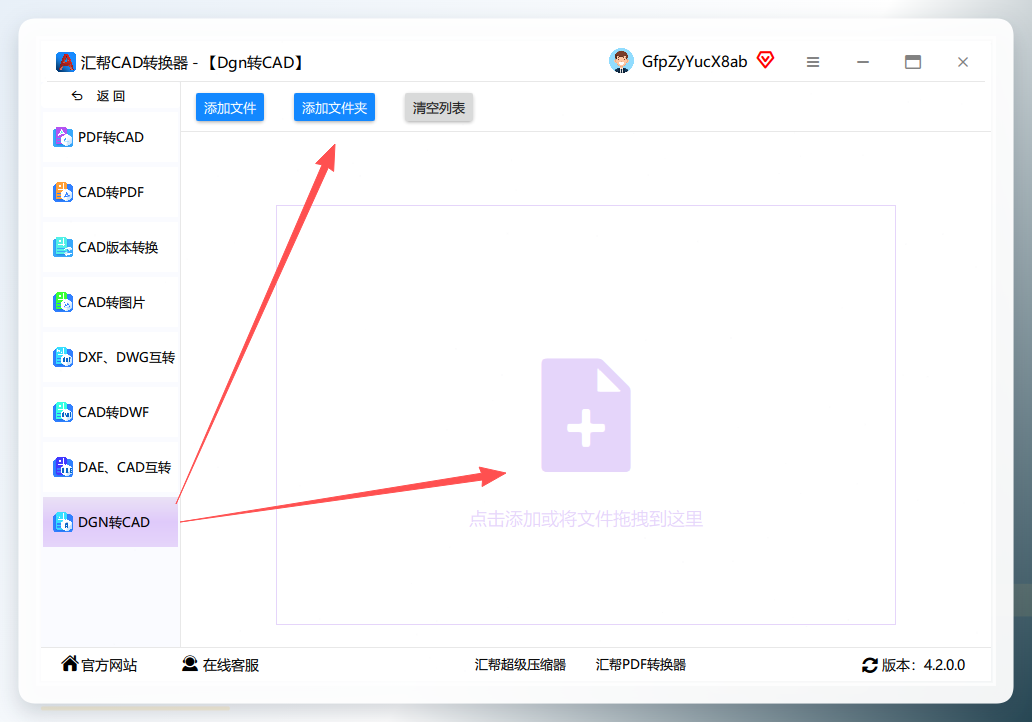
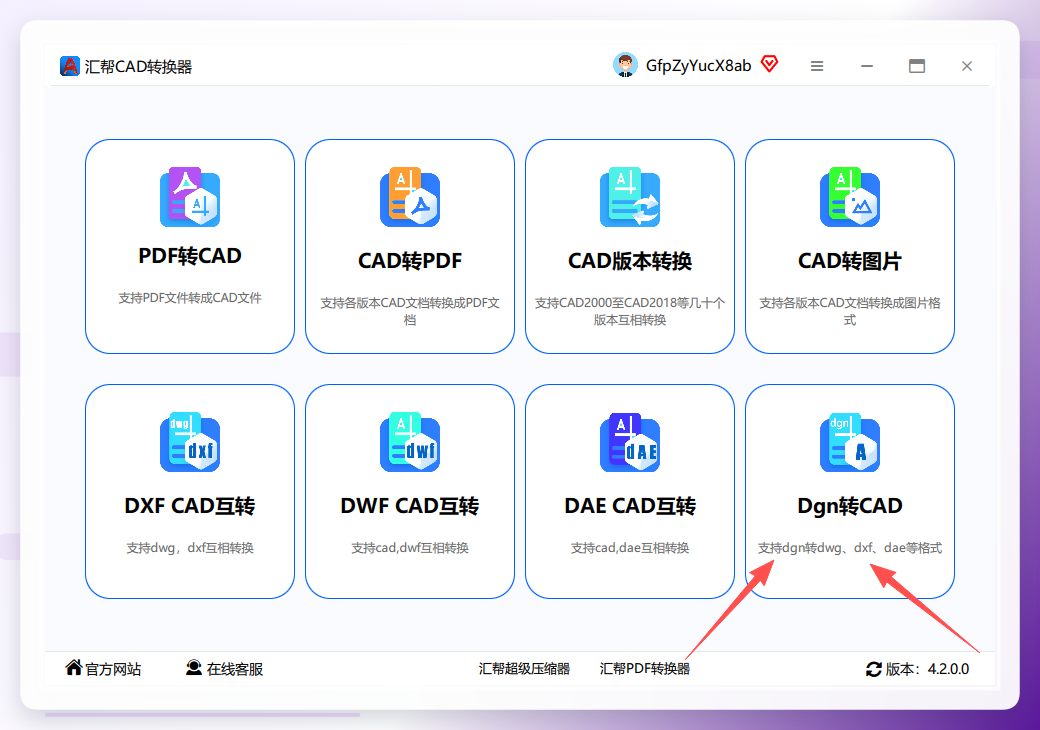 步骤2: 左侧面板确认输出格式为DWG,右侧点击上传按钮添加需要转换的DGN文件。支持一次选择多个文件,批量任务会顺序执行。
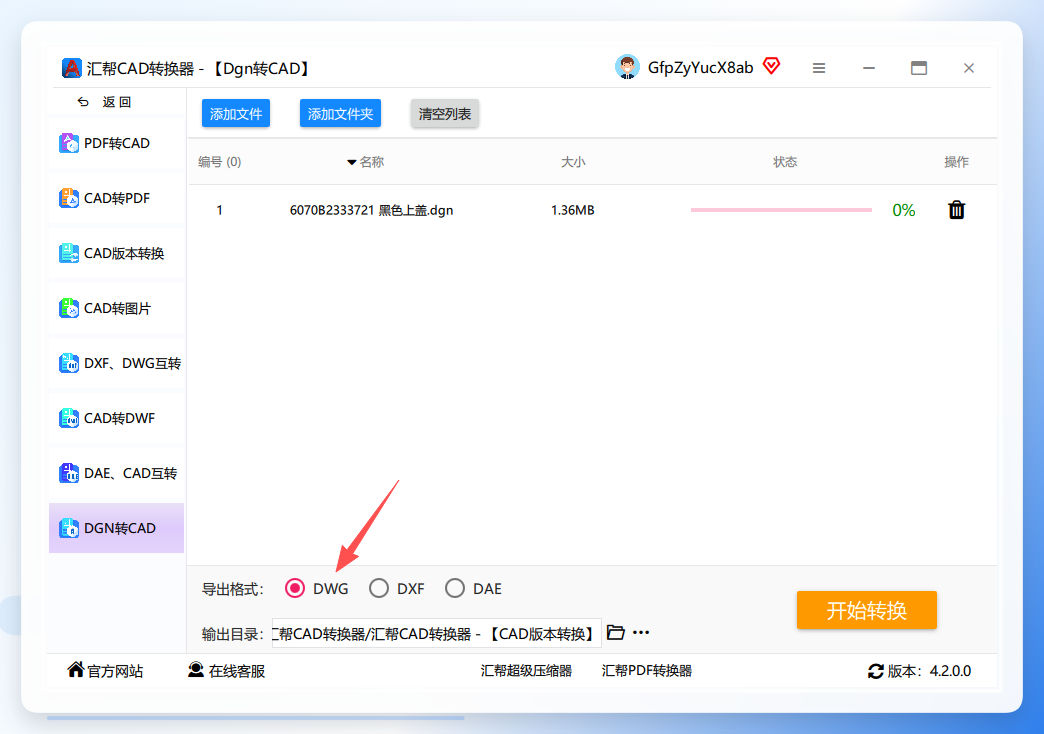
 步骤3: 文件导入后,界面下方显示可选的CAD输出格式,包括DWG、DXF等多种选项。这里以DWG为例,点击选中即可。
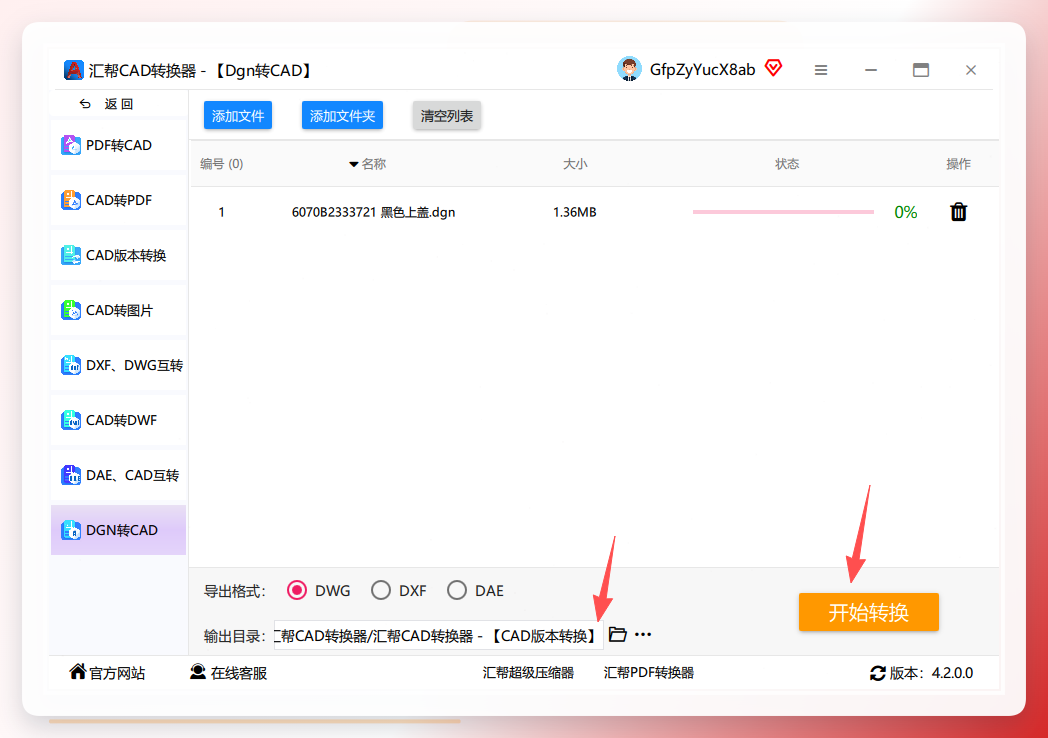
 步骤4: 指定输出目录,点击「开始转换」。软件会依次处理列表中的文件,进度条会显示当前任务状态。
 步骤5: 转换完成后的DWG文件会保存到设定的输出目录中,可直接打开核查图层、线型等元素是否完整。
原生软件直接另存:MicroStation方案
- 启动MicroStation,点击「文件」→「打开」,选中目标DGN文件。
- 图纸加载完成后,点击「文件」→「另存为」。
- 在「保存类型」中下拉选择「Autodesk DWG」格式。
- 根据后续使用的软件版本,选择对应的DWG版本号(如2018或2023)。
- 勾选「保留所有元素」,确保图层、线型不丢失,点击「保存」。
 #### CAD内置导入导出:AutoCAD方案
- 启动AutoCAD,切换到「插入」选项卡,点击「输入」命令。
- 在文件选择窗口中,将文件类型设为DGN,定位目标文件后点击「打开」。
- 在「输入DGN设置」对话框中保持默认参数,点击「确定」。
- 输入完成后,点击「文件」→「另存为」,将保存类型设为DWG格式。
- 指定保存路径和文件名,点击「保存」。
 #### 第三方CAD软件的类似操作
ProgeCAD、CADopia、浩辰CAD均属于CAD兼容类产品,操作逻辑与AutoCAD接近:通过「文件」→「导入」或「打开」载入DGN文件,再使用「导出为DWG」或「另存为」功能输出DWG格式。
这类方案的通用性较好,适合已经在使用这些软件的设计人员。区别在于不同软件对DGN内部元素的映射规则略有差异,建议在转换后抽查图纸中的填充、尺寸标注等细节。

 #### 选择建议与转换后检查
单张图纸、对还原度要求高的场景,优先使用MicroStation另存;已经安装了AutoCAD或类似CAD产品的团队,直接在软件中导入导出即可,无需再装额外工具;涉及批量文件、或电脑配置有限时,使用汇帮CAD转换器这类本地软件,能在不占用在线带宽的前提下完成转换。
无论采用哪种方式,转换后都应检查图纸中的图层状态、线型比例、字体替换情况,确认与原始设计一致后再用于交付或归档。部分复杂模型在转换过程中可能出现元素丢失,保留原始DGN文件作为备份是有必要的。
回到本文主题,dgn文件转成dwg格式在不同场景下有对应的处理办法,希望上述对比能帮助读者减少试错成本。你在实际转换中更依赖哪类工具?批量转换时如何保证图层不丢失?欢迎在评论区分享经验。
