

图纸里那个块,死活炸不开。
这事我上周三晚上就撞上了——客户催着改图,一个带属性的动态块,按了七八次X键,命令行就回我一句“无法分解”。当时真想砸键盘。
后来折腾到快十二点,试了四五种路子,总算把图交出去了。今天就把这些CAD图块分解的法子整理一下,重点说一个我最近用得比较顺手的工具,再补几个传统方法。你挑适合自己的用。
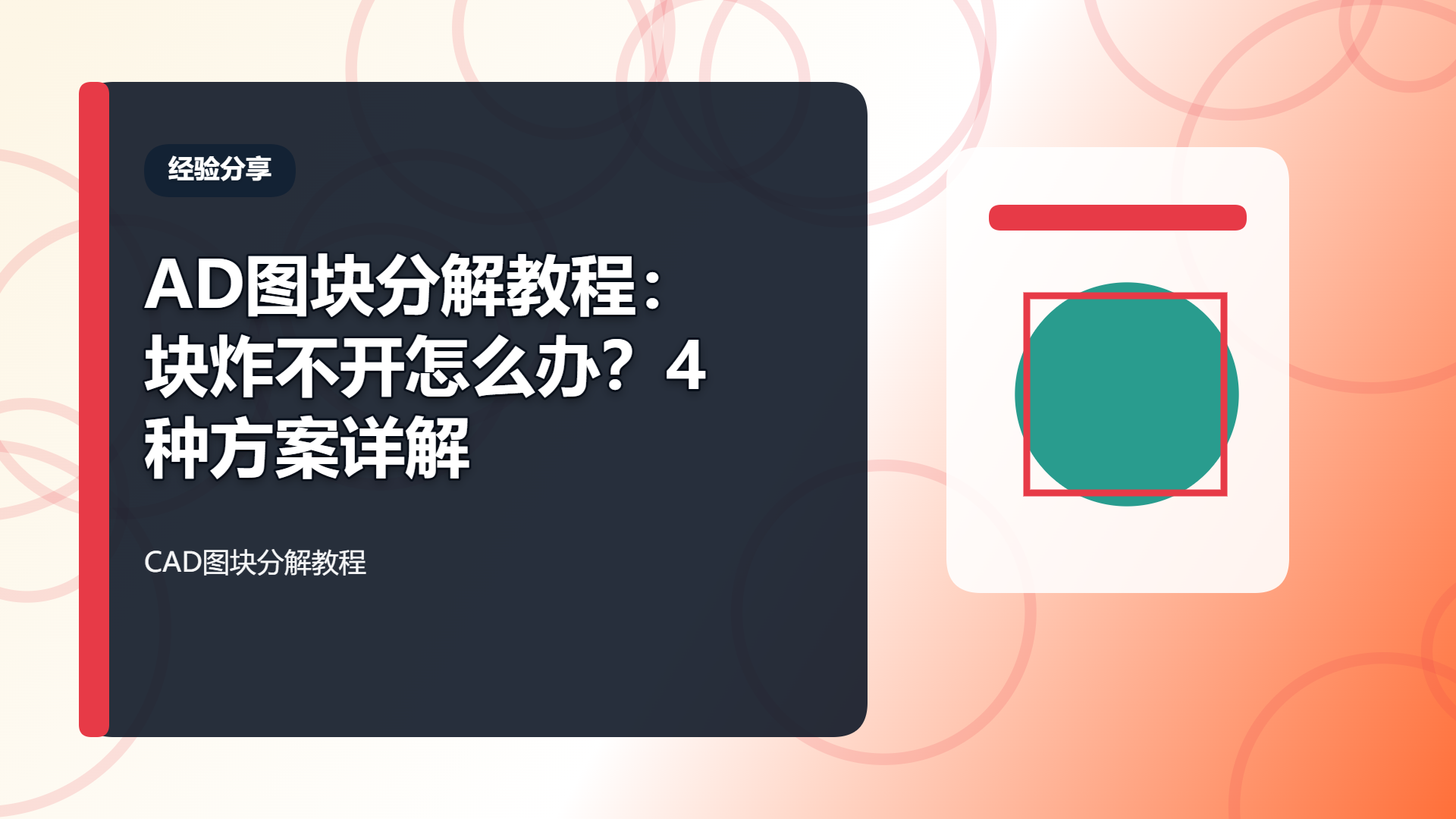 汇帮CAD转换器:拆块不用记命令
操作逻辑很直白,三步走完。
步骤1:打开软件,在功能区找到【CAD区域拆分】选项卡,点进去。界面长这样:
 步骤2:把要拆的CAD文件添加进来。拖拽也行,点按钮选文件也行,随你。
 步骤3:选一个导出格式,然后点【开始拆分】。就这么简单。
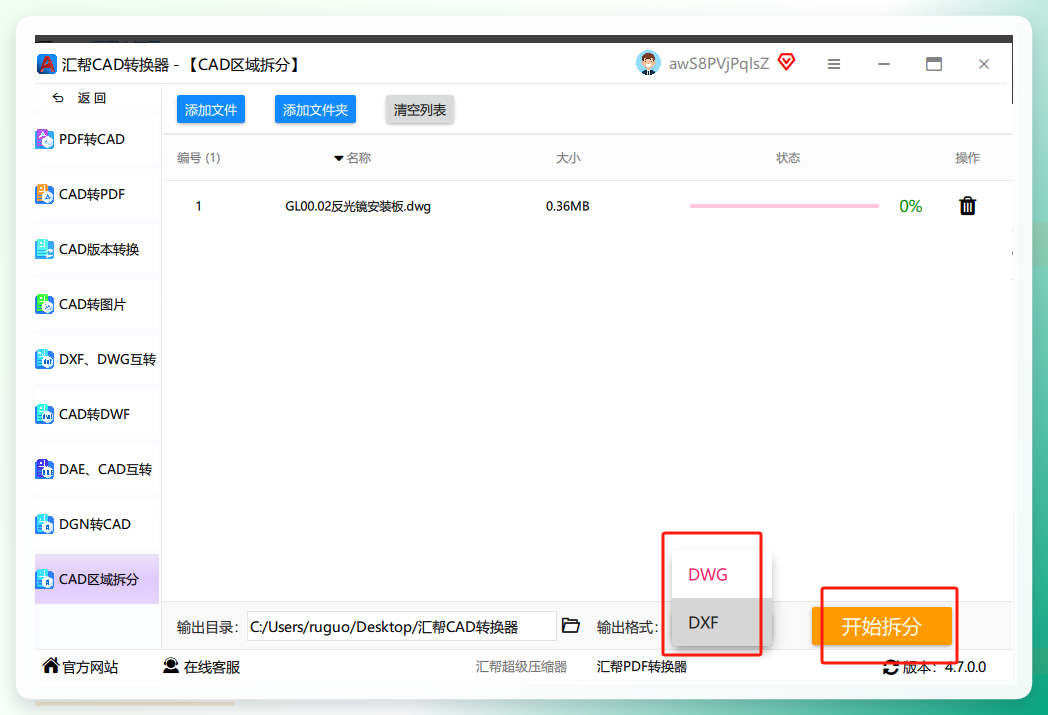 等它跑完,软件会弹出一个提示,告诉你拆分好的文件在哪。
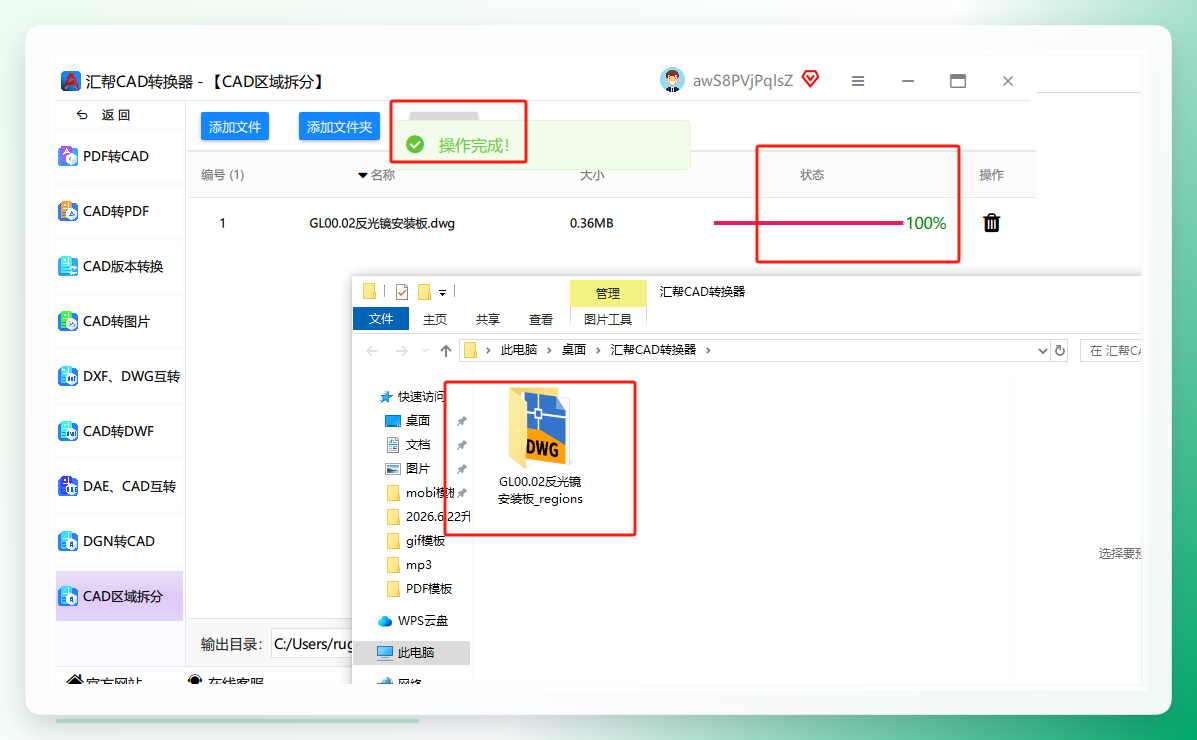 有个小细节得提一下:导出格式那里,如果你后续还要在CAD里编辑,建议选DWG;要是只想看看拆分结果,PDF也够用。(别问我怎么知道的,选错了重来一遍挺烦的)
绿洲CAD:界面点选式操作
再说个国产CAD工具,绿洲CAD。它走的是另一条路子,靠菜单栏按钮完成分解。
打开软件,新建一张空白图纸或者打开已有的文件都行。
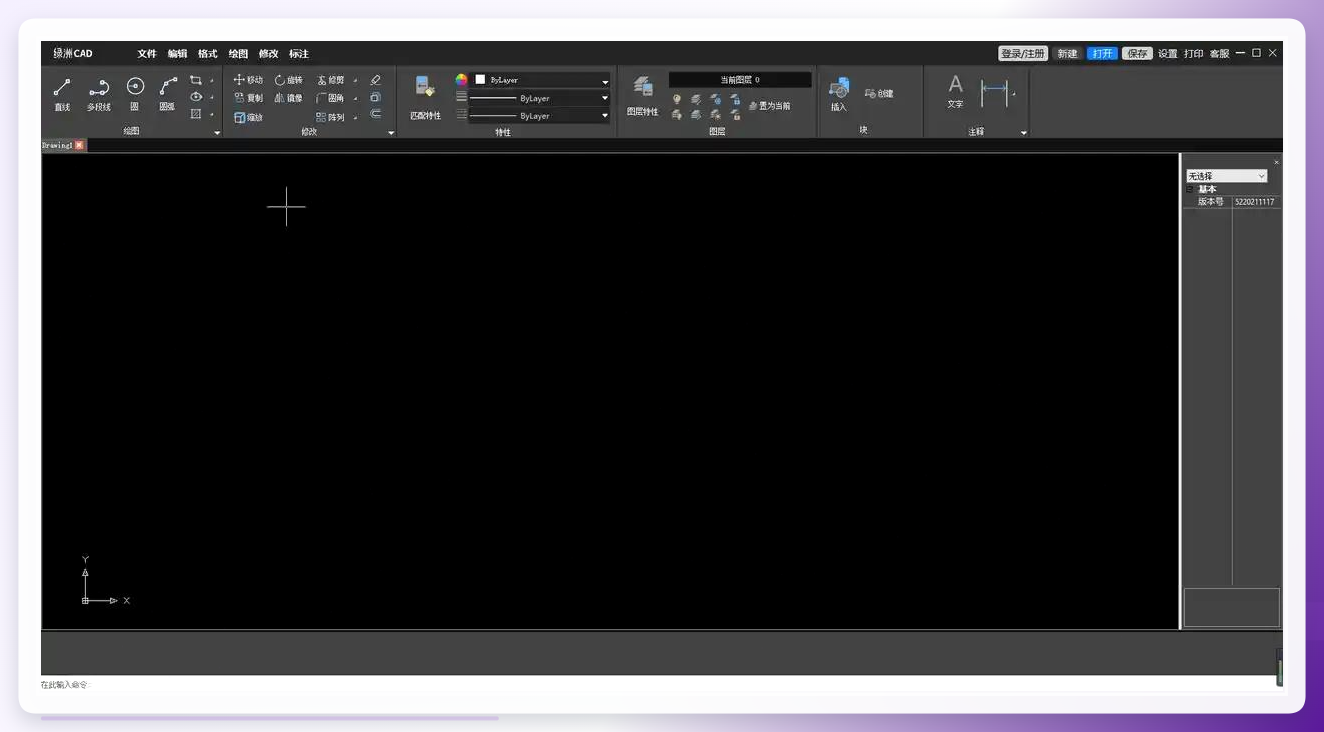 然后在编辑菜单栏里找到“分解”按钮,点一下,再去图纸里选中你要拆的块。松手,块就散了。
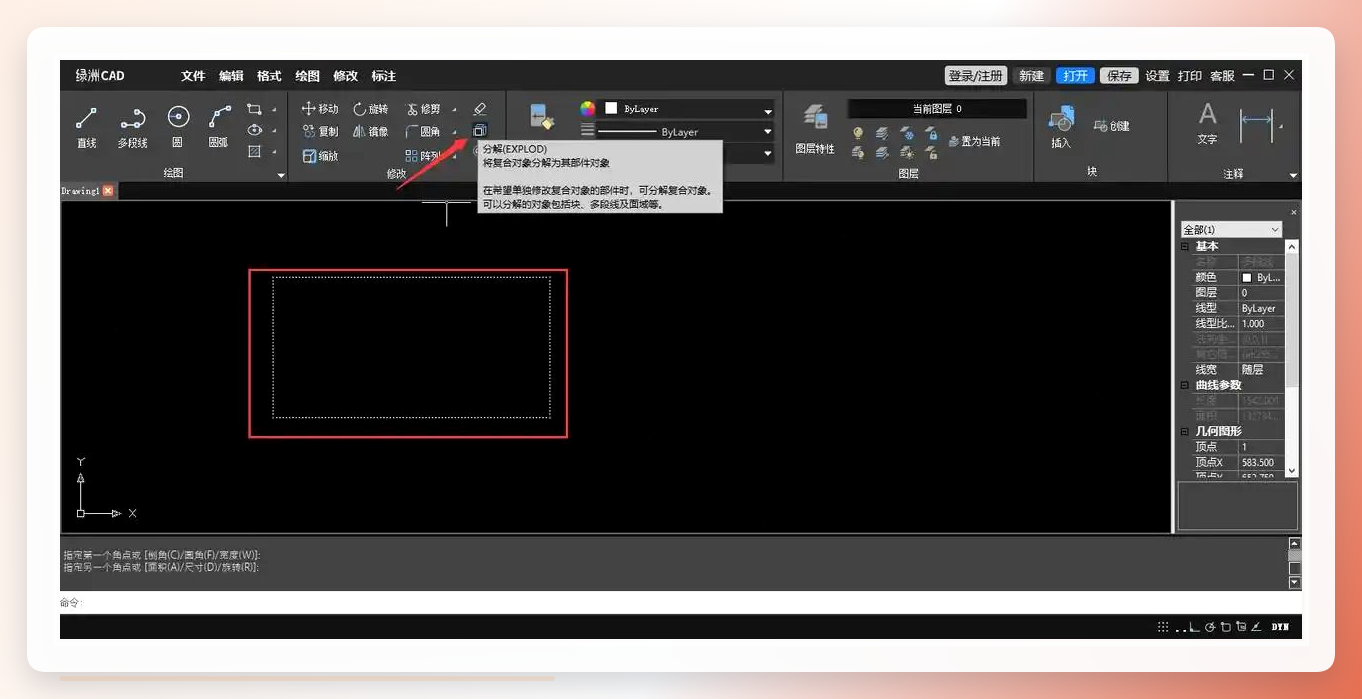
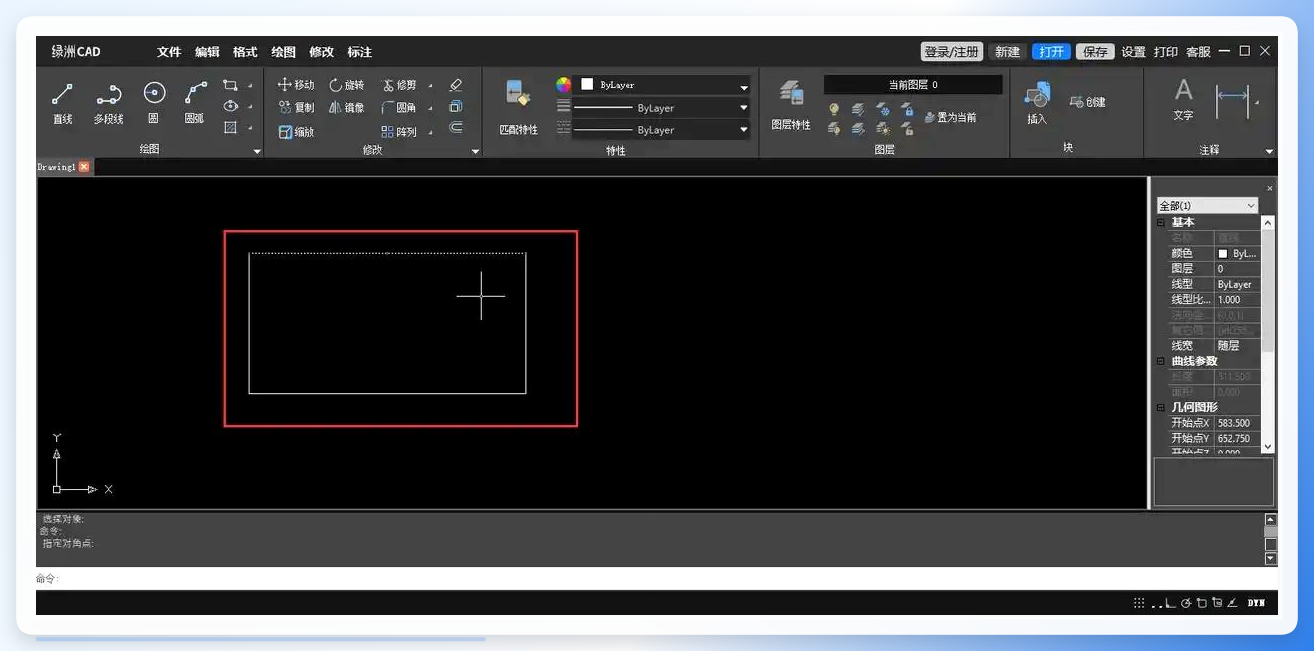 适合习惯用鼠标点菜单、不爱敲键盘的人。不过它只能处理普通块,动态块遇到它——大概率还是拆不干净。
X命令:老牌法子,但有个坑
快捷键X,全称EXPLODE。这大概是多数人最早学会的CAD命令之一。
输入X,空格,选中块,再空格。完事。
听起来没毛病对吧?但动态块是个例外。你第一次X,它只是从动态块变成普通块,参数还在。得再X一次,才能彻底打散。要是还有残留,就得输入BEDIT进块编辑器,手动删掉多余参数和动作。
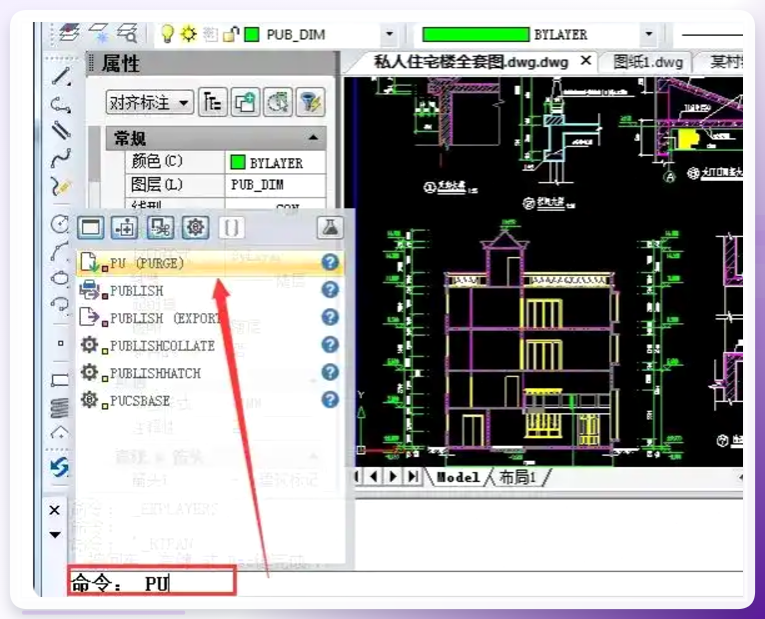 新手容易在这里卡住——以为命令失灵了,其实是没炸透。
块编辑器:从内部瓦解
还有个思路是从块定义本身下手。双击那个块,直接进块编辑器界面。
进去之后,选中你要拆的对象,点“分解”按钮,或者照样敲EXPLODE命令。改完保存退出,块就变样了。
这招适合需要对块内部结构做精细调整的场景。
说几个容易踩的坑
嵌套块。块里面套着块,一层拆完还有一层。遇到这种,别指望一次X命令解决,老老实实多按几次。
属性块。带属性的块分解后,属性文字会变成普通文字,属性值可能丢失。拆之前最好备份一下原图。
图层问题。分解后的对象会落到当前图层上,如果原块在特定图层,拆完记得检查一下图层归属。
到底选哪个
偶尔拆一两个块,X命令够用,不用装任何东西。动态块拆不动的时候,试试汇帮CAD转换器那个区域拆分功能,省得跟参数较劲。绿洲CAD适合已经装了它、顺手点菜单的用户。块编辑器则是精细活专用。
工具没有好坏,看场景。手头有哪个用哪个,能出图就是好法子。
对了,拆之前记得存盘。血泪教训。
