

在3D建模与工程设计交叉作业中,dae怎么转dwg格式是一个高频出现的真实需求。DAE(COLLADA)格式常用于三维模型的数据交换,而DWG则是AutoCAD的原生格式,广泛用于二维图纸和工程文档管理。很多用户下载了DAE文件后,发现无法在CAD软件中打开、编辑,核心原因就在于格式语义不同——DAE保留的是网格、材质、动画等三维信息,而DWG更侧重于矢量几何与图层管理。
要解决dae怎么转dwg格式的问题,关键在于选择合适的数据转换路径。以下从实际使用场景出发,对几种主流方案做对比分析,并给出可复现的操作流程。
 ### 方案一:使用汇帮CAD转换器(批量处理效率优先)
汇帮CAD转换器是这类需求下的一个高效工具。它支持批量上传,不限制文件大小,对经常处理大模型的用户来说省去了大量重复操作时间。
具体操作步骤如下:
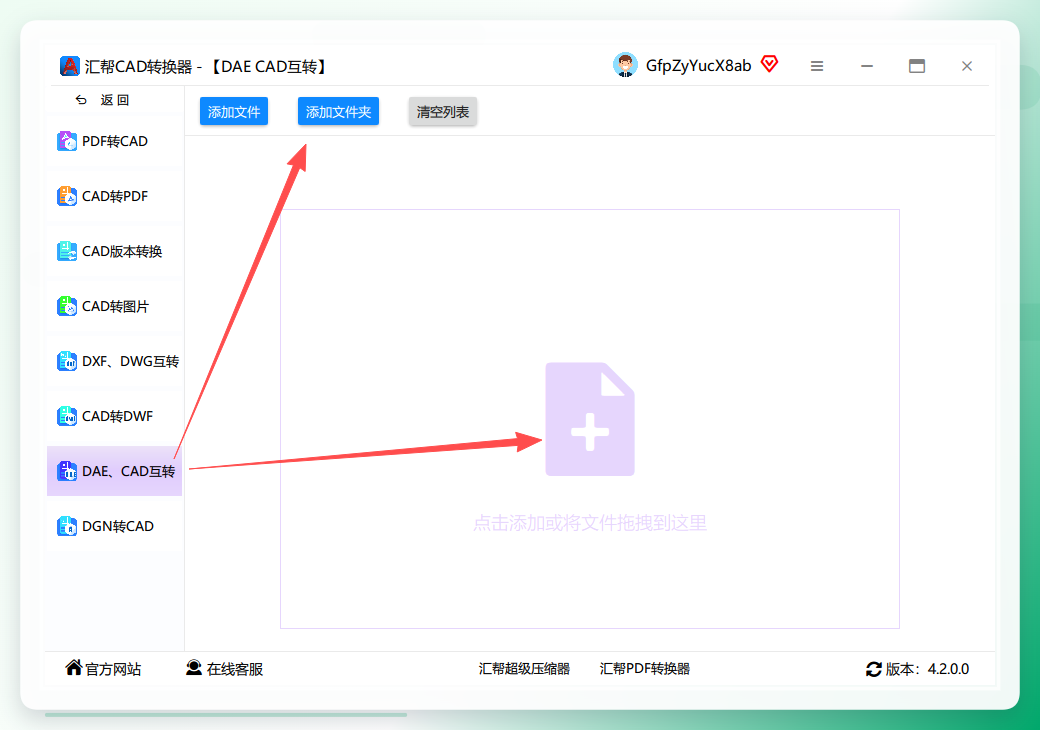
步骤1. 启动汇帮CAD转换器,在主界面选择“DAE CAD互转”功能模块。软件功能分区明确,进入后即可看到对应的转换入口。
 步骤2. 点击上传区域,将需要转换的DAE文件添加进来。支持一次选中多个文件,软件会逐一开始转换任务,无需逐个文件重复操作。
 步骤3. 文件导入完成后,在下方设置输出目录,即转换后DWG文件的保存位置。点击“开始转换”按钮,软件进入自动处理状态。
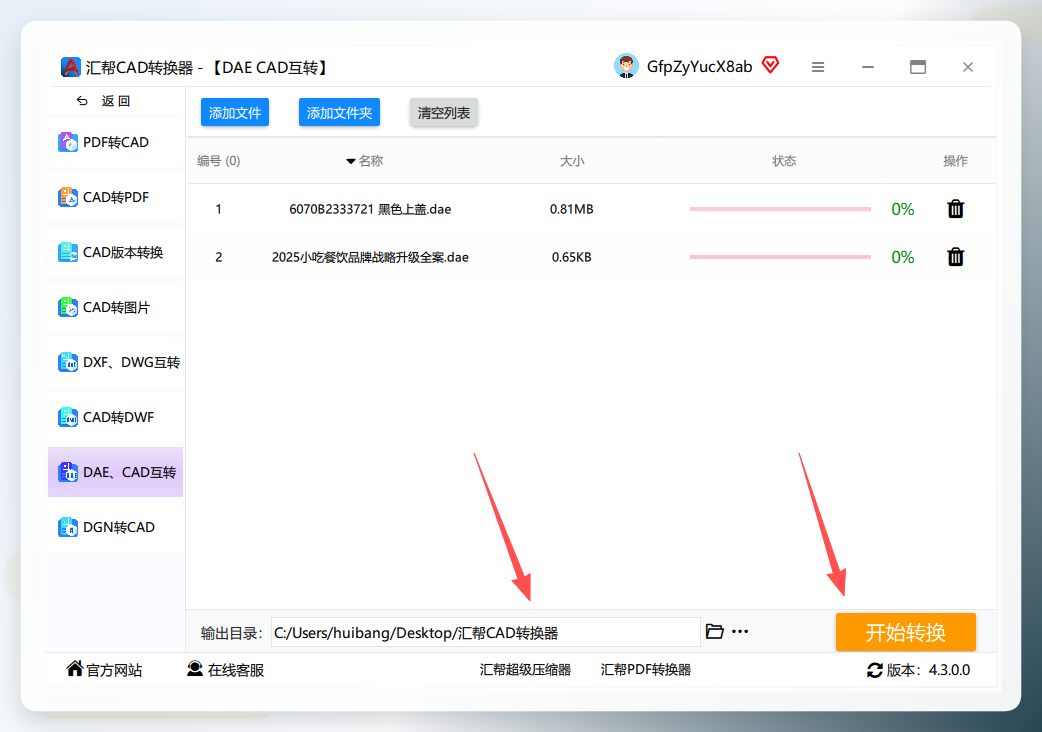 步骤4. 转换完成后,到设定的输出目录中即可找到对应的DWG文件,可直接用AutoCAD或其他CAD软件打开编辑。
 整个流程不需要修改模型文件本身,也没有复杂的参数配置,适合不同技术水平的用户上手。
方案二:使用Blender(免费开源,适合零预算用户)
Blender是一款免费开源的3D建模软件,支持导入DAE文件,并可通过插件导出为DWG格式。对于预算有限的个人用户,Blender是一条零成本的转换路径。
操作时,启动Blender后删除默认立方体,通过“文件”→“导入”→“COLLADA (.dae)”加载DAE文件。模型导入后可以做一些基础清理,比如删除多余材质或空物体。随后安装DWG导出插件(如Export to DWG),重启Blender后在“文件”→“导出”中选择DWG格式即可完成转换。
需要注意的是,Blender本身不原生支持DWG导出,依赖第三方插件,插件兼容性会随Blender版本更新有所波动,转换复杂模型时可能出现图层信息丢失的情况。
 ### 方案三:使用3ds Max(专业场景,模型精度高)
3ds Max在影视和游戏行业应用广泛,对DAE格式的支持比较完整,支持导入后保持材质和动画信息,导出DWG时可以调整坐标系统、单位等参数。
该方案适合对模型精度要求较高的场景,但3ds Max软件本身需要付费授权,学习成本也相对较高。
 ### 方案四:使用SolidWorks(机械设计领域)
SolidWorks主要面向机械设计与工业制造场景,支持DAE文件导入并另存为DWG格式。
操作流程为:启动SolidWorks,打开文件时选择COLLADA类型,导入后进行模型修复或简化,再通过“另存为”选择DWG格式。导出选项中可以设置单位、图层参数、实体类型等。
该方案的局限性在于:SolidWorks对DAE网格模型的处理能力有限,复杂曲面可能无法完全转换为参数化特征,更适合结构相对规整的机械零件模型。
 ### 方案五:使用SketchUp(建筑室内设计场景)
SketchUp在建筑和室内设计领域使用率很高,其导入DAE后可以快速导出DWG文件,操作相对直观。
用户打开SketchUp后,通过“文件”→“导入”加载DAE模型。导入后可清理多余线条和组件,再用“文件”→“导出”→“2D图形”或“3D模型”功能,在导出选项中选择DWG版本。设置好单位和图层后点击导出即可。
SketchUp在处理建筑类模型时表现不错,但对于高精度的机械模型,转换后可能出现面片数量过多或边线杂乱的问题。
 ### 方案六:使用AutoCAD直接导入(原生兼容路径)
AutoCAD作为DWG格式的原生软件,本身也提供了DAE导入功能。用户可在“插入”→“导入”菜单中,选择COLLADA格式文件,将DAE引入AutoCAD绘图区。导入后可以调整模型位置和比例,再通过“另存为”将文件保存为DWG格式。
该方案的优势在于不需要额外安装第三方软件,AutoCAD用户可以直接操作。但需要注意,AutoCAD对DAE的导入支持偏向基础几何信息,复杂材质、动画等数据会在导入过程中丢失,转换前需要对模型做必要的减面处理。
 ### 转换前需要注意的几点
无论选择哪种方案,有几个共性问题值得提前确认:
- 单位一致性。DAE文件中记录的模型比例可能与DWG目标单位不同,转换后出现模型变大或变小的情况,多数源于单位没有统一。
- 图层与命名。部分转换工具会自动生成默认图层,DWG文件中原有的图层层级可能无法完全保留,转换后需要手动调整图层管理。
- 模型面数。高面数的DAE网格模型直接转换会导致DWG文件体积过大,影响打开和编辑效率。复杂模型建议转换前先做减面处理。
- 版本兼容。导出DWG时尽量选择与目标CAD软件匹配的版本格式(如DWG 2013或2018),避免高版本文件在低版本软件中无法打开。
总结与选择建议
围绕dae怎么转dwg格式这个问题,目前可用的工具链已经比较成熟。选择方案时建议结合自身使用频率和文件规模来考虑:
转换完成后,建议用CAD软件打开输出文件做一次核验,重点检查模型尺寸比例、图层结构、面片完整性几个维度。确认无误后,再进入后续的CAD编辑环节。掌握dae怎么转dwg格式的核心要点后,跨格式工作流会更加顺畅。
