

昨天还有个粉丝私信问我,cad怎么导出dwg格式?我一看就乐了——咱做设计的,谁还没被文件格式折腾过啊。你辛辛苦苦画好的图,发给甲方或者拿到别的软件里一打开,结果要么啥也看不见,要么各种报错弹窗,这种痛我太懂了。其实遇到这种情况,十有八九是文件格式不兼容闹的。把CAD图纸转成DXF格式,就相当于给文件配了个“万能翻译器”,这玩意儿通用性极强,基本是个绘图软件都能认。今天我就把几种亲测好用的方法都给你捋一遍,尤其第二种,一定要看到最后,省事儿到你不敢信。
 用汇帮CAD转换器
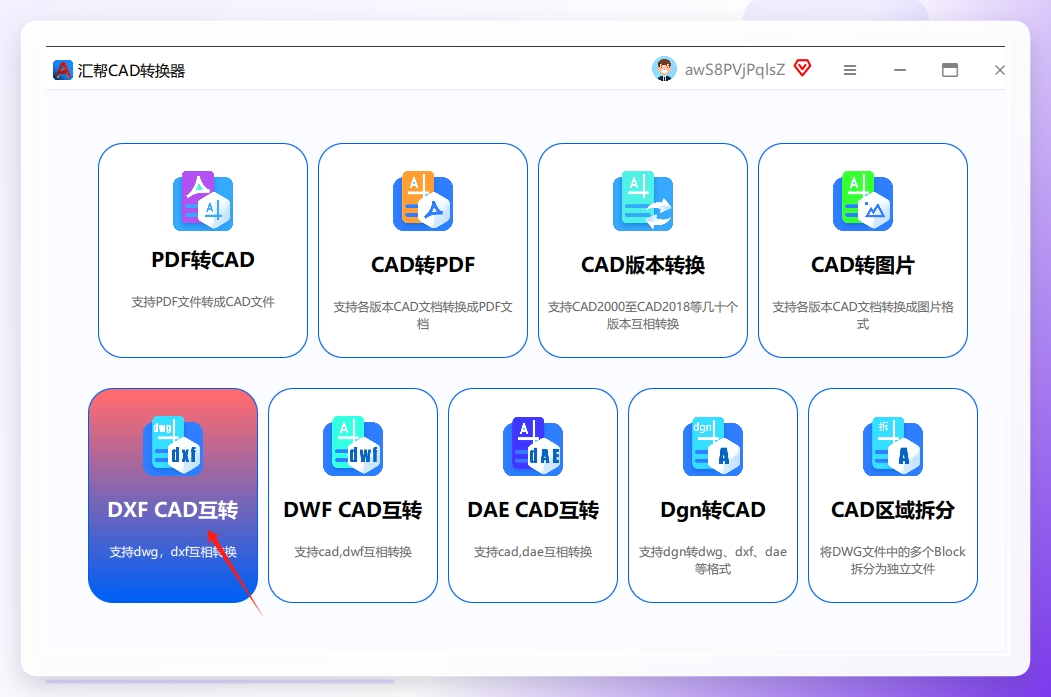
第一步: 下载并打开“汇帮CAD转换器”。进去后,在主界面的左侧功能导航栏中,可以看到“DXF与DWG互转”模块,单击即可进入对应的转换操作界面。
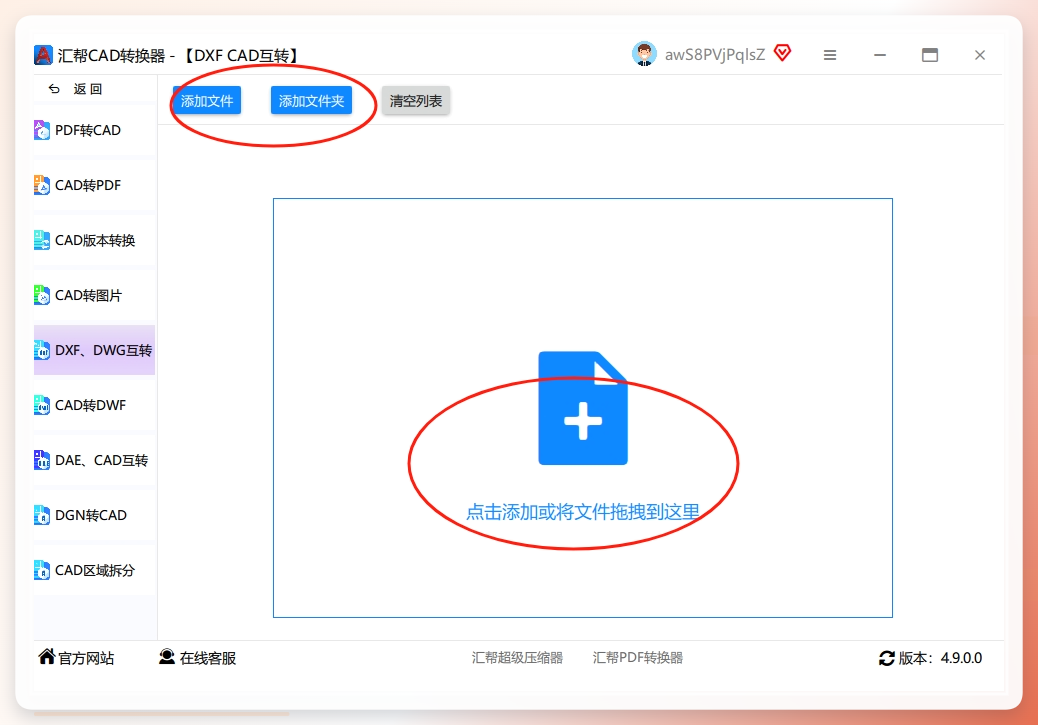
 第二步: 进入转换界面后,操作面板布局清晰,左侧为功能选项区,右侧为文件列表区。在右侧点击“添加文件”按钮,支持一次性上传多个文件,免去逐个拖拽的繁琐操作。真是服了,有的软件转一次要等老半天,这个是真的快,后面你就知道了。
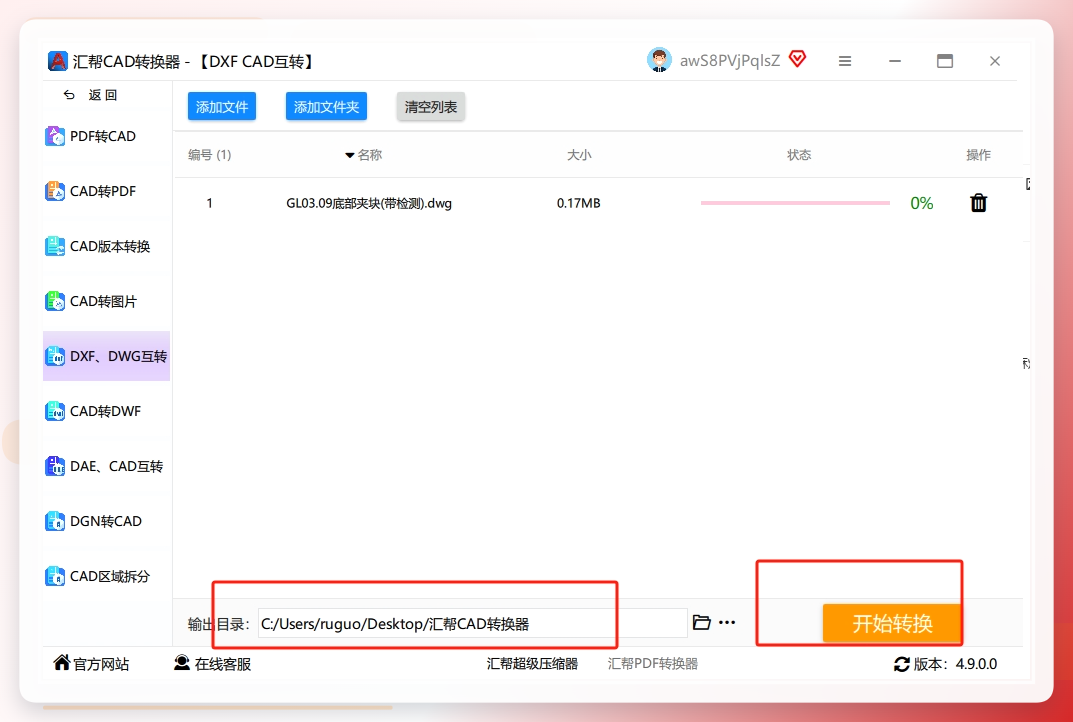
 第三步: 文件上传后,软件会自动识别文件格式并匹配对应的转换参数,无需手动干预。接下来只需在下方指定输出目录,也就是你希望转换后文件保存的位置,然后点击“开始转换”按钮即可执行操作。
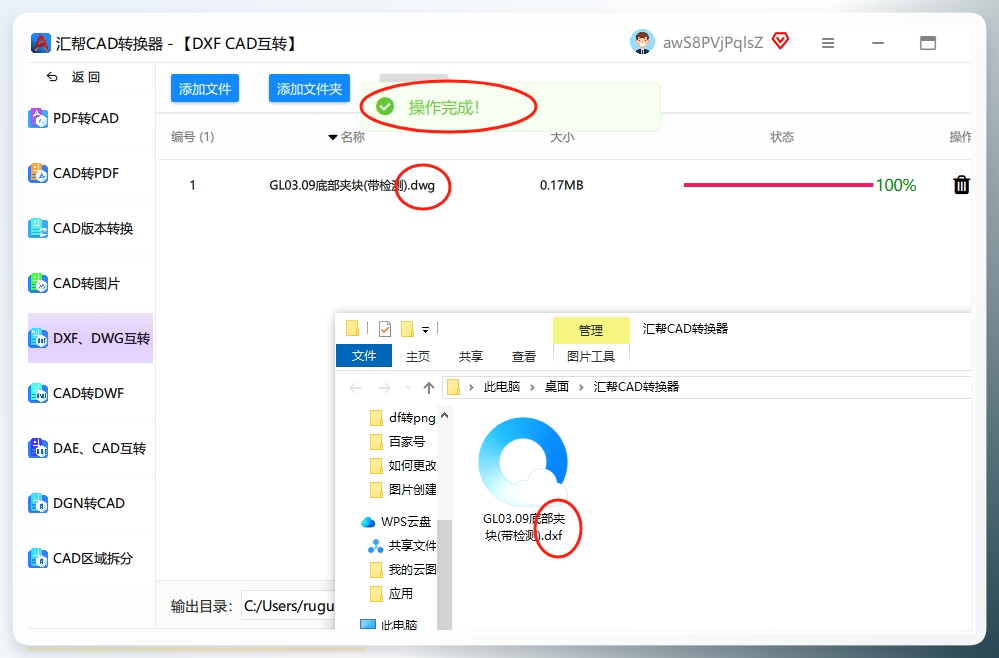
 第四步: 软件运行进度条走得很流畅,转换完成后,它会完整保留你的原始CAD文件,并在刚才设置的输出目录中生成一个新的DXF文件,两者互不干扰,方便你后续对比或归档。
 ACDSee 的看图软件
操作也不难:
打开ACDSee,在文件目录里找到你的CAD文件。
直接在软件里把文件打开预览一下。
点击顶部菜单“工具” -> “转换文件格式” -> 在格式列表里选“DXF”。
设置好输出位置,点“确定”就行。
还有一种更省心的路子,就是那种专门的 CAD转换助手。
步骤1. 下载安装CAD转换助手,进入后点击左侧栏的“DXF DWG互转”功能,右侧添加需要转换的文件,同样支持批量操作。
 步骤2. 文件上传后,软件会自动识别文件类型,选择保存目录后点击“开始转换”就行。
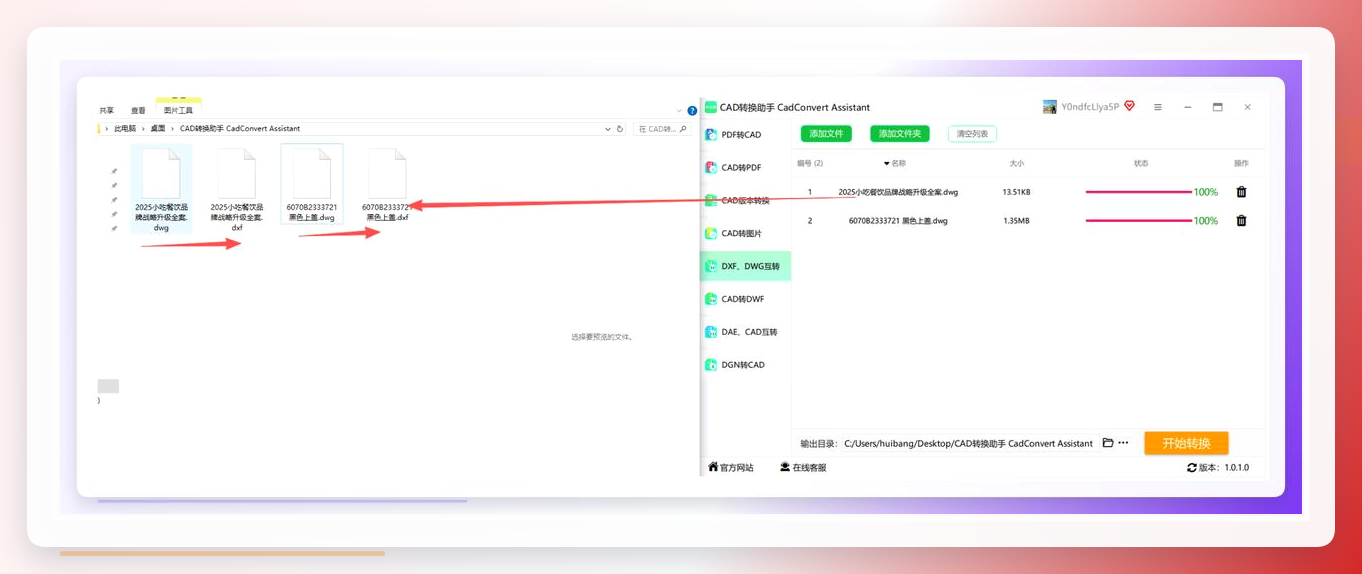
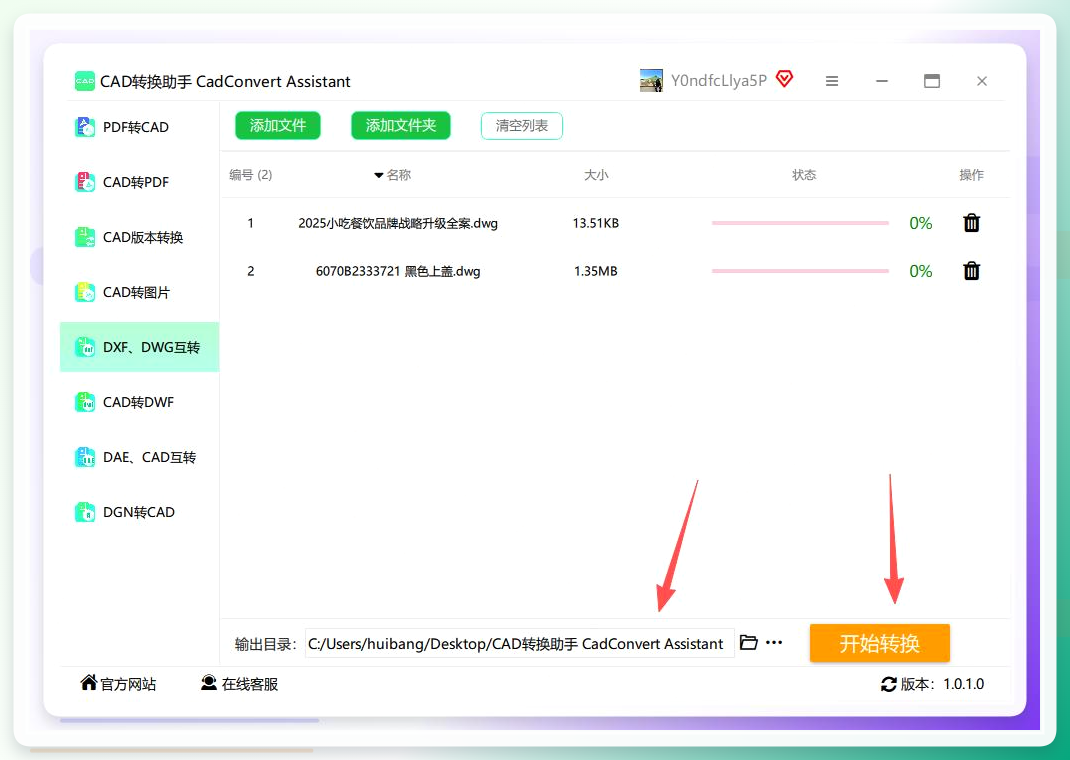 步骤3. 转换过程中源文件会保留,转换完成后自动在输出目录生成新文件。
 AutoCAD官方出品的DWG TrueView了。
这软件是免费的,功能也比较纯粹。
操作上,在软件界面的左上角点击那个大写的字母D图标,在弹出的菜单里选择“DWG convert”这个转换选项。接着点击下方的文件添加图标,把你要处理的dwg文件加进来,选中文件后点击右下角的打开按钮。然后点击界面右上方,选择你想转换的CAD文件版本,选好之后点一下“Convert”按钮,它就开始干活了。
 这几种方法都是我实际用过的,没有哪个绝对好,关键看你在什么场景下用。要是图省心、要批量处理,我强烈建议你试试第一种,用一次就回不去了。当时我为了批量转图,试了好几个工具都不太顺手,直到用了汇帮才算是消停了。弄完这个基本就成了,要是还有哪儿不懂,评论区喊我一声。
