

“pdf格式图纸如何转为CAD图纸”是不少设计、工程相关领域的朋友经常问到的问题。PDF格式兼容性好、便于分享和打印,但想编辑图纸里的线条、尺寸或者文字就比较受限;而CAD格式可以继续修改调整,适合深化设计、出图和加工使用。
这篇文章结合自己平时使用的经验,梳理了5个转换方法。大家可以根据自己的设备条件、文件数量和对转换精度的要求,找到合适的路径来解决问题。
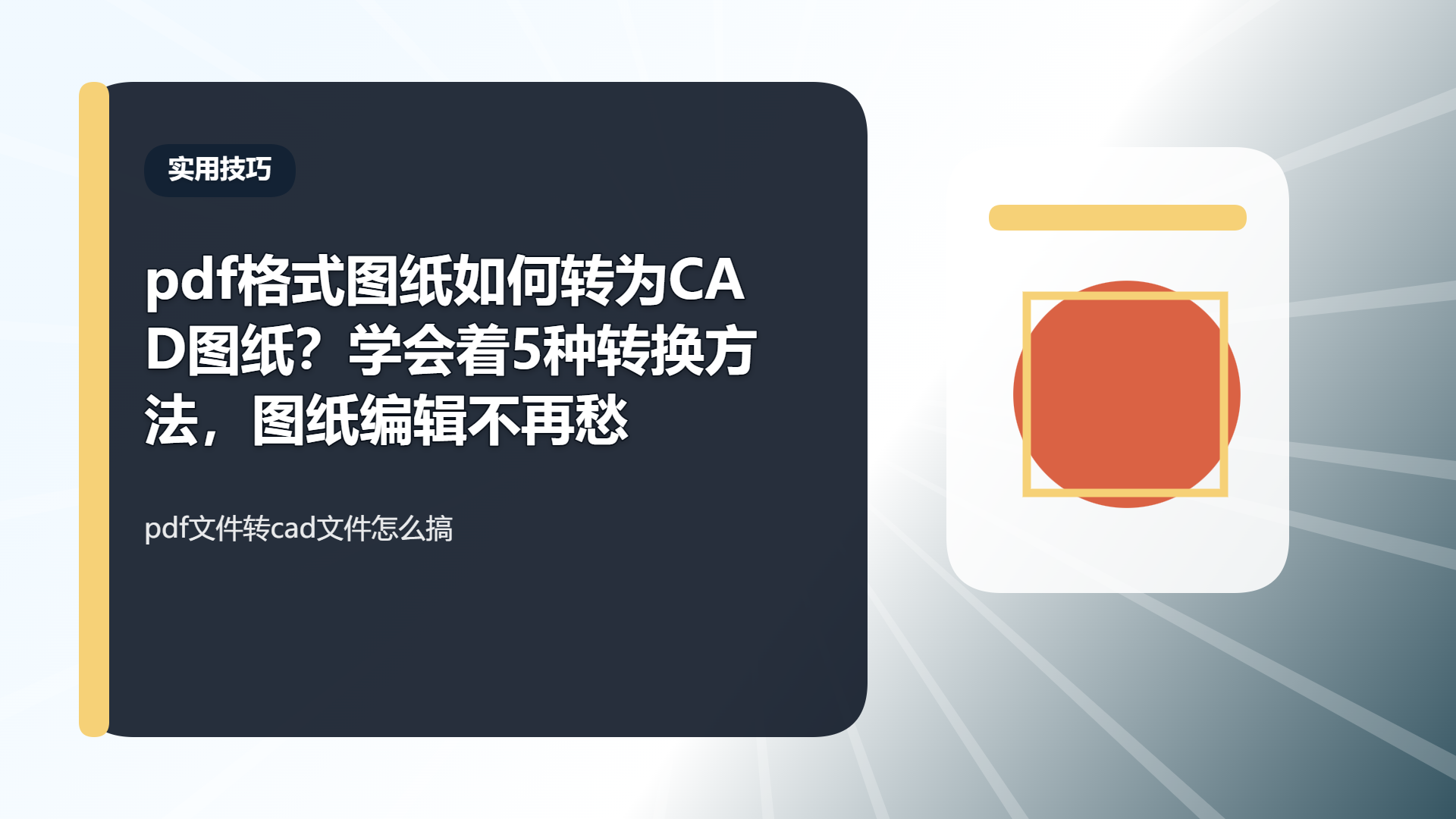 ### 方法一:汇帮CAD转换器(本地软件,适合批量处理)
操作步骤:
第一步:启动软件与选择功能
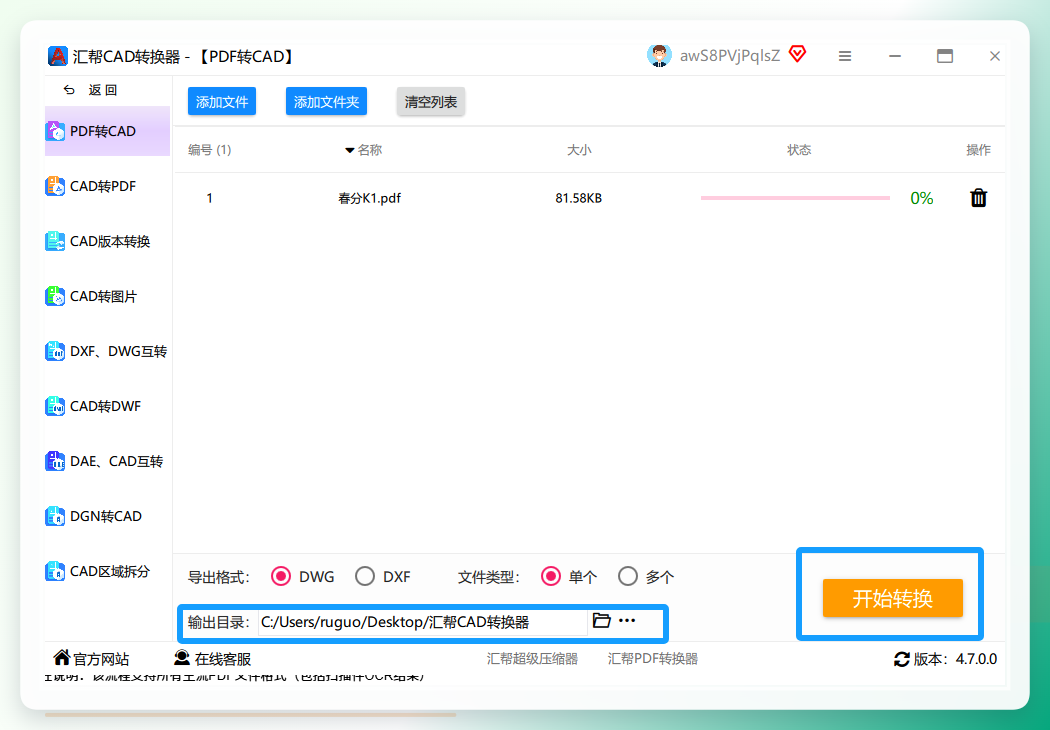
打开汇帮CAD转换器,在顶部菜单栏中找到“PDF转CAD”模块并点击进入。
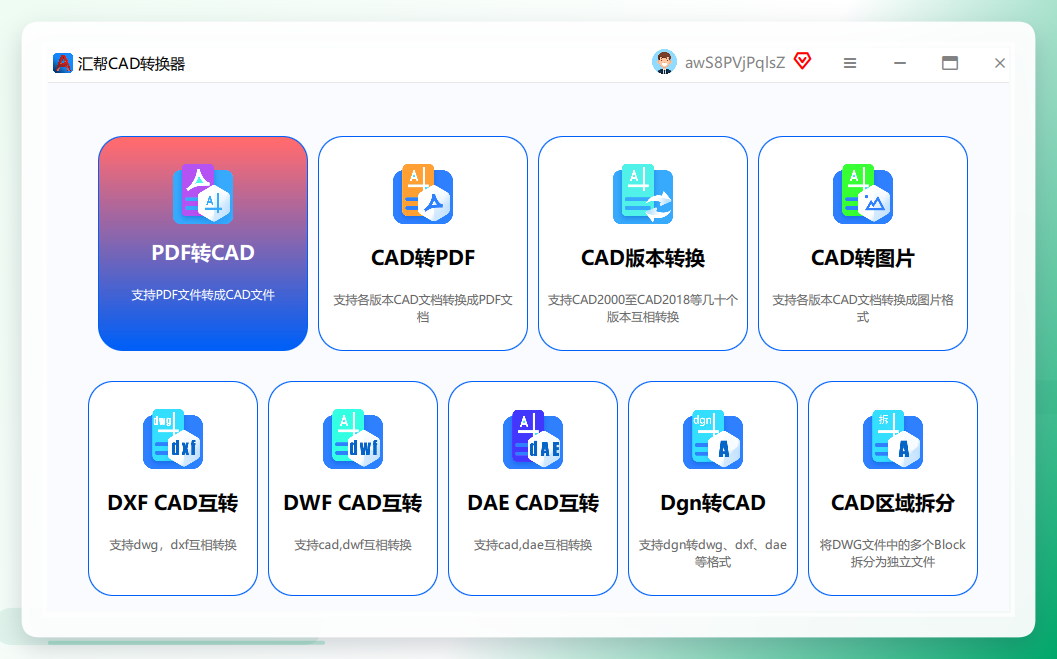 第二步:批量加载PDF文件
在转换界面中,点击“添加文件”或“添加文件夹”按钮,将需要转换的PDF图纸导入软件。这里可以一次选中多个文件,没有数量限制,操作起来比较顺手。
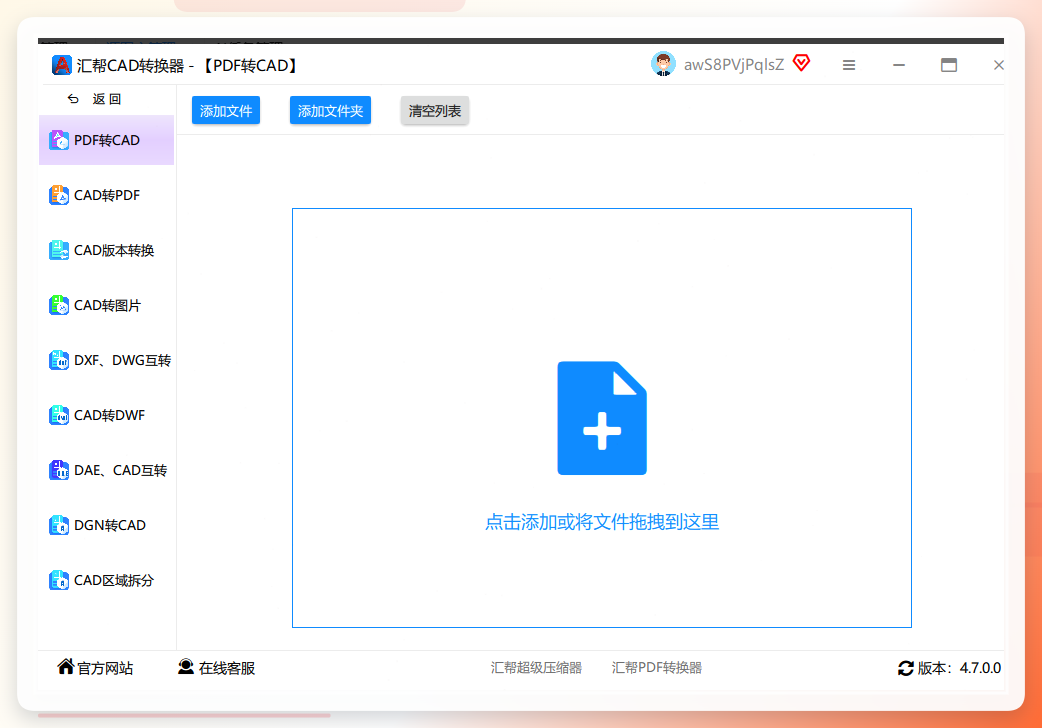 第三步:设置导出格式
根据目标CAD系统的情况,在输出格式中选择DWG或DXF。DWG在AutoCAD等软件中通用性广,DXF的兼容性表现得更好一些,可以按实际情况决定。
第四步:配置文件类型
这一步比较关键。选择“单个”模式,每个PDF会单独输出为一个CAD文件;选择“多个”模式,所有PDF会合并到一个多图层CAD文件中。建议按自己的工作习惯来选择。
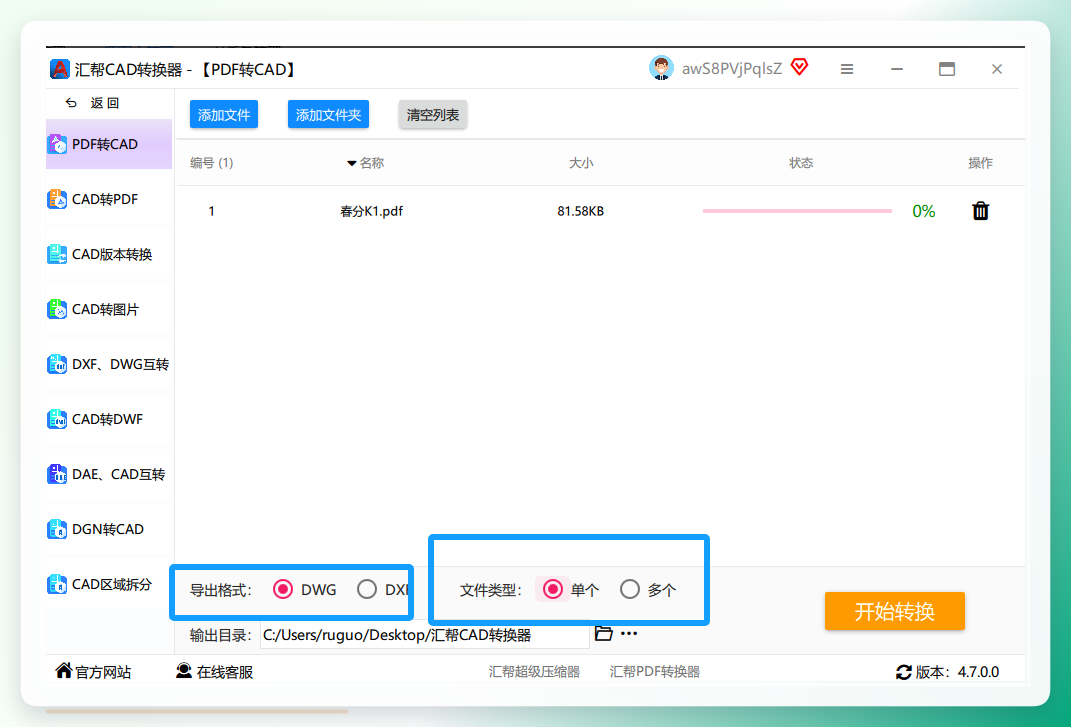 第五步:指定输出目录
点击“输出目录”区域的设置按钮,指定一个专门的文件夹来存放转换结果。
第六步:开始转换
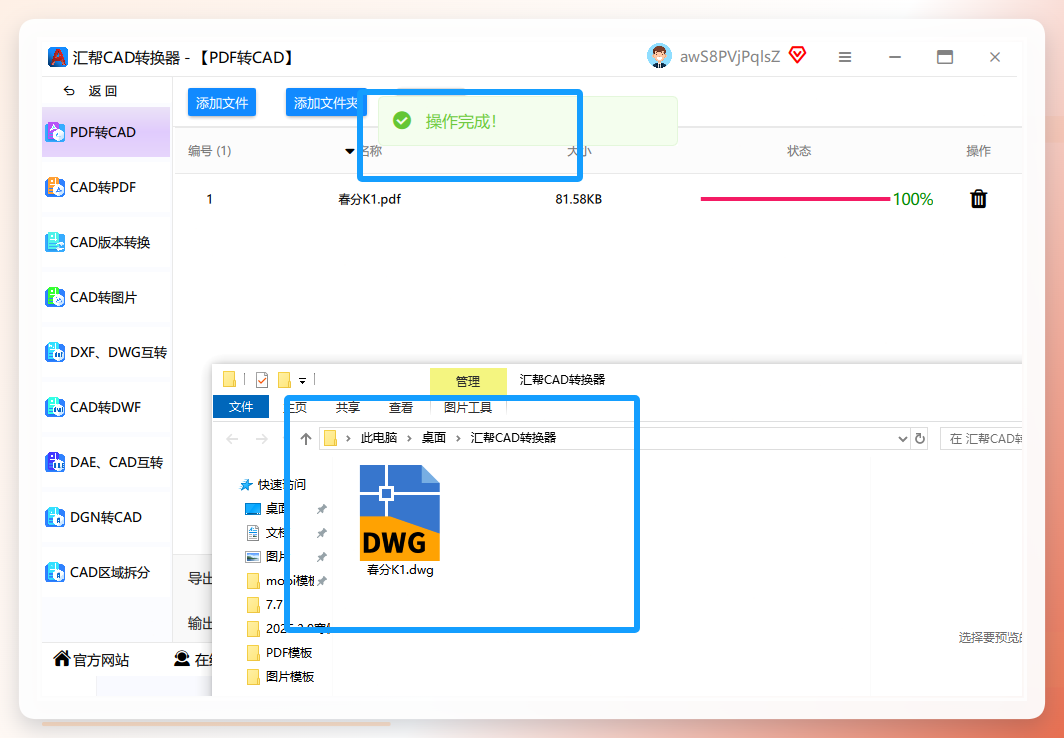
点击“开始转换”按钮,软件会自动处理文件,界面会显示实时进度。转换完成后,软件会弹出“操作完成”的提示。
 转换完成后,到设定好的输出文件夹中查看生成的CAD文件,建议用专业CAD软件打开核对一下图形内容。
 ### 方法二:搜狗输入法自带PDF转换功能(应急场景可用)
操作步骤:
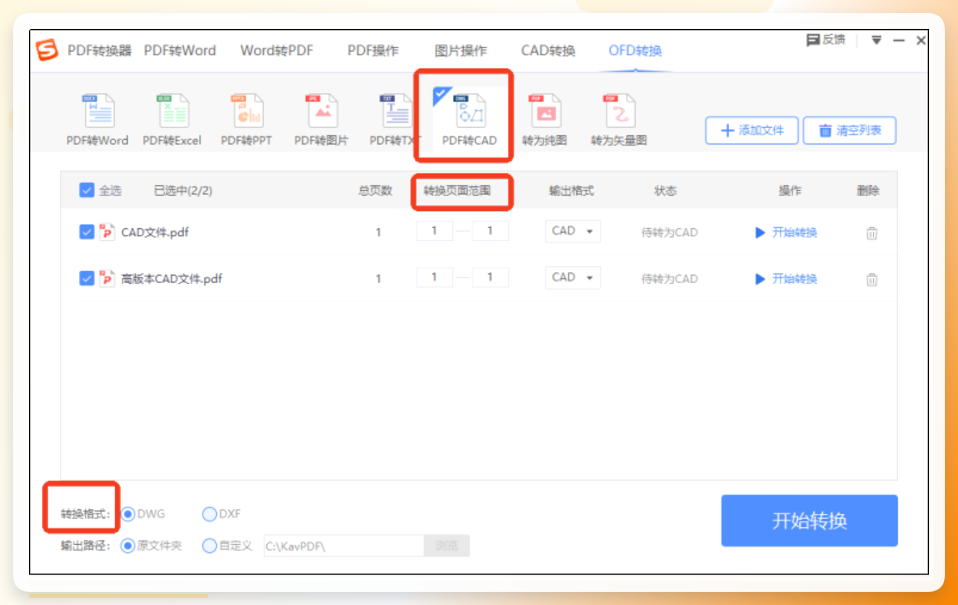
在输入法状态栏上点击“工具箱”图标,找到“PDF转换器”并打开,选择“PDF转CAD”功能,
然后上传需要转换的PDF文件。
页面上支持调整转换范围和输出格式设置,这种方法适合偶尔应急使用。
 ### 方法三:浩辰CAD看图王手机版(出门在外也能处理)
操作步骤:
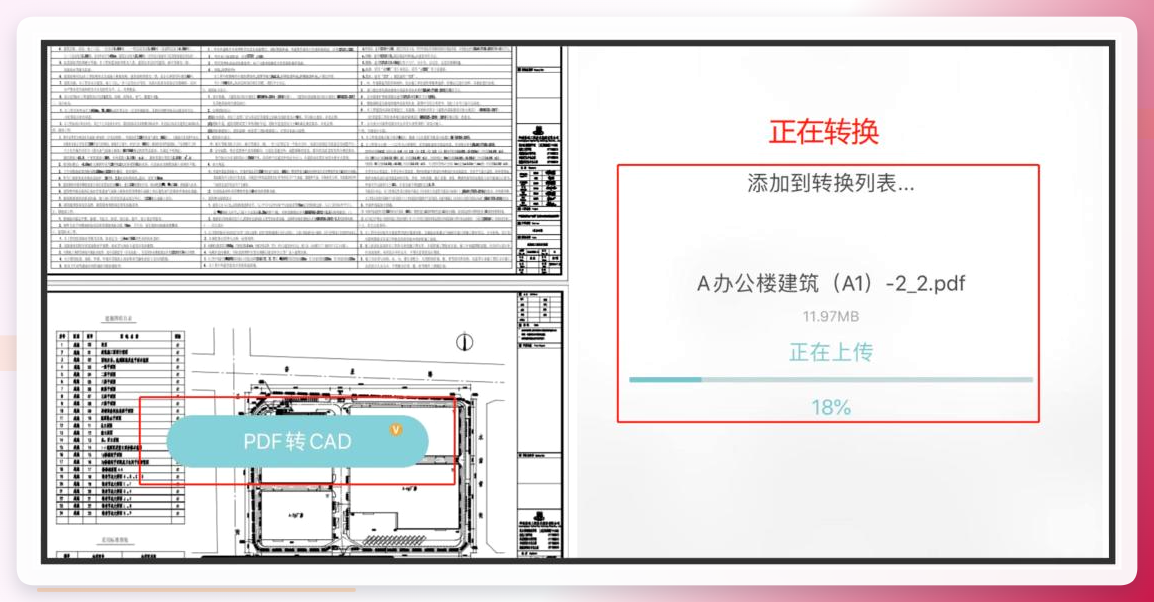
先在手机里点击需要转换的PDF图纸,选择“用其他应用打开”,在弹出的对话框中选择浩辰CAD看图王。
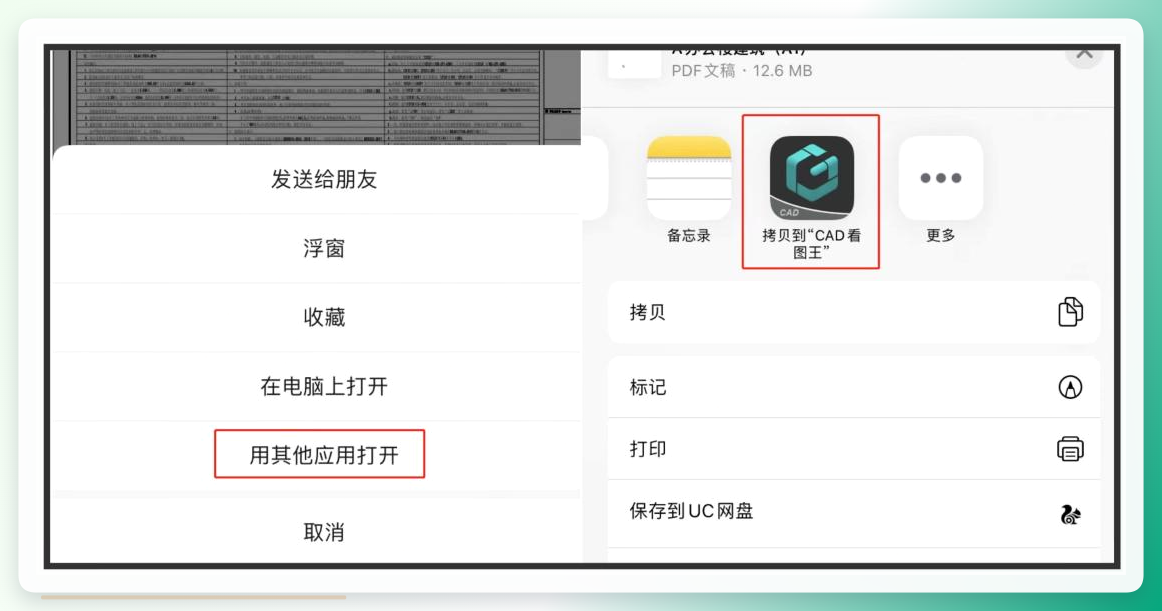 打开PDF后,页面会出现“PDF转CAD”按钮,点击即可将文件加入转换列表,等待转换完成。
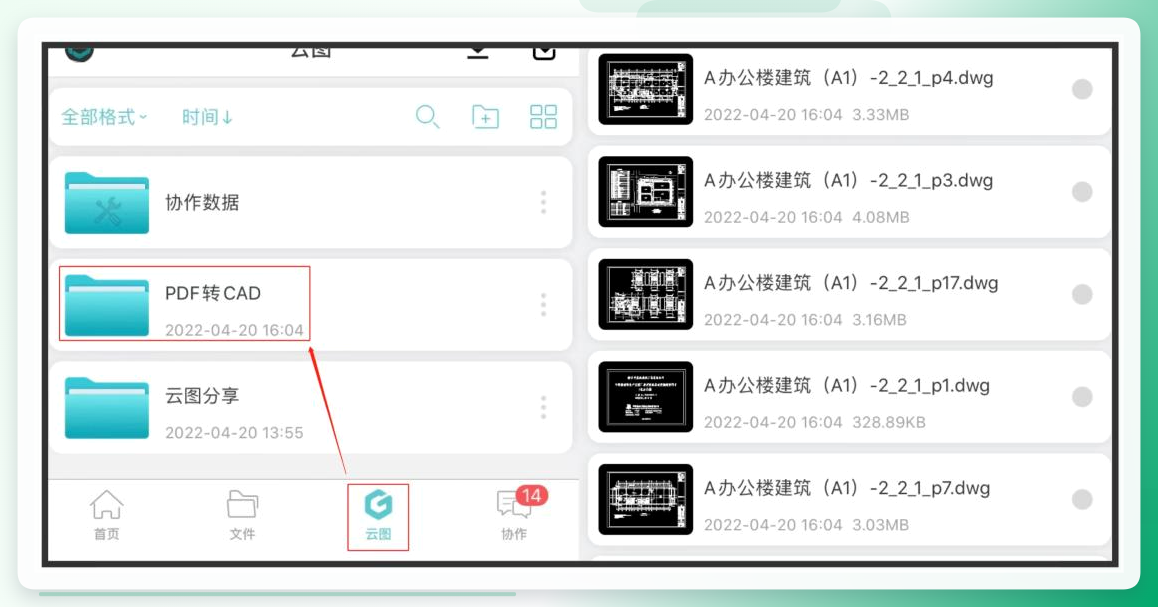
 转换完成后,可以在“云图”文件夹下的“PDF转CAD”目录里找到转换好的文件。
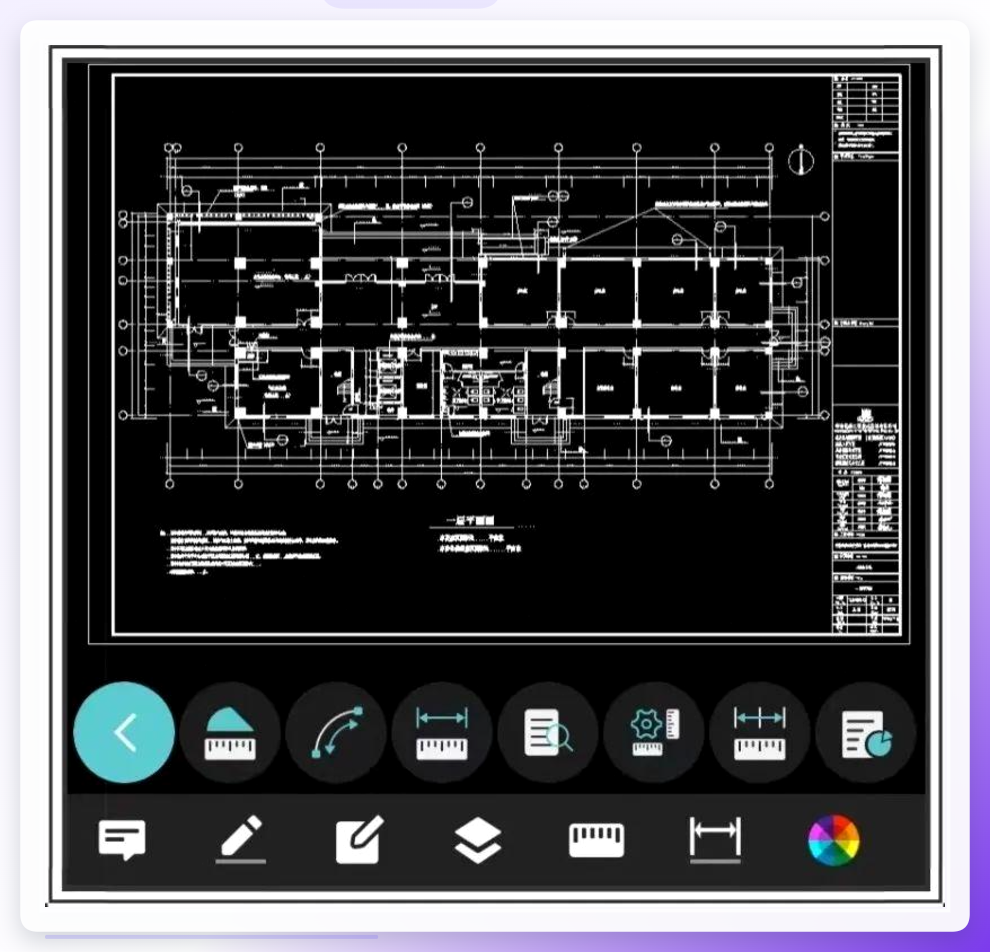
 直接点击文件打开,便能查看和编辑转换出来的CAD图纸。
 ### 方法四:AutoCAD内置PDF导入功能(专业软件自带能力)
如果你电脑上已经安装了AutoCAD,其实不需要额外找转换器,软件本身就带有PDF导入功能。在命令行输入“PDFIMPORT”并回车,或在“文件”菜单中选择“导入”并选择PDF文件,CAD会将PDF内容识别为可编辑的图形元素。
方法五:Convertio在线转换(无需注册,拖拽即可)
操作方法很简单:
打开Convertio网站,选择“PDF to DWG”,把PDF文件拖入页面,转换完成后下载输出结果。省去了注册账号的步骤,比较利落。
关于“pdf格式图纸如何转为CAD图纸”这个问题,其实并没有一种适用于所有场景的固定答案,关键还是看个人条件和具体需求。
希望这篇分享能帮你在不同场景下找到顺手的方式,顺利搞定PDF到CAD的转换需求。如果你在操作中遇到了其他问题,欢迎在评论区多多交流。
