

cad怎么转图片jpg是设计工作流中绕不开的一环。工程图纸要用于汇报、归档或微信发送,转成图片比源文件方便得多。但转换方式选错,轻则清晰度不够,重则图纸内容丢失。本文整理7套经过实测的转换方案,覆盖批量处理、零安装在线工具、专业打印输出等场景,每一套都给出可复现的操作步骤,方便对照执行。
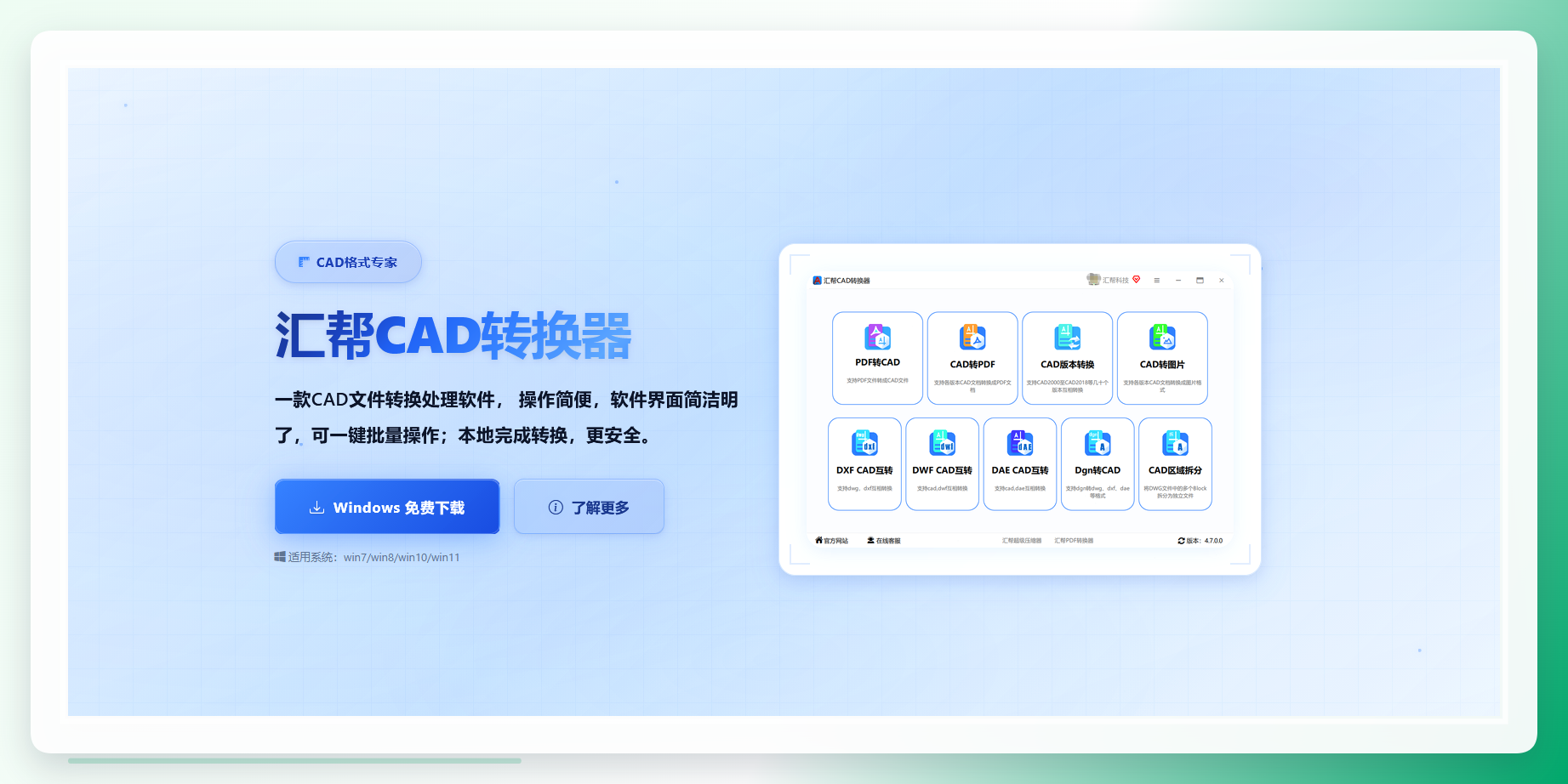
方法一:汇帮CAD转换器(批量处理首选)
汇帮CAD转换器支持批量导入、统一参数设置,一次完成所有文件的格式转换。整个过程不依赖CAD软件环境,没有安装AutoCAD的电脑同样可以使用。
步骤1. 下载并安装汇帮CAD转换器 在搜索引擎查找官网,下载安装包后双击运行,按提示完成安装。
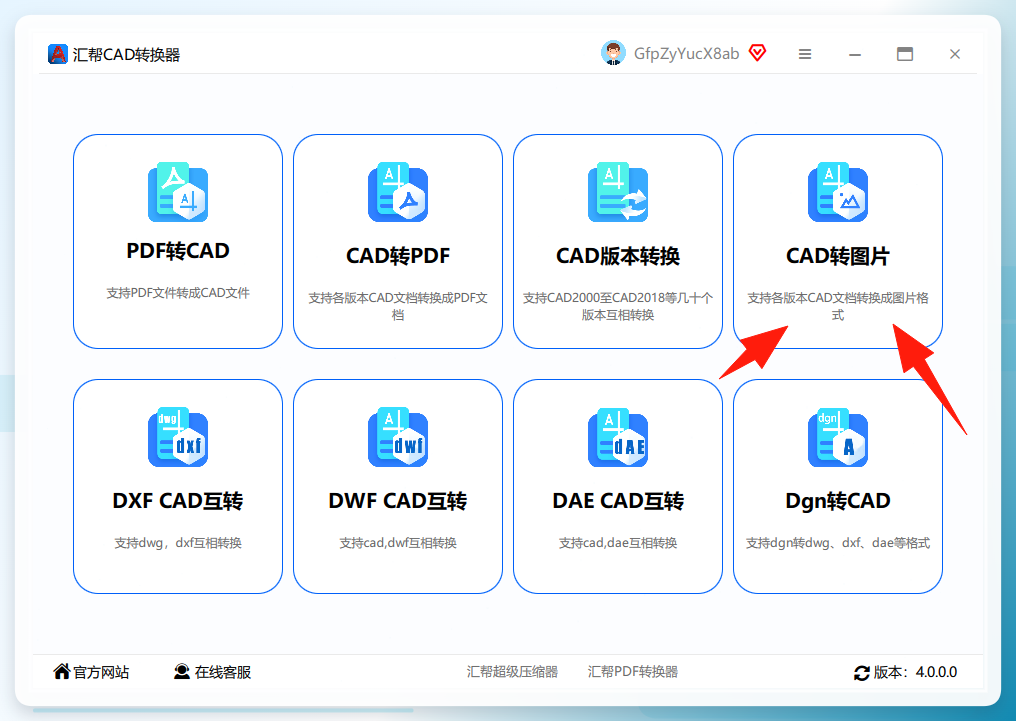
 步骤2. 打开软件,进入“CAD转图片”功能
软件主界面清晰列出各项功能入口,点击“CAD转图片”进入转换模块。
步骤2. 打开软件,进入“CAD转图片”功能
软件主界面清晰列出各项功能入口,点击“CAD转图片”进入转换模块。
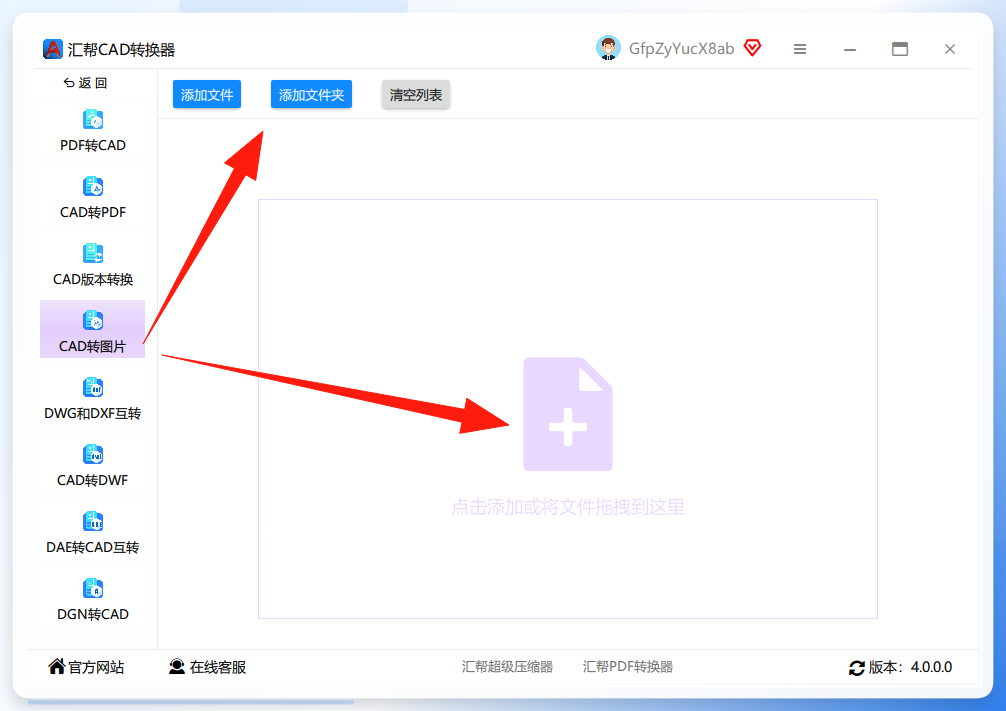
 步骤3. 批量添加CAD文件
在左侧菜单确认选中“CAD转图片”,右侧区域即可上传文件,支持多选批量操作。
步骤3. 批量添加CAD文件
在左侧菜单确认选中“CAD转图片”,右侧区域即可上传文件,支持多选批量操作。
 步骤4. 设置页面大小、输出色彩与输出格式
文件导入后,按实际需求调整参数。页面大小决定图片比例,输出色彩可选彩色或黑白,输出格式支持jpg、png、bmp等多种。
步骤4. 设置页面大小、输出色彩与输出格式
文件导入后,按实际需求调整参数。页面大小决定图片比例,输出色彩可选彩色或黑白,输出格式支持jpg、png、bmp等多种。
 步骤5. 选择输出目录,点击“开始转换”
指定图片保存位置,点击“开始转换”,完成后即可在输出目录中查看JPG图片。

 这套流程的突出优势是集中处理。一次设置,批量执行,不用守着电脑逐张操作,大幅压缩了重复劳动时间。
方法二:CAD转换助手(单张快速转换)
如果只需要转换少量图纸,CAD转换助手提供了轻量化的操作体验。它同样支持批量上传,界面对新手较为友好。
步骤1. 打开CAD转换助手,选择“CAD转图片” 左侧功能栏点击“CAD转图片”,右侧上传需要转换的文件。
 步骤2. 自定义页面大小与色彩
文件导入后,按照图纸用途调整输出页面的尺寸、色彩模式。
步骤2. 自定义页面大小与色彩
文件导入后,按照图纸用途调整输出页面的尺寸、色彩模式。
 步骤3. 选择输出格式
在下拉列表中选择需要的图片格式,例如bmp或jpg。
步骤3. 选择输出格式
在下拉列表中选择需要的图片格式,例如bmp或jpg。
 步骤4. 选择输出目录,点击开始转换
导出位置确定后,执行转换操作。
步骤4. 选择输出目录,点击开始转换
导出位置确定后,执行转换操作。
 步骤5. 生成图片,原文件自动备份
转换完成后,输出文件夹中会生成对应图片,原CAD文件自动备份,避免误覆盖。
步骤5. 生成图片,原文件自动备份
转换完成后,输出文件夹中会生成对应图片,原CAD文件自动备份,避免误覆盖。
 这个工具适合图纸数量不多、追求简单直接的场景,整体学习成本很低。
方法三:Adobe Acrobat Pro DC(追求高精度输出)
已经订阅Adobe服务的团队,可以借助Acrobat Pro DC走一条间接路径。思路是先让CAD图纸变成PDF文件,再由PDF导出JPG图片。PDF在图文混排、矢量保留方面有稳定表现,因此转换出的图片精度较高,适合印刷或正式归档。
具体操作如下:
- 在CAD软件中,将图纸文件另存或导出为PDF格式;
- 打开Acrobat Pro DC,将PDF文件导入,点击“工具” > “导出PDF” > “图像” > “JPG”;
- 设置好输出路径,点击“导出”,等待完成。
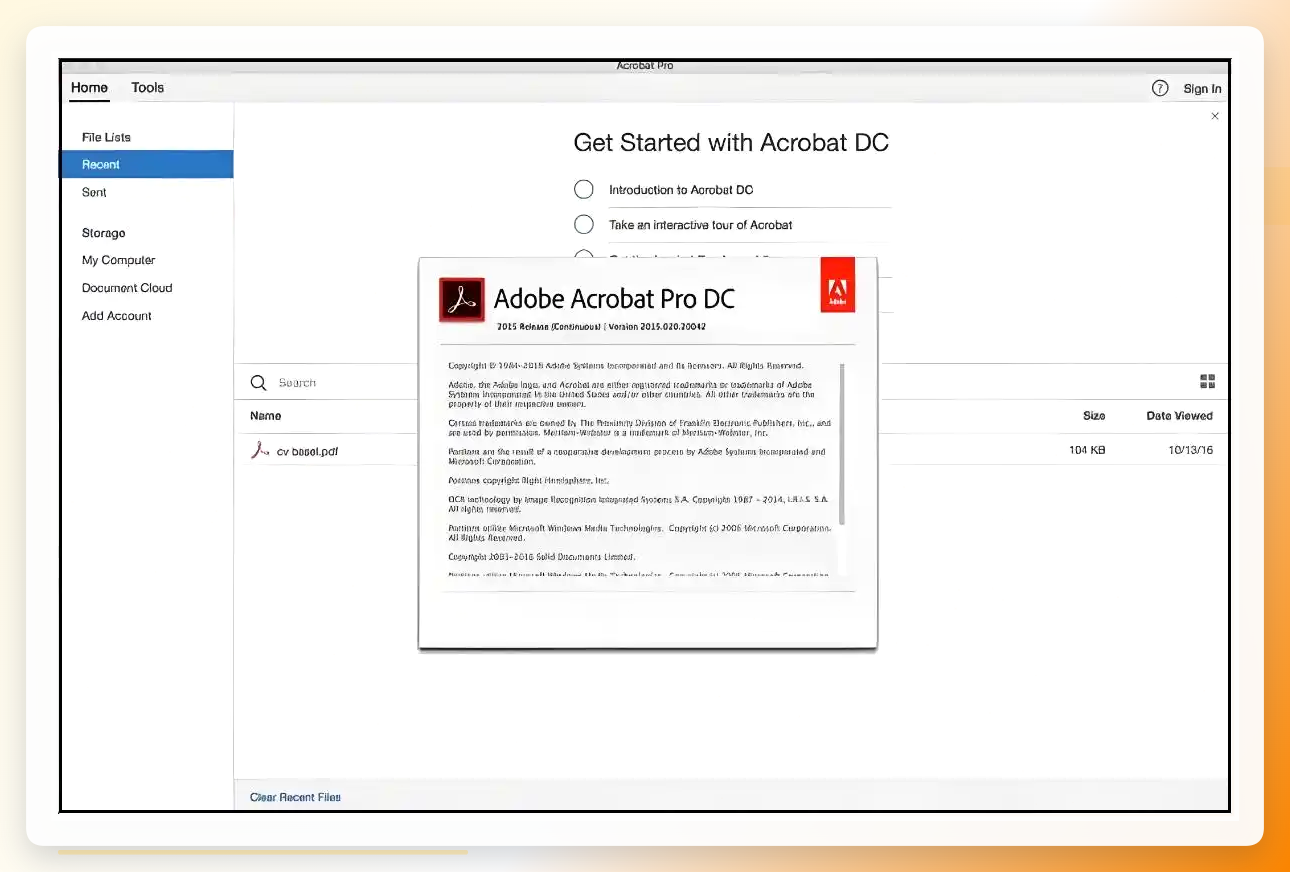 该方法最大的好处是输出质量稳定,同时支持PDF批处理,只是中间多了一道转PDF的程序,耗时相对长一些。
方法四:PDF转换助手(多功能转换)
PDF转换助手是一款多格式文件处理软件,核心功能是PDF与其他文档格式互转,同时也内置了CAD图片转换模块。如果电脑里已有这款工具,可以直接使用,不需要再额外安装其他软件。
操作步骤:
- 双击打开PDF转换助手,首页点击“CAD转图片”,添加需要转换的CAD文件,支持批量导入;
- 在页面底部设置输出颜色、页面大小、输出格式等参数;
- 点击“开始转换”,等待片刻,图片便会生成在指定目录。

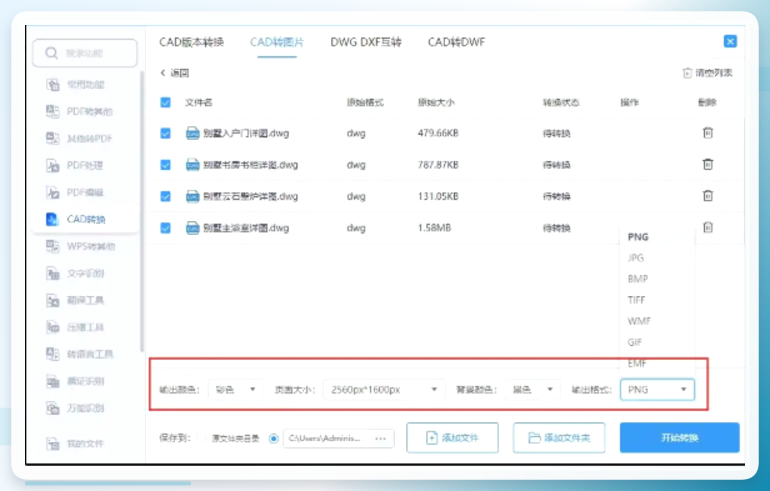 对于日常办公中经常处理PDF与图片格式的用户来说,这种一体化工具更省心,不用在多个软件之间来回切换。
方法五:Zam(零安装在线方案)
有些场景下不方便安装软件,比如公用电脑或临时处理外部文件。此时可以借助Zam这类在线转换网站,无需安装任何程序,直接上传文件就能完成转换。
操作步骤:
- 浏览器搜索“Zam”,进入官网,点击上传按钮添加CAD文件;
 2. 下拉列表将输出格式选为JPG,点击转换,完成后下载图片到本地。
 需要注意,在线转换受上传和下载网速影响,文件较大时等待时间较长,同时批量处理通常需要付费会员。胜在零安装、跨平台,适合偶尔应急使用。
方法六:Snipaste(局部截图方案)
有一种特殊场景:只需要图纸里的某个局部区域,比如一张卫生间大样图或节点详图。没必要做整体转换,直接在屏幕上截取反而更高效。
操作步骤:
- 打开CAD图纸,缩放到需要截取的区域,按F1键启动截图;
 2. 框选目标区域,状态栏可切换像素/厘米模式,按实际比例参考;
3. 右键菜单选择“输出为”,设置DPI为300,保存即可。
2. 框选目标区域,状态栏可切换像素/厘米模式,按实际比例参考;
3. 右键菜单选择“输出为”,设置DPI为300,保存即可。
这种方式适合输出节点图、局部说明图,速度快、文件小,但无法用于整体图纸的完整归档。
方法七:浩辰CAD内置打印输出(无需额外工具)
浩辰CAD自带JPG/PNG打印驱动,不需要安装第三方转换软件就能导出图片。本质上是把“打印”指向一个虚拟打印机,再将打印结果输出成图片文件。
操作步骤:
- 打开浩辰CAD软件,加载需要导出的图纸文件;
- 按快捷键Ctrl+P调出打印对话框,将打印机名称设置为PublishtToWeb JPG.pc3(或PNG格式);
- 配置图纸尺寸、打印区域、打印比例,点击确定,图片即可生成。
 这种方法节省了安装额外软件的步骤,但需要注意图纸尺寸与页面大小匹配,否则容易出现比例失调或图幅裁切。
效果对比与选型建议
方案
适用场景
是否需要安装
批量能力
汇帮CAD转换器
多文件批量导出
是
强
CAD转换助手
少量图片快速转换
是
支持
Adobe Acrobat Pro DC
高精度输出、印刷归档
是(付费)
支持
PDF转换助手
已有该软件的综合办公场景
是
支持
Zamzar
临时应急、无软件环境
否(在线)
需付费
Snipaste
局部截图、快速取图
是
不支持
浩辰CAD
CAD软件已装、偶尔导出
是(CAD自带)
弱
如果你会频繁处理图纸且数量较大,强烈建议直接用汇帮CAD转换器这类专业工具,一步到位。如果只是偶尔导出少数图纸,浩辰CAD或在线转换网站就能满足需求。
进阶建议
图纸转JPG后,清晰度直接影响阅读体验。有几个设置值得重视:
- DPI尽量设到300。如果使用汇帮CAD转换器,在参数设置中优先选择高分辨率,能有效避免文字发虚、线条边缘锯齿的问题。
- 图纸比例要提前检查。转换前查看图框是否超出页面范围,必要时选择“适应图纸”或手动调整留白。
- 色彩模式按用途选。需要打印的黑白图纸选灰度模式,需要屏幕展示的选彩色RGB模式,文件体积更合理。
- 批量任务结束后抽查一次。不要直接删除源CAD文件,转换完成后随机打开几张图片,核对图层是否完整、尺寸是否准确。
总结
综合来看,cad怎么转图片jpg的需求,核心在于匹配场景和输出质量,没有一种方案能通吃所有情况。批量任务交给汇帮CAD转换器,单张快速导出用浩辰CAD打印,应急无环境时再考虑在线工具。掌握了这些技巧,换电脑、换软件版本都不会影响出图效率。上述cad怎么转图片jpg操作流程,值得收藏备用。
