

昨天快下班的时候,有个做展厅设计的老粉丝给我发消息,说客户甩过来一个DAE模型包,他得导进AutoCAD里描线稿、标尺寸,结果搞了半天打不开,问我dae怎么转dwg格式。说实话这事儿我太有共鸣了,刚入行那会儿我也在这上面栽过跟头,下载了一堆插件,电脑差点没给我整崩溃。
DAE(COLLADA)这格式,说白了是3D软件之间传数据用的,网格、材质、动画都能塞进去。可DWG是AutoCAD的地盘,讲的是矢量几何和图层管理。两边语义不一样,硬碰硬当然打不开。所以dae怎么转dwg格式,关键不在死磕,而在选对路子。
下面这6种方法,是我自己反复折腾、也帮粉丝远程操作过很多次之后整理出来的。按上手难度从低到高排,你挑顺手的用。
 ### 第一种:汇帮CAD转换器,批量处理优先看这个
如果你手头不止一个文件,或者经常要干这活儿,我建议直接上本地转换工具。以汇帮CAD转换器为例,它运行在Windows平台,核心功能是DAE与DWG双向互转,不依赖网络环境,界面逻辑比较直观。
操作流程分四步走:
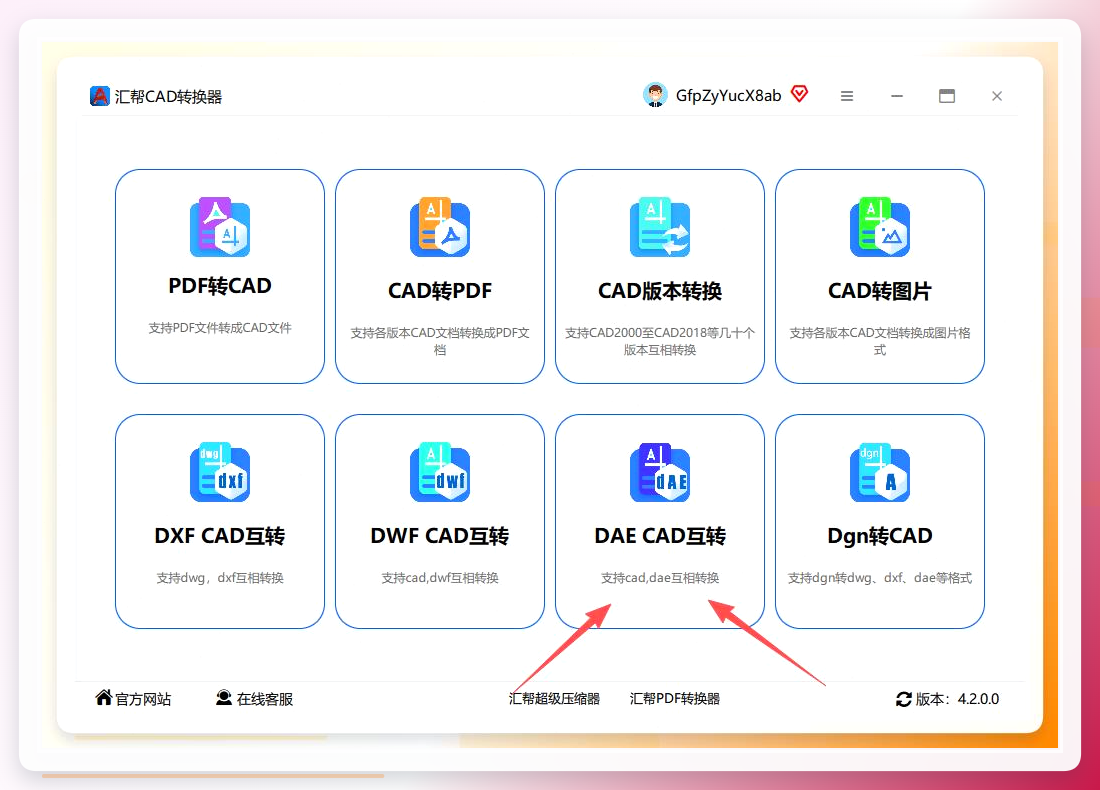
步骤1. 下载并启动汇帮CAD转换器,在主界面功能面板中选择 “DAE CAD互转” 模块,进入对应的转换工作台。
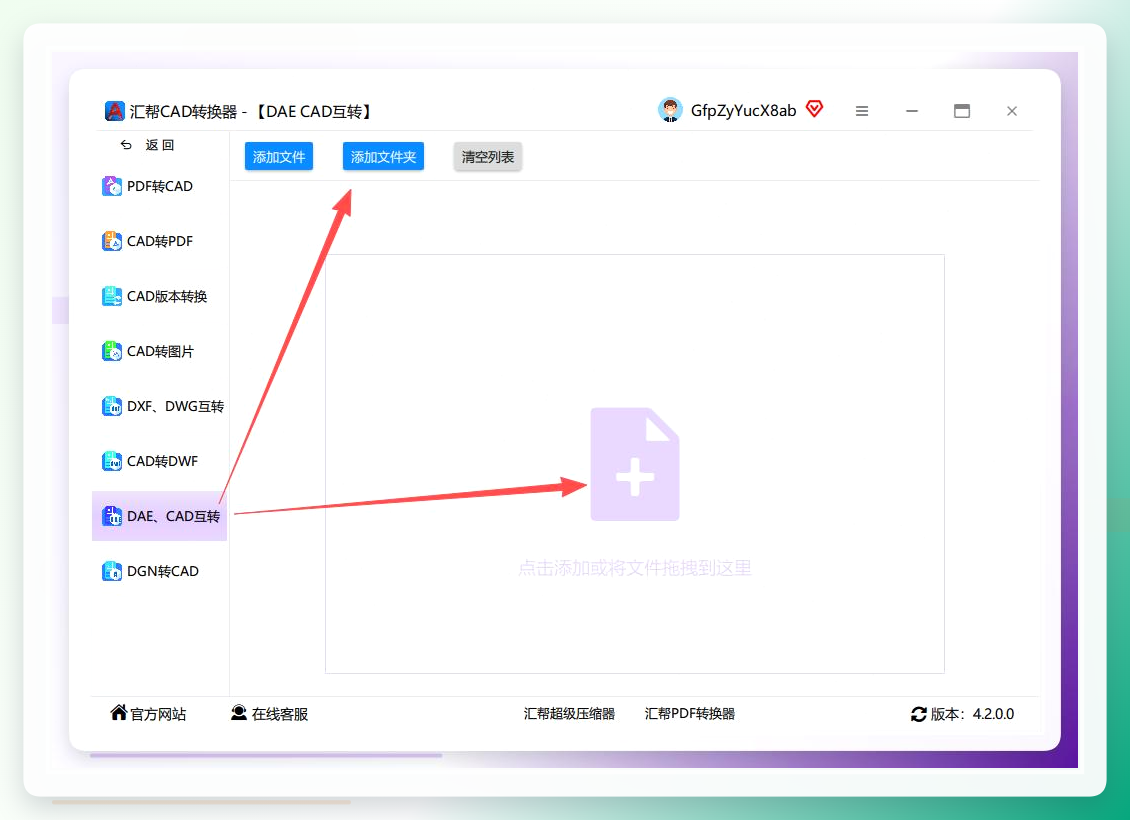
 步骤2. 点击上传区域,将需要处理的DWG文件导入。该工具支持批量上传,且未对文件数量与大小设置硬性门槛,适合多图纸集中处理。
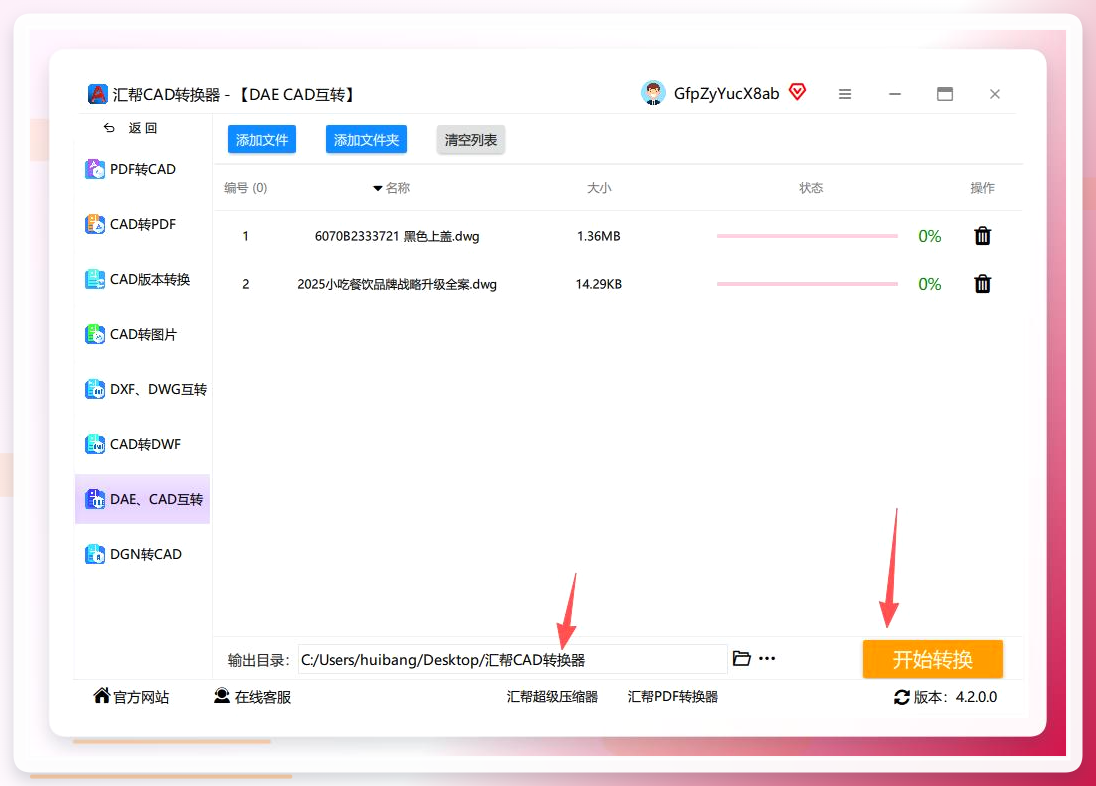
 步骤3. 文件导入后,在界面下方指定输出目录(即保存路径),点击 “开始转换” 按钮,系统将自动执行格式转换流程。
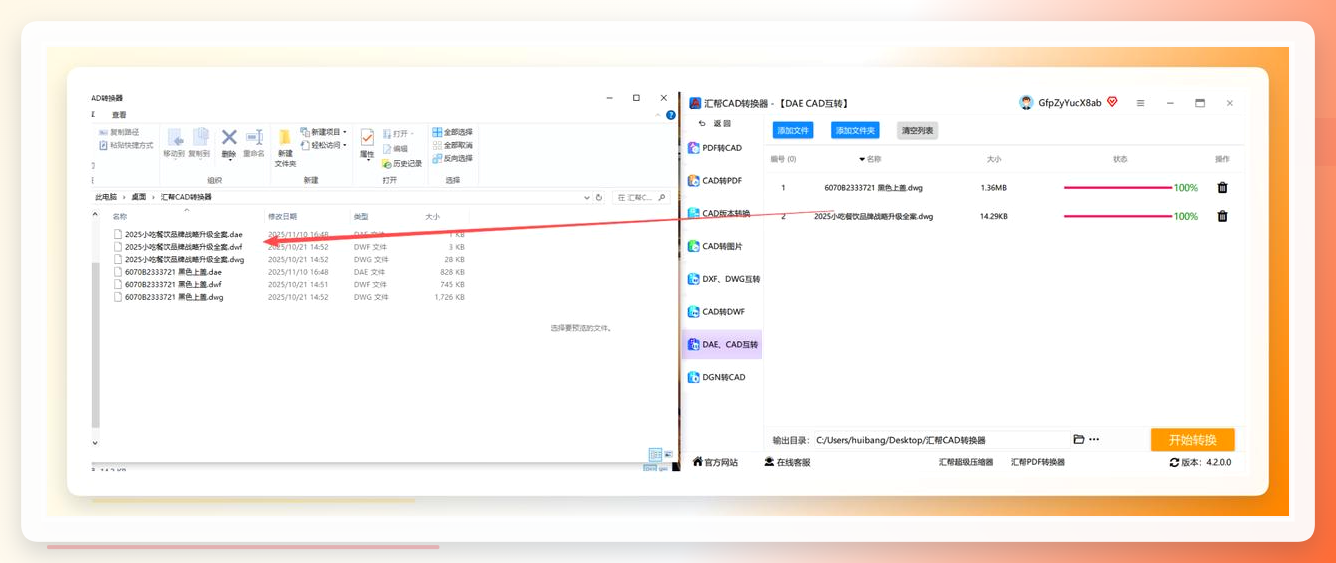
 步骤4. 转换完成后,前往预设的保存路径即可获得对应的DAE文件。整个过程无需额外安装插件或配置环境变量。
 这步操作挺省时间的,文件传上去之后我一般就去倒杯水,回来基本就完事了。需要提醒一句,输出目录别设在C盘根目录,容易因为权限问题卡住,这个坑我当时踩过。
第二种:SketchUp加COLLADA插件,建模老手的顺手路径
如果你平时就用SketchUp干活,那这条路子比较顺。先下载安装COLLADA导出插件(免费获取),通过“文件”→“导入”载入DWG,导入设置里能调单位比例,别小看这个,比例设错了后面全白搭。然后走“扩展程序”→“COLLADA导出”,勾上“保留材质”“导出为单个DAE文件”就行。
看到这我都惊了,原来SketchUp这条路这么顺,早知道当年能少熬两个晚上。
第三种:3ds Max,精度要求高的选它
3ds Max的操作逻辑差不多:通过“文件”→“导入”载入DWG,导入设置里调整单位与图层合并方式。之后走“文件”→“导出”,格式选 COLLADA (*.DAE) ,导出选项里确认包含材质与层级结构。这软件对模型精度的把控确实稳,但正版授权不便宜,学生党慎入。
 第四种:AutoCAD直接导入,少绕一道弯
作为DWG的原生平台,AutoCAD本身也支持DAE导入。路径是顶部菜单“插入”→“导入”,文件类型选COLLADA,导入后另存为DWG即可。这方法胜在不用装额外软件,但复杂模型导进来之后,图层可能需要手动整理一下,线稿编辑前记得先检查。
第五种:Blender,零预算用户的免费方案
Blender这条路适合预算有限的朋友。启动软件后走“文件”→“导入”→“COLLADA (.dae)”把文件载入场景,导入后可以清理一下多余顶点或面片。接着安装支持DWG导出的插件,重启软件让插件生效。然后“文件”→“导出”,选项里挑DWG格式,配好保存路径和导出参数就完事。
 提醒一下,Blender的DWG导出依赖第三方插件,插件兼容性会跟着版本更新波动,转换完最好打开检查线条和圆弧有没有丢失。我当时试了好几遍才摸清哪个版本组合最稳。
第六种:CAD Exchanger Lab,参数可控性强
这条路子适合对转换质量有细调需求的人。安装启动后点“打开”导入DWG文件,模型载入后可以在左侧结构树里隐藏冗余图层、拆分装配体,按需筛选要转换的零件。然后点顶部“导出”,下拉列表里选 “COLLADA (.dae)” 。进“设置”面板还能对材质保留策略、网格优化程度这些参数做配置。指定输出目录后点“导出”,工具会批量完成转换,并按原文件名自动命名。
 参数配置这块稍微有点门槛,新手建议先用默认设置跑一遍,看看效果再调。
几个避坑提醒
不管走哪条路,有几件事得留神。单位比例一定要在导入时确认好,DAE和DWG的单位体系不一样,设错了模型尺寸能差出十万八千里。图层和材质信息在跨格式转换中容易丢失,转换完记得抽查。还有,复杂模型转换比较吃内存,电脑配置一般的先把其他程序关一关。
回到最开始那个问题,dae怎么转dwg格式,其实没有唯一答案。批量处理选汇帮CAD转换器省心,零预算走Blender,精度优先上3ds Max,手头有AutoCAD就直接导入。你要是还有哪一步卡住了,评论区喊我一声,看到就回。
