

一张拍糊了的旧照片,让我在师傅面前丢了大人。
那是刚入行没多久,师傅递来一张泛黄的图纸照片,让我把上面的内容转成CAD。我盯着那张糊得看不清标注的照片,硬是用鼠标描了一整天,眼睛都快瞎了。结果师傅过来一看,线条歪歪扭扭,尺寸全对不上。他没发火,只说了一句:“pdf格式转换cad格式怎么转,你搜一下不就知道了。”
今天把这7个方法全盘托出,从最省心的到最折腾的,按你的场景自己挑。
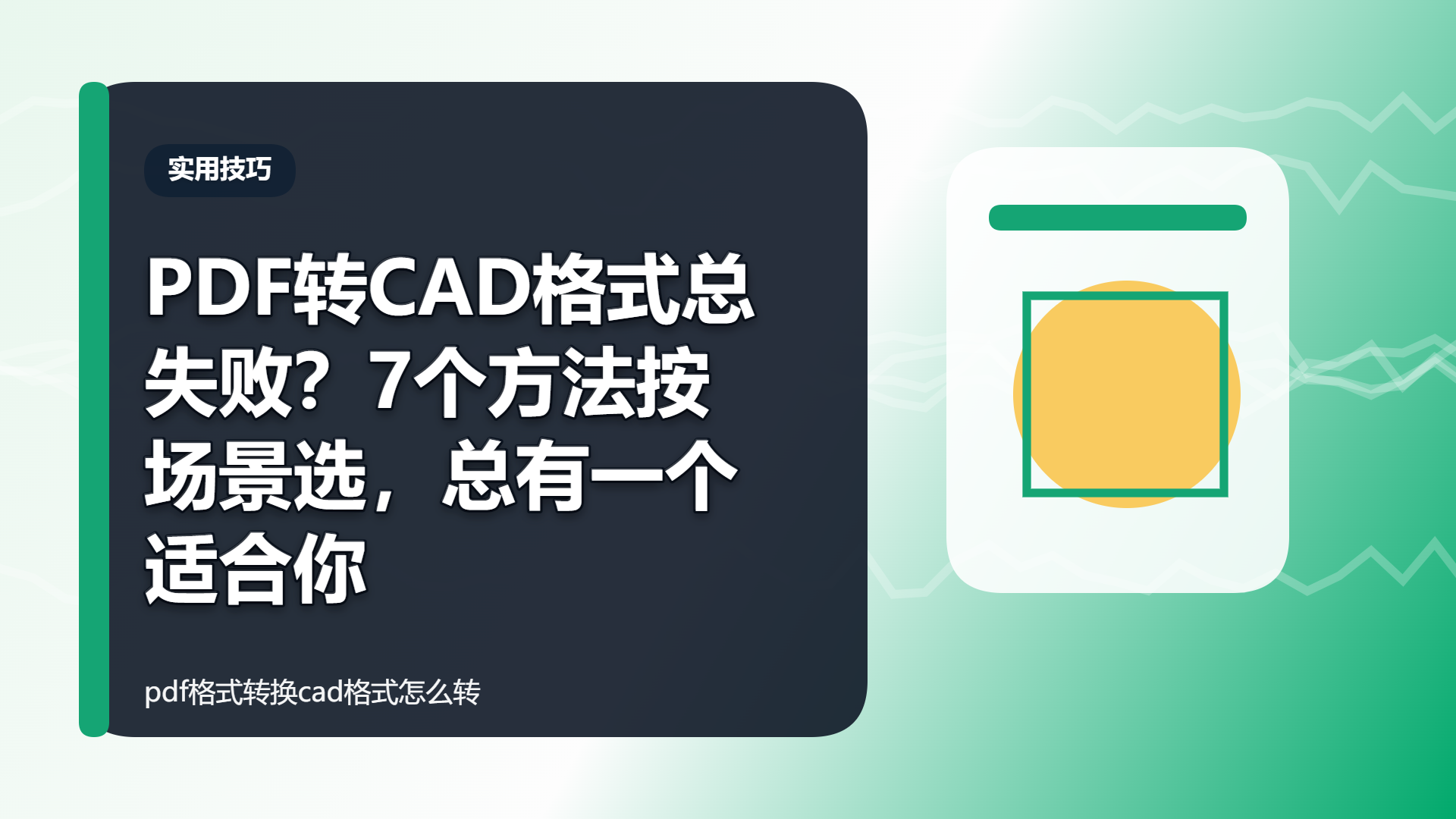 先看汇帮:PDF转CAD格式最直接的路子
打开汇帮CAD转换器,界面左侧一排功能项,找到“PDF转CAD”点进去。这一步没有任何绕弯路的地方,第一次用也能直接上手。
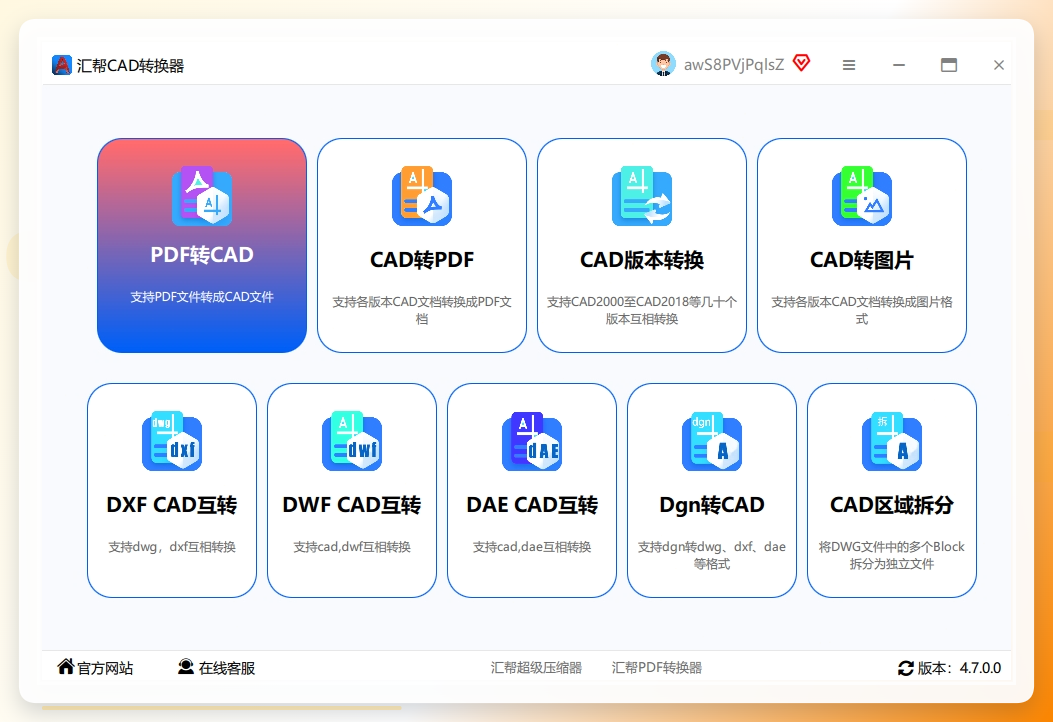 进入功能模块后,左边是CAD版本选择区,右边是文件投放区。点“添加文件”按钮,把要转的PDF选进来;文件多的话,直接拖拽到窗口里也行,省事。
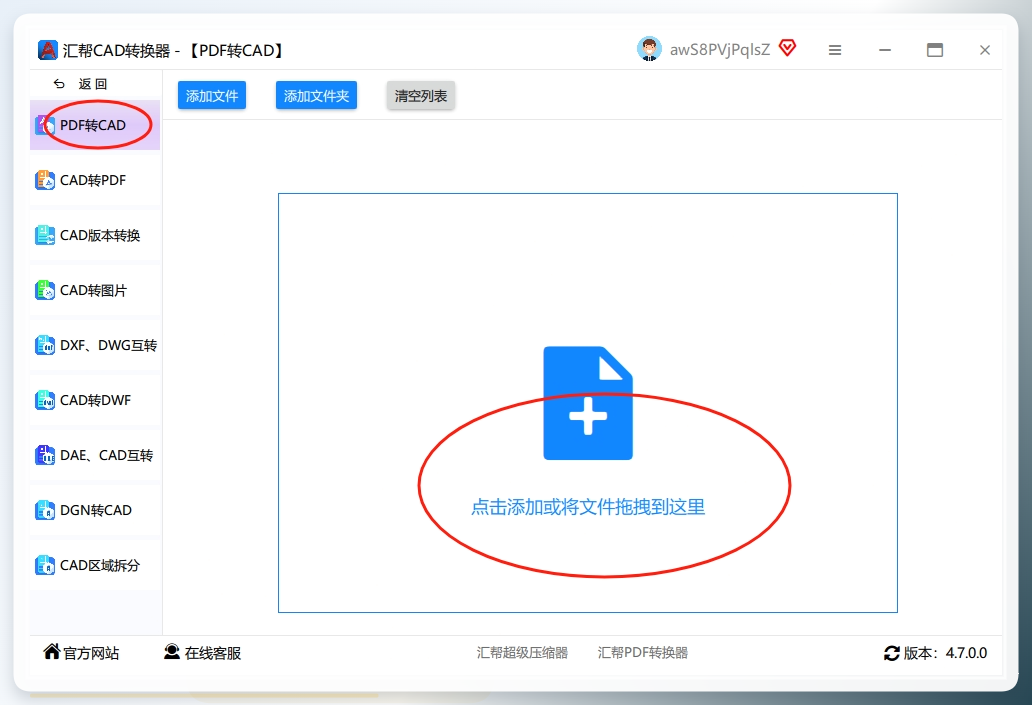 文件进来之后,看界面下方。输出格式有DWG和DXF两个选项,DWG是大多数CAD软件的默认格式,拿不准就选它。输出目录建议手动设一个,不然默认存桌面,文件一多容易乱。设好之后点“开始转换”。
 等软件提示转换完成,到你设的输出目录里找,DWG文件已经躺在那儿了。整个过程不需要你懂CAD命令,也不用管图纸多复杂。
 有个细节得提醒:如果PDF本身就是扫描件、线条模糊,转换后可能有些线段会断开,需要在CAD里手动连一下。这不是软件的问题,是源文件清晰度决定的。
按场景挑:不同情况用不同方法
上面是主力方案,但不是所有场景都方便装软件。下面按“你手头有什么”来分诊,每个方法都给完整步骤。
场景一:手边只有浏览器
在线工具不用安装,打开就能用。但要注意文件隐私——图纸涉及商业信息的话,慎用。
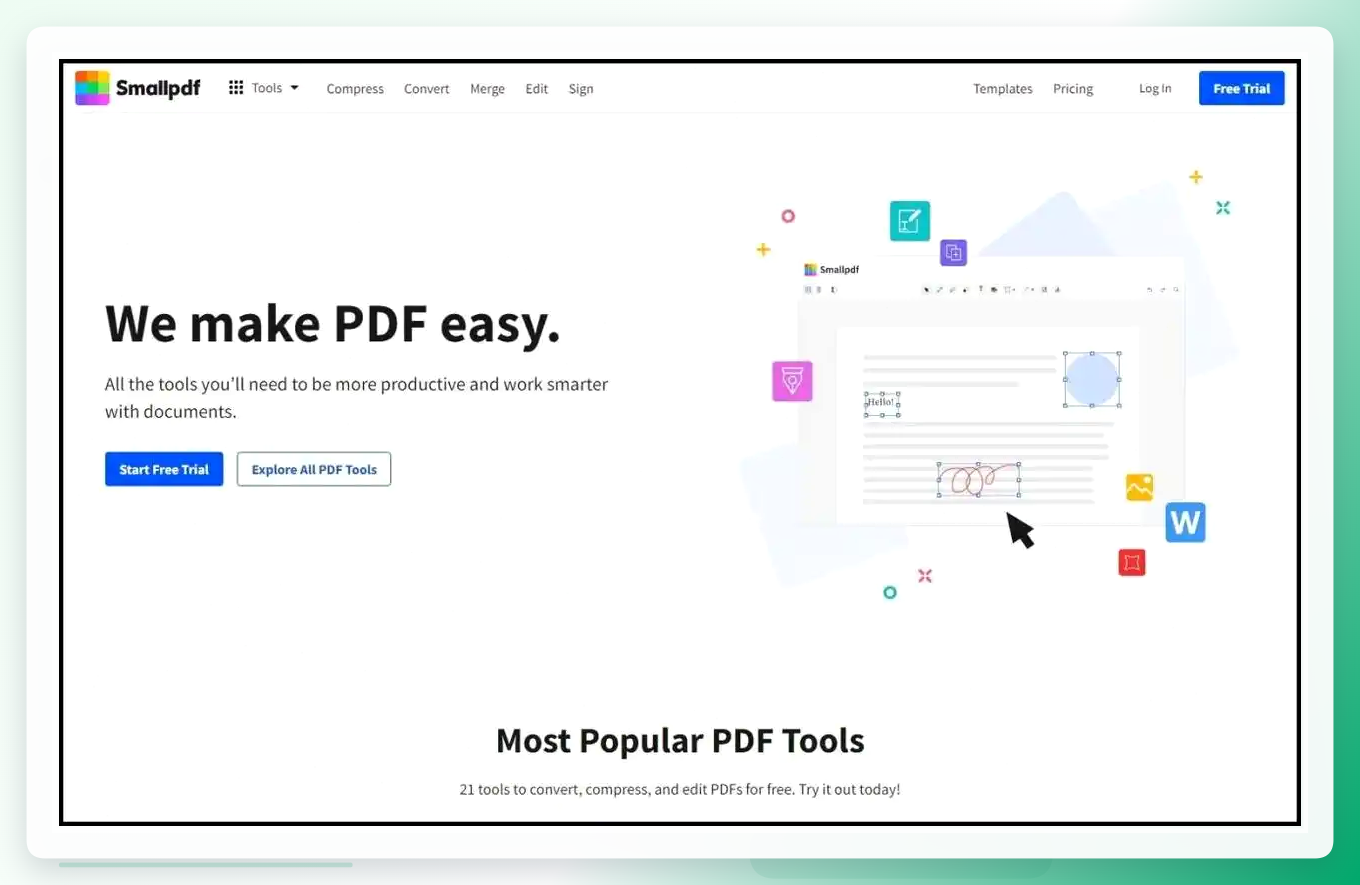
方法2:Smallpdf在线转换
打开Smallpdf网站,找到“PDF转DWG”功能入口。点“选择文件”把PDF传上去,系统自动开始转换。完成后点下载,拿到DWG文件。最后用CAD软件打开,检查一下线条是否完整。适合临时应急、文件不涉密的场景。
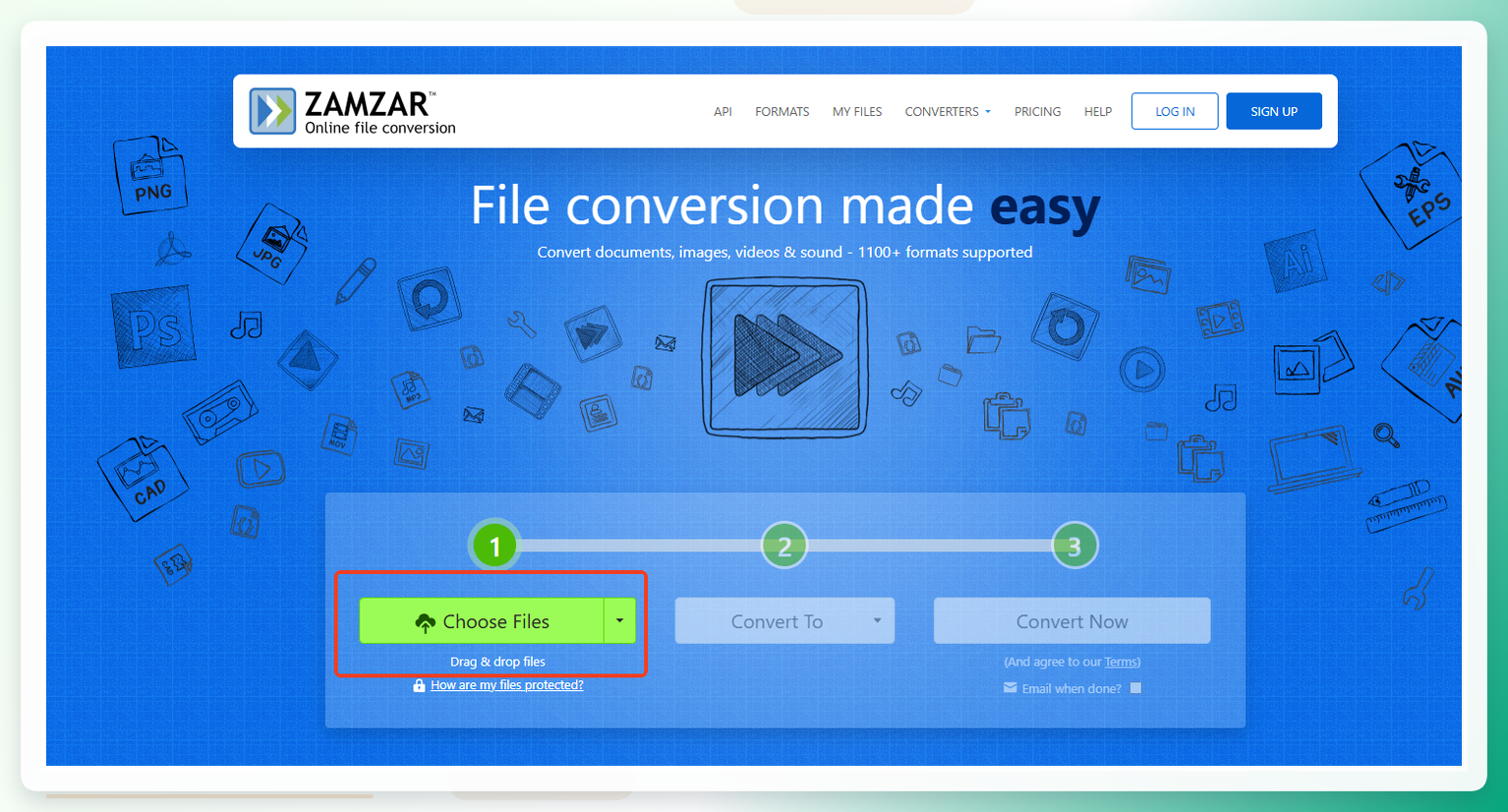
 方法3:Zamzar在线转换
进入Zamzar网站,点上传按钮把PDF文件选进来。在“转换为”下拉菜单里选DWG或DXF格式。点“立即转换”,等它处理完,下载转换后的CAD文件就行。这个站支持格式多,但免费版有文件大小限制。
 场景二:电脑上已经装了CAD或相关软件
不用额外找工具,利用现有软件就能完成。
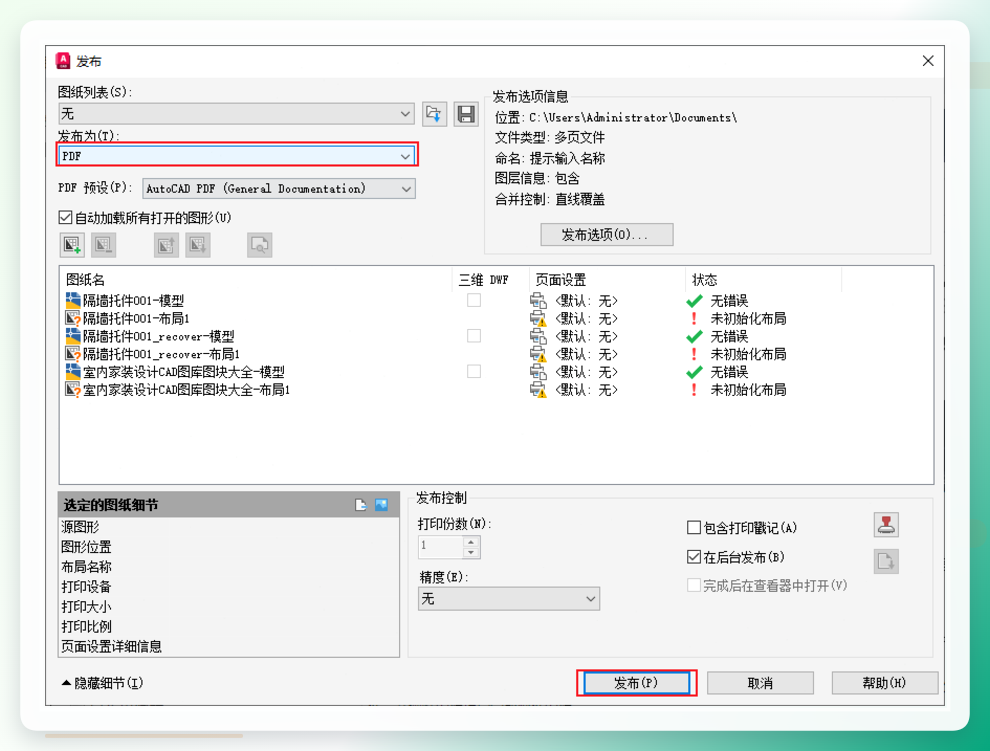
方法4:AutoCAD发布功能
打开AutoCAD,加载需要处理的CAD文件。在菜单栏点“文件”,找到“发布”选项。弹窗里把文件类型选为“PDF”,点发布。设好保存路径和文件名,等它跑完就能拿到PDF。注意:这个流程是CAD转PDF,反过来用需要配合PDF导入功能。
 方法5:FreeCAD导入导出
打开FreeCAD,新建一个文档。点“文件”→“导入”,选中你的PDF文件。图形显示出来后,仔细检查有没有变形或丢线。确认没问题,再点“文件”→“导出”,格式选DXF。保存后用CAD软件打开,另存为DWG即可。适合对开源工具有偏好的用户。
场景三:不想装任何软件,也不想上传文件
命令行和系统自带工具,完全离线操作。
方法6:Windows命令提示符配合PDF转图片再描摹
先把PDF每页导出为高分辨率图片。打开命令提示符,用系统自带的截图工具或打印到图片功能逐页导出。然后在CAD里用“插入”→“光栅图像”把图片导进去。最后用样条曲线或直线工具手动描摹。这个方法最原始,但完全不依赖网络和第三方软件。
方法7:浏览器开发者工具提取矢量数据
用Chrome打开PDF文件,按F12调出开发者工具。切换到“网络”面板,刷新页面。在请求列表里找PDF资源,查看是否有可提取的矢量路径数据。复制相关坐标数据,保存为SVG格式。再把SVG导入Illustrator或在线转换工具,导出为DXF。这招适合懂一点前端的人,普通用户绕弯路。
方法8:手机App拍照转CAD
在手机应用商店搜索“CAD转换”类App。安装后打开,选择“图片转CAD”或“PDF转CAD”功能。把PDF文件导入或对着图纸拍照。App自动识别线条并生成CAD文件。导出后发到电脑上继续编辑。适合工地现场、没有电脑的场景,但精度有限,复杂图纸慎用。
几个容易踩的坑
师傅后来跟我说,他见过太多人在这上面翻车。第一种,PDF是加密的,转换时直接报错,得先解密。第二种,图纸尺寸特别大,在线工具传不上去,只能走本地软件。第三种,转出来的DWG打开全是乱线,原因是原PDF里的线条本身就不规范,这种只能回源头重新导出PDF。
还有个成本问题:免费在线工具一般限制单文件10MB以内,超了就得付费。本地软件没有这个限制,但需要安装。自己权衡。
你可能还想问
Q:转换一个文件大概要多久? A:汇帮这类本地软件处理普通图纸几秒到十几秒,在线工具受网速影响,通常半分钟以内。具体看文件复杂度和体积。
Q:什么情况不适合用汇帮? A:如果你的PDF是纯图片扫描件且线条极不清晰,任何工具转出来都需要手动修线。另外汇帮是Windows桌面软件,Mac和手机用户需要另找方案。
这次实测覆盖了7种方法,从本地软件到在线工具到命令行。汇帮处理一张普通A3图纸,输出DWG文件体积约2-3MB,线条保留完整度最好。在线工具方便但受限于文件大小和网络。手动描摹最灵活但耗时最长。选哪个,看你手头的工具和文件的敏感程度。
那张拍糊的照片我还留着。现在再看,它提醒我:绕弯路不可怕,可怕的是不知道有直路。
pdf格式转换cad格式怎么转,答案从来不止一个。但最省心的那个,往往是第一个就该试的。
