

室友凌晨一点把电脑抱到我房间,屏幕上是一份2023版DWG,对面设计院用的是2007版CAD,打开提示"文件版本过高"。他翻来覆去试了三种办法,图层丢了一半,标注全炸开。CAD版本怎么转换这件事,说穿了就是让高版本文件在低版本软件里正常打开、图层标注线型一个不少——汇帮CAD转换器的"版本转换"功能就是干这个的,下面把完整操作走一遍,再补6个能兜底的路子。
 ## 一、汇帮CAD转换器:版本转换的完整操作流程
这个工具的操作路径直白,第一次用也不会绕弯路。
第一步,启动软件。 双击图标后软件会先检查系统环境,等它跑完自检进入主界面就行,通常几秒钟的事。
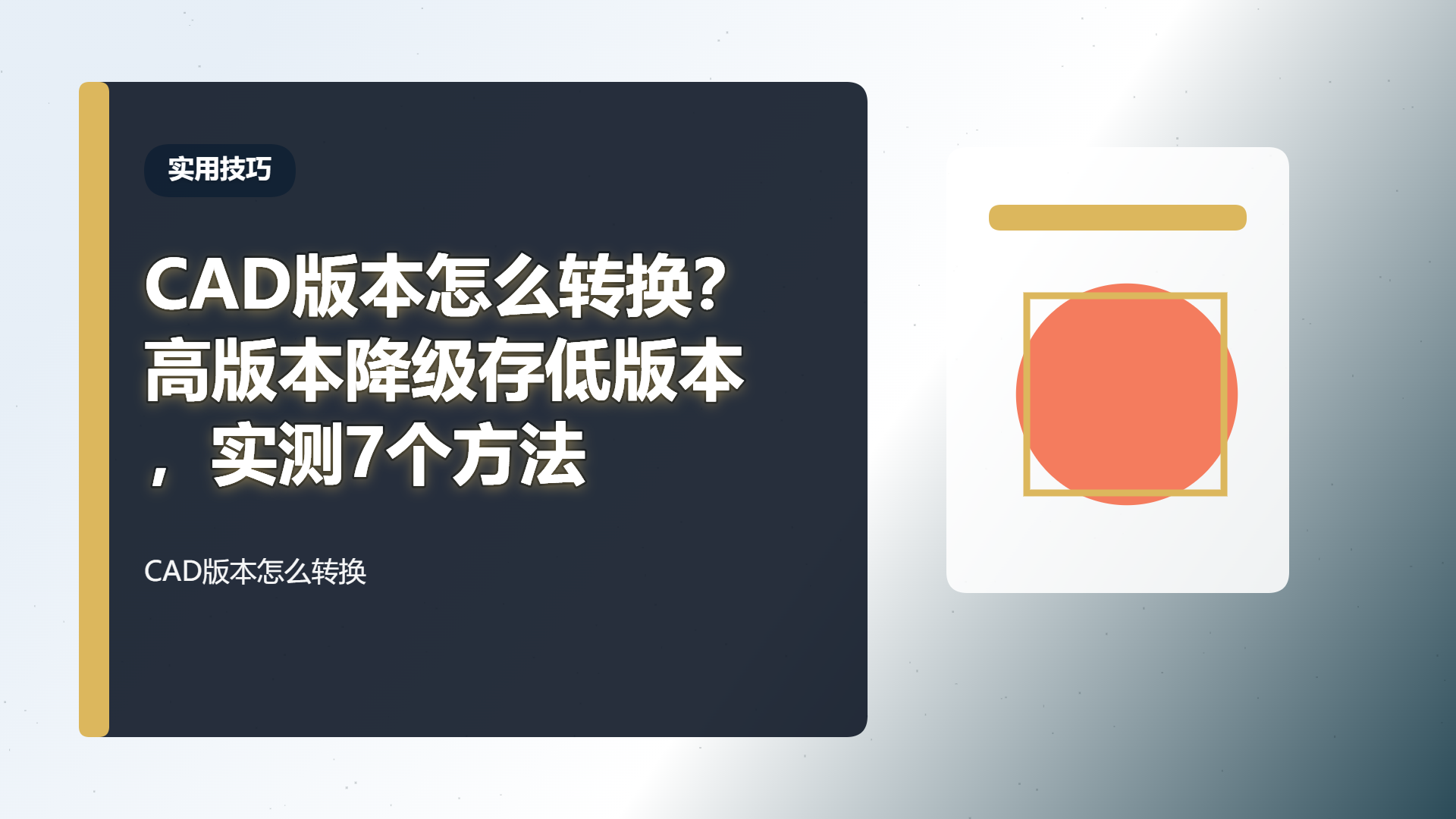
第二步,找到功能入口。 主界面左侧导航栏里点"版本转换",右侧区域立刻切换成文件处理窗口。
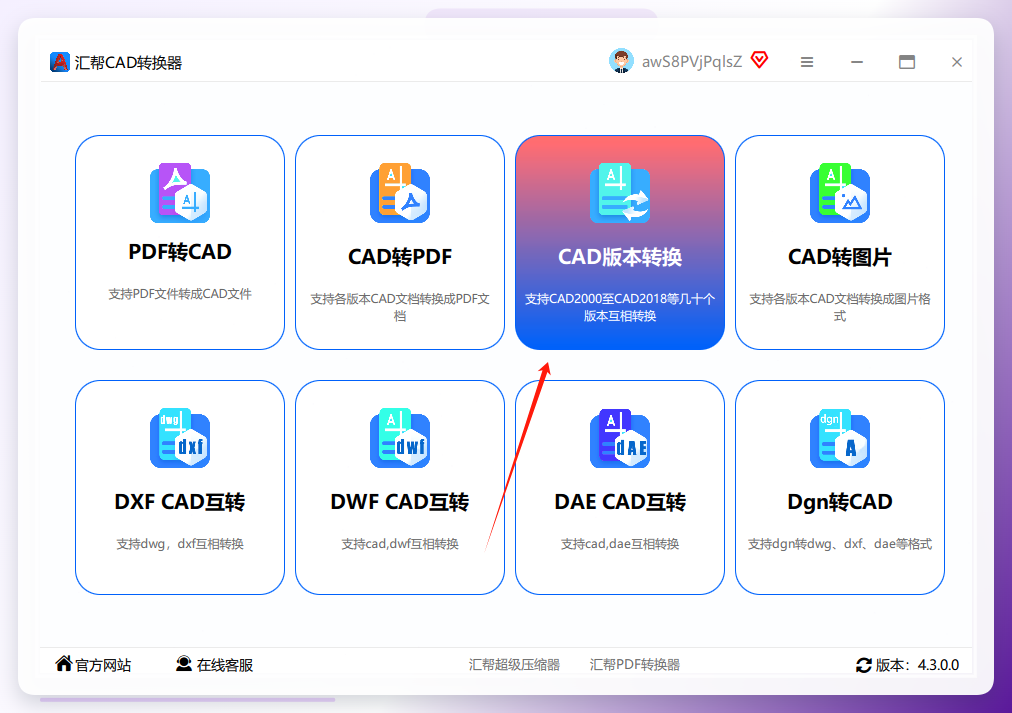 第三步,把文件加进来。 点界面中央的"添加文件"按钮,或者直接把DWG、DXF文件拖进那个矩形区域。支持一次拖多个,批量处理不用一个个来。
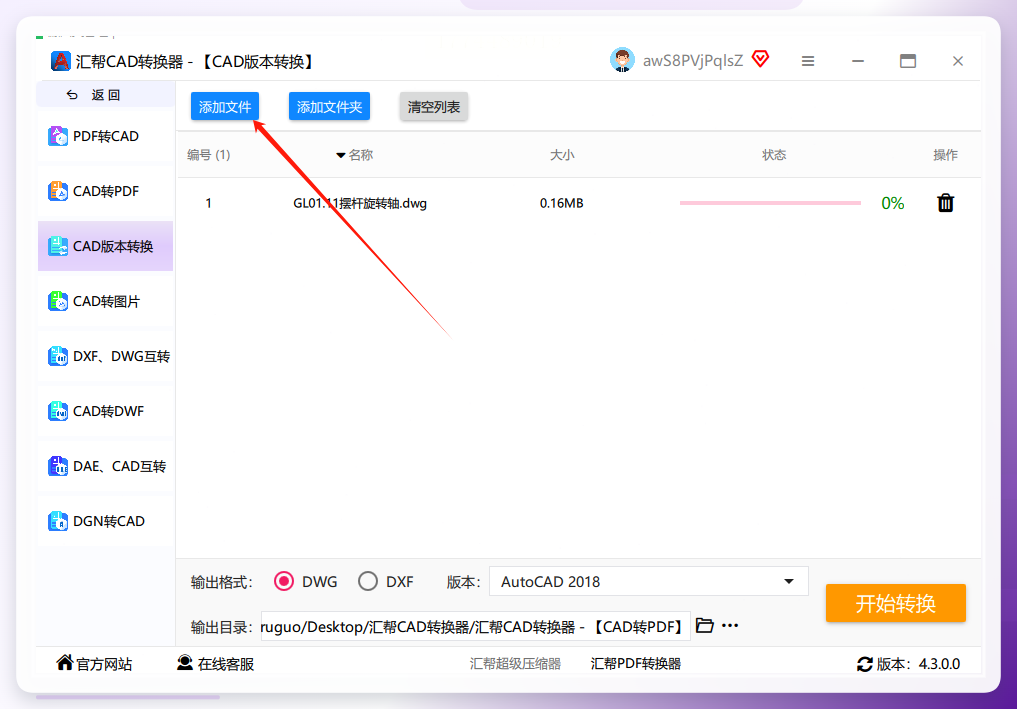 第四步,设置转换参数。 这一步有三个地方要确认:
输出格式保持默认的DWG就行,如果对方明确要DXF,在这里单独切过去;
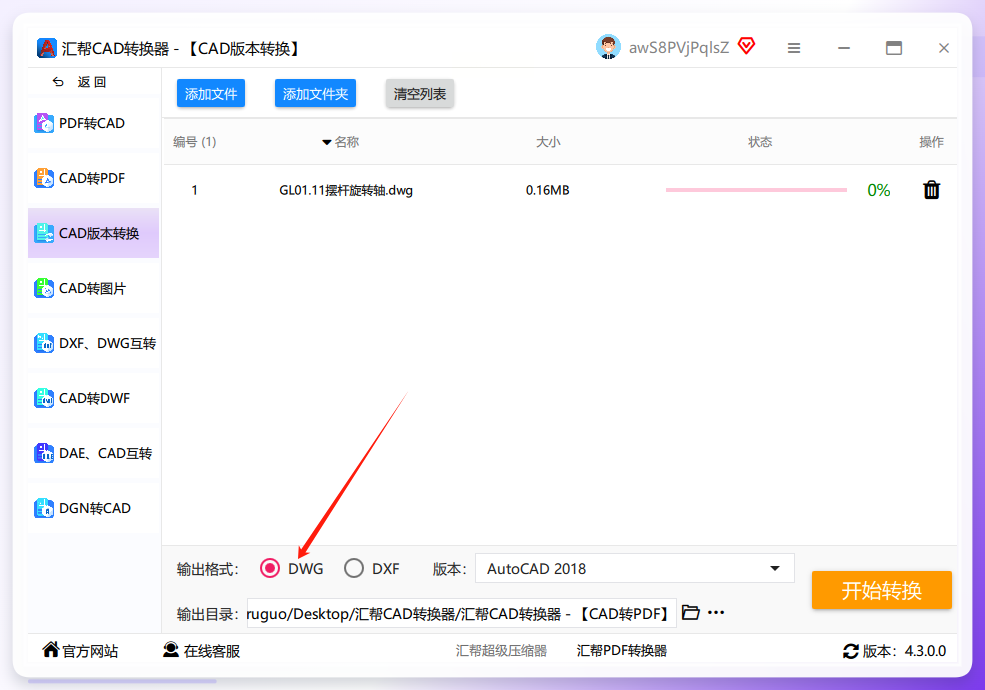 版本选择是核心——下拉菜单里从2004到2023的版本都列着,选目标低版本,比如对面用2018版CAD,这里就选2018;
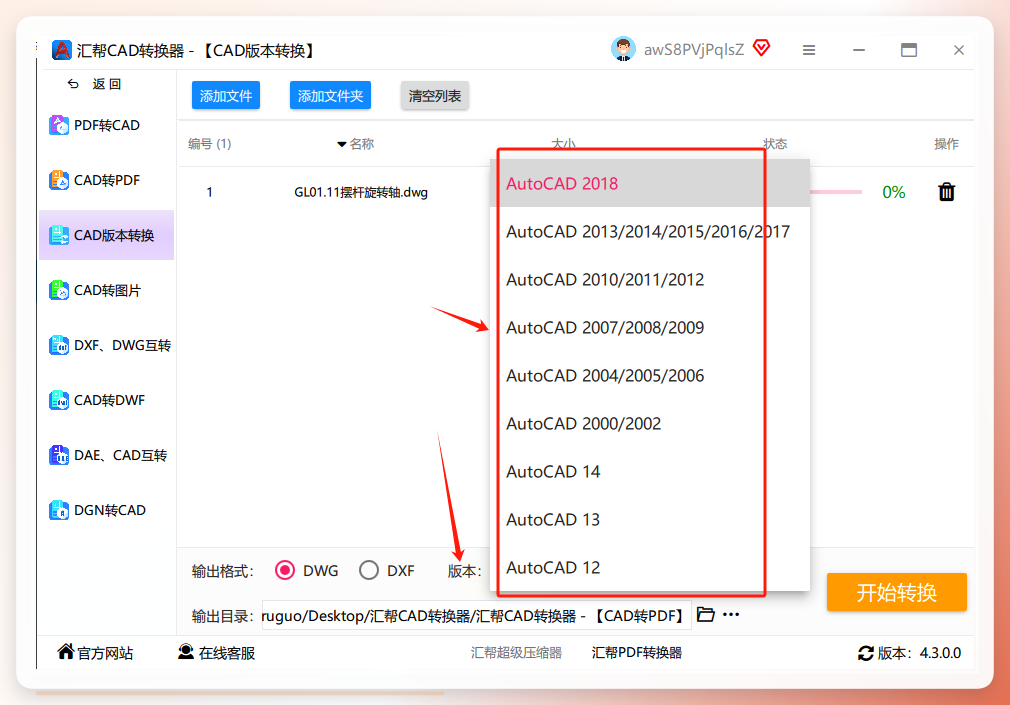 输出目录建议点"浏览"新建一个文件夹,别跟原文件混在一起,回头找起来费劲。
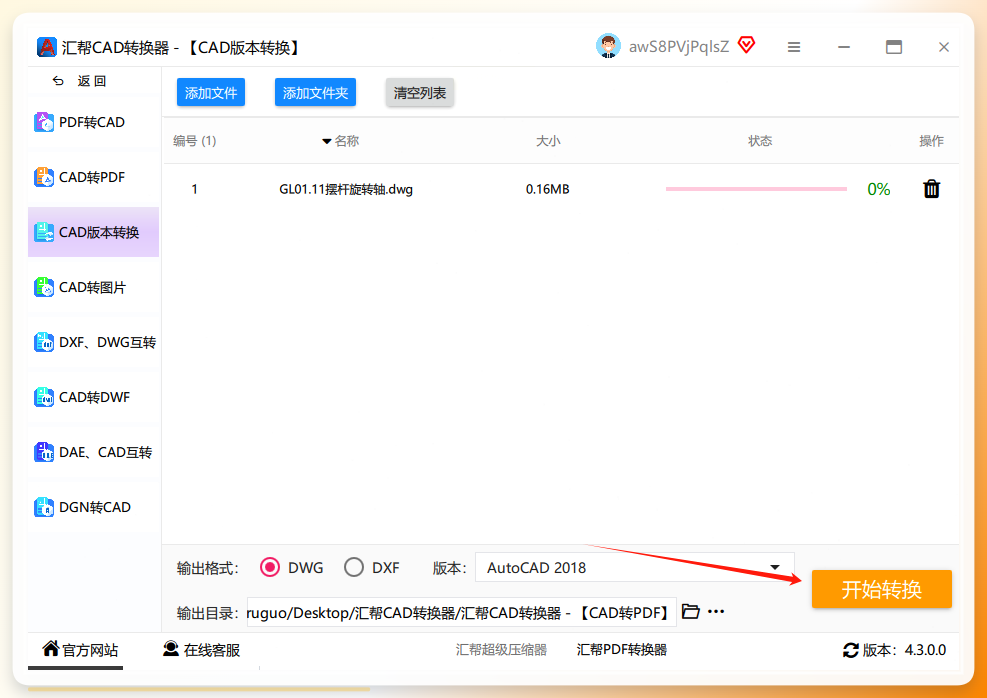
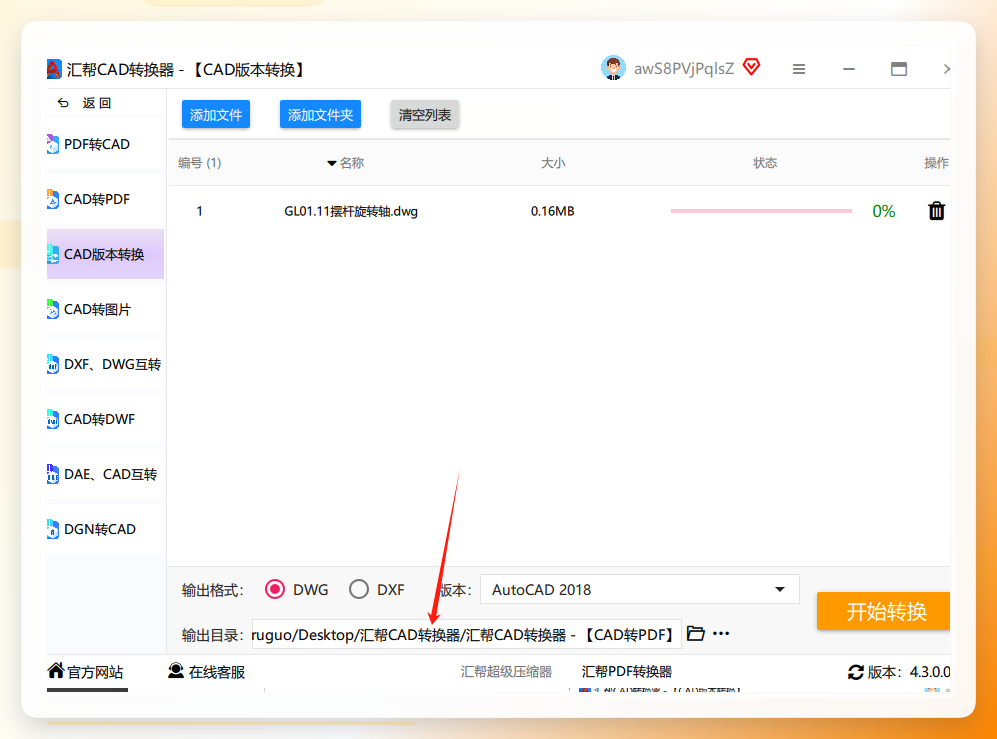 第五步,执行转换。 点右下角"开始执行",进度条会一格格走。文件多的时候别反复点,让它跑完。
 第六步,验证结果。 转换完软件自动弹出输出目录。右键点文件看属性里的版本信息,更稳妥的办法是用目标版本的CAD打开看一眼——图层、标注、线型是否完整,这一步别省。
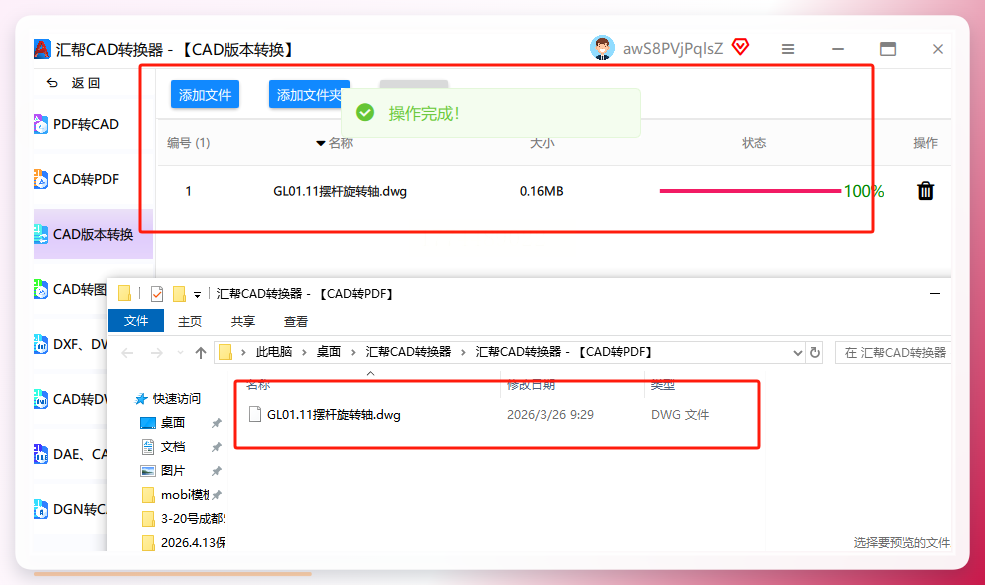 这里有个细节值得说:转换前后文件体积通常会有变化,2023版转2007版,体积可能缩到原来的六成左右,因为高版本里的一些对象数据低版本存不了。体积缩了不代表内容丢了,但打开后要逐项核对图层和标注样式。
二、另外6个可以兜底的方法
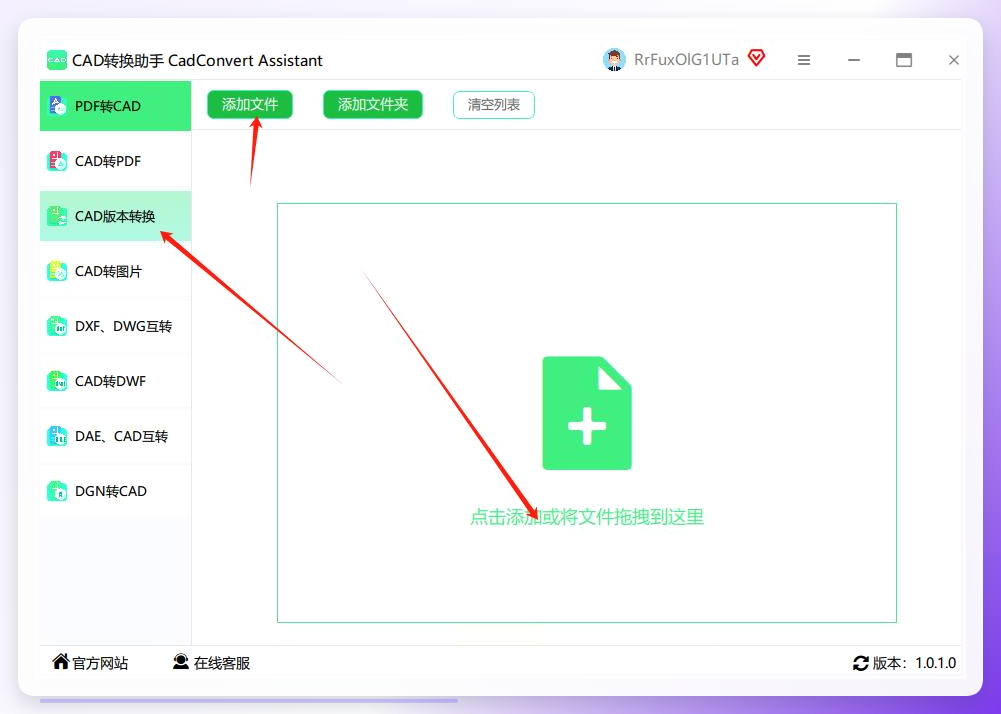
方法2:CAD转换助手
启动CAD转换助手,主界面列出多种功能选项;
找到"CAD版本转换"模块点进去;
把文件拖进软件界面,或点"添加文件"从本地选,支持批量;
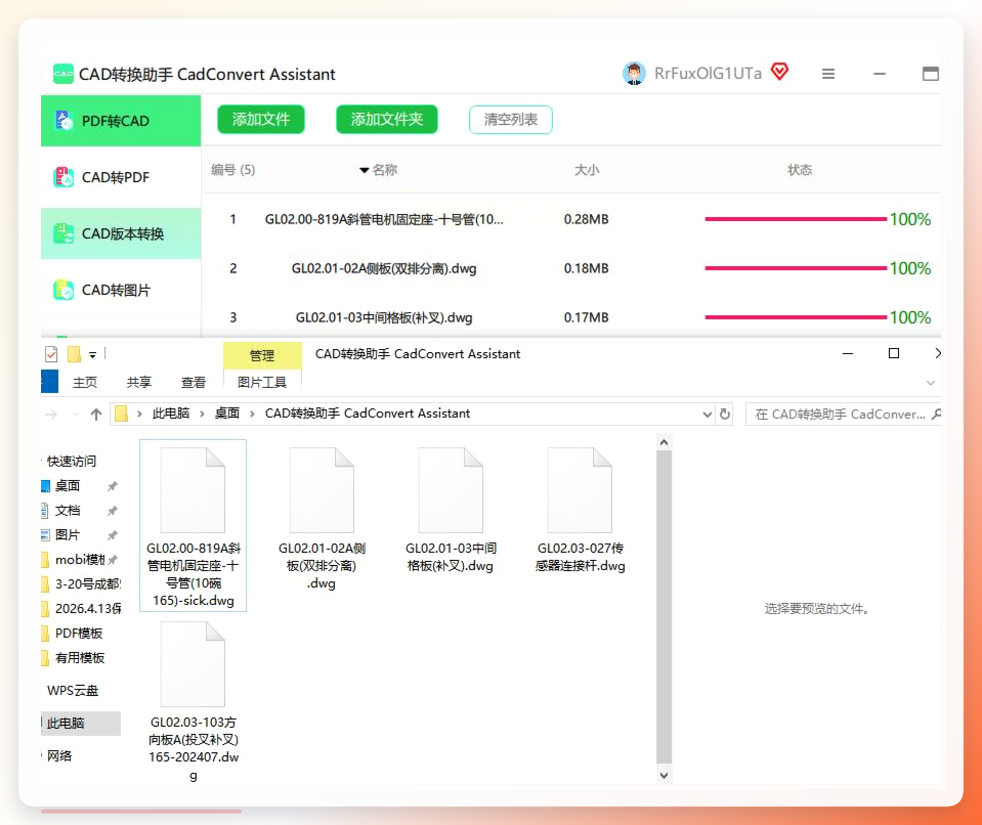
 格式默认与原文件相同,版本从下拉列表选目标版本,输出目录建议新建文件夹分类管理;
点"开始转换",进度条显示状态,完成后自动打开输出文件夹。
 ### 方法3:LibreCAD另存为
打开LibreCAD,再打开需要降低版本的CAD文件;
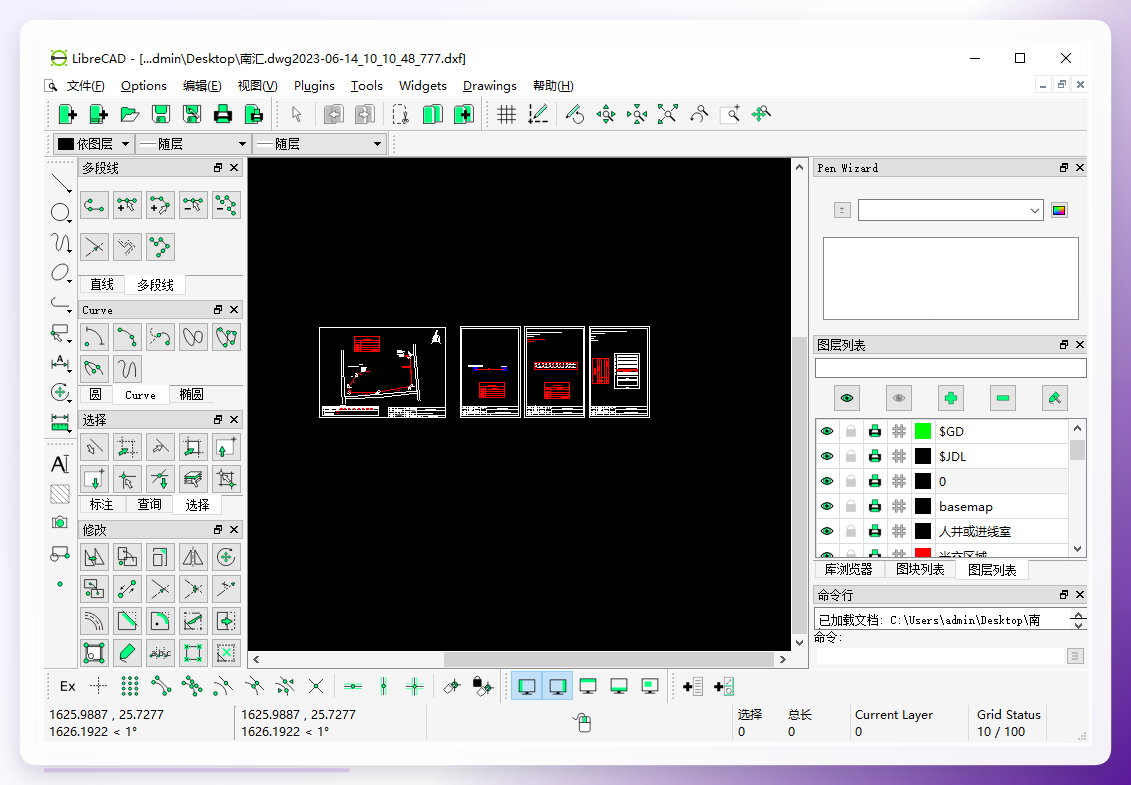 菜单栏选"文件"→"另存为";
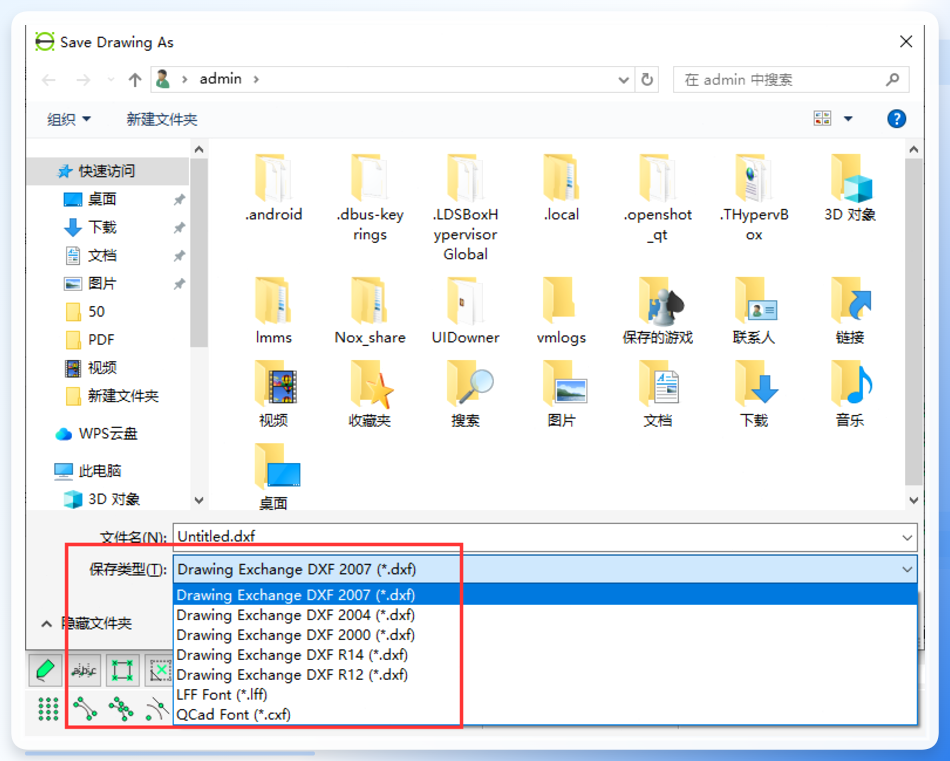
在对话框里选低版本CAD格式,比如"Drawing Exchange DXF 2004";
点"保存"完成降版。
这个办法适合单文件应急,不支持批量,图层复杂时转换结果要仔细核对。
 ### 方法4:AutoCAD原生"另存为"(系统自带)
- 用AutoCAD打开高版本DWG文件;
- 输入命令
SAVEAS回车,或走菜单"文件"→"另存为"; - 在"文件类型"下拉里选目标版本,比如"AutoCAD 2007/LT2007图形(*.dwg)";
- 指定保存路径,点"保存"。
这是最不容易出问题的路径,因为转换引擎就是CAD自己。局限是必须装对应高版本CAD,且一次只能处理一个文件,几十张图纸靠它效率太低。
方法5:DWG TrueView批量转换(专业软件)
- 安装Autodesk DWG TrueView,打开后点"Convert";
- 添加需要转换的DWG文件,支持多选;
- 在"Output"里选目标版本,比如AutoCAD 2000/LT2000;
- 设置输出位置,点"Convert"执行。
免费、支持批量,适合手头没有高版本CAD的场景。但它只做版本转换,不处理图层合并、外部参照绑定这类附加需求。
方法6:在线转换工具(浏览器端)
- 浏览器打开任意在线CAD转换站点;
- 上传DWG或DXF文件,部分站点限制单文件大小;
- 选择输出格式和目标版本;
- 点转换,完成后下载。
不用装软件是最大好处,适合临时应急。但图纸涉及项目信息时,上传前想清楚——这类站点大多要求把文件传到服务器处理,敏感图纸不建议走这条路。
方法7:命令行批量处理(进阶)
- 确认本机已装AutoCAD,把待转换文件放进同一文件夹;
- 新建一个
.scr脚本文件,写入OPEN、SAVEAS、QUIT等命令序列; - 在CAD里用
SCRIPT命令加载该脚本,指向文件列表; - 脚本自动逐个打开、另存为低版本、关闭。
这套流程适合几百张图纸的批量场景,跑一次能省下大量重复点击。代价是脚本调试有门槛,命令写错可能中途卡住,建议先拿两张文件试跑。
三、容易踩的坑与问答
Q:转换后图层丢了是怎么回事? A:多半是目标版本太低,高版本特有对象(如某些动态块、注释性对象)在低版本里没有对应存储结构。转换前把动态块炸开、注释性比例改成固定值,能减少丢失。
Q:为什么转完文件打不开? A:先确认目标版本选对了——给2007版CAD的文件选成2013版,照样打不开。其次检查原文件本身是否损坏,用RECOVER命令修复后再转。
Q:批量转换到一半中断怎么办? A:把已完成的文件移出原文件夹,剩下的重新跑一遍。汇帮CAD转换器支持重新添加剩余文件,不用从头再来。
Q:转换会改变坐标和比例吗? A:正常转换不改动模型空间坐标。但如果原图有外部参照且未绑定,低版本打开时参照路径失效,看起来像"位置偏了",实际是参照没加载。
四、操作后核对清单
- □ 用目标版本CAD打开转换后的文件,确认图层、标注、线型完整
- □ 检查图纸空间布局是否保留
- □ 外部参照是否已绑定或路径正确
- □ 文件体积变化是否在合理范围(通常缩小但不为零)
- □ 批量转换时逐个抽查,别只看第一个
说到底,CAD版本怎么转换这件事没有一劳永逸的答案——汇帮CAD转换器适合常规批量降版,AutoCAD另存为适合单张精细处理,在线工具适合应急。选哪条路,取决于你手头的文件数量、图纸敏感程度和目标版本跨度。留个观察点:转换后第一次打开文件时,先别急着编辑,花两分钟核对图层列表,比事后返工省心得多。
