

在日常的3D建模协作流程中,设计师常常会收到来自不同软件的模型文件。其中,DAE(COLLADA)格式作为一种开放的XML标准,广泛用于3D应用之间的数据交换。然而,当需要将这类模型导入AutoCAD进行线稿编辑、尺寸标注或出图时,格式不兼容的问题便凸显出来。dae怎么转dwg格式,成为许多使用者关心的实际技术问题。
以下从操作便捷性、功能完整性和适用场景几个维度展开对比,并给出具体操作流程。
 ### 方案一:本地转换工具,适合批量化处理
对于需要处理多个文件或对操作效率有要求的用户,本地转换工具是值得考虑的选择。以汇帮CAD转换器为例,它是一款运行在Windows平台的格式转换软件,支持DAE与DWG之间的双向互转,界面逻辑直观,不依赖网络环境。
操作流程可分为以下步骤:
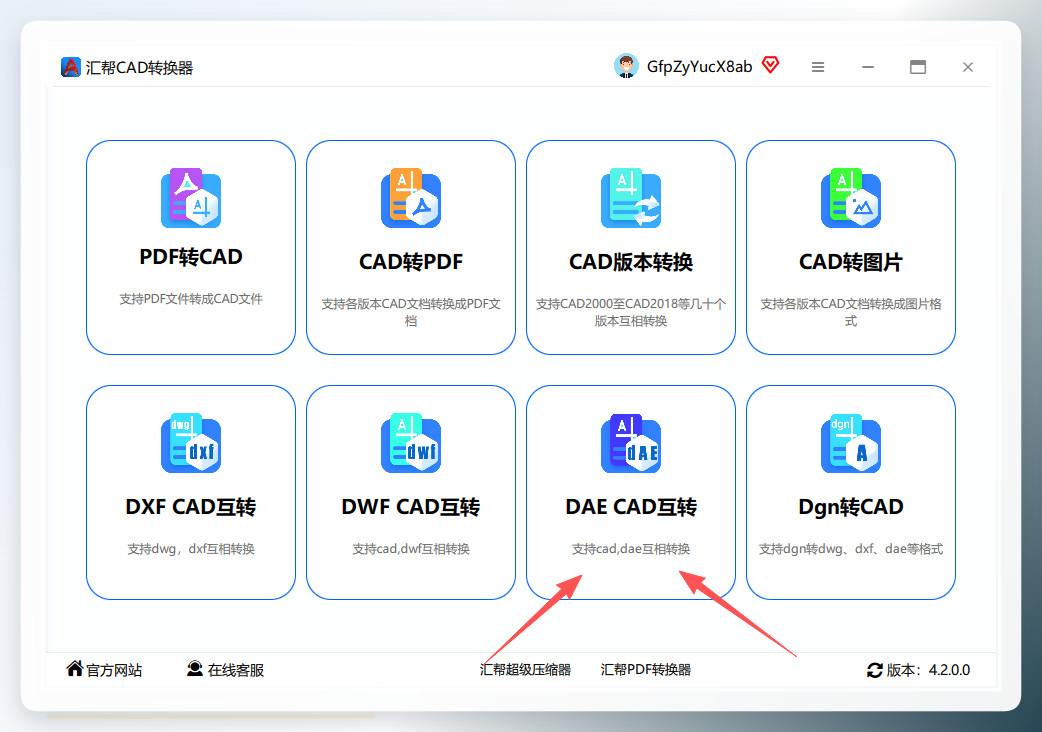
步骤1. 下载并安装汇帮CAD转换器,打开后在主界面选择“DAE CAD互转”功能模块。
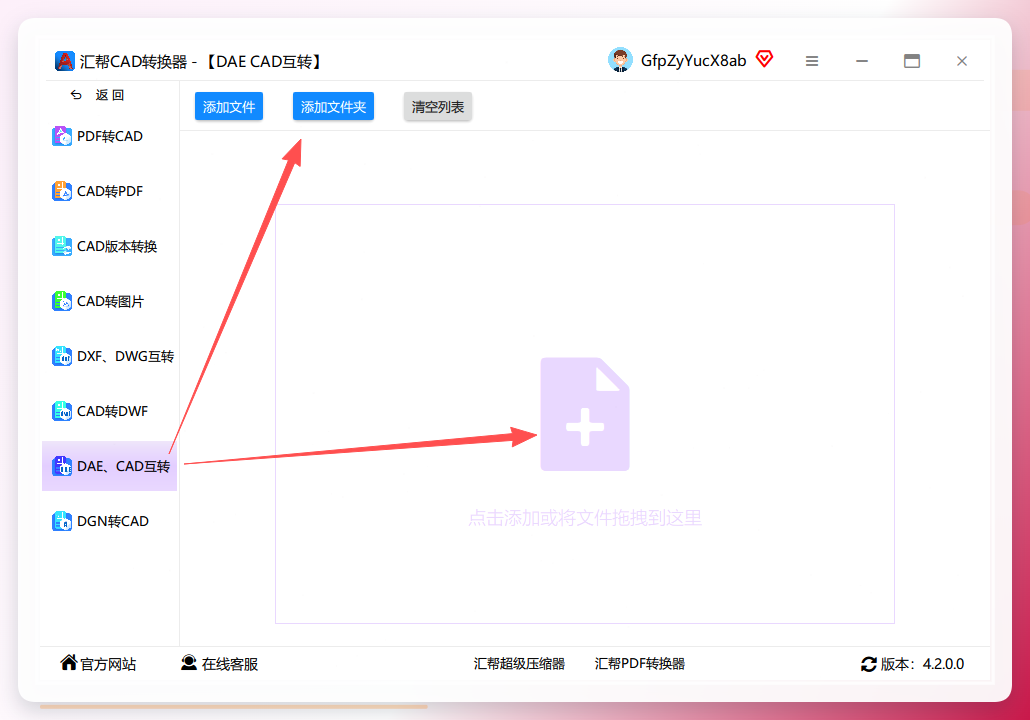
 步骤2. 点击上传区域,选中需要转换的DAE文件。该软件支持批量上传,且不限制单个文件大小,适合一次处理多个模型。
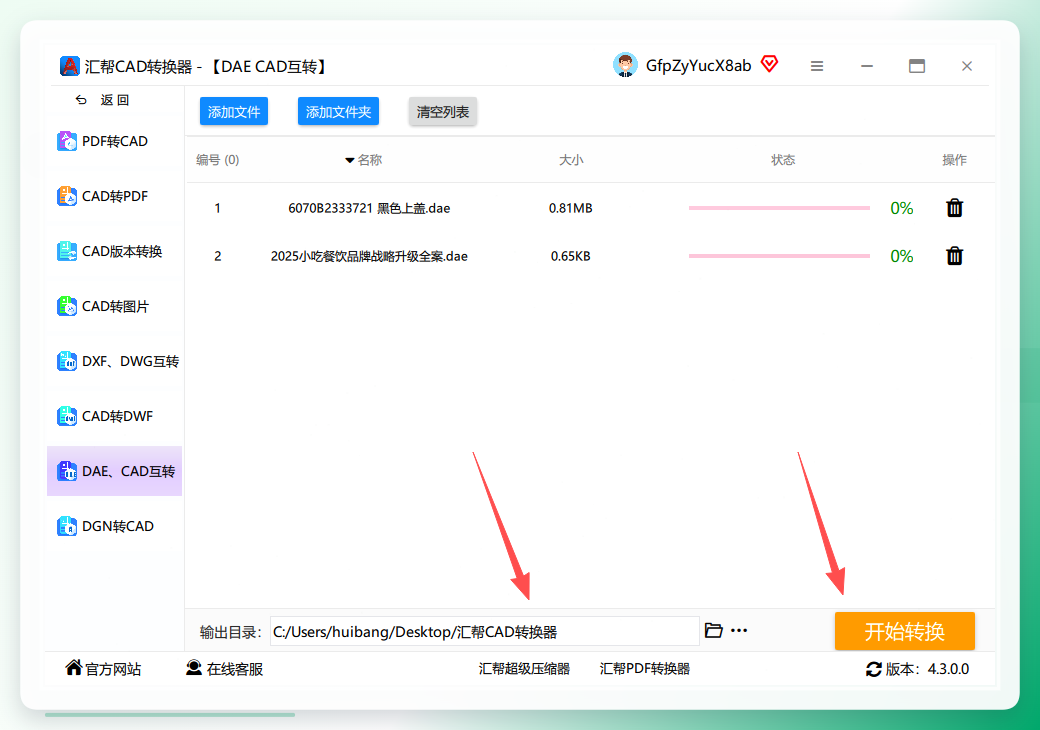
 步骤3. 文件导入后,在下方的输出设置中指定保存目录,然后点击“开始转换”按钮。
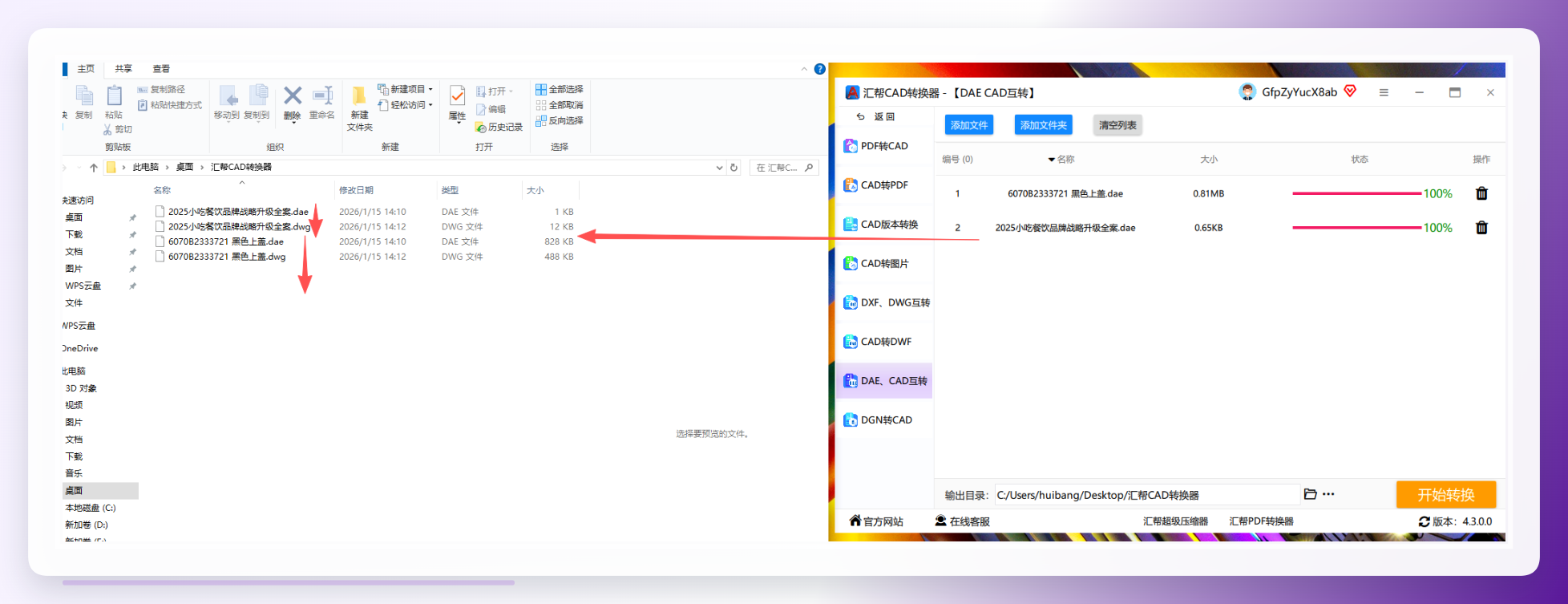
 步骤4. 等待转换进度条完成,即可在输出目录中获取DWG文件。
 该方案的优势在于本地处理保障文件安全,同时批量功能减少了重复操作。若你对dae怎么转dwg格式有高频需求,这类工具能有效缩短流程时间。
方案二:Blender配合导出插件,预算有限的替代路径
如果项目预算有限,且更倾向于使用开源软件,Blender提供了一条参考路径。Blender支持DAE格式的导入,通过安装额外的DWG导出插件,也能实现格式转换。
操作步骤如下:
- 启动Blender,通过“文件”→“导入”→“COLLADA (.dae)”将DAE文件载入场景。
- 导入后,可根据需要清理模型的多余顶点或面片。
- 安装支持DWG导出的插件,并重启软件使插件生效。
- 点击“文件”→“导出”,在弹出的选项中选择DWG格式。
- 配置保存路径与导出参数后,完成转换。
需要注意的是,Blender的DWG导出插件多基于开源库(如LibreDWG)实现,对复杂模型中的某些实体类型支持有限。转换后应检查线条、圆弧等元素是否完整。
 ### 方案三:3ds Max与SolidWorks,专业软件内置转换
对于同时使用3ds Max或SolidWorks作为主建模工具的设计师,利用软件自带功能完成转换更为高效。
- 3ds Max:通过“导入”功能选择COLLADA格式载入模型,检查无误后,在“导出”中选择AutoCAD DWG格式。该软件能保留部分材质与结构信息,适合偏视觉表现的项目。
- SolidWorks:在“打开”对话框中选择COLLADA文件类型导入,随后通过“另存为”选择DWG格式。SolidWorks更擅长处理机械零部件的参数结构,转换后可编辑性较高。
方案四:AutoCAD直接导入,免去中间环节
作为DWG格式的原生平台,AutoCAD本身也提供了DAE文件的导入支持。操作路径为:顶部菜单“插入”→“导入”,选择文件类型为COLLADA,导入后另存为DWG即可。
这种方式省去了在多个软件间切换的步骤,适合已有AutoCAD使用习惯、且转换文件数量不多的用户。
转换后的检查要点
无论选择哪种方式,转换完成后都建议进行以下几项检查:
- 图层与线型:确认模型是否被放置在了正确的图层,线型比例是否异常。
- 尺寸单位:DAE与DWG的单位定义可能不同,检查模型缩放比例是否准确。
- 实体完整性:查看是否存在破面、丢线或不可编辑的块参照。
如何选择合适的方法
回到dae怎么转dwg格式这个问题上,方法的选择取决于具体场景。如果偶尔转换单个文件,AutoCAD直接导入或Blender插件法已经够用;若涉及多个文件或对稳定性的要求较高,使用汇帮CAD转换器这类本地工具能减少反复试错的成本。从数据安全角度看,本地处理也比在线转换更值得放心。
综合来看,掌握多种转换途径,能帮助设计师在面对不同格式的协作需求时更加从容。根据文件数量、模型复杂度和使用频率,选择一种适合自己工作流的方案,操作起来会更顺手。
