

上周三晚上十点多,同事老张发来一张CAD图纸,问我能不能帮他转成JPG——他那台电脑没装CAD,甲方又催着要预览图。这事其实挺常见。把CAD文件变成普通图片,不管是发给客户看、贴进方案文档,还是传到手机上随时翻,都比让人装个专业软件方便得多。
那到底怎么弄?我前后试了不下五遍,整理了5种路子。
 汇帮CAD转换器,批量处理挺顺手
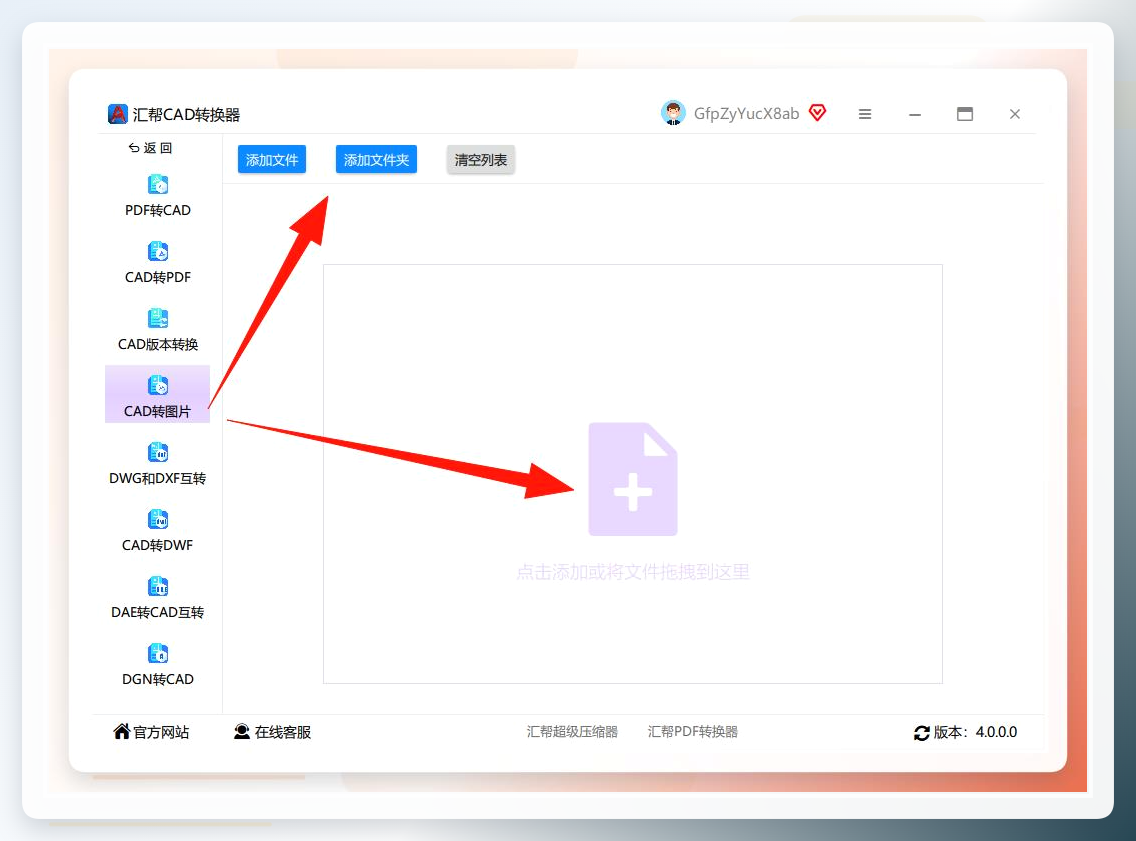
步骤1. 打开汇帮CAD转换器,主界面上找到 “CAD转图片” 入口,点进去。
 步骤2. 点 “添加文件” 把CAD图纸导进来。文件多的话直接用 “添加文件夹” ,或者拖拽到窗口里也行——怎么方便怎么来。
 步骤3. 文件进来后,根据实际需要调参数。这一步别跳过,设置好了输出效果差很多:
- 页面大小可以选A4、A3,也能自定义
- 输出格式选JPG(要PNG也行)
- 色彩选彩色或黑白
- 如果勾了“透明背景”,输出PNG时背景就是透明的
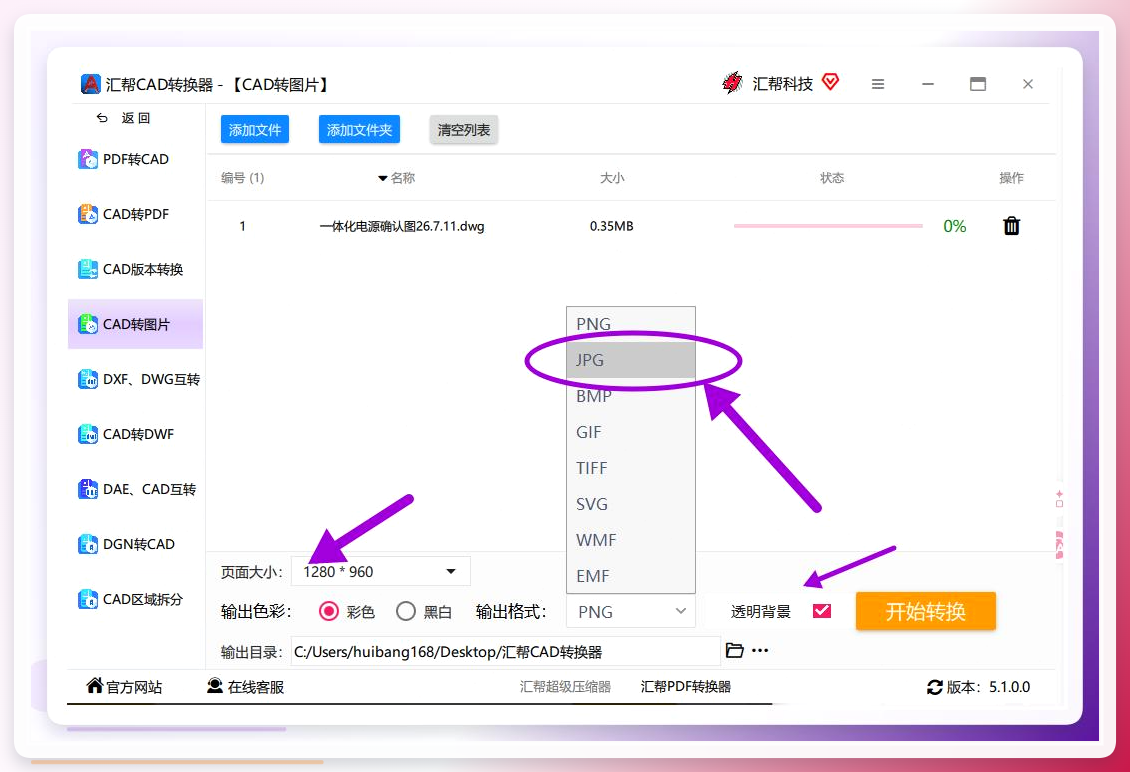 步骤4. 确认没问题,点 “开始转换” 。等几秒,软件会自动弹出输出目录,图片就在里面。
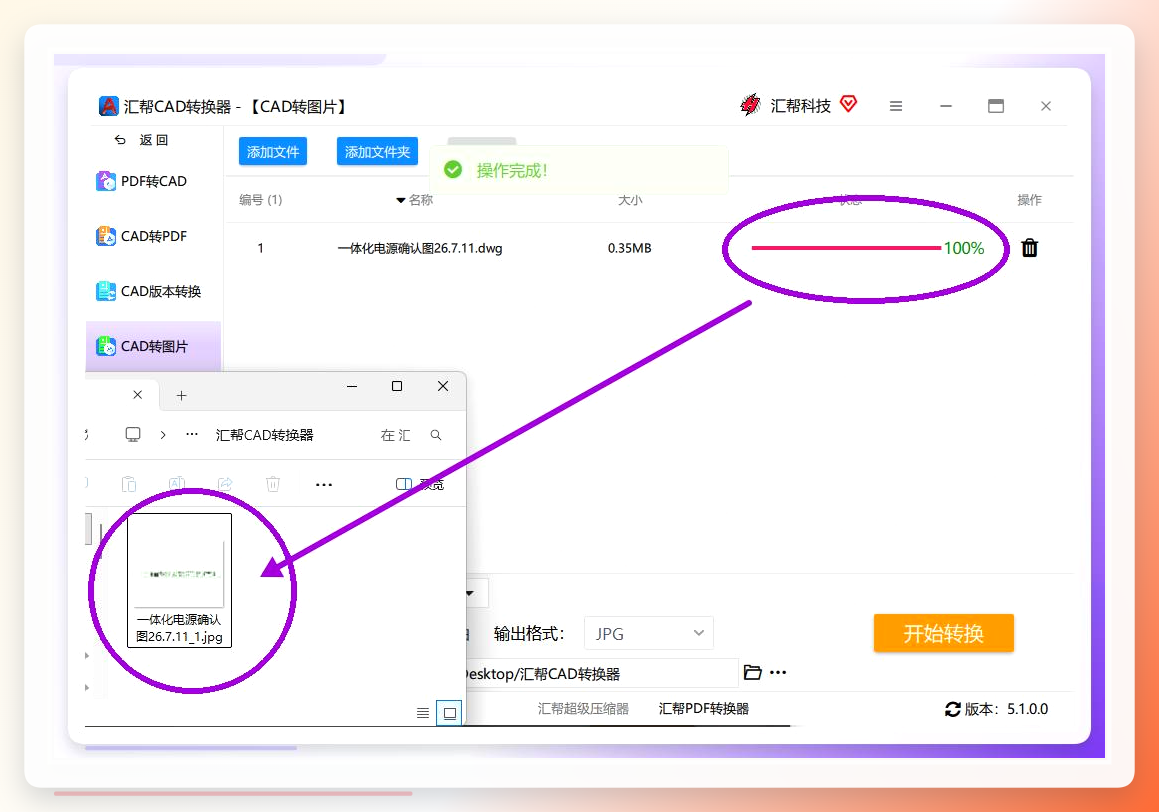 整个流程走下来,单个文件大概十秒左右。批量的话,我试过二十张图纸一起转,等了差不多一分钟,能接受。
Zamzar,在线转换不用装东西
不想在电脑上装软件的话,Zamzar算一个备选。打开官网,页面中间有个“Add Files”按钮,把CAD文件传上去,选好输出格式,点【Convert Now】就开始转了。等它处理完,下载链接会发到你邮箱。
不过这玩意有个坑——免费用户文件大小有限制,超过一定体积就得付费。而且图纸要上传到别人服务器,涉及保密内容的话,自己掂量一下。
SolidWorks另存为,搞三维的朋友看过来
如果你手头是SolidWorks的三维模型或者工程图,那直接用软件自带的导出功能就行。打开文件后,在工程图模式下先把视图布局和比例调好;三维模型的话,先选个合适的视图方向,在“视图”里找到“显示样式”,挑一个顺眼的效果。然后点“文件”—“另存为”,保存类型选“JPEG Image”,设好路径和文件名。最后会弹出一个JPEG输出选项,调一下分辨率和质量,点“确定”收工。
 这个方法适合本来就装了SolidWorks的人。没有这软件的话,专门为转个图片去装一个,有点划不来。
截图工具,最笨但最快
说实话,偶尔转一两张图,截图反而是最省事的。在CAD里打开图纸,调整好显示范围,然后用系统自带的截图工具——Windows的截图或者macOS的屏幕快照——框选区域截下来。需要裁剪或者调亮度的话,再丢进图像编辑软件里处理一下,存成JPG就完事了。
 缺点嘛,分辨率受屏幕限制,放大看会糊。图纸细节多的话,不太够用。
ShareCAD,浏览器里直接看
ShareCAD是一个在线查看CAD文件的网站。打开浏览器访问,上传图纸,等它加载出来。然后你可以用浏览器截图功能或者第三方截图工具把画面截下来,粘贴到画图工具里保存成PNG或者JPEG。
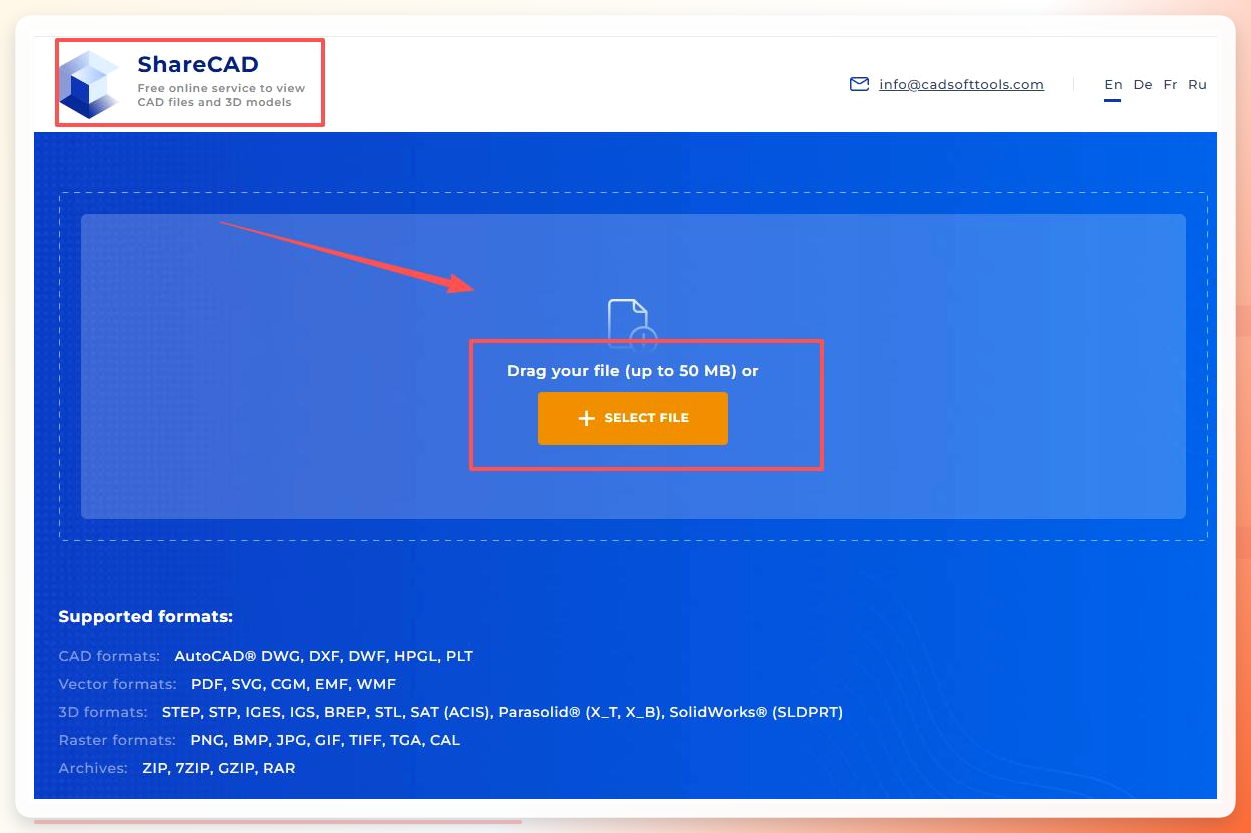 这法子适合临时看个图纸、顺手截个图发给别人的场景。要批量处理或者追求高清晰度,还是得用专门的转换工具。
几点提醒
不管用哪种方法,有几点值得留意。输出格式选JPG还是PNG,看用途——JPG体积小,PNG支持透明背景。分辨率能调高就别调低,不然打印出来会后悔。在线工具虽然方便,但图纸涉及商业机密的话,最好还是用本地软件处理。
另外,不同CAD版本保存的文件格式可能有差异,遇到打不开的情况,先确认一下文件版本是不是太新或者太旧。
五种方法各有各的适用场景。日常批量转换,汇帮CAD转换器这种本地工具效率高、隐私也有保障;偶尔转一两张,截图最快;三维工程图直接用SolidWorks自带功能;在线工具适合临时应急。根据自己的实际需求挑就行,没必要死磕一种。
