

搞设计的、做工程的,谁还没遇到过几张PDF图纸?甲方爸爸甩过来一个PDF,说“改一下”,或者从网上下载的图纸全是PDF格式的,CAD里根本没法编辑。重新画?开玩笑,费时费力,加班加到怀疑人生。
其实,如何把PDF转CAD图纸并不难,关键是要找对工具和方法。今天,我就把压箱底的5种方法全盘托出,亲测有效,从免费到付费,从PC到在线,总有一款适合你。
 ---
---
【方法一】汇帮CAD转换器:专业、稳定、一步到位(强烈推荐)
很多朋友问我如何把PDF转CAD图纸才能保证线条不乱、文字可编辑,用汇帮的转换逻辑来做,是目前最好的办法。它支持批量操作,效率极高,而且转换后的文件格式完美兼容AutoCAD。
操作步骤非常简单,仅需四步:
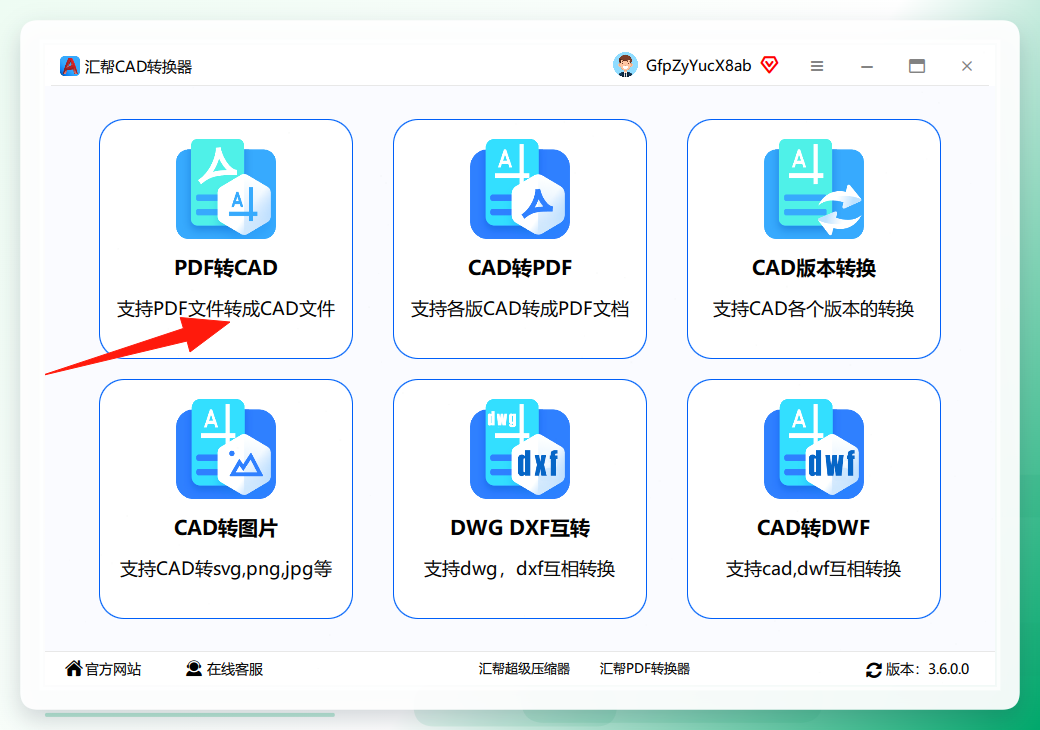
步骤一:启动软件,选择转换模式打开你已经安装好的“汇帮CAD转换器”。它的界面非常清爽。在左侧的功能列表里,找到并点击第一个选项—— “PDF转CAD” 。对,就是它,我们的核心功能。
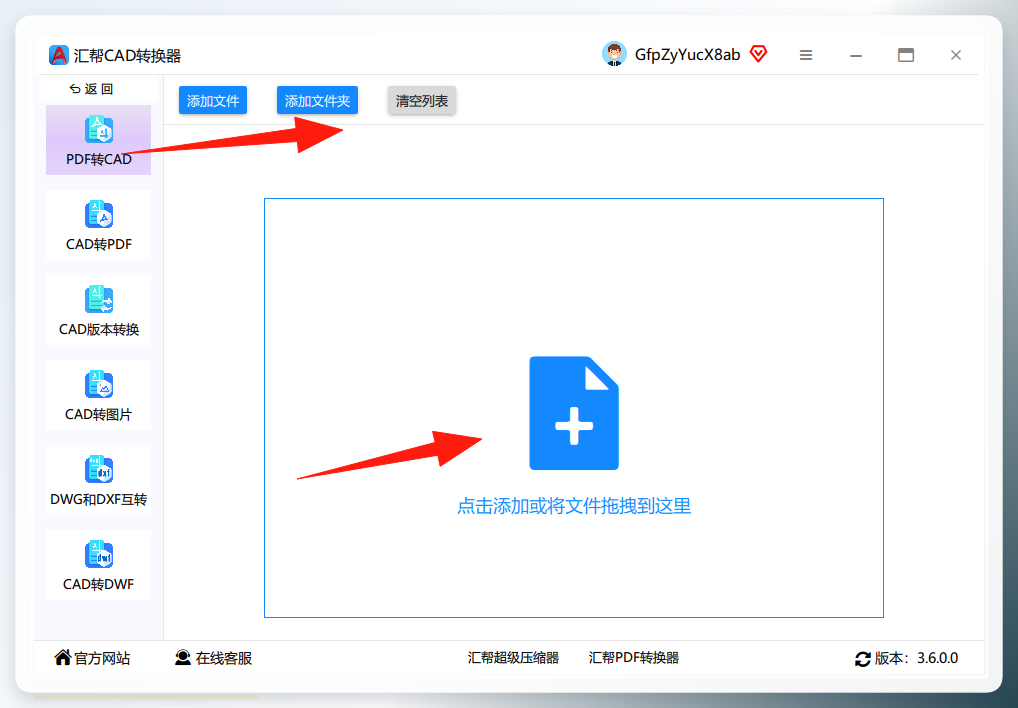
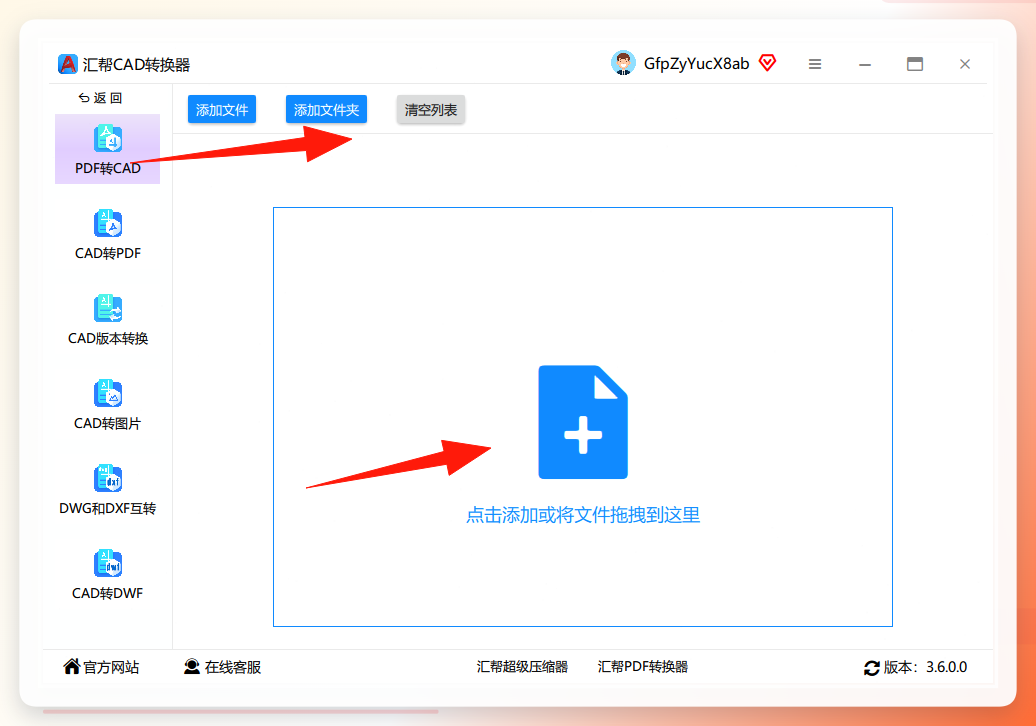
 步骤二:导入需要转换的PDF文件进入功能界面后,你会看到左侧是转换格式选择,右侧是文件列表。点击中心的 “添加文件” 按钮,或者直接把你的PDF图纸从文件夹里拖拽到这个区域,软件会自动识别并加载。我通常是用拖拽的,非常快捷,一次加十几个文件都没问题。
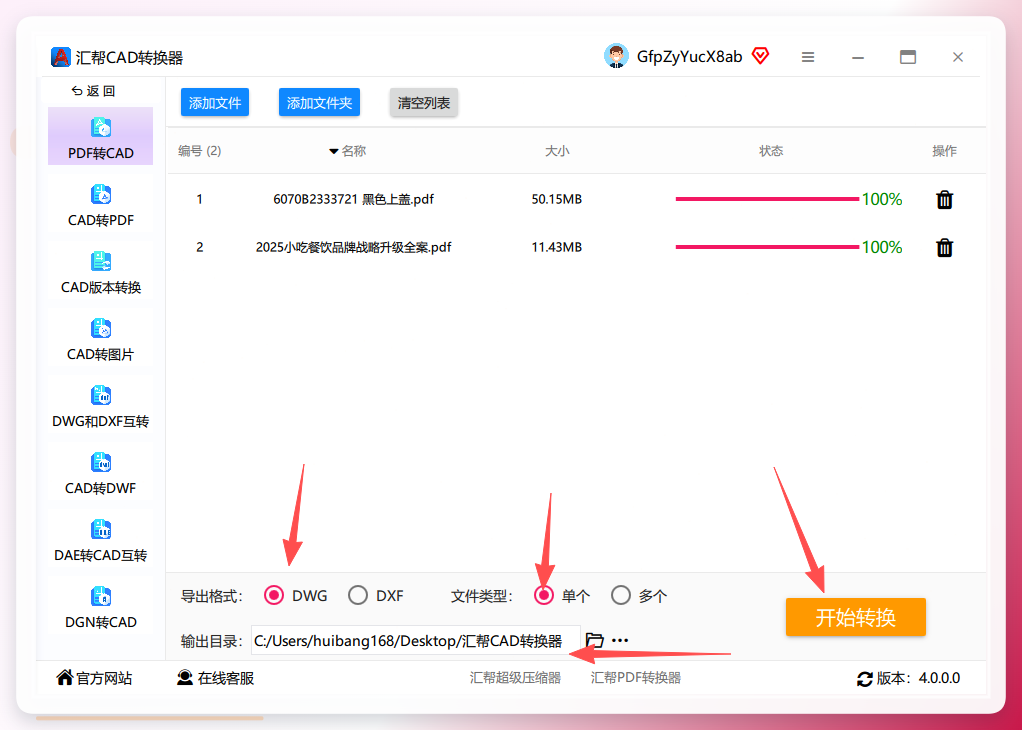
 步骤三:设置输出格式和目录
文件导入成功后,请向下看。在下方区域,你可以看到“输出格式”和“输出目录”两个关键设置。
步骤三:设置输出格式和目录
文件导入成功后,请向下看。在下方区域,你可以看到“输出格式”和“输出目录”两个关键设置。
输出格式:这里提供了常见的CAD格式,如 DWG 和 DXF 。大部分时候,我们直接选择 DWG 格式就行,这是AutoCAD的原生格式,兼容性最好。你可以根据需要选择单个或多个文件处理。
输出目录:这是指文件转换后的保存路径。如果不选,软件默认会保存到你的电脑桌面。我个人习惯新建一个文件夹专门存放转换好的文件,方便管理。
设置完成后,点击右下角的 “开始转换” 按钮。
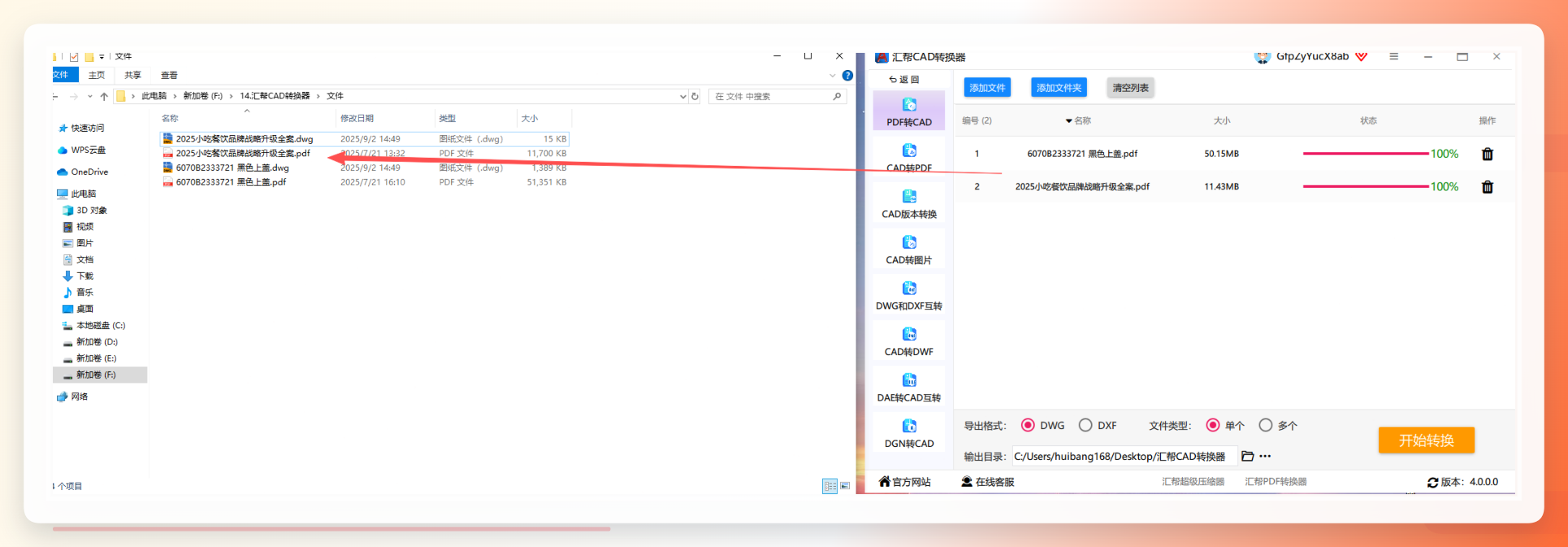
 步骤四:等待完成,查看结果软件开始工作,会有进度条显示。这个过程非常快,通常一个几十页的PDF图纸,几十秒就搞定了。你会看到状态栏显示“转换成功”。回到你的输出目录(桌面或你指定的文件夹),你会发现除了原来的PDF文件,旁边多出来一个同名的
 DWG 文件。双击打开,对,没错,这就是你转换成功、可编辑的CAD图纸了!
 ---
---
【方法二】AutoCAD 2022及以上版本的内置功能:官方方案
很多朋友不知道,从AutoCAD 2022开始,官方就内置了PDF导入功能,直接扫描矢量PDF,这算是解决如何把PDF转CAD图纸最权威的方案之一。
操作步骤:
- 打开AutoCAD软件。
- 在命令行输入
PDFIMPORT(PDF导入)指令,然后按回车。 - 在弹出的窗口中,选择你要导入的PDF文件,点击“打开”。
- 接下来会弹出一个“PDF导入”对话框,在这里你可以设置导入范围(是整个PDF还是部分页)、图层、线条宽度等。
- 点击“确定”,AutoCAD就会开始识别并转换PDF中的矢量图形。
- 转换完成后,图形会自动放置在图纸上,你可以像编辑普通CAD图形一样直接操作。
注意: 这种方法转换质量很高,但仅限于矢量PDF。如果是扫描件或位图图片,这种方法就无能为力了。
【方法三】Adobe Acrobat DC:PDF领域的王者
Adobe Acrobat DC作为PDF的鼻祖,自然也能导出为CAD格式。这个方法适合那些有Acrobat Pro版本的朋友。
操作步骤:
- 使用Adobe Acrobat DC打开你的PDF图纸。
- 点击右侧工具栏的“导出PDF”按钮。
- 在导出格式中,选择“图像”一栏,然后选择“DWG”或“DXF格式”。(注意:新版本的Acrobat已将此功能集成在“所有工具”中的“导出PDF”里,你需要找到“AutoCAD”或“DWG”选项)
- 点击“导出”,软件会询问你想要导出的页面,选择“所有页面”或“当前页面”。
- 最后,设置一个保存位置,等待转换完成即可。
优点: 转换质量极高,尤其是对文字和图层的识别非常准确。 缺点: Acrobat DC是付费软件,价格不菲,如果不是经常处理PDF,性价比不高。
【方法四】在线转换工具:免费的午餐?
如果你手头没有专业软件,又只有一两个小文件要转,那么在线工具是解决临时之需的选择。比如 Convertio、Zamzar 等。
使用流程(以Convertio为例):
- 打开浏览器,搜索“Convertio PDF to CAD”。
- 点击“选择文件”,上传你的PDF图纸(通常有文件大小限制,比如100MB以内)。
- 在“转换成”选项中,选择
DWG或DXF格式。 - 点击“转换”按钮,等待几分钟。
- 转换完成后,点击“下载”按钮,将转换好的文件保存到本地。
优点: 免费,无需安装软件,操作简单。 缺点: 有文件大小和数量限制,速度受网络影响,并且存在文件隐私泄露的风险。对于大文件或复杂的工程图纸,转换质量经常不尽如人意。
【方法五】Solid Converter:专注于PDF转换的老牌工具
Solid Converter 也是一款老牌的PDF转换软件,它的PDF到CAD转换功能非常强大,被誉为PDF转换器中的“终结者”。
操作步骤:
- 安装并打开Solid Converter。
- 在界面中选择“从PDF转换”。
- 点击“浏览”,选择你的PDF文件。
- 在右侧的导出格式中,选择“DWG”或“DXF”。
- 可以点击“设置”,对转换的细节进行微调,例如是否保留图层、字体等。
- 点击“转换”按钮,选择保存路径即可。
优点: 专业、稳定,支持批量转换,转换质量高,对复杂的工程图支持良好。 缺点: 是付费软件,价格相对较高。
避坑指南 & 注意事项
- 源文件质量是根本:如何把PDF转CAD图纸,最终效果很大程度上取决于原始PDF文件的质量。矢量PDF效果最好,扫描件(图片型PDF)转换后只是图片的“底图”,无法编辑文字和图层,只能手动描图。
- 注意字体问题:转换后的CAD文件,可能会因为字体缺失而出现乱码。选择转换工具时,最好选能自动替换或嵌入字体的。
- 文件安全:涉及商业机密或重要设计文件,尽量不要使用免费的在线转换工具,选择本地化的专业软件(如汇帮CAD转换器)更稳妥。
结语:哪种方法最适合你?
讲到这里,你应该已经知道各种方法的特点了。
- 追求极致效果、预算充足:直接上 AutoCAD内置功能 或 Adobe Acrobat。
- 应急、处理少量小文件:可以试试 在线转换工具,但要警惕风险。
- 追求稳定、专业、性价比高:我强烈推荐 汇帮CAD转换器。它完美平衡了效率、质量和价格,操作简单,新手也能轻松上手,是解决日常工作如何把PDF转CAD图纸这个难题的最佳选择。
别再手动画图了,快试试这些方法,让你的工作效率翻倍吧!
