

从事建筑设计或机械制图的朋友,经常需要将CAD图纸发给甲方、供应商或车间同事查看。但对方电脑没装AutoCAD,或者只需要快速浏览最终效果,CAD怎么转换bmp格式就成了一个很现实的办公需求。BMP作为Windows系统原生支持的位图格式,通用性强,几乎任何设备都能直接打开。
正确的思路是通过专业转换工具,按指定分辨率重新渲染输出。下面从实际场景出发,对比几种主流做法,并给出具体操作步骤。
 ### 一、转换前需要知道的背景知识
CAD文件(如DWG/DXF)内部存储的是几何坐标、图层、线型等矢量信息。BMP全称Bitmap,是一种无压缩的位图格式,记录每个像素点的颜色值。两者转换的本质,是由软件对矢量图形进行一次“光栅化”渲染。
二、使用汇帮CAD转换器完成bmp输出
汇帮CAD转换器是一款专注图纸格式互转的本地工具,支持的输入格式覆盖DWG、DXF、DWT等主流类型,输出侧则包括PDF、BMP、JPG、PNG等多种常用格式。整个转换过程不需要安装AutoCAD或任何其他依赖环境,软件内置了独立的图形渲染引擎,对图纸的还原度较高。
具体的操作流程按以下几个步骤进行:
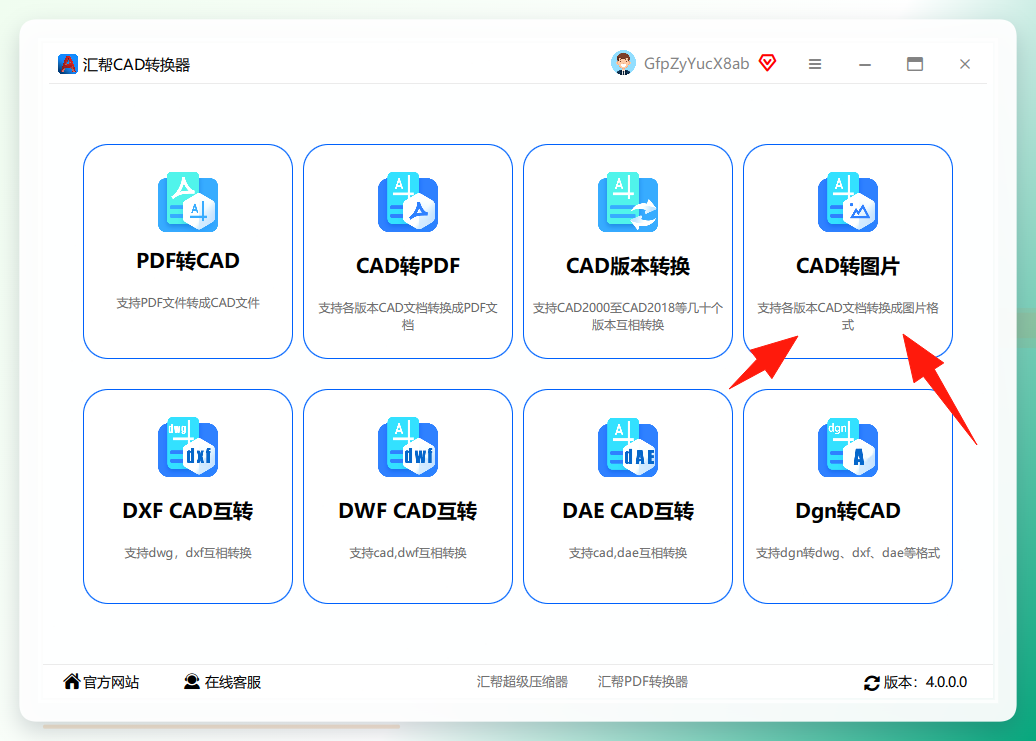
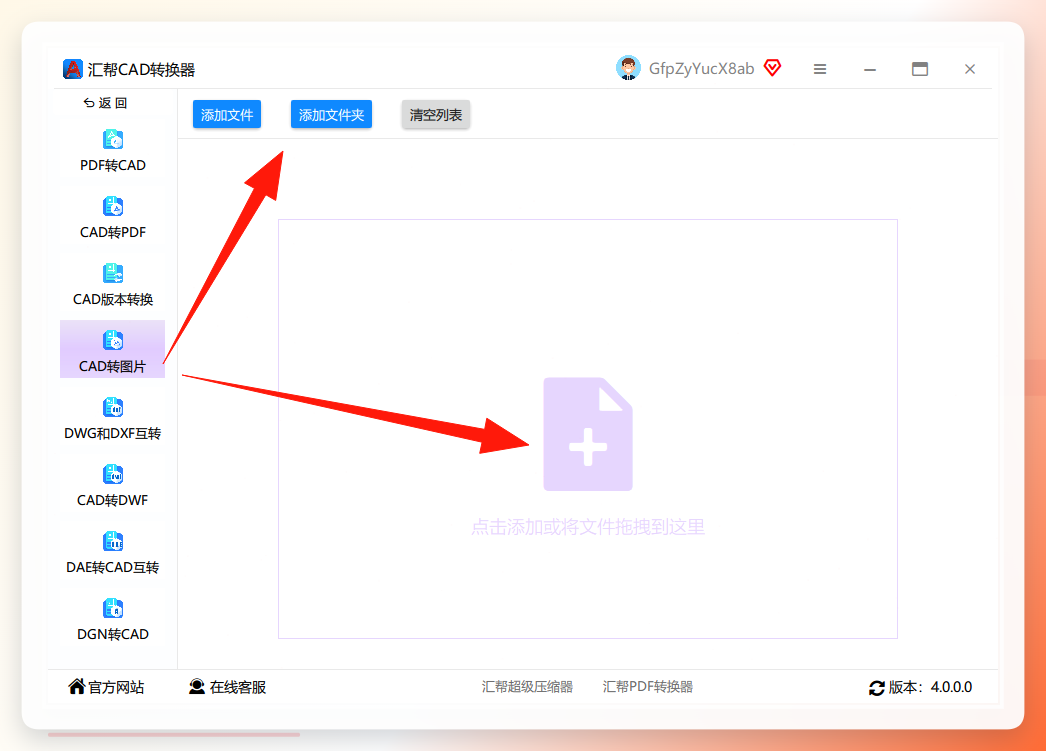
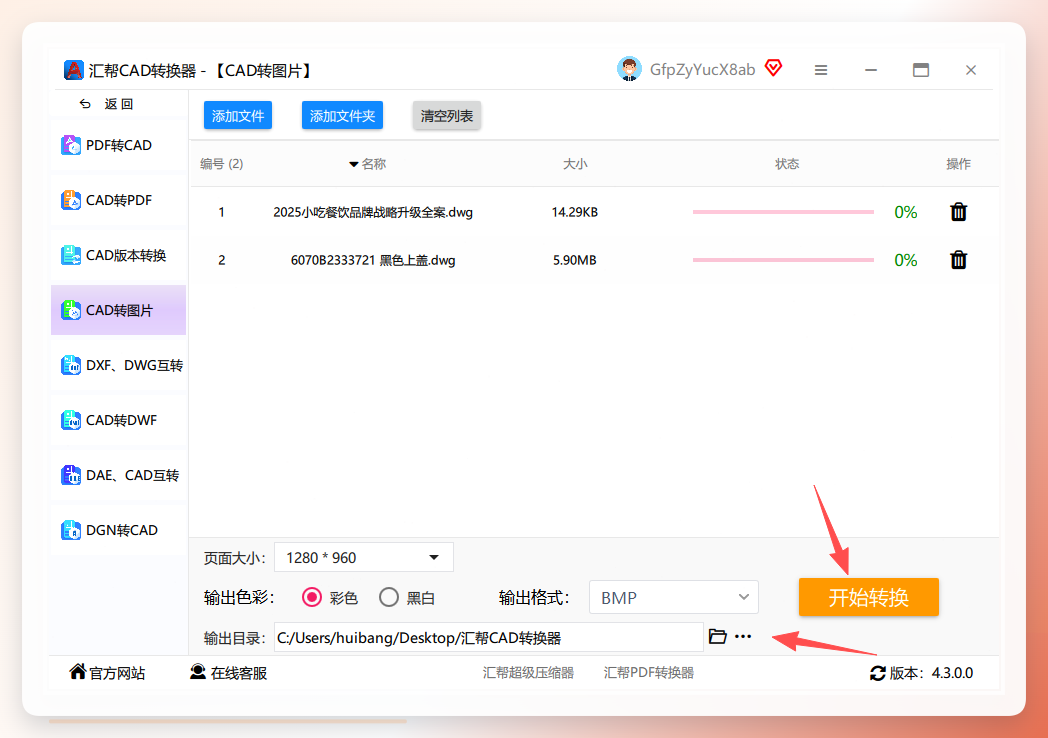
步骤1:打开软件,进入“CAD转图片”功能模块启动后主界面比较直观,左侧是功能列表,点选第一项“CAD转图片”。右侧区域就是文件操作区,支持一次性拖入多个文件,也可以点击添加按钮逐个选择。
 步骤2:导入文件后,自定义页面尺寸与颜色导入成功后,每个文件右侧会有参数设置项。这里可以手动指定图纸的页面大小(A3、A4或自定义长宽)。
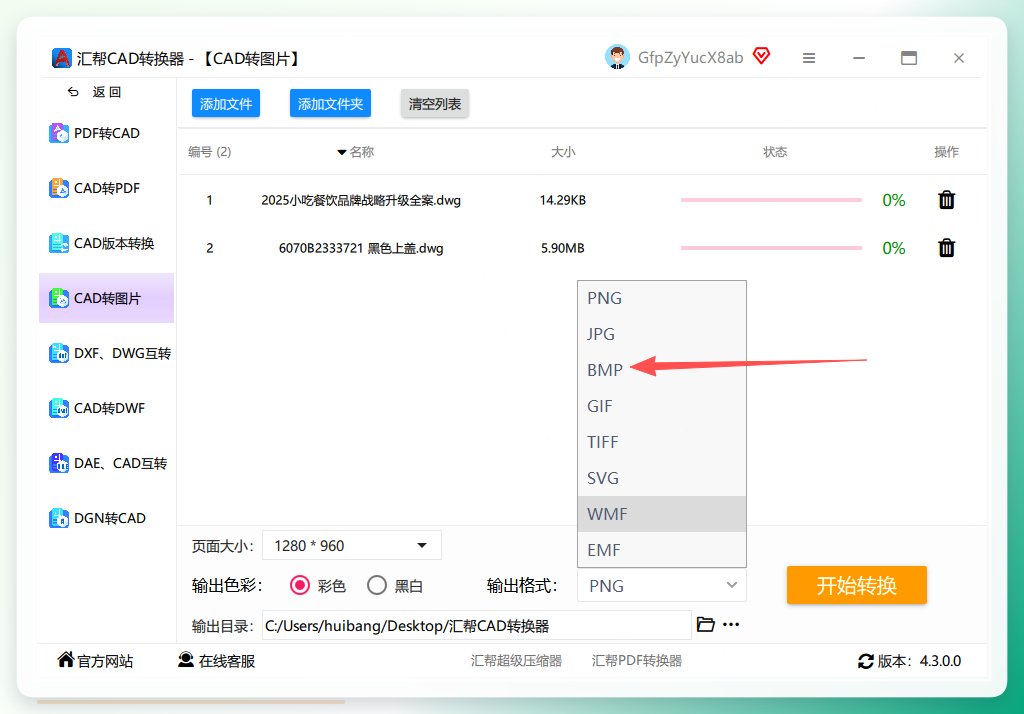
 步骤3:下拉输出格式列表,选中bmp页面下方有“输出格式”的下拉菜单,点开后可以看到PDF、JPG、PNG、BMP等选项。在这一步直接选择BMP。
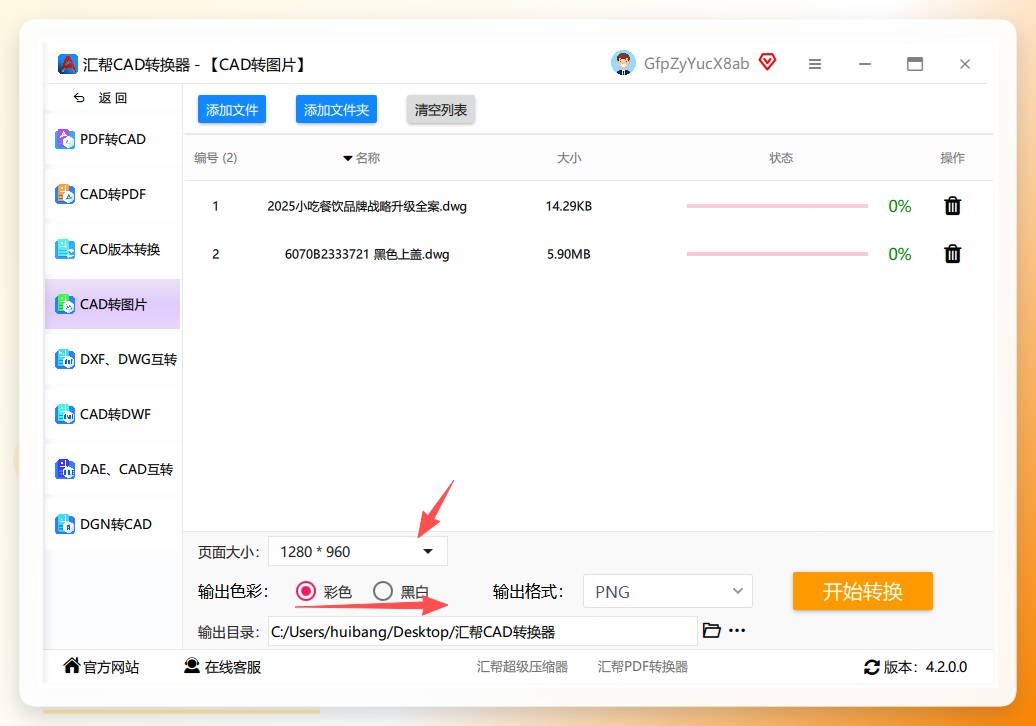 步骤4:指定输出目录,确认转换参数
点击“输出目录”后的浏览按钮,预先选好图片保存位置。所有参数确认无误后,点击界面右下角的“开始转换”按钮。
 步骤5:等待渲染完成,检查输出图片完成后软件会给出提示,并自动打开输出文件夹。此时可以检查生成的BMP文件,缩放查看线条是否平滑、文字是否清晰。
 此外,软件在转换过程中会自动备份原始文件,在输出目录下保留一份副本,防止误操作覆盖原图。这一点对图纸管理来说比较实用。
四、其他辅助工具操作简介
除了上面详细演示的汇帮CAD转换器,另外两款同类工具也具备类似能力,可备作参考:
- CAD转换助手:界面布局与汇帮相似,左侧功能栏选“CAD转图片”,右侧批量添加文件。格式列表支持输出BMP,操作步骤是导入→设置→选格式→开始转换。它的特点是内置了针对彩色线稿的优化算法,但总体参数不如汇帮精细。
- 风云CAD转换器:首页直接选“CAD转图片”,进入后点“添加文件”。在下方输出格式处勾选BMP,再点“批量转换”即可。这类工具的优点是上手快,适合追求简单直接的用户。
AutoCAD本身也能导出BMP——通过“文件→导出”并在文件类型里选“位图(*.bmp)”,但这种方式对图纸比例的控制比较粗糙,导出的图片尺寸经常与模型空间不匹配,还需要额外调整视口,操作步骤偏多,不适合批量处理场景。
五、关于转换后的文件应用建议
关于CAD怎么转换bmp格式,还有一个常被忽略的后续环节:BMP文件体积较大。一张A1图幅的BMP可能超过50MB,如果只用于微信发送或网页展示,建议用系统自带画图工具另存为JPG,体积能缩减到十分之一。若必须保留BMP的原始质量,可以通过压缩软件打包后再传输。
另外,对于图纸归档类需求,建议保留一份原始的DWG文件,BMP仅作为预览用途。因为BMP是位图,无法编辑图中的线条或文字,后续若需修改,只能回到CAD源文件操作。
写在最后
回到CAD怎么转换bmp格式这个问题上,没有一种方案适合所有人。若只是偶尔单张转换,AutoCAD自带导出功能勉强够用;若是日常高频处理大量图纸,尤其是对分辨率有明确要求时,使用本地批量工具如汇帮CAD转换器,整体效率会高不少。操作上无非是“导入→选格式→开始转换”这三个环节,难点主要在输出参数的合理取舍。理解每种方案背后的渲染逻辑,比死记步骤更重要,这样遇到参数或界面不同时,也能自己摸索出正确的设置方法。
