

昨天还有粉丝私信问我,dwg怎么转成pdf才不踩坑?说实话,我之前也在这栽过跟头——给合作方发CAD图纸,对方要么说版本不兼容打不开,要么说传过来的文件乱码,来回折腾大半天,效率低到想摆烂。其实搞定dwg怎么转成pdf,就能直接解决跨平台兼容的麻烦,今天就把我亲测好用的方法整理出来,批量、专业、临时转换全覆盖,再也不用为格式发愁。
 先给大家说我最常用的,也是批量转换最省心的方法,用汇帮CAD转换器搞定dwg怎么转成pdf。 若您是首次使用汇帮CAD转换器,需通过搜索引擎检索软件名称,从官方或合规渠道获取安装包完成部署。启动软件后,在主界面选定「CAD转PDF」功能入口,进入专属操作页面。
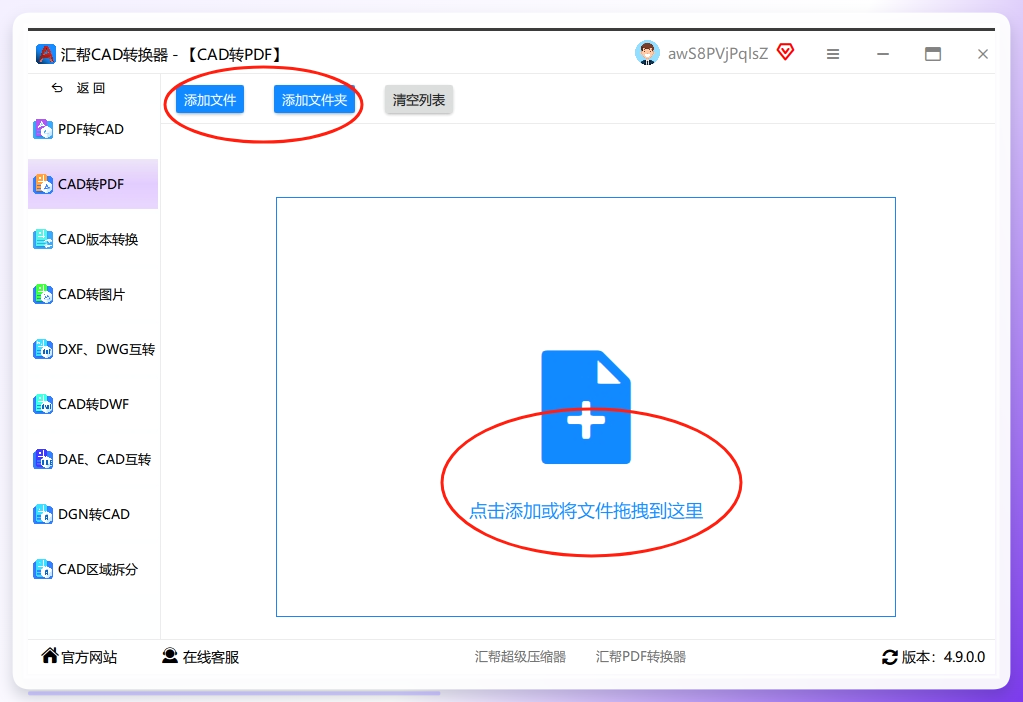
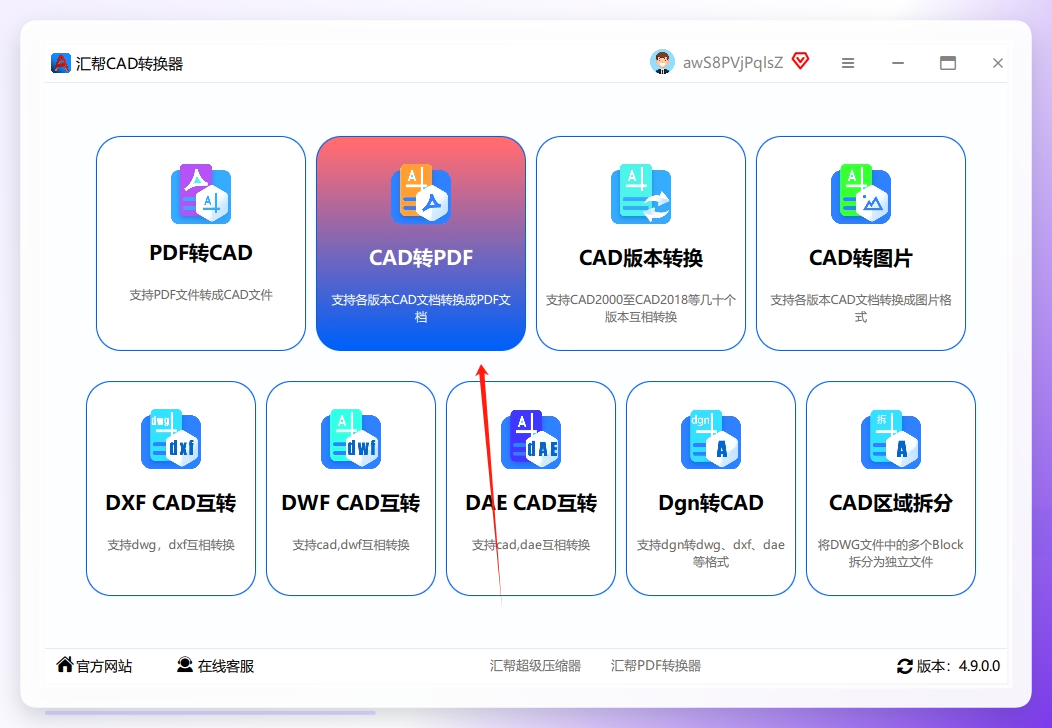 进入功能页面后,点击「添加文件」按钮,在本地存储路径中定位目标dwg文件并导入;也可直接将待转换文件拖曳至操作界面,完成批量文件的快速导入。
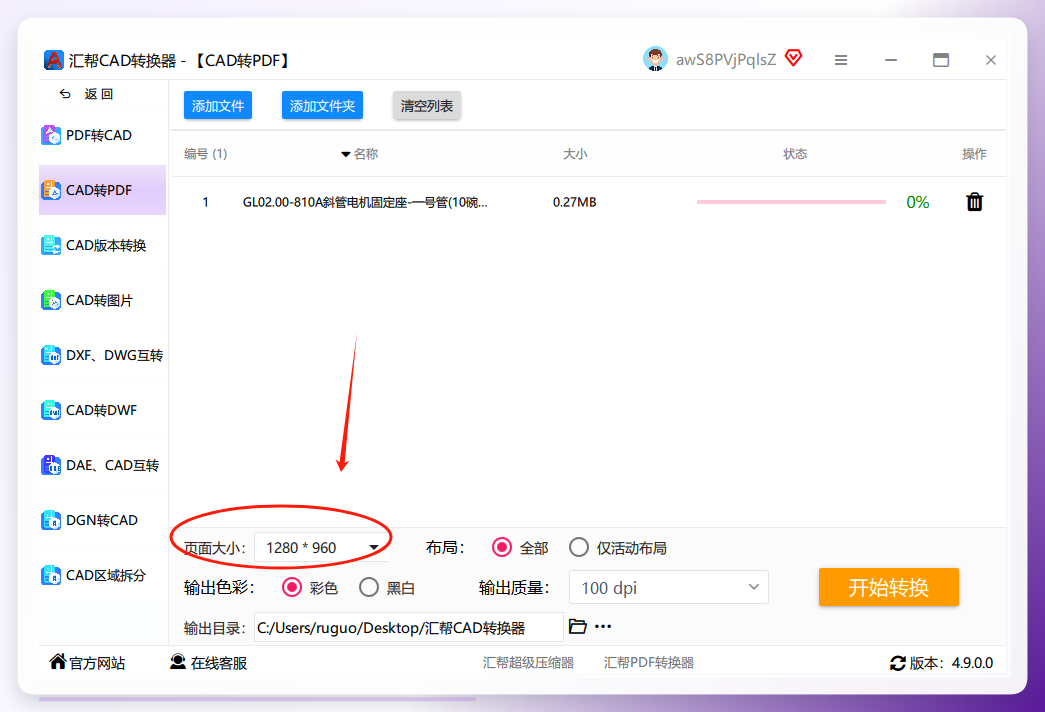
 在软件底部的参数配置区,可对输出页面尺寸进行调整,默认参数为1280*960,您可根据实际场景需求从下拉菜单中选择适配的规格。
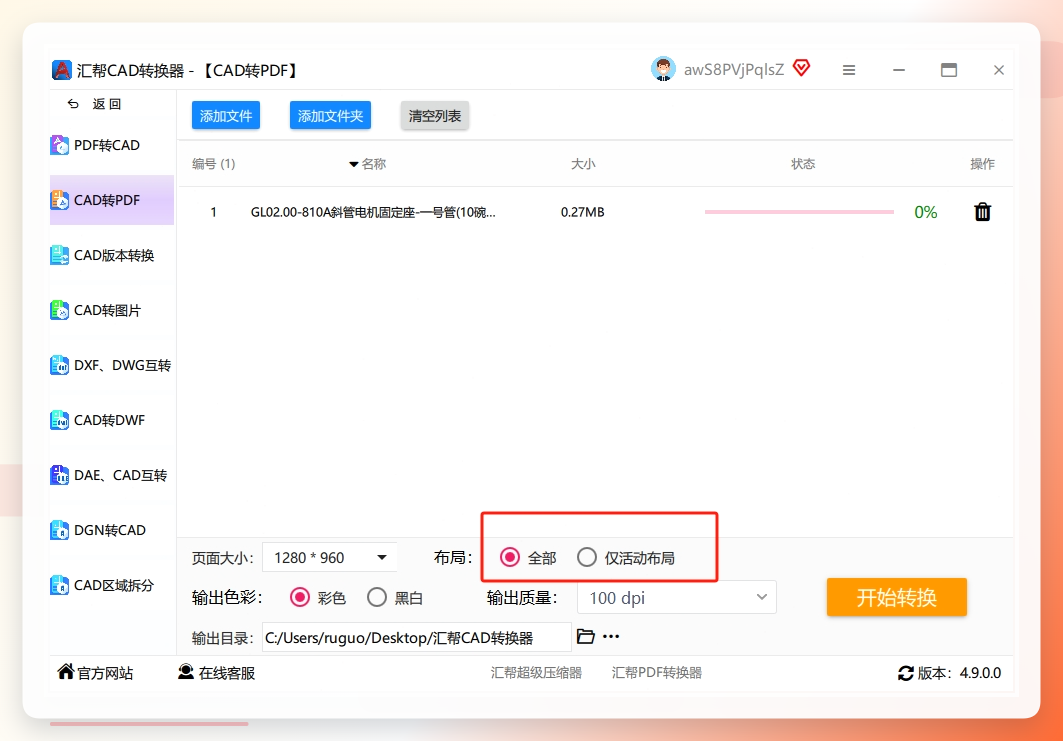
 该工具提供两类导出模式:选择「全部布局」可将dwg文件内所有布局同步转换为PDF;选择「单个布局」则仅转换指定的单一布局内容。
 为便于后续文件管理,需指定转换结果的存储路径:点击「输出目录」设置按钮,在弹出的文件夹选择窗口中选定目标存储位置。
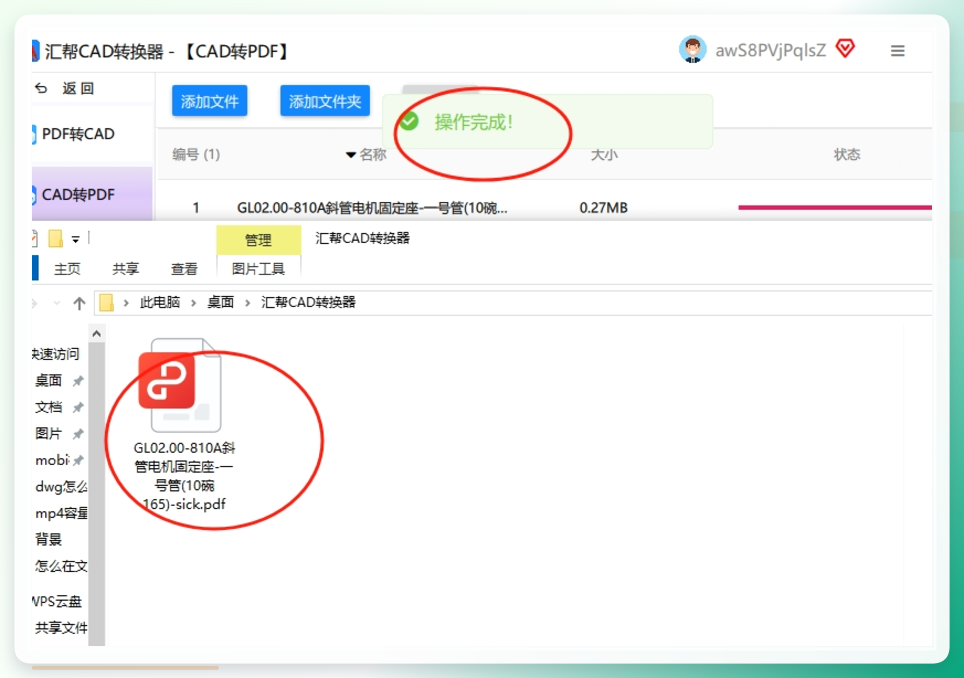
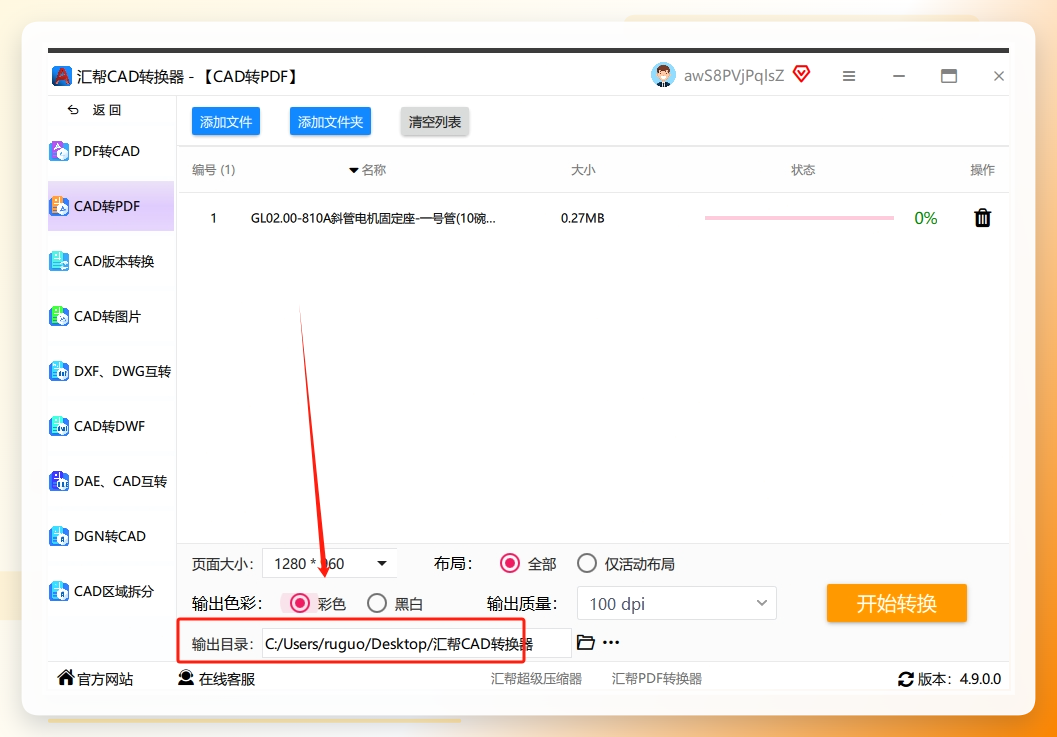 完成所有参数配置后,点击「开始转换」按钮,软件将按预设规则执行格式转换;转换完成后,系统将自动跳转至预设的输出目录,您可直接查看生成的PDF文件。
 转换完成后,输出目录中会生成规范的PDF文件,可直接用于跨平台传输或打印。
 讲完批量转换的方法,再给大家说几个临时用的小技巧,适合只有一两个文件要转、不想装新软件的情况。 第一个是用AutoCAD自带功能搞定dwg怎么转成pdf,这个是我应急时最常用的。
打开dwg文件后,在顶部菜单栏找「打印」,然后在打印机名称的下拉选项里选「DWG To PDF.pc3」,接着设置页面范围、打印样式和分辨率,确认后点「保存」就好。对了,记得提前检查下图纸的比例,不然转出来的PDF可能会变形,我上次就因为没注意比例,转出来的图小了一圈,又重新弄了一遍。
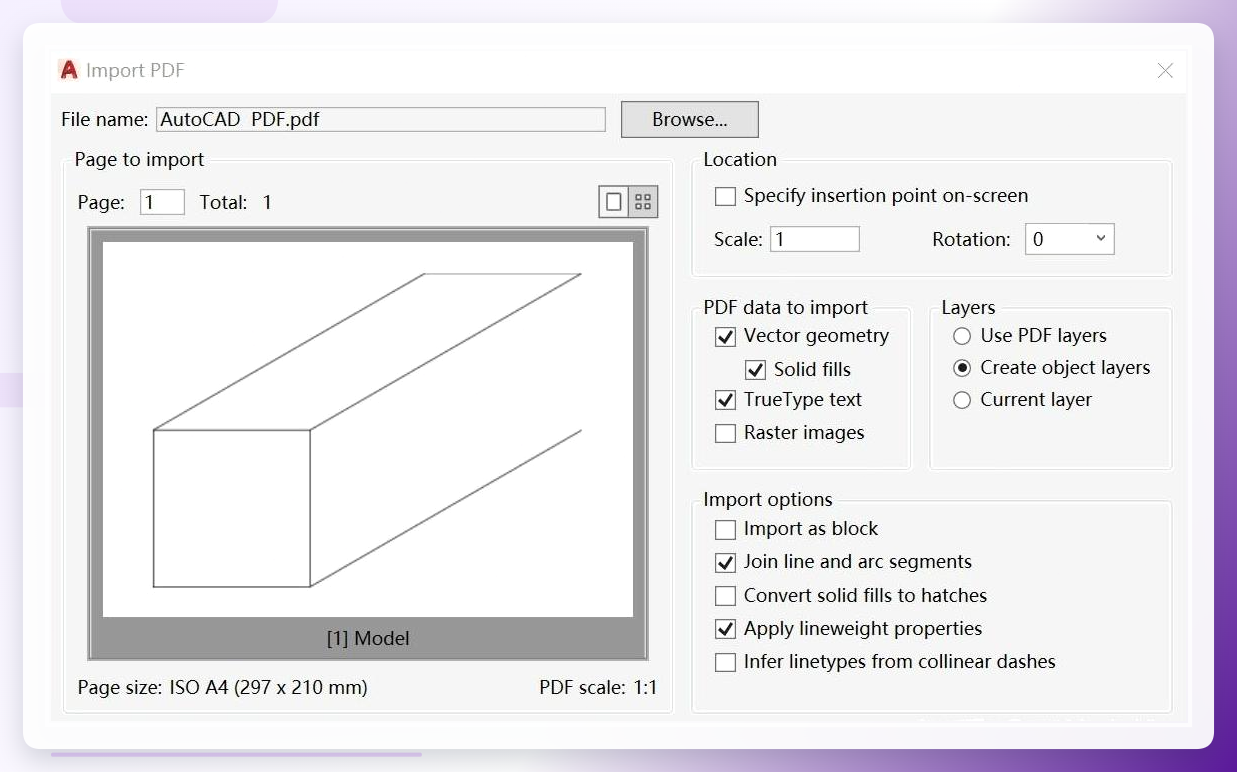 还有个叫DraftSight的软件,也能搞定dwg怎么转成pdf,操作也不难。打开软件导入dwg文件,然后选「文件」-「打印」,或者直接按Ctrl+P调出打印设置,选一个虚拟PDF打印机当输出设备,再把输出格式设为PDF,调整下纸张大小和比例,点「打印」就完事。这个软件的界面和AutoCAD有点像,习惯用CAD的朋友上手会很快。
其实dwg怎么转成pdf的核心就是选对工具,批量转选汇帮CAD转换器,临时转用自带功能或者在线工具,按需选就好。
