

做设计的朋友大概率遇到过这种情况:同事发来一个CAD文件,自己电脑上死活打不开,提示“文件版本过高”或者“无法读取”。尤其是团队协作的时候,有人用AutoCAD 2024,有人还在用2010版,版本不统一带来的麻烦真不少。
那么,cad高版本的怎么调成低版本的?这个问题其实不难解决,关键是选对方法。今天这篇文章,我把自己用过和身边设计师朋友常用的6种CAD版本转换方法整理出来,逐一对比它们的操作难度和适用场景,希望能帮你找到适合自己的方案。
cad高版本的怎么调成低版本的?五种方法详解

方法一:使用汇帮CAD转换器进行版本转换
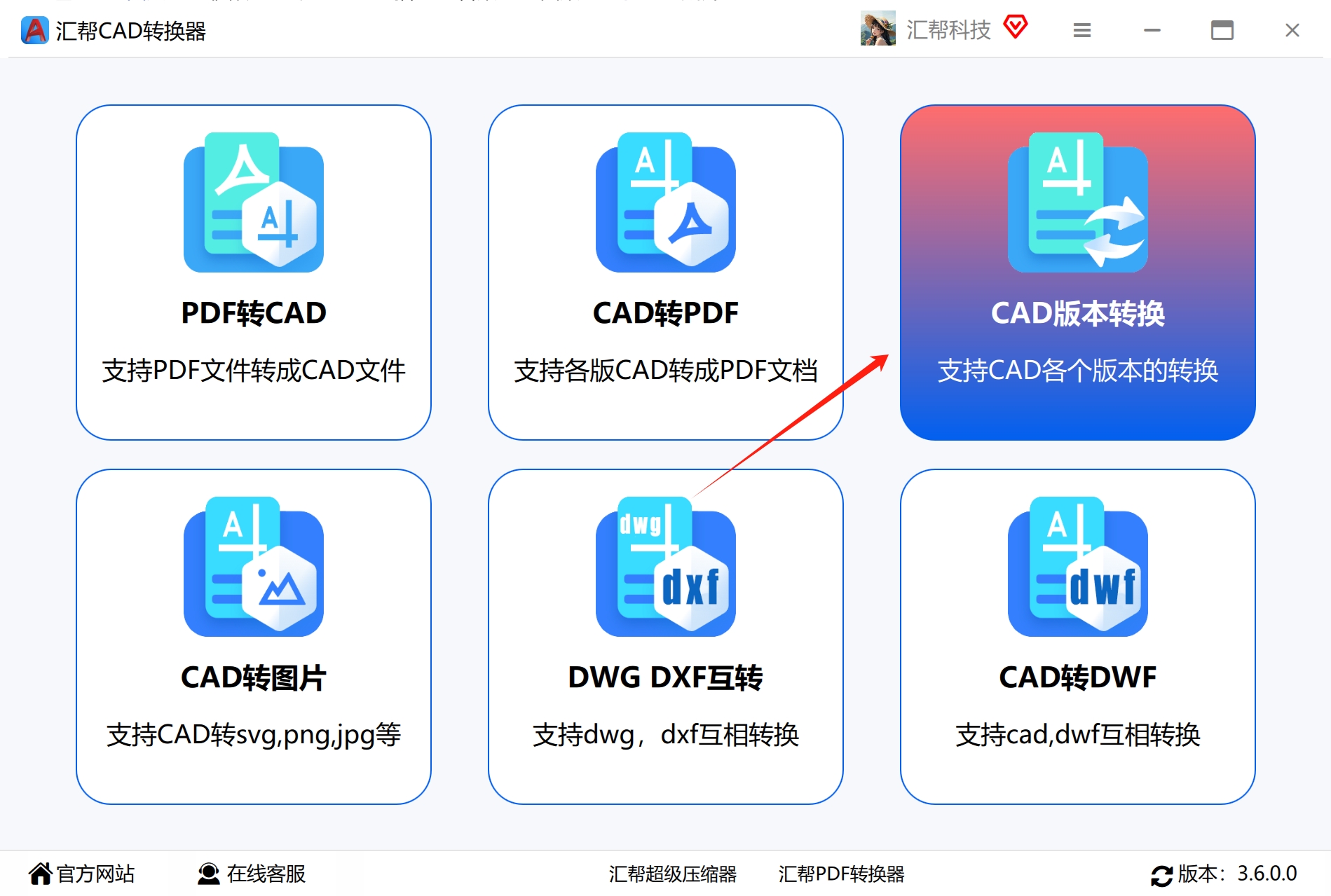
第一步:打开软件,选择功能模块
启动汇帮CAD转换器后,首页可以看到PDF转CAD、CAD转PDF、CAD转图片等多个功能入口。这里我们点击“CAD版本转换”选项,进入对应的操作界面。
 第二步:导入需要转换的CAD文件
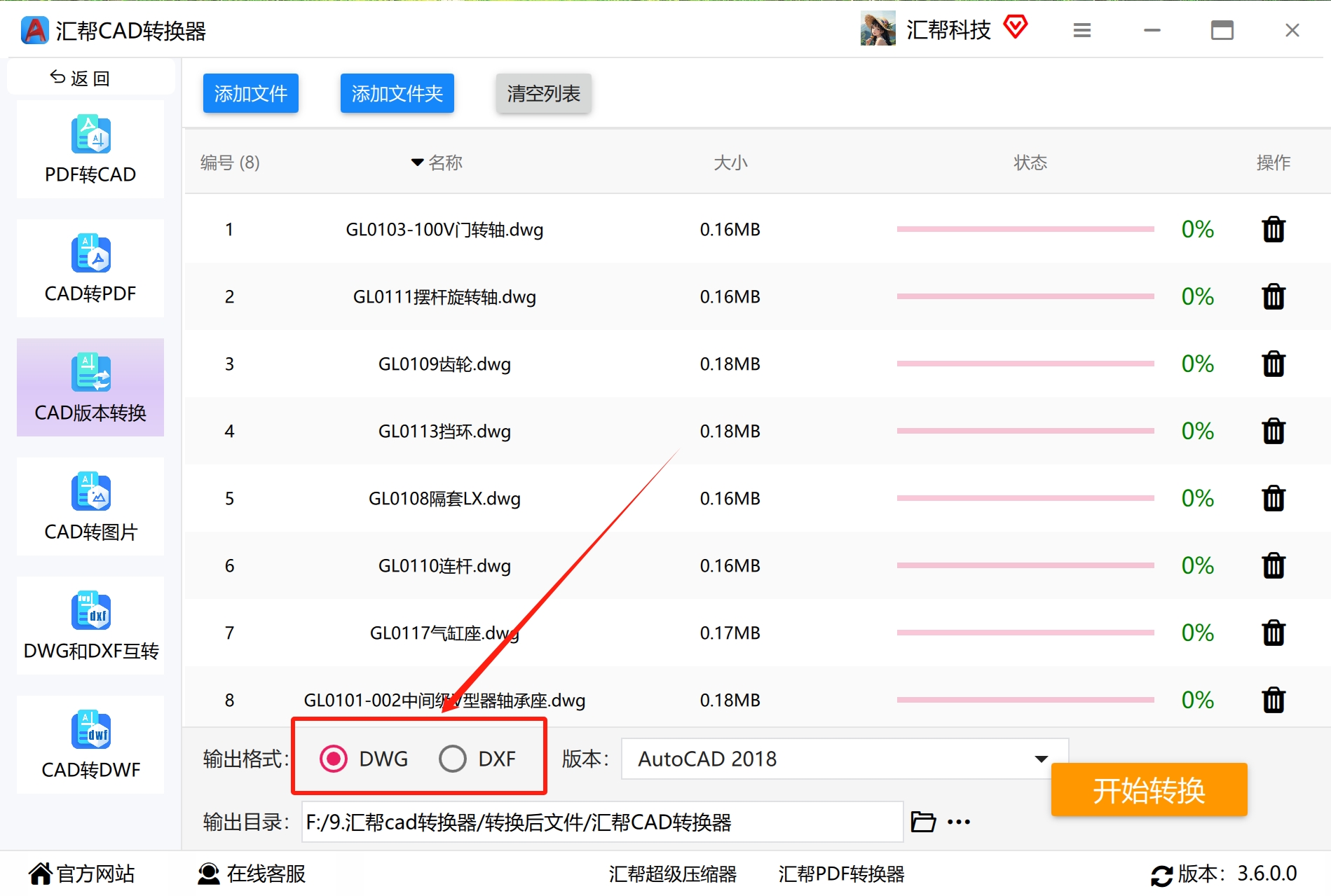
进入功能页后,直接把CAD文件拖拽到软件界面中,也可以点击添加按钮从文件夹里选择文件导入。支持批量添加,一次处理多个文件也没问题。
 第三步:设置输出格式
在软件底部找到输出格式选项,选择与传入文件相同的格式即可。当然,如果你有其他格式需求,也可以在这里切换成别的格式。
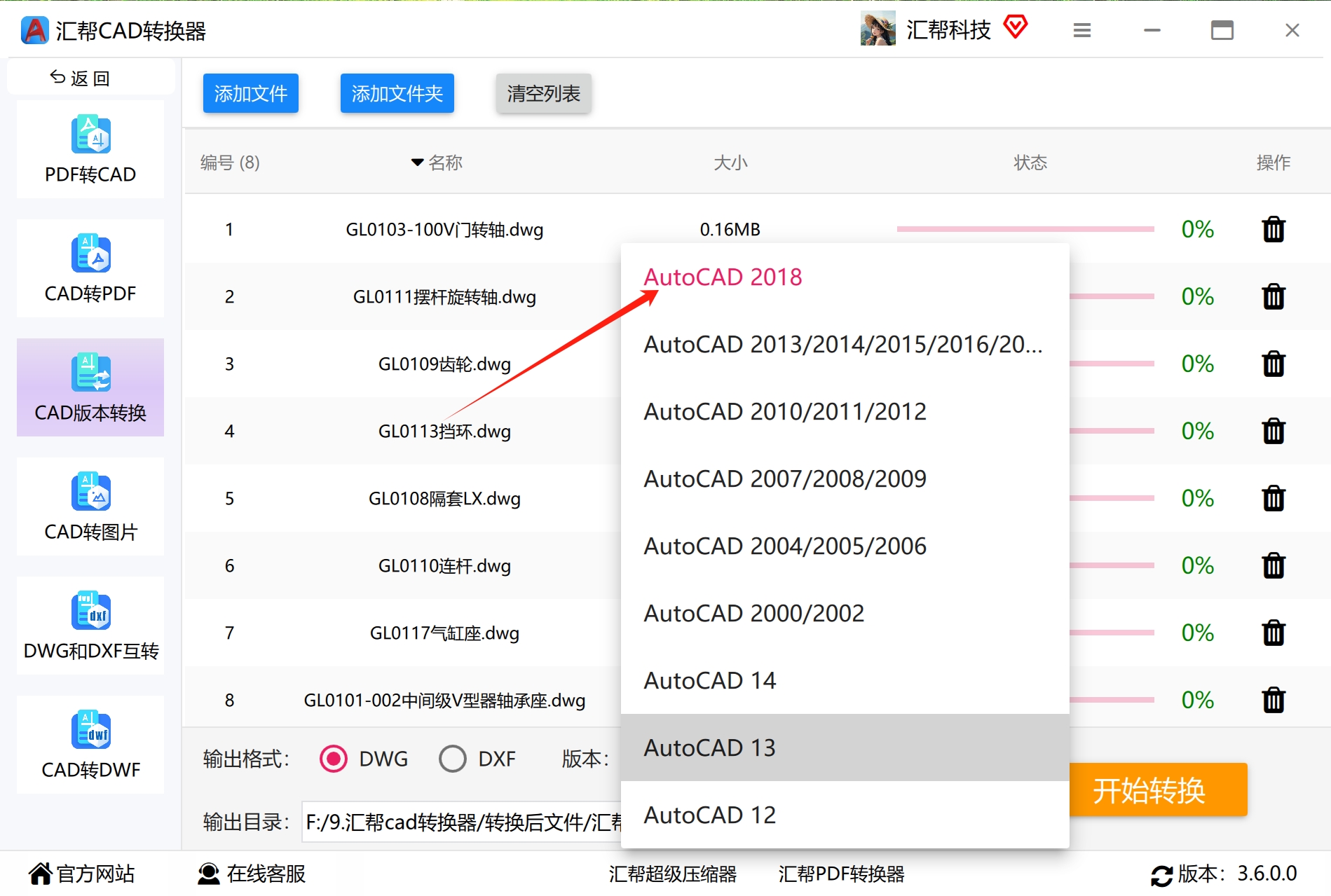
 第四步:选择目标CAD版本
这一步是核心操作。在版本选项里,你能看到从低到高各种CAD版本,比如AutoCAD 2000、2004、2007、2010、2013等。根据对方使用的软件版本,选择对应的目标版本就行。
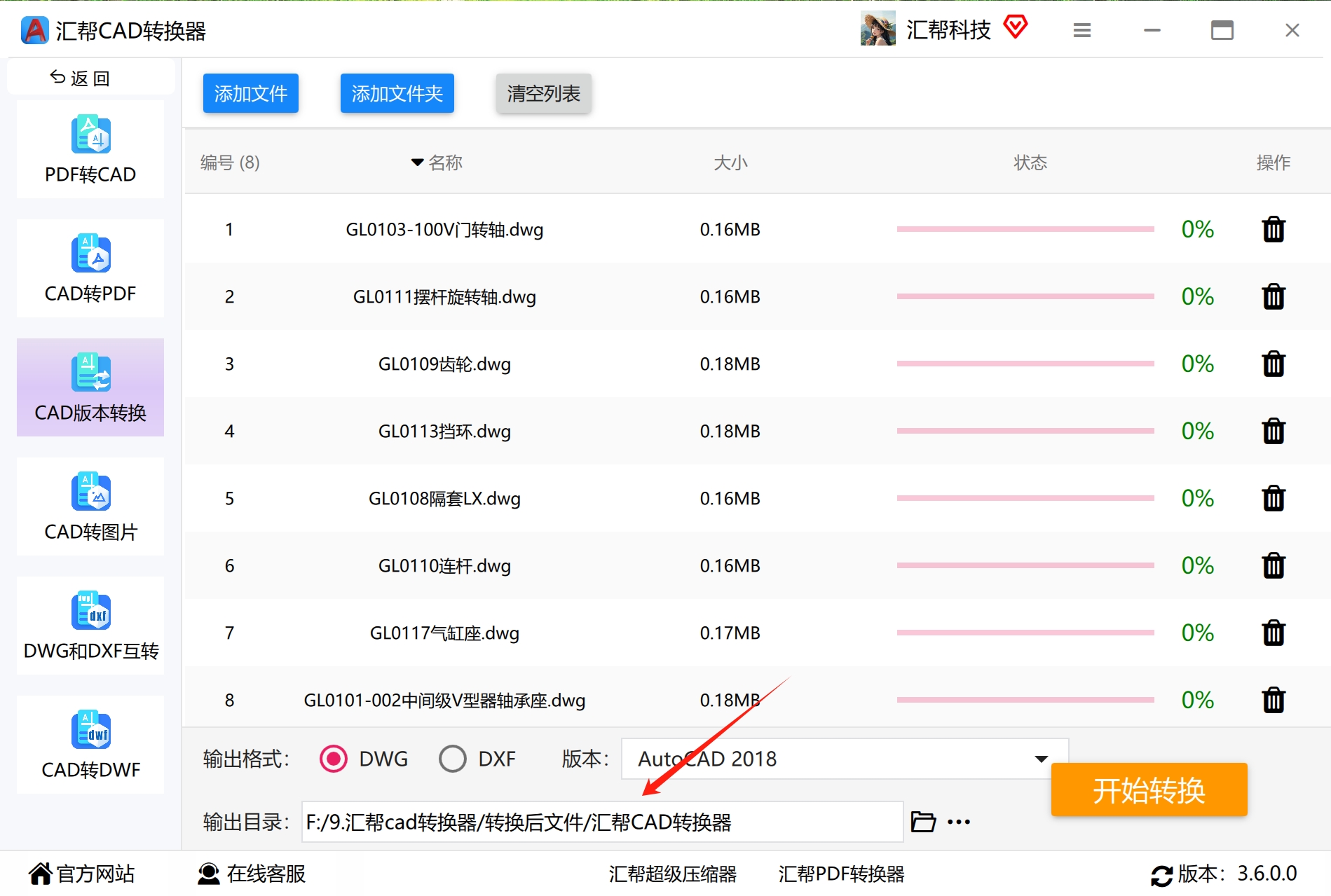
 第五步:指定输出目录
在输出目录处选择一个文件夹,用来存放转换后的新文件。建议单独建一个文件夹,方便后续查找。
 第六步:开始转换
确认所有设置无误后,点击“开始转换”按钮,软件会自动处理文件版本转换。
 等待进度条走完,软件会自动打开输出目录。在里面就能看到转换好的CAD文件了,这些文件已经是设置好的目标版本,可以直接发给使用低版本软件的同事。
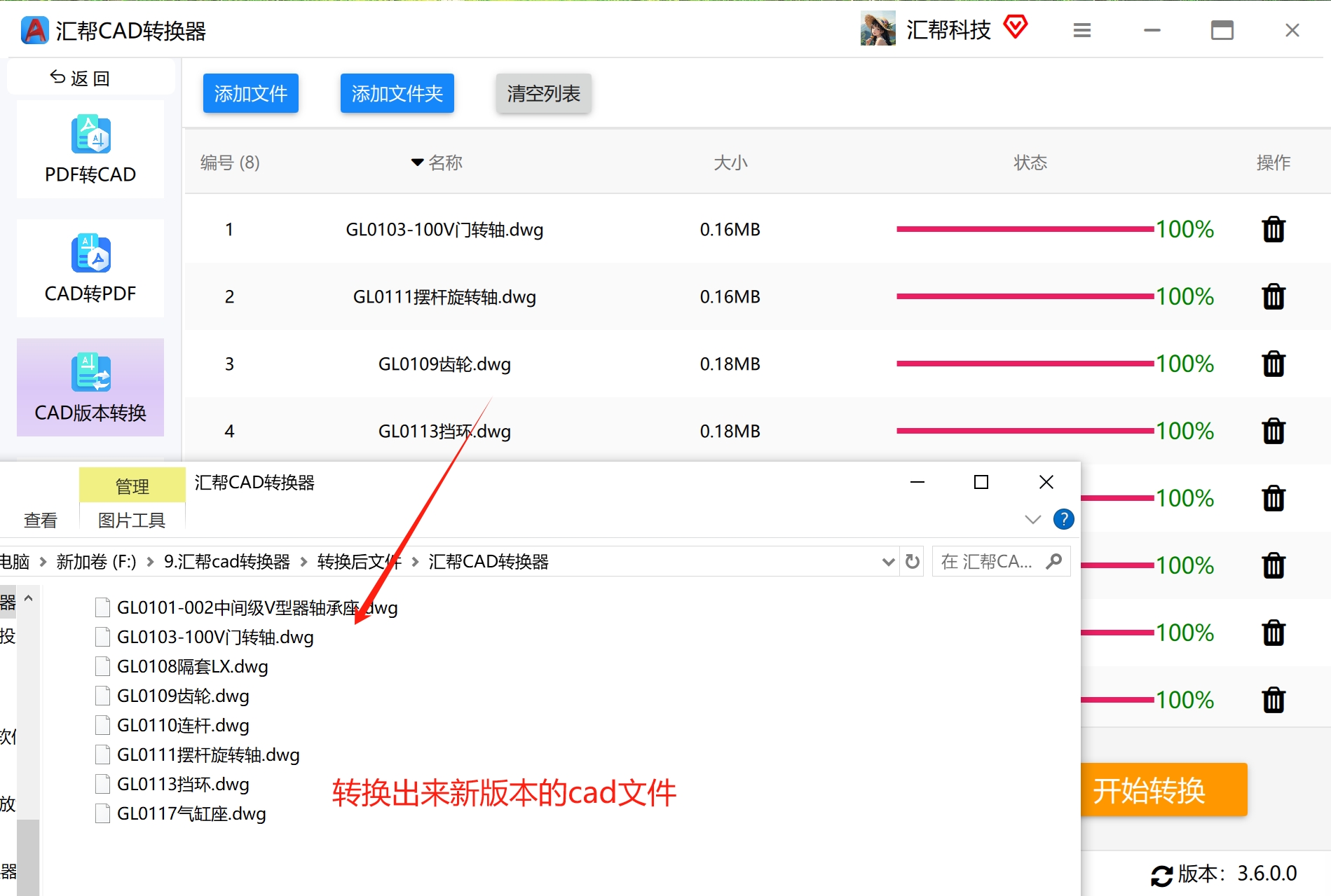 这个方法的好处是版本覆盖比较全面,从很老的2000版到较新的版本都能选,而且支持批量操作。如果你经常需要处理版本转换,可以考虑这种方式。
方法二:使用文件处理大师进行CAD版本转换
操作流程大致如下:打开软件后选择“CAD转换”下的“CAD版本转换”功能,点击添加文件导入需要处理的CAD图纸。文件上传后,在设置区域选择目标版本,然后点击开始转换。转换完成后点击打开文件夹即可查看结果。
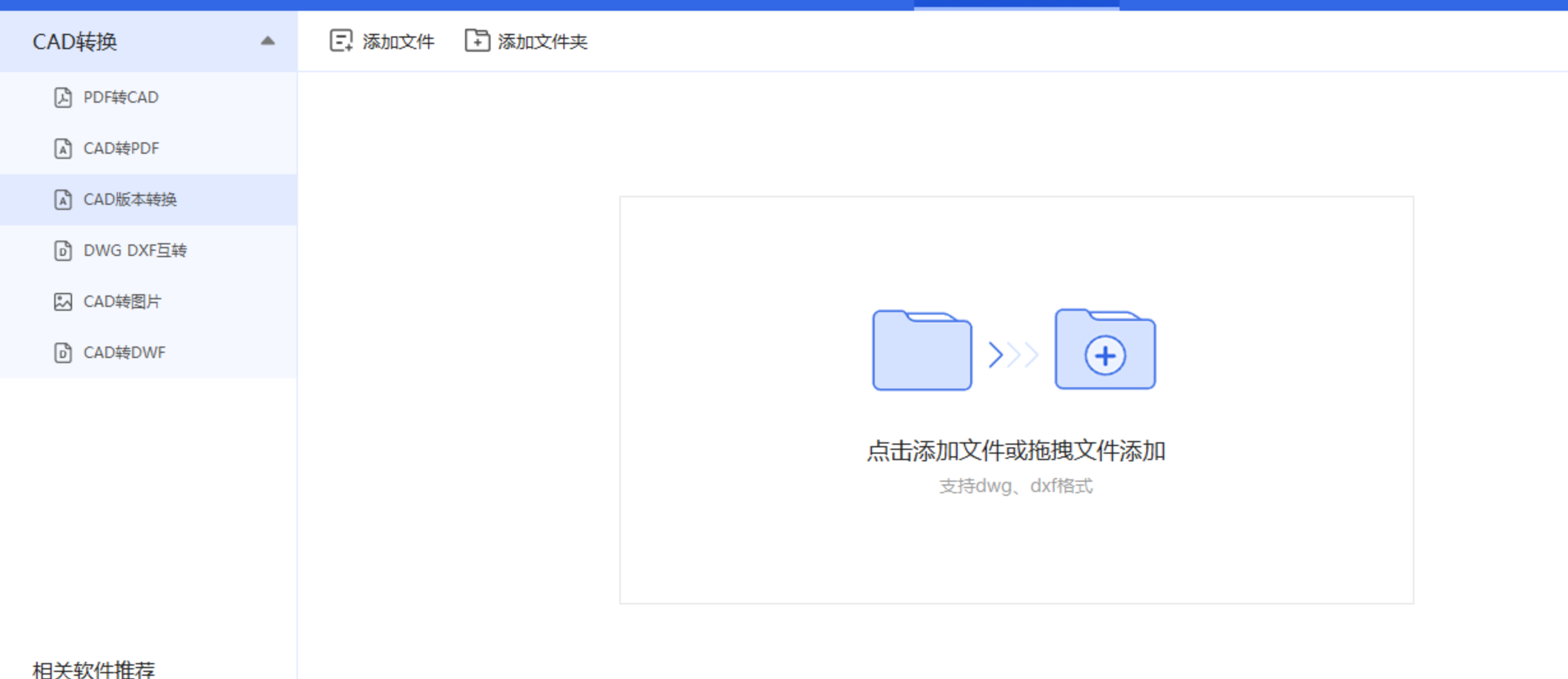

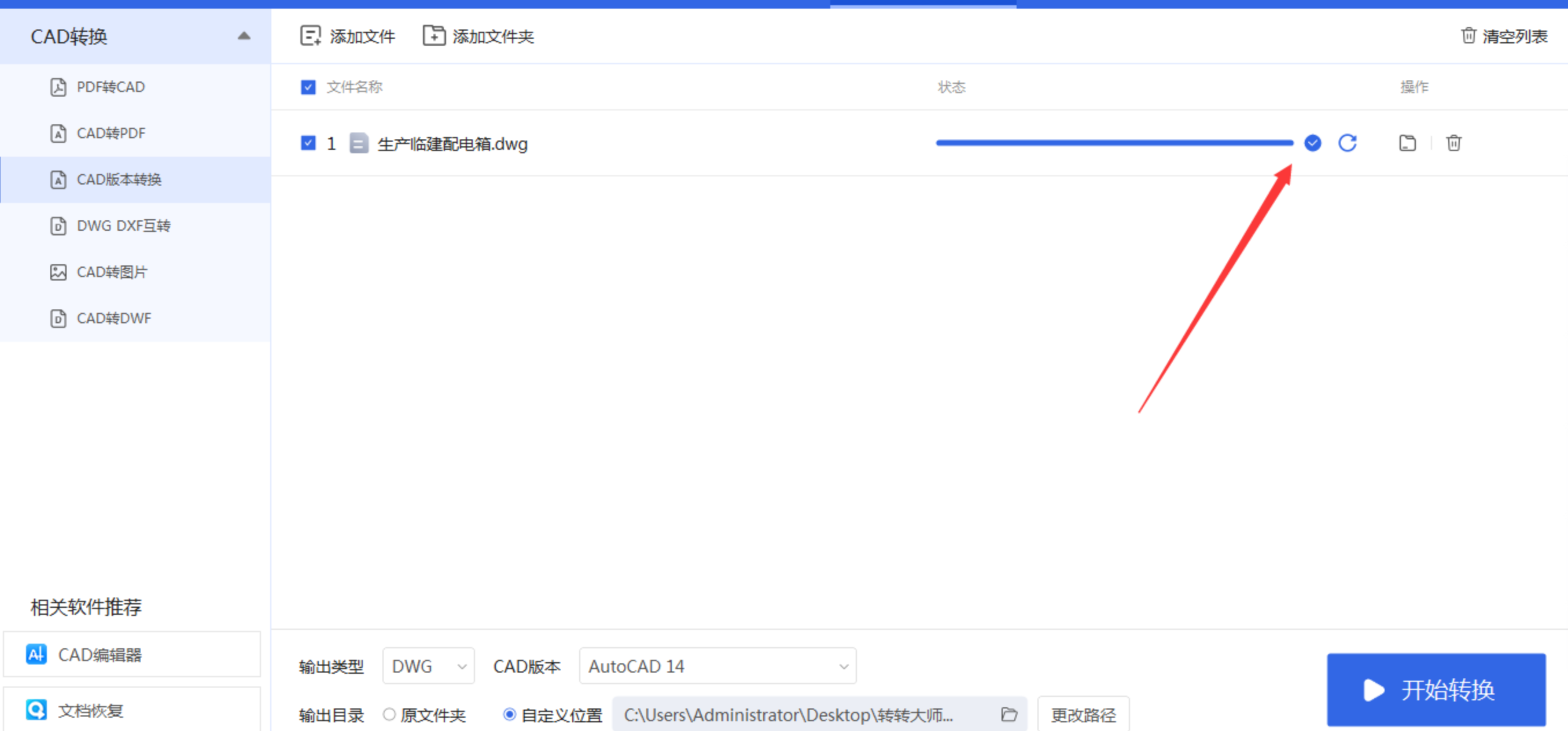 整体操作不复杂,适合偶尔有转换需求的朋友。
方法三:使用全能办公中心转换CAD版本
步骤1:打开软件后,在左侧功能菜单中找到“CAD处理”选项,点击展开后选择“CAD版本转换”模块。
 步骤2:软件弹出文件选择对话框,按照文件存储路径找到需要转换的CAD文件,选中后点击“打开”导入。
 步骤3:界面出现输出格式设置区域,在下拉菜单中选择目标版本,比如AutoCAD 2007等经典版本。
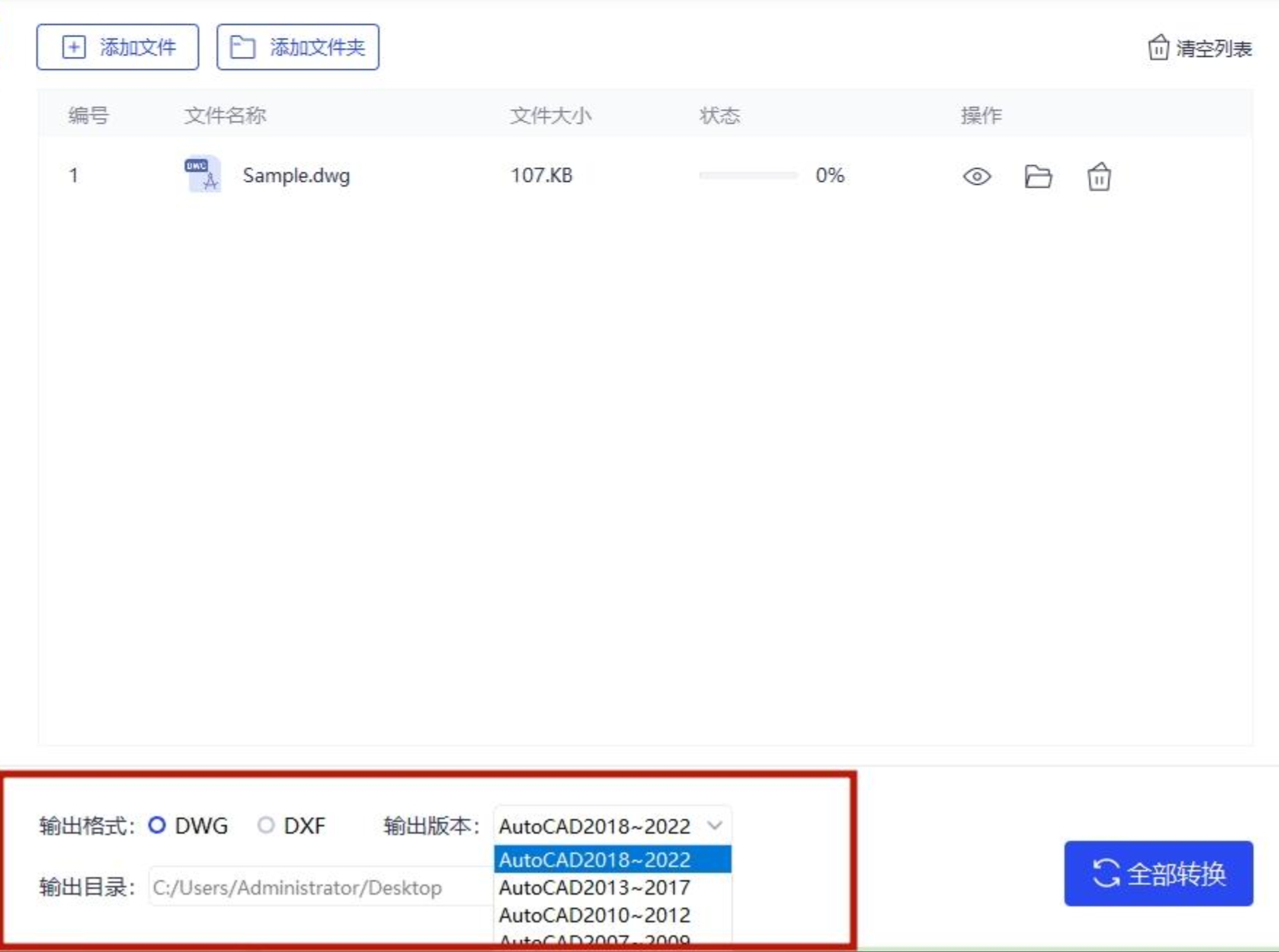 步骤4:点击“开始转换”按钮,软件自动运行转换程序,等待进度条加载完毕即可。
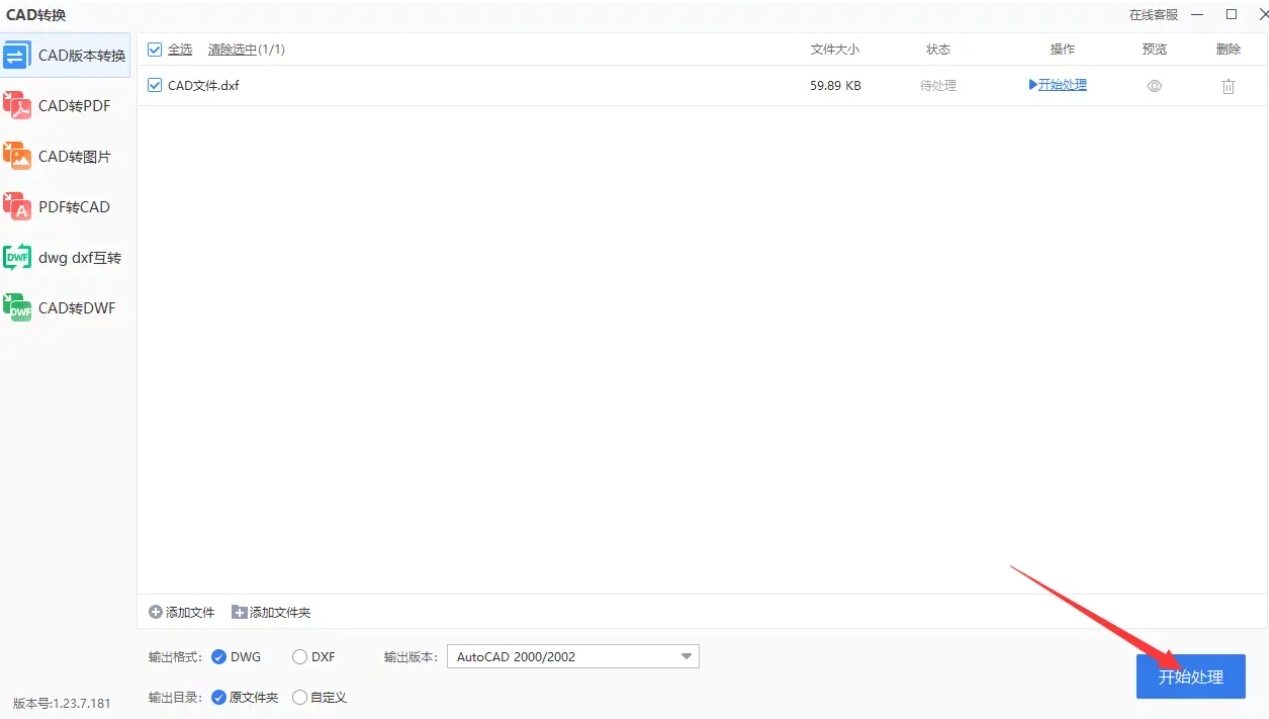 步骤5:转换完成后点击“打开文件”按钮,可以直接查看转换后的CAD文件是否符合预期。
方法四:使用CAD查看器自带的另存为功能
(1)在浩辰CAD软件中打开需要转换的CAD文件。
(2)点击菜单栏的“文件”—“另存为”。
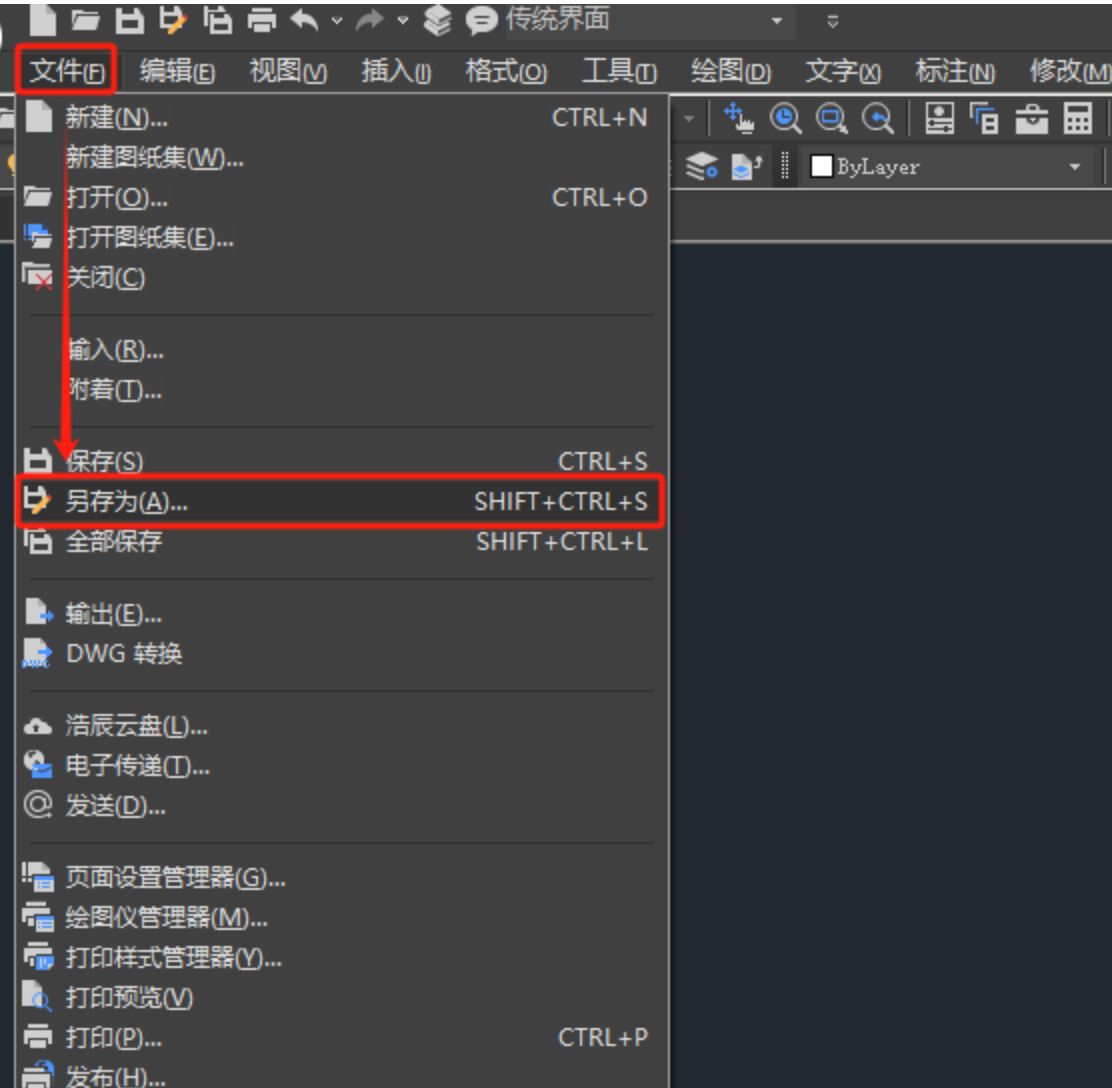 (3)在打开的“图形另存为”对话框中,找到“保存类型”下拉菜单,选择目标版本,比如AutoCAD 2000/LT2000 DWG格式,然后点击“保存”即可。
 这个方法胜在方便,不用切换软件。但需要注意的是,如果你的电脑上只有高版本CAD软件,没有低版本软件,那用这种方式转换后,最好验证一下低版本能否正常打开。
方法五:使用CAD看图王的另存为方式
第一步,打开CAD看图王电脑版,在顶部菜单栏依次点击“文件”→“打开”,在弹出的文件选择窗口中找到需要转换的高版本CAD图纸,点击“打开”载入软件。
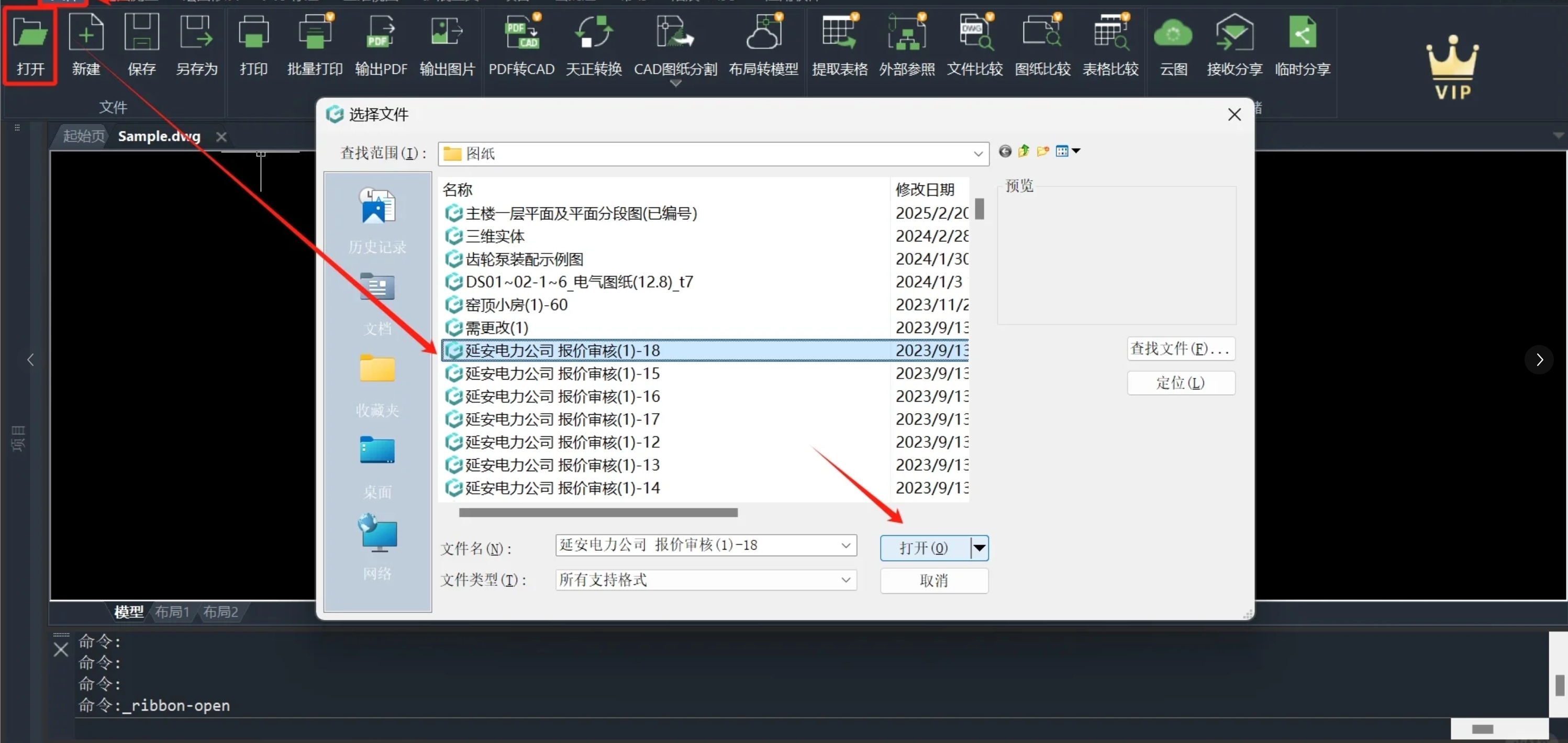 第二步,图纸打开后,再次点击菜单栏中的“文件”,选择“另存为”命令。软件会弹出“图形另存为”对话框。
第三步,在“保存位置”区域选择目标文件夹,用来存放转换后的低版本图纸。如有需要,可以在“文件名”输入框中重新命名,方便后续查找。
第四步,在“保存类型”下拉菜单中,选择低版本格式,如“AutoCAD 2007 DWG”,以此实现高版本到低版本的转换。也可以选择DXF等其他格式,但需要注意,选择DXF格式可能会导致图纸部分对象属性丢失,影响图纸完整性,建议优先选用DWG低版本格式。
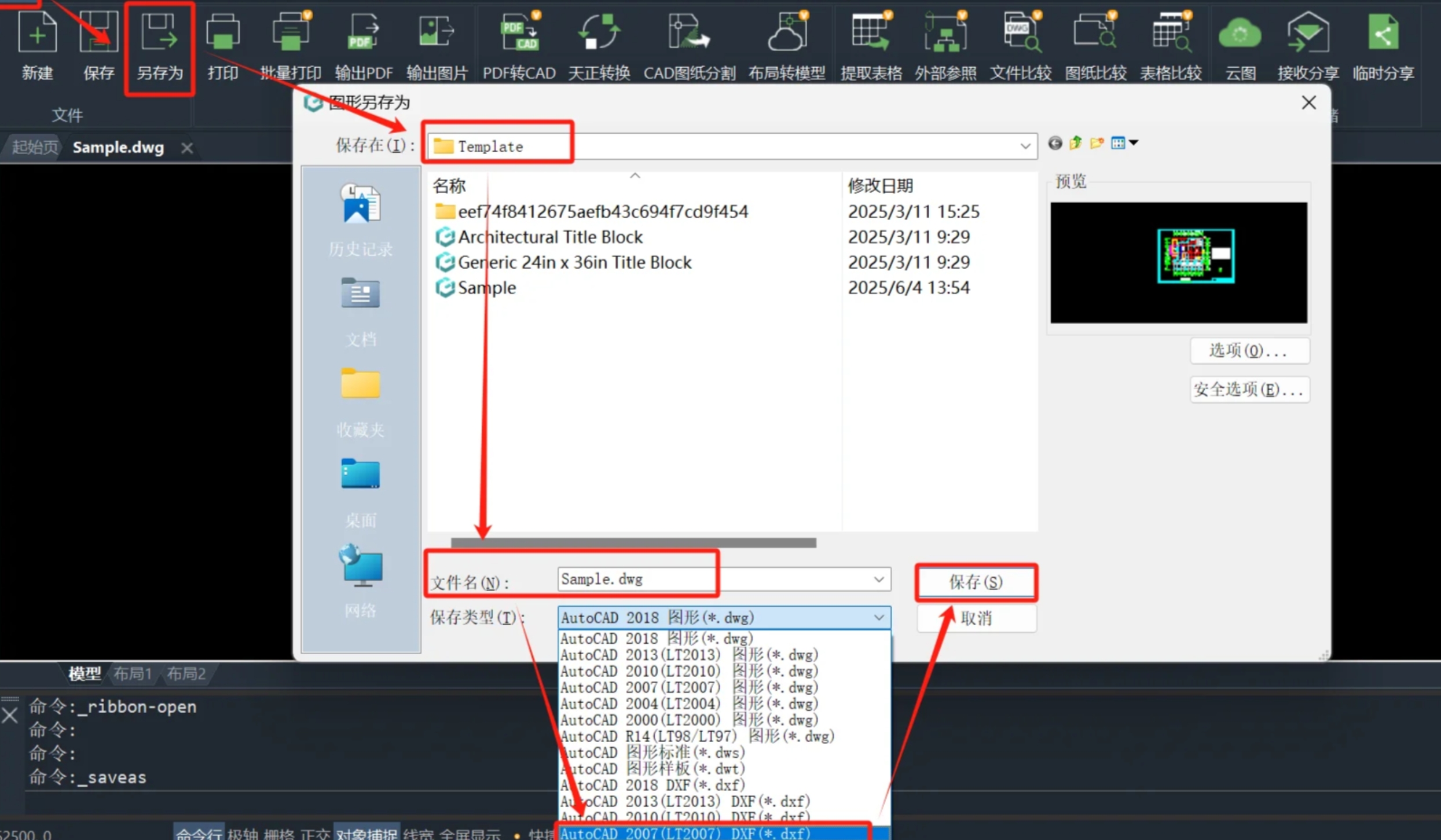 第五步,确认所有保存参数后,点击对话框下方的“保存”按钮,软件会迅速将高版本图纸转换并保存为低版本文件。转换完成后,即可使用低版本CAD软件顺利打开该图纸。
几种方法的对比与选择建议
说了这么多方法,可能有人会问:到底选哪个比较好?这里根据我的使用经验,给一个简单的参考。
如果你追求操作简单、版本覆盖全,汇帮CAD转换器这类专门的转换工具比较合适,界面直观,批量处理也方便。
如果你不想额外装软件,用浩辰CAD或CAD看图王自带的另存为功能就能搞定,前提是你电脑上已经装了这些软件。
如果你只是偶尔转一次,在线转换服务或者转转大师这类工具也能满足需求。
如果你需要批量处理大量文件,建议选择支持批量导入和批量转换的工具,能省不少时间。
不管用哪种方法,转换完成后都建议用目标版本的CAD软件打开验证一下,确认图纸内容完整、显示正常。尤其是涉及复杂图层、外部参照或特殊对象的图纸,验证这一步不能省。
常见问题解答
Q1:cad高版本的怎么调成低版本的,转换后图纸会失真吗?
正常情况下不会。版本转换主要是调整文件格式的版本号,图形数据本身不会丢失。但如果你在转换时选择了DXF格式,或者原图纸中包含高版本特有的对象(如动态块、注释性对象等),低版本软件可能无法完全识别,显示效果可能会有差异。建议优先选择DWG格式进行转换。
Q2:转换后的文件在低版本CAD中打不开怎么办?
先确认目标版本是否选择正确。比如对方用的是AutoCAD 2010,你转成了AutoCAD 2013,那肯定还是打不开。另外,有些图纸可能包含外部参照或自定义对象,转换后需要一并处理参照文件。
Q3:有没有办法批量把CAD高版本转成低版本?
有。汇帮CAD转换器、小捷CAD转换器等工具都支持批量导入和批量转换,把多个文件一起添加进去,设置好目标版本,点击转换就能一次性处理。
cad高版本的怎么调成低版本的,说到底就是一个版本兼容的问题。解决思路无非两条:要么用专门的转换工具,要么用CAD软件自带的另存为功能。上面介绍的6种方法各有特点,你可以根据自己的实际情况选择。
如果是团队协作场景,建议统一约定一个CAD版本标准,从源头上减少版本转换的需求。如果实在避免不了,那就选一个自己用着顺手的转换工具,把操作流程熟悉一下,以后遇到类似问题就能快速处理了。
希望这篇文章能帮你解决CAD版本转换的困扰。如果操作过程中遇到其他问题,欢迎在评论区留言交流。
